

手机相册里堆满了各种照片——旅行风景、工作资料、发票凭证、手写笔记...每次想整理或分享时都头疼不已。一张张发送太零碎,打包压缩又担心对方打不开。其实,把图片合并成PDF是个超实用的解决方案!
PDF格式就像个"电子相册",不仅能按顺序整齐排列图片,还能跨设备完美显示。想象一下:报销时把各种发票合并成一个PDF,财务一目了然;交作业时把所有手写笔记整合成PDF,老师批改更方便;旅行归来把照片做成PDF相册,分享给亲友更有仪式感。而且PDF还能加密保护隐私,比单独传图片安全多了。
今天我就手把手教你6种简单实用的图片转PDF方法,不管你是电脑小白还是办公达人,总有一款适合你!每种方法我都会详细说明操作步骤,保证你看完就能上手。

方法一:使用"汇帮图片处理器"一键转换
我最近发现这款软件特别适合电脑新手使用,界面清爽没广告,转换速度也快。上周我帮同事把200多张产品图转成PDF,不到3分钟就搞定了。
详细步骤:
1. 下载安装:先到官网下载"汇帮图片处理器",安装过程就是一路点"下一步",完全没难度
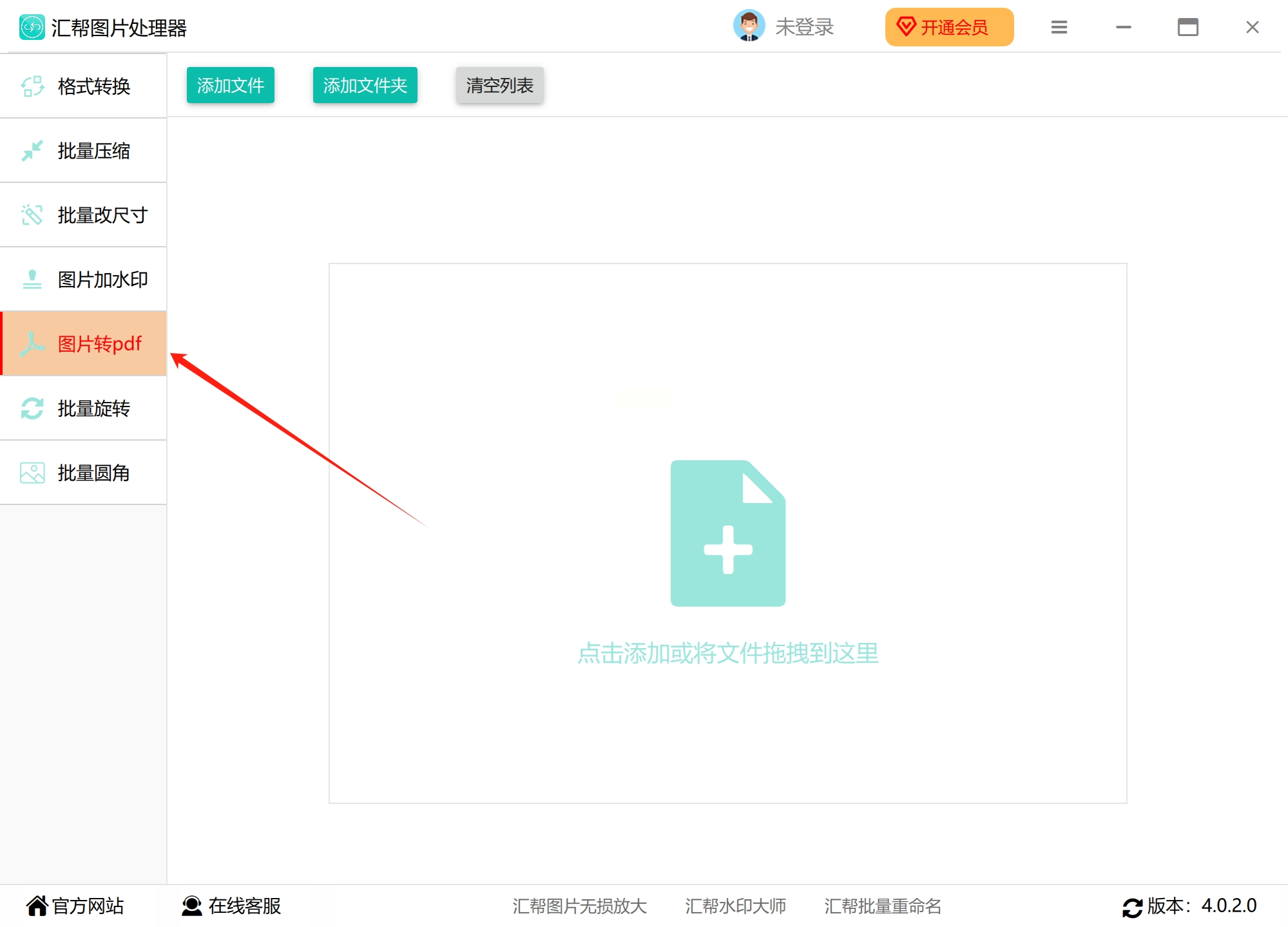
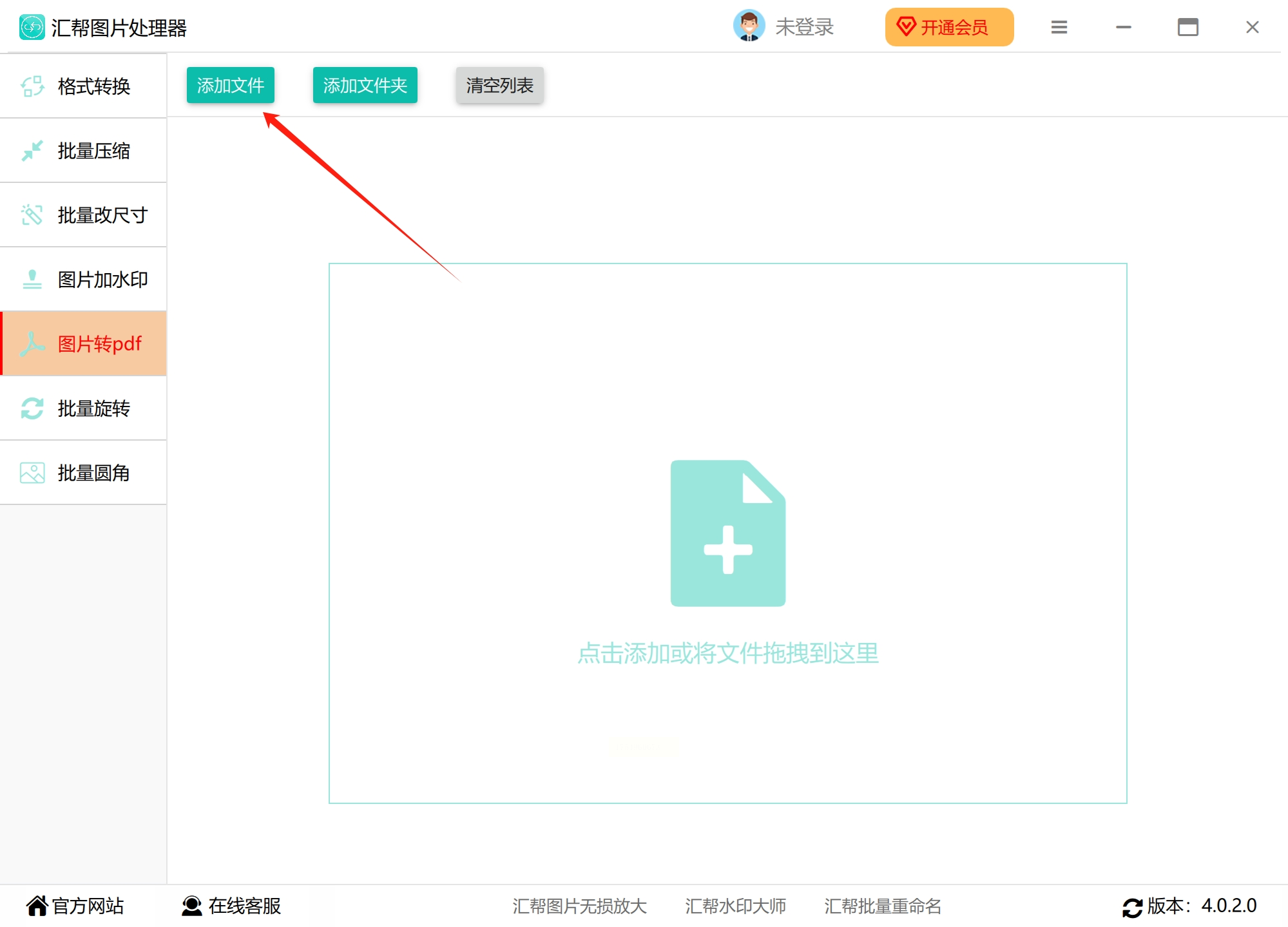
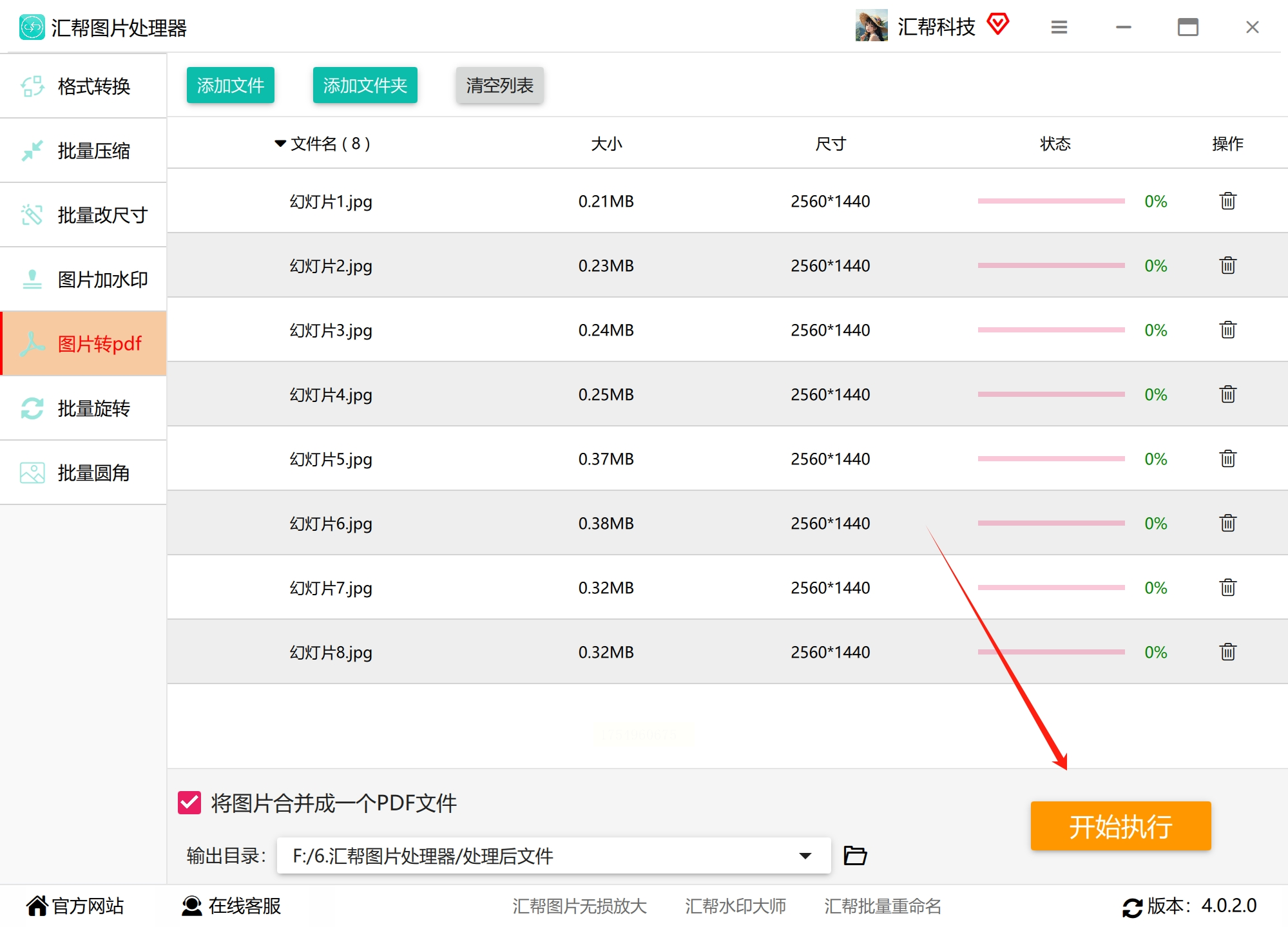
2. 导入图片:打开软件后,直接把你准备好的图片拖到窗口里(支持jpg/png/bmp/webp各种格式)。有个小技巧:按住Ctrl键可以多选文件,Shift键能选择连续文件
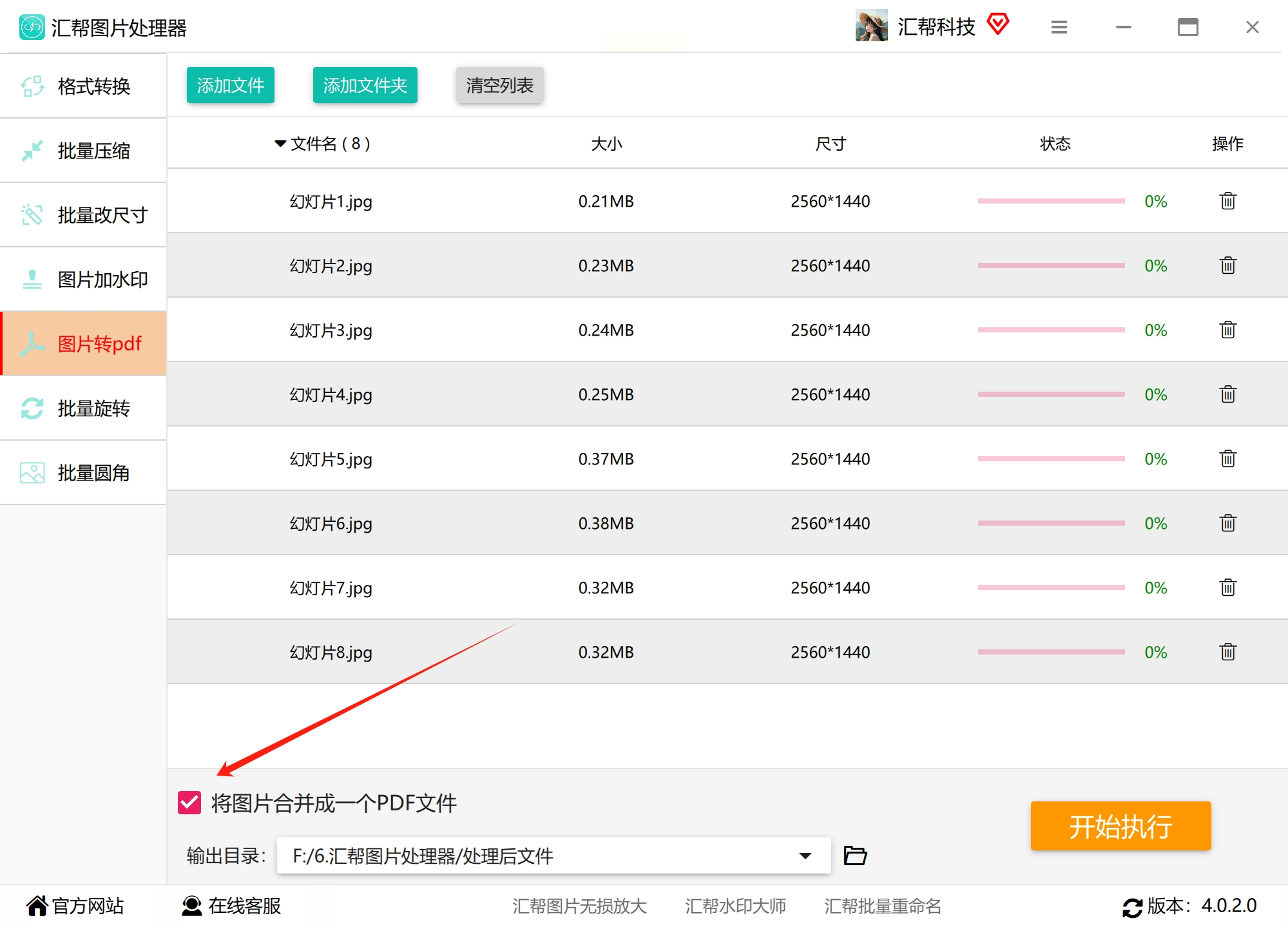
3. 设置选项:重点来了!在界面下方勾选"将图片合并成一个PDF文件"(如果不勾选,每张图会生成单独的PDF)。这里还能调整图片顺序,鼠标拖拽就能重新排列
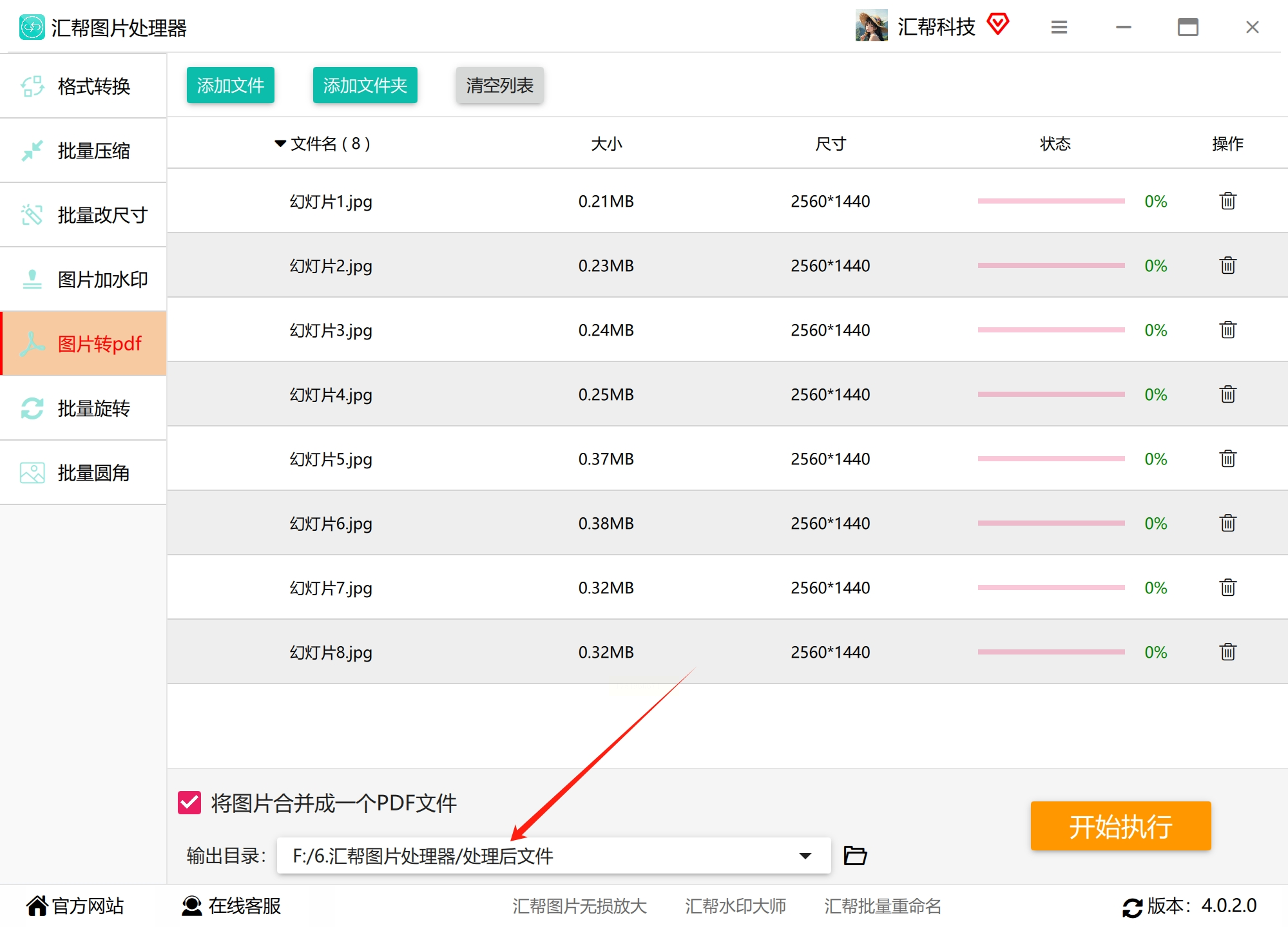
4. 输出设置:点击"浏览"按钮选个保存位置,建议新建个文件夹专门放转换后的文件
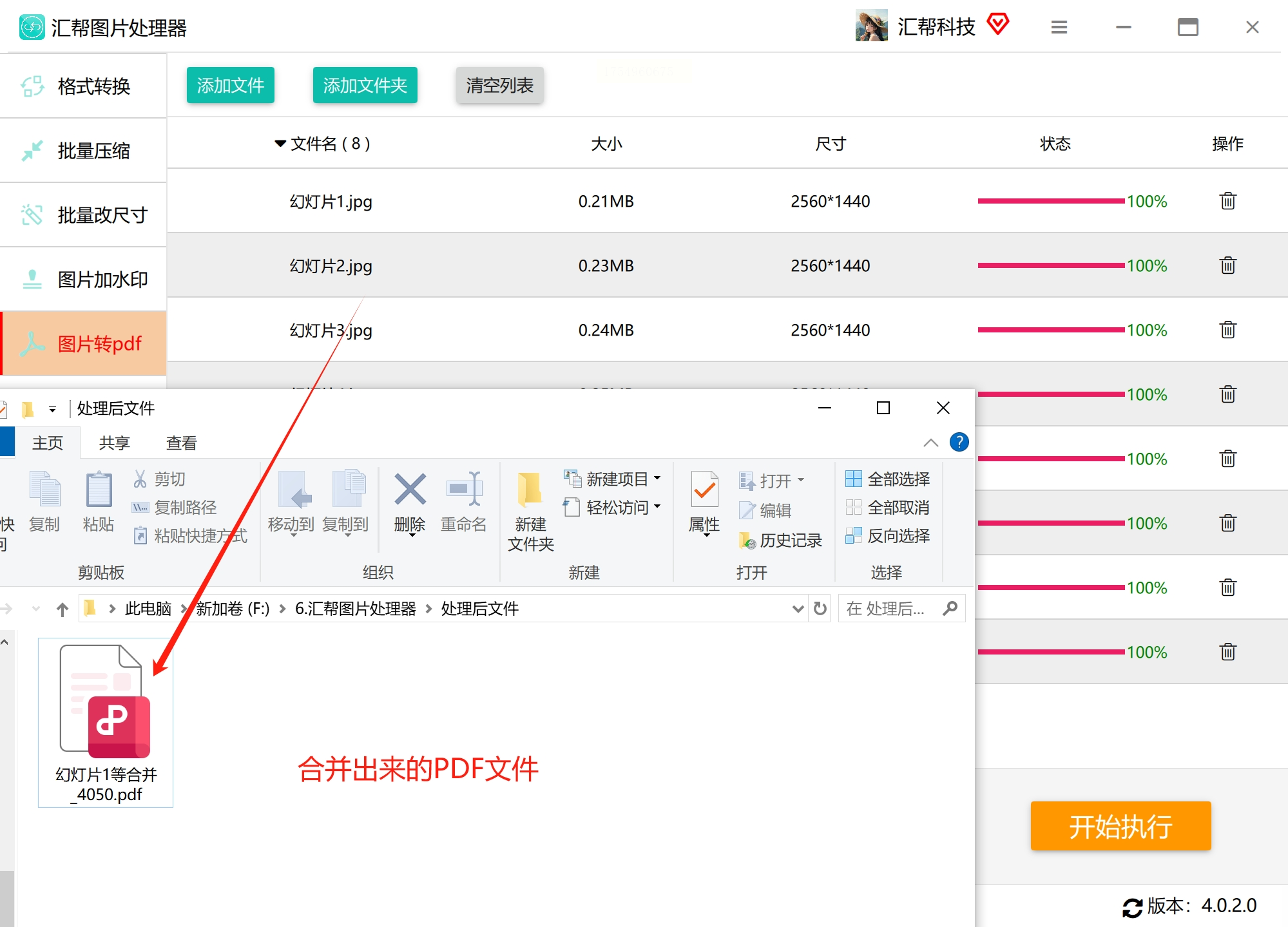
5. 开始转换:点红色的大按钮"开始执行",喝口水的功夫就完成了。转换完成后会自动打开文件夹,双击就能查看效果
方法二:用系统自带的虚拟打印功能
这个方法特别适合临时需要转换又不想装软件的情况。前两天我在公司电脑上就用这招把会议纪要的照片转成了PDF,连IT部门都不知道我这么操作过~
详细步骤:
1. 整理图片:把所有要转换的图片放到同一个文件夹里(建议先按文件名排好序,因为转换后会按这个顺序排列)
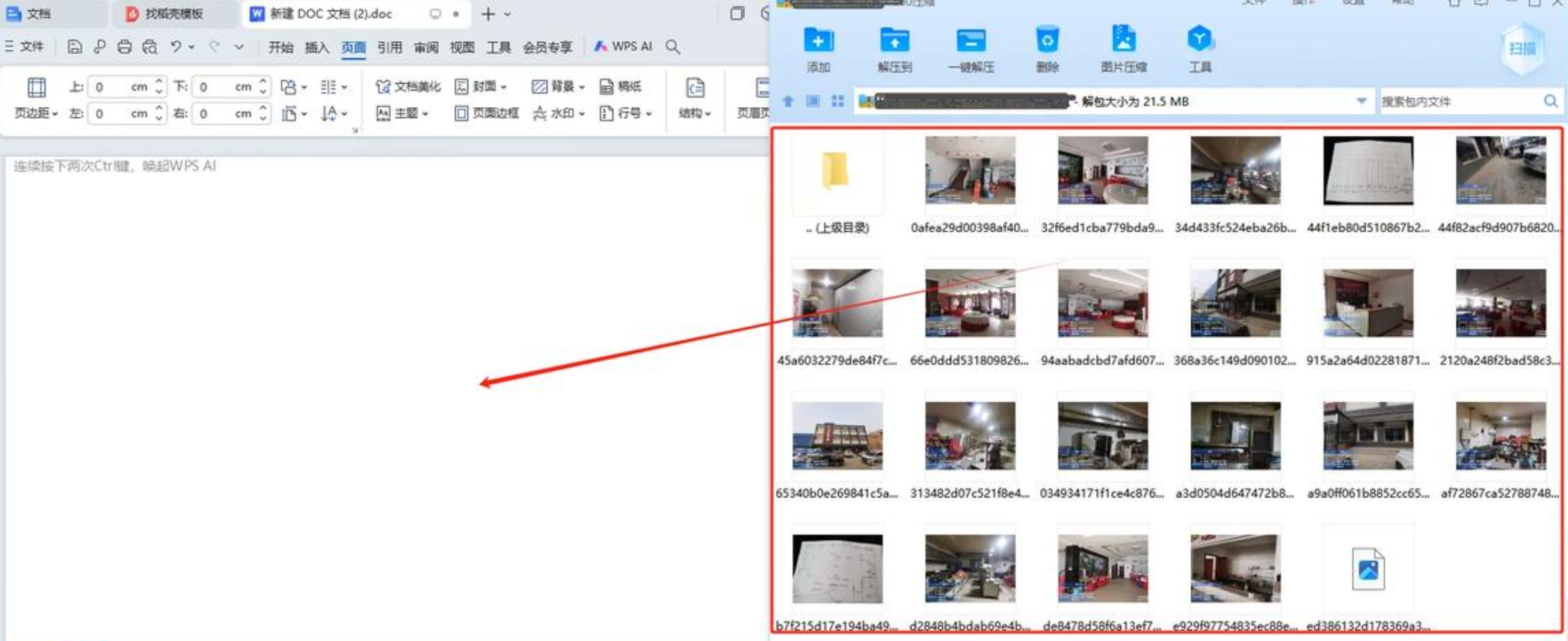
2. 全选打印:按住Ctrl+A全选图片 → 右键点击 → 选择"打印"。有个细节要注意:如果图片尺寸不一致,建议先用画图工具统一调整下大小
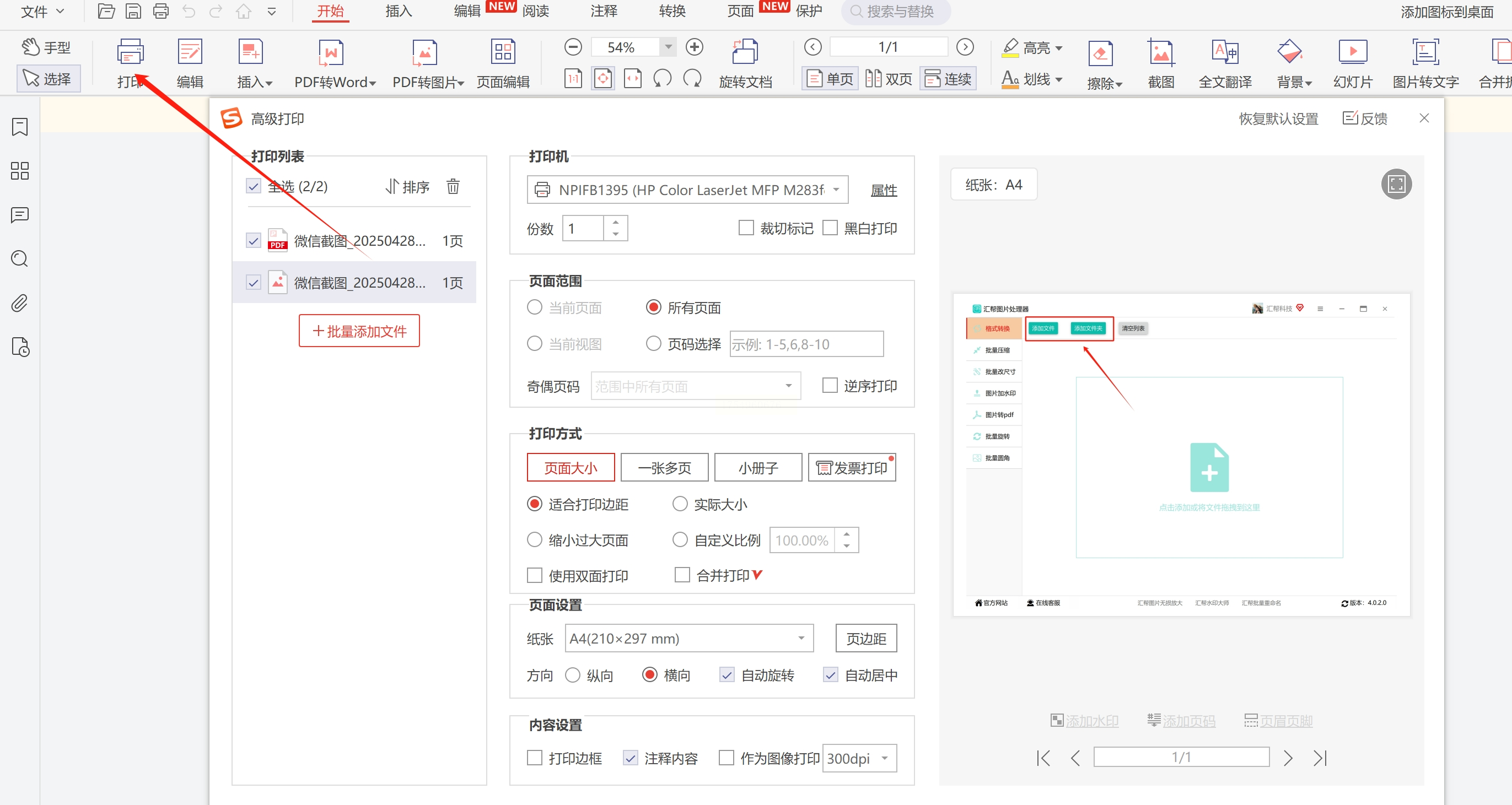
3. 打印机设置:在打印机选项里选择"Microsoft Print to PDF"(这是系统自带的虚拟打印机)。然后点"选项"调整:
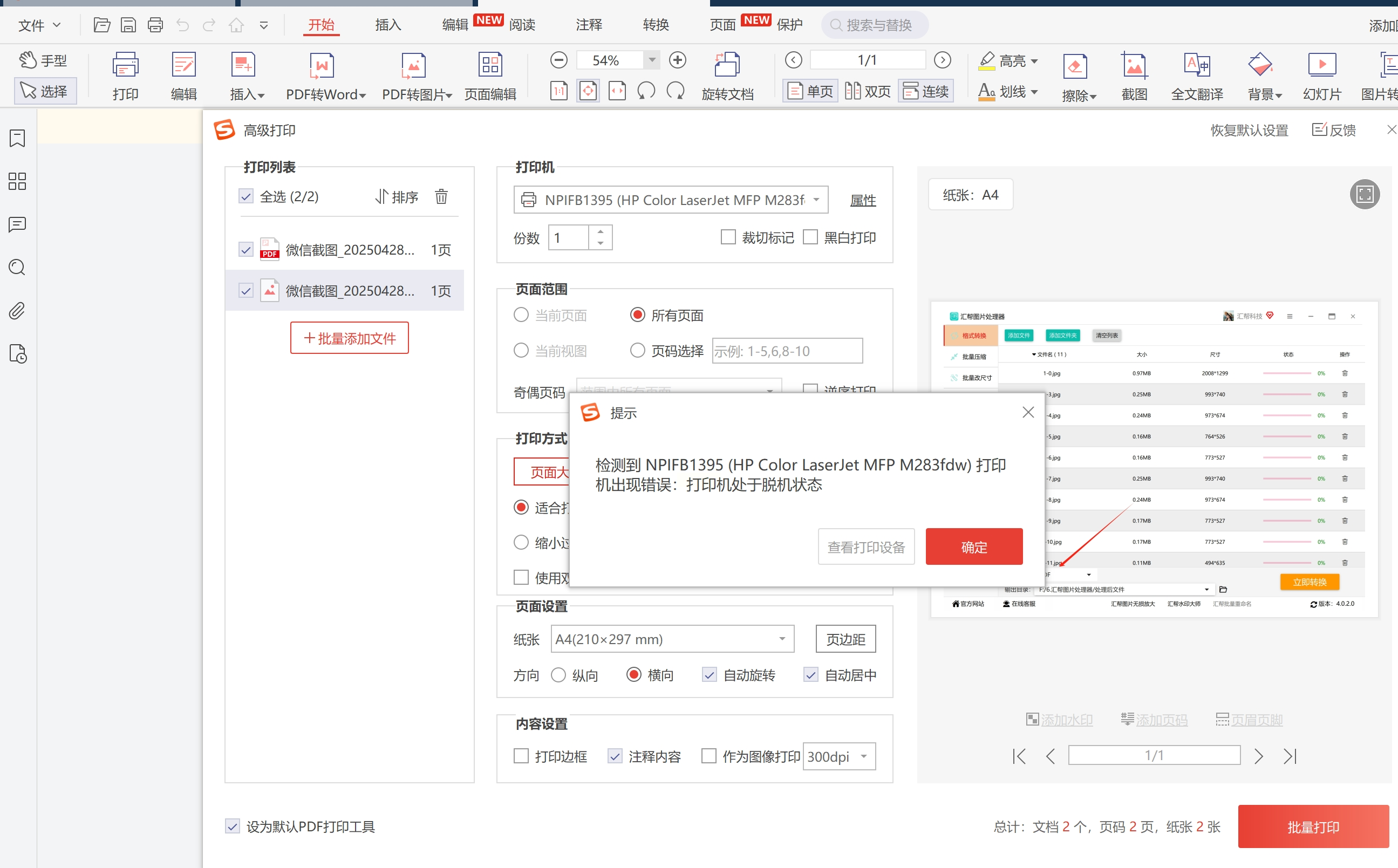
- 纸张方向:人像照片选纵向,风景照选横向
- 图片布局:可以选择每页一张图或多张图排列
- 质量设置:建议选"最佳质量"
4. 保存PDF:点击"打印"按钮后会让你选择保存位置,这里可以给文件起个有意义的名称。转换速度取决于图片数量和大小,一般几十张图也就十几秒
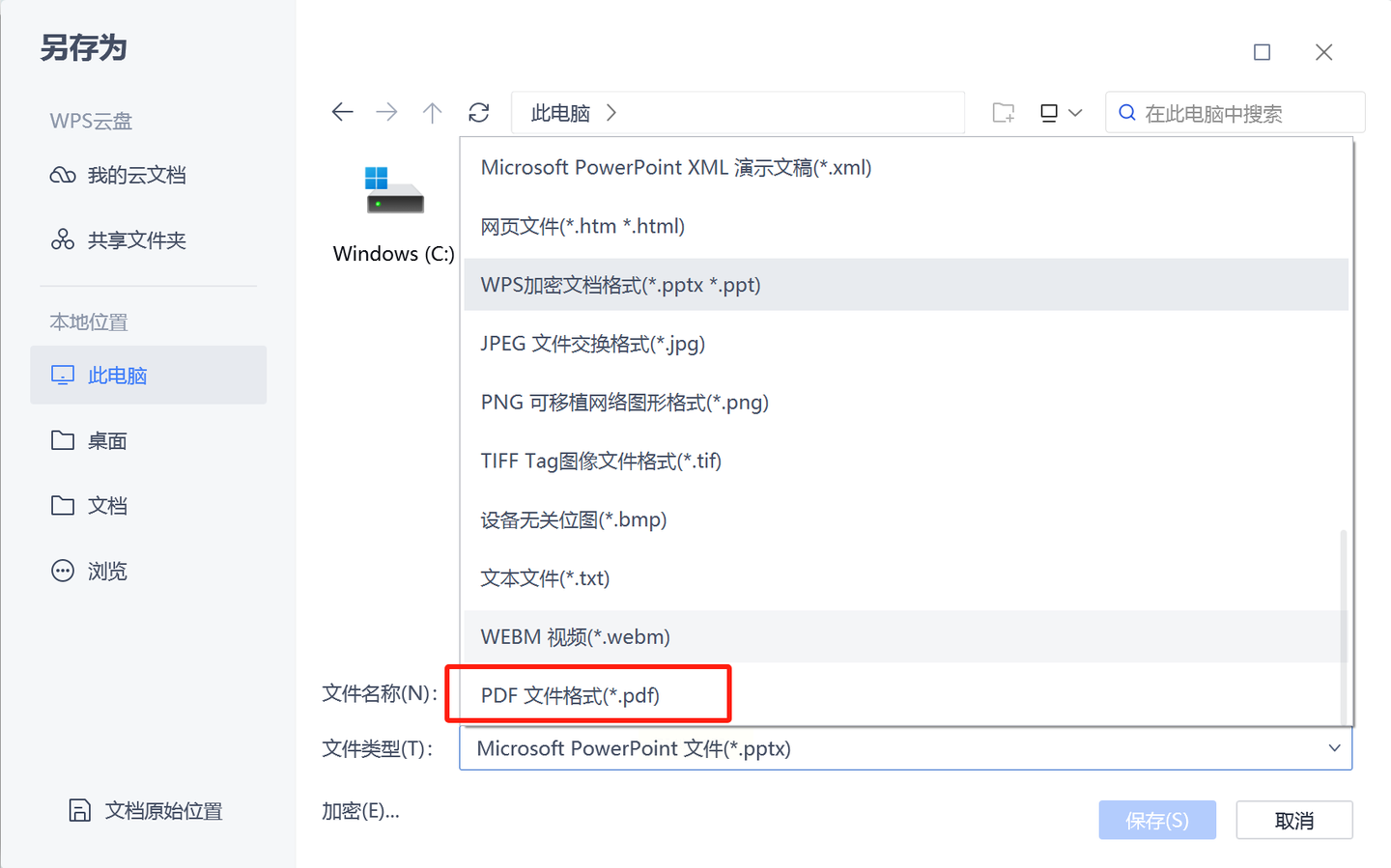
小贴士:如果右键菜单没有"打印"选项,可以先双击打开一张图片,然后用Windows照片查看器的打印功能,同样能实现这个效果。
方法三:WPS办公软件转换法
推荐理由:适合日常办公人群,转换同时还能编辑文档
详细步骤:
1. 新建文档:打开WPS → 点击左上角"新建" → 选择"新建PDF"
2. 导入图片:在顶部菜单找到"插入" → "图片",可以单选或多选图片批量插入。有个超实用技巧:按住Ctrl键同时用鼠标可以调整每张图片的位置和大小
3. 页面设置:点击"页面布局"可以统一调整:
- 纸张大小:A4最通用,特殊尺寸可以自定义
- 页边距:建议留至少1cm边距,避免打印时被裁切
- 图片适应:选择"适应页面"会让图片自动填满整个页面
4. 导出PDF:最后点击"文件" → "导出为PDF",这里有个高级选项可以设置密码保护,适合处理敏感文件
方法四:"优速PDF工厂"专业转换
这款软件可能名气不大,但转换质量确实惊艳。上次我帮摄影工作室处理一批单反原片,其他软件转换后画质损失严重,这个工具几乎看不出压缩痕迹。
详细步骤:
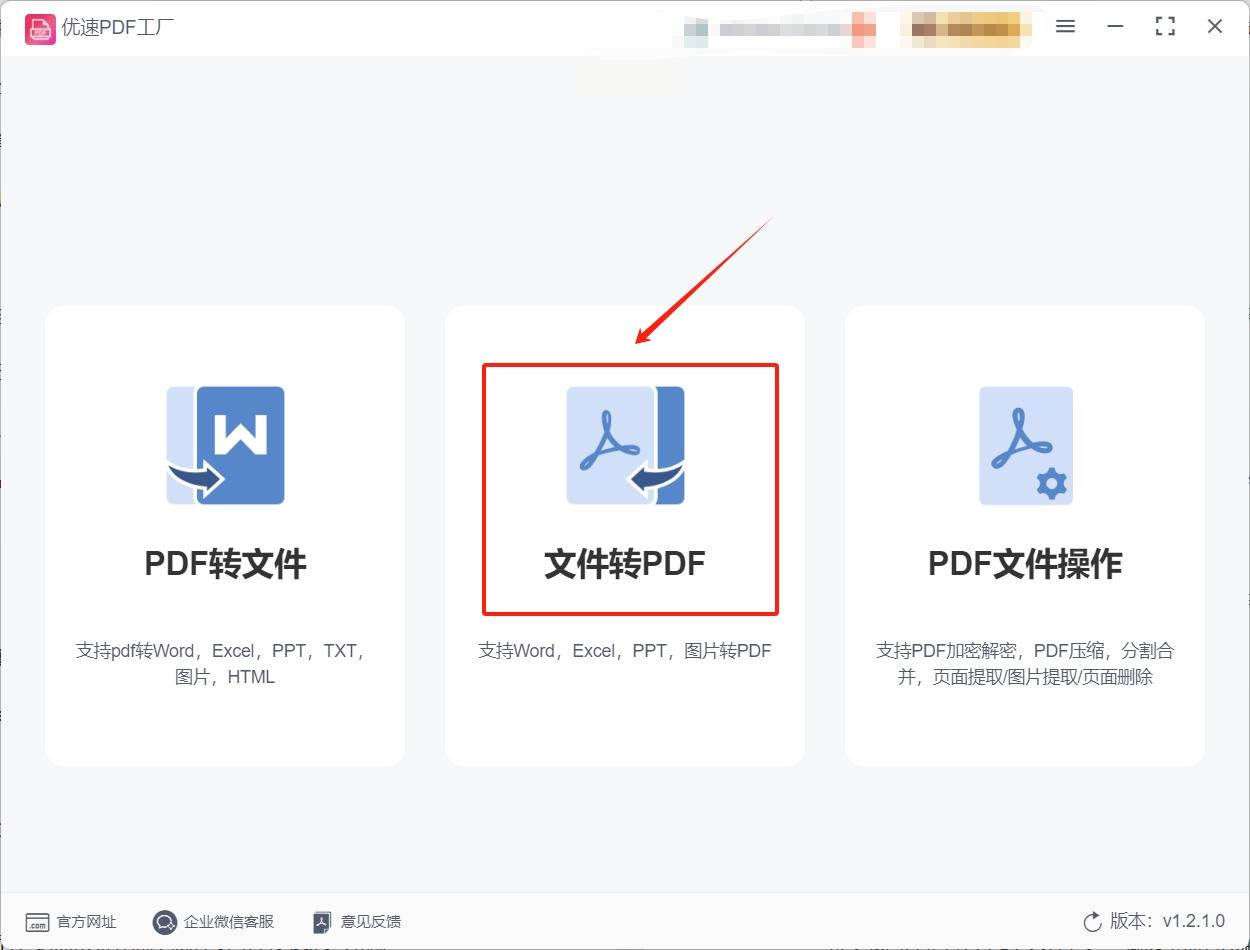
1. 安装启动:下载安装后打开软件 → 选择主界面的"文件转PDF" → 点击左侧的"图片转PDF"
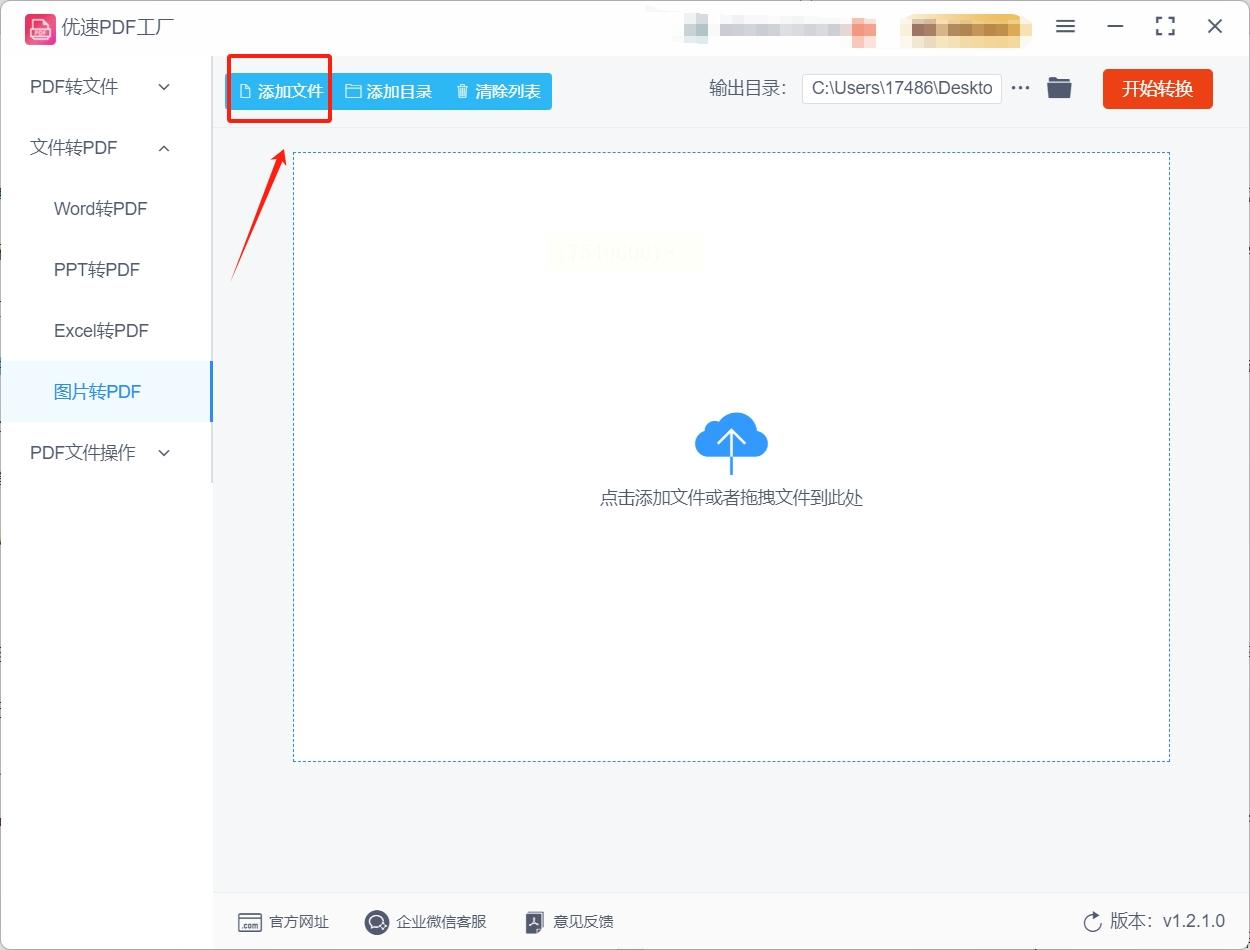
2. 批量导入:三种导入方式任选:
- 直接拖拽图片到窗口(最快捷)
- 点击"添加文件"按钮选择
- 添加整个文件夹(适合超多图片的情况)
3. 高级设置:重点设置这几个选项:
- 勾选"合成一个PDF"
- 设置输出质量(高清图片建议选"最佳")
- 自定义PDF属性(作者、标题等元数据)
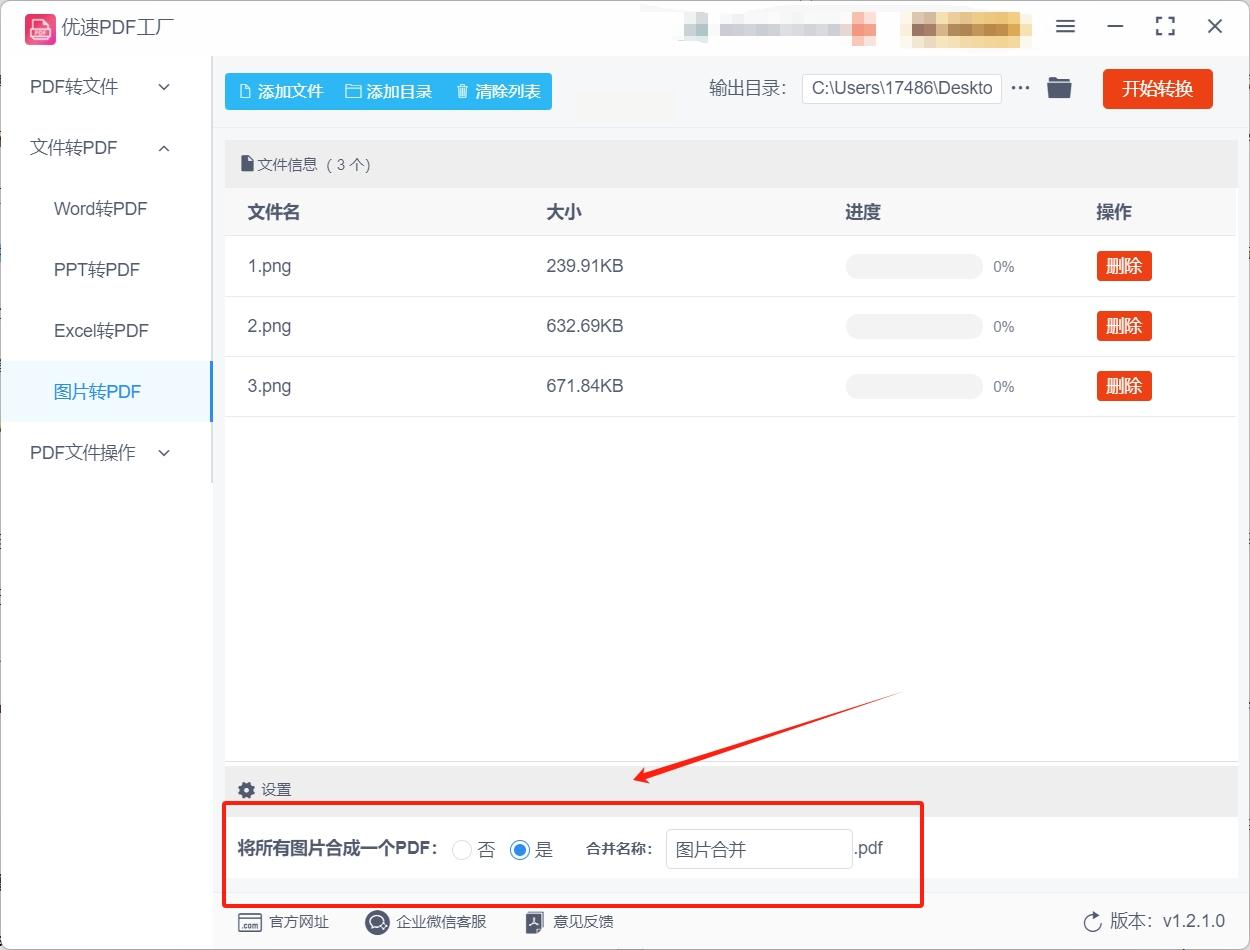
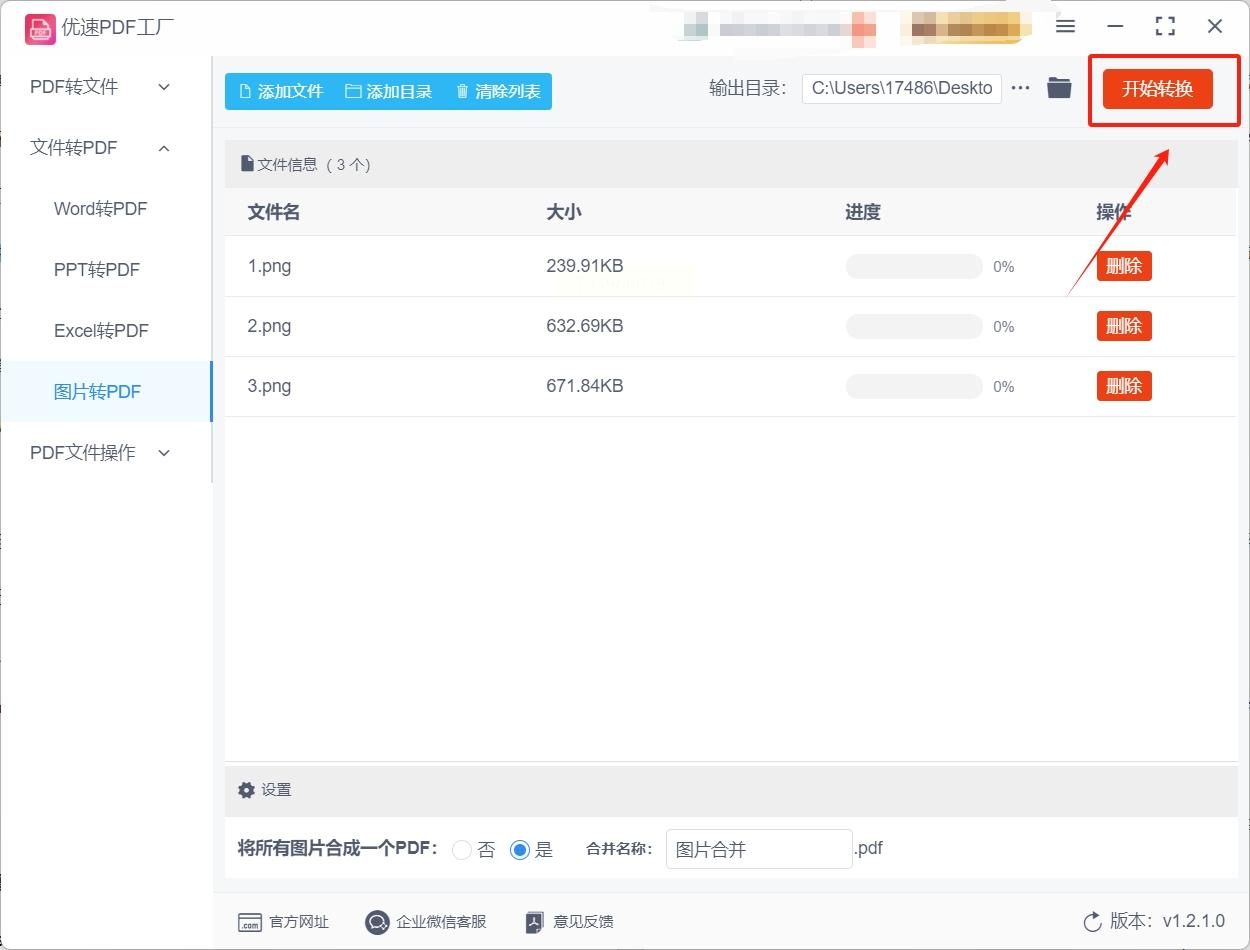
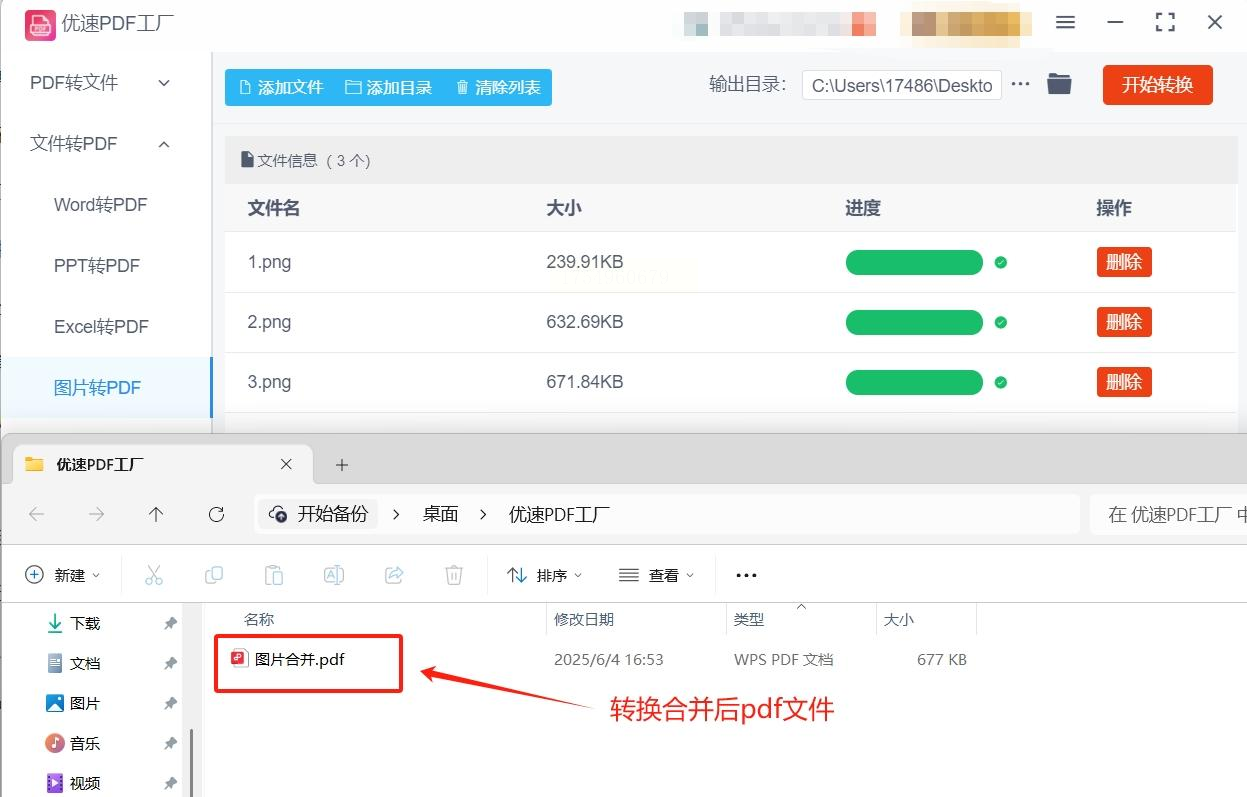
4. 开始转换:点击右上角"开始转换" → 完成后会自动弹出输出文件夹。这里有个超棒的功能:转换记录会保存,下次可以直接调取之前的设置
- 日常少量图片:虚拟打印最快(方法二)
- 大批量专业处理:优速PDF工厂最稳(方法一,方法四)
- 需要后续编辑:WPS最方便(方法三)
实际使用时要注意:
1. 图片命名很重要!建议转换前先用"001、002..."这样的数字前缀,确保顺序正确
2. 超大图片(超过10MB)建议先用修图软件适当压缩,否则生成的PDF会很大
3. 重要文件转换后一定要检查:
- 是否有缺页
- 文字类图片是否清晰可读
- 敏感信息是否已做模糊处理
希望这篇干货能帮你告别杂乱无章的图片管理,如果觉得有用,不妨收藏起来,下次需要时跟着步骤操作就行啦!有什么疑问也欢迎留言讨论~
