

在数字内容创作与日常办公中,图片格式转换是一项高频需求。尤其是PNG格式,凭借其无损压缩、色彩丰富且文件体积适中的特点,在平面设计、网页制作等场景中广泛应用。无论是分享照片、优化网页加载速度,还是保留设计素材的原始质感,图片转化png格式都能最大化保持画质的清晰度与细节完整性。本文将详细介绍6种实用的图片格式转换工具,重点解析《汇帮图片处理器》的操作流程,助你高效完成格式转换工作。
一、PNG格式的核心优势
PNG(Portable Network Graphics)作为一种无损压缩格式,与JPG等格式相比具有显著优势:它能在保留图片色彩信息和细节的同时,通过压缩技术减小文件体积,既适合网页设计中快速加载,也适用于需要长期存储的高清素材。对于设计师、自媒体运营者或普通用户而言,图片转化png格式可以避免JPG格式在多次编辑或放大后出现的画质损失,同时兼顾文件传输的效率。
二、6款实用图片格式转换工具及操作步骤
工具一:ImageMagick(开源命令行工具)
ImageMagick是一款跨平台的开源图片处理软件,支持Windows、macOS和Linux系统,可通过命令行完成格式转换。虽然需通过终端操作,但其灵活性适合有编程基础的用户批量处理图片,轻松实现图片转化png格式。
操作步骤:
1. 打开系统终端(Windows需安装Git Bash或PowerShell);
2. 输入转换命令:`magick input.jpg output.png`(将`input.jpg`替换为实际文件名,`output.png`为输出路径);
3. 若需批量转换,可编写循环脚本遍历指定文件夹:
```bash
for file in *.jpg; do magick "$file" "${file%.jpg}.png"; done
```
4. 执行命令后,系统会在原目录生成对应PNG文件。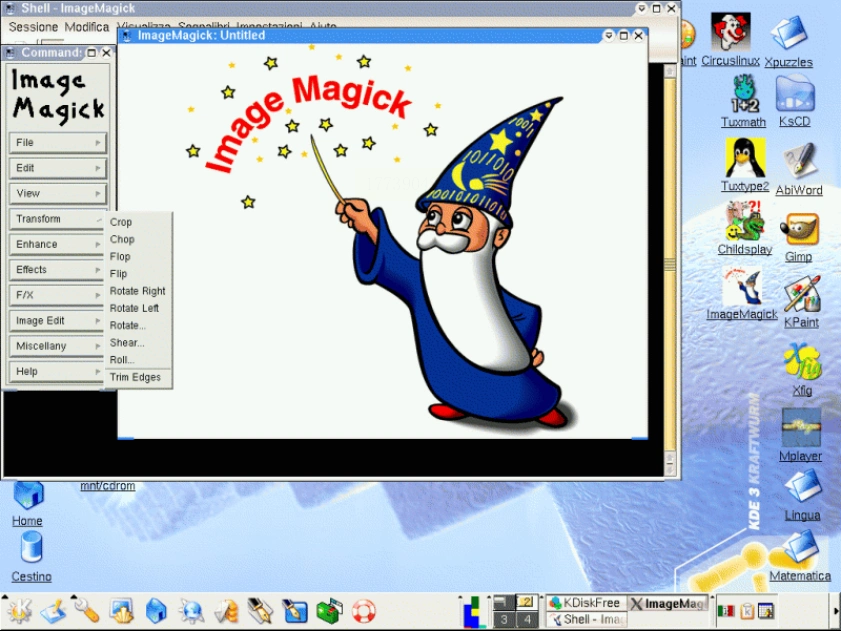
工具二:汇帮图片处理器(推荐日常使用)
汇帮图片处理器是一款操作简单、功能实用的图片转换工具,支持批量上传、多格式导出,且无需担心文件泄露风险。其界面友好,适合非技术用户快速上手,轻松完成图片转化png格式。
操作步骤:
1. 打开软件:双击启动汇帮图片处理器,界面简洁直观,无需复杂设置;
2. 上传图片:点击“添加图片”按钮,可直接拖拽多张图片至软件窗口,支持常见格式(如JPG、JPEG、GIF、BMP等),且对图片大小无明显限制;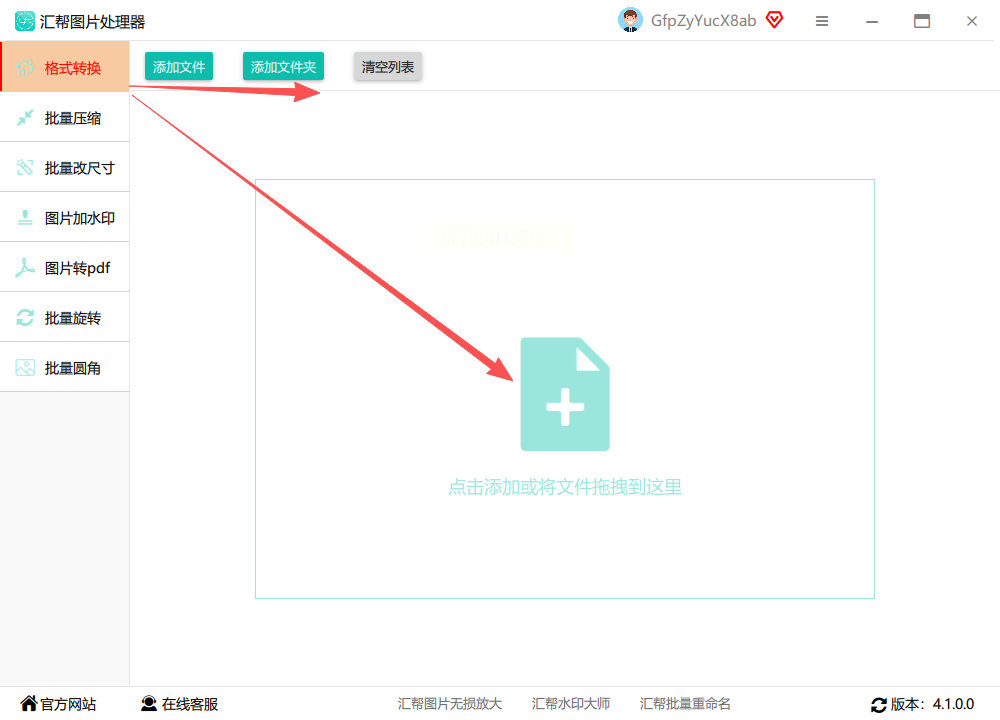
3. 选择输出格式:在界面下方“导出设置”区域,点击格式下拉菜单,选择“PNG”,这是图片转化png格式的关键一步;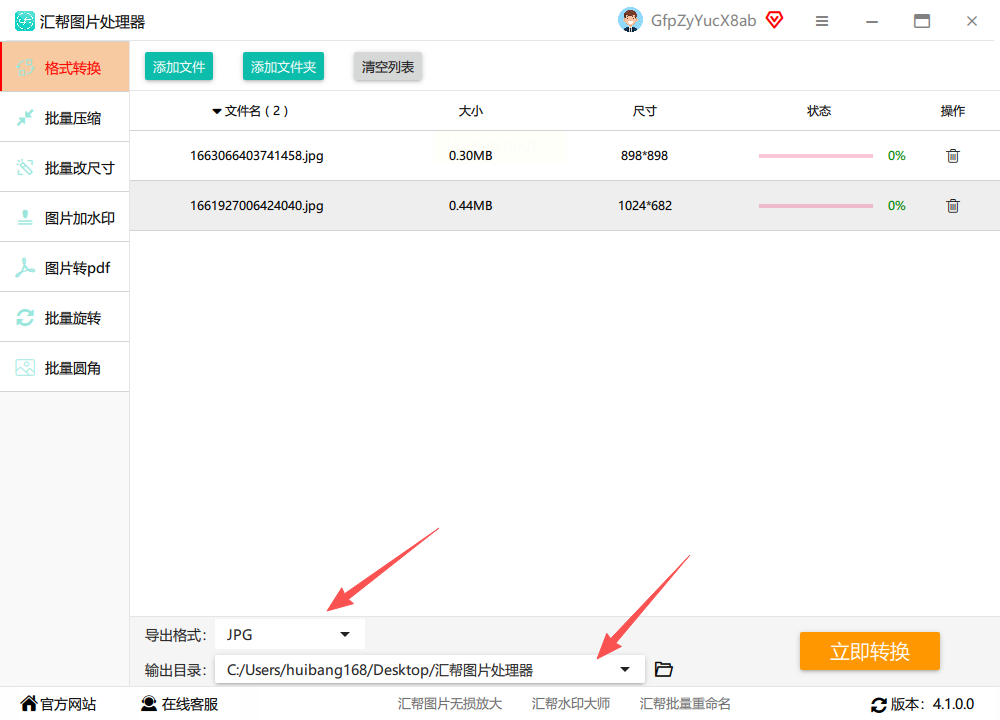
4. 设置输出目录:点击“浏览”按钮,指定转换后PNG文件的保存位置;
5. 开始转换:点击“开始转换”按钮,软件会自动处理并生成新文件,同时保留原始图片,确保数据安全。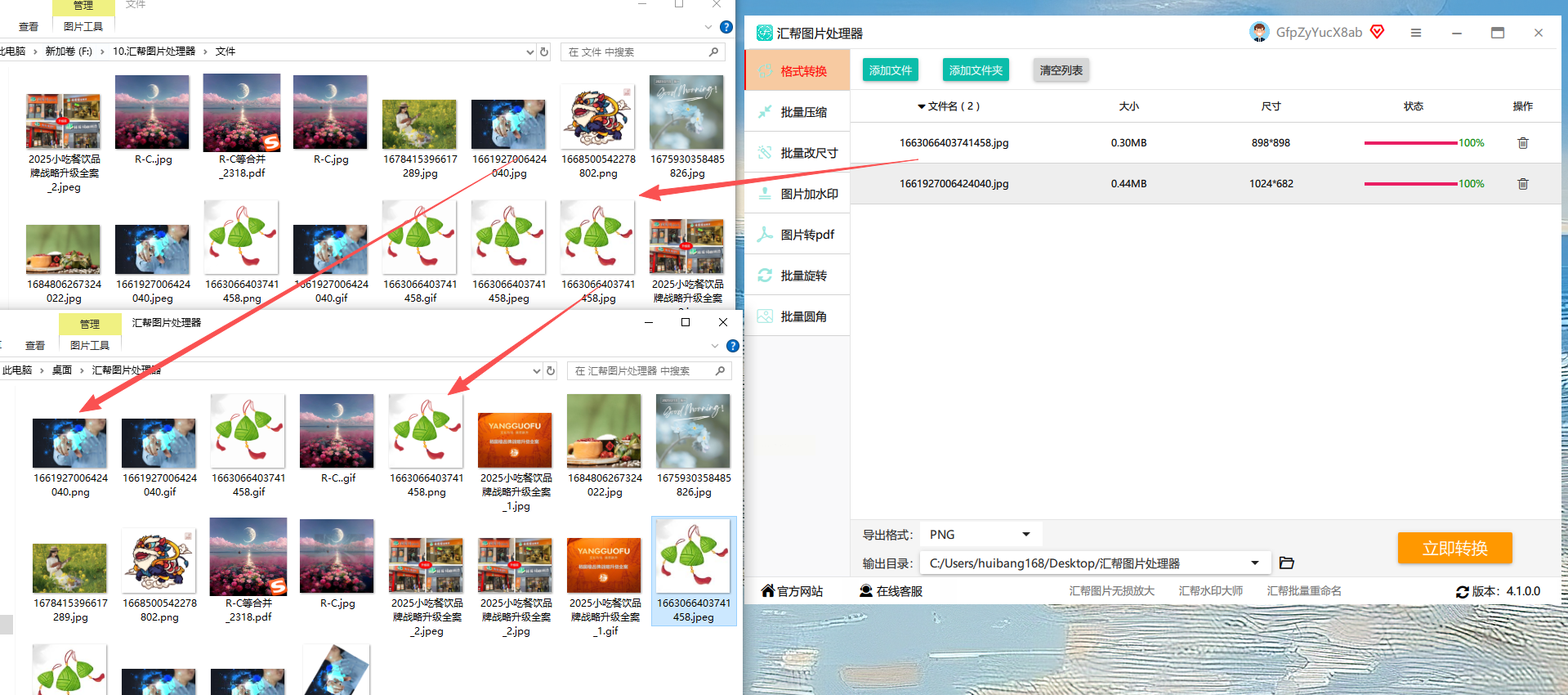
安全优势:
汇帮图片处理器采用本地处理模式,文件不会上传至云端,转换过程仅在本地完成,有效避免内容泄露风险,适合处理隐私图片或敏感设计素材。
工具三:Kraken(专业付费工具)
Kraken是一款功能全面的图片处理平台,支持格式转换、压缩和基础编辑,但需付费使用(基础版月费约14美元),适合对专业功能有需求的用户,可高效完成图片转化png格式。
操作步骤:
1. 进入Kraken官网(网页端),点击“上传文件”按钮;
2. 选择本地图片上传,支持JPG、PNG、WebP等格式;
3. 在右侧参数面板中,将“输出格式”设置为“PNG”,可进一步调整压缩质量;
4. 点击“Convert”按钮,等待处理完成后下载转换后的PNG文件。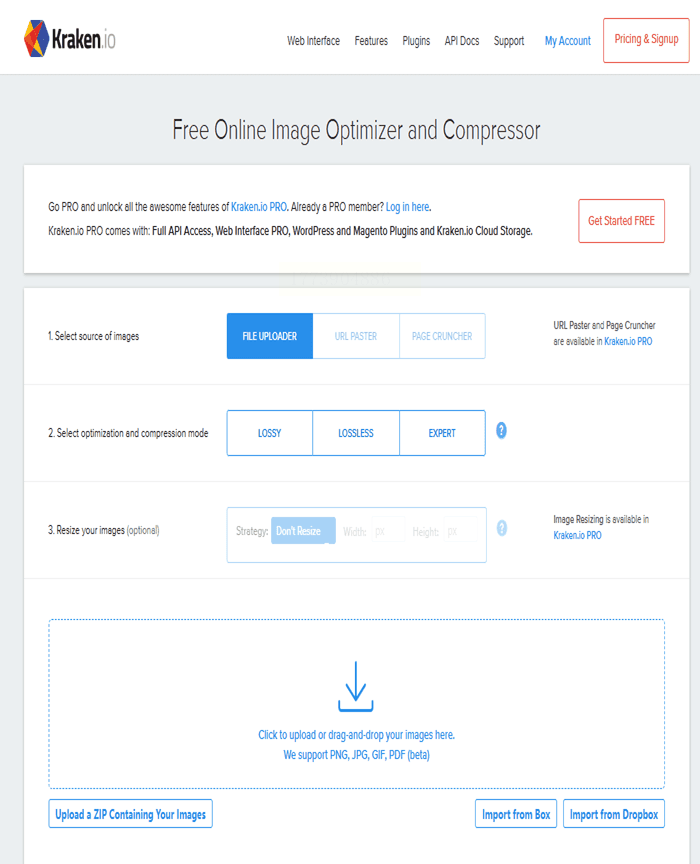
工具四:Squoosh(谷歌开源在线工具)
Squoosh由谷歌开发,基于浏览器运行,支持多种格式转换与参数调节,操作轻量化且免费,适合临时转换图片格式的场景,快速实现图片转化png格式。
操作步骤:
1. 打开浏览器访问Squoosh官网(无需注册);
2. 点击“Upload”按钮,选择本地图片文件;
3. 在右侧“Encoder”选项中选择“PNG”,可自定义颜色位数(如24位真彩色)、压缩级别等参数;
4. 预览无误后,点击右下角“Download”按钮,保存转换后的PNG文件。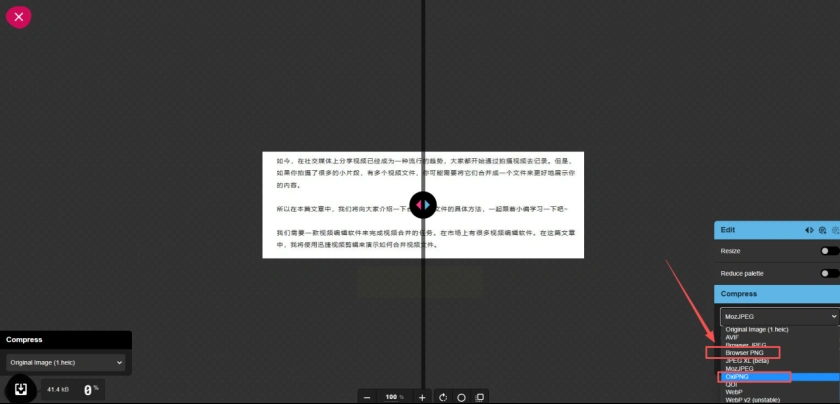
工具五:FastStone Image Viewer(全能图片管理工具)
FastStone Image Viewer是一款集浏览、编辑、格式转换于一体的软件,适合已有图片查看习惯的用户,无需额外下载工具就能完成图片转化png格式。
操作步骤:
1. 打开软件后,在菜单栏选择“转换格式”功能;
2. 点击“添加文件”导入需要转换的图片(支持批量选择);
3. 在“输出格式”下拉菜单中选择“PNG”,可设置输出分辨率(如保持原尺寸或自定义);
4. 选择输出文件夹,点击“转换”按钮即可完成操作。
工具六:在线HEIC转换器(苹果HEIC格式专用)
若你使用苹果设备,拍摄的照片可能以HEIC格式存储,需专门工具转换。此工具支持HEIC与PNG双向转换,操作简单,轻松实现图片转化png格式。
操作步骤:
1. 打开工具(在线网页版或客户端),点击“添加HEIC文件”按钮;
2. 选择需要转换的HEIC图片,系统自动加载预览;
3. 在“输出格式”中选择“PNG”,可同时设置图片质量(默认80%);
4. 点击“转换”按钮,工具会自动备份原始文件并生成PNG版本。
三、常见问题解答
Q1:转换PNG格式后图片变大,如何优化体积?
A:汇帮图片处理器和Kraken等工具支持压缩参数调节,可在导出设置中选择“压缩质量”(如80%),既保证画质又减小文件体积,不影响图片转化png格式的效果。
Q2:批量转换时能否保留原始文件夹结构?
A:汇帮图片处理器支持按原目录生成子文件夹存储转换后的文件,部分工具需手动分类,建议优先使用支持批量组织输出的工具,方便后续查找图片转化png格式后的文件。
Q3:转换后的PNG图片有水印,如何去除?
A:汇帮图片处理器等工具无强制水印,若工具自带水印,通常可在设置中取消(如Kraken需付费解锁去水印功能),不影响图片转化png格式的正常使用。
Q4:本地工具和在线工具哪个更安全?
A:本地工具(如汇帮图片处理器)全程无数据上传,适合处理敏感信息;在线工具(如Squoosh)需信任平台隐私政策,建议优先选择本地软件完成图片转化png格式。
四、总结与选择建议
选择图片转换工具时,可根据自身需求灵活搭配:
- 普通用户:优先使用汇帮图片处理器,操作简单、免费、安全,支持批量处理且无格式限制,轻松完成图片转化png格式;
- 专业需求:ImageMagick(命令行)或Kraken(功能全面);
- 苹果用户:HEIC专用工具快速转换;
- 临时使用:Squoosh在线工具,无需安装软件即可完成转换。
无论选择哪种工具,PNG格式的无损特性都能帮助你在分享、存储和编辑图片时保持最佳效果。汇帮图片处理器凭借其安全可靠与便捷性,已成为众多用户的首选,尤其适合需要频繁转换图片格式且注重数据安全的场景。通过上述步骤,你可轻松掌握格式转换技巧,高效应对各类图片转化png格式的需求。
