

在数字内容创作和日常分享中,动态图片(GIF)以其短小精悍、循环播放的特性,成为表达情绪、展示步骤或制作趣味表情包的绝佳形式。它比静态图片更生动,又比视频更轻量。许多时候,我们手头拥有的一系列静态图片,如果能串联成一个动态画面,效果会立刻提升。本文将系统性地介绍将静态JPG图片转换为GIF动画的几种核心方法。从功能全面的桌面软件到便捷的在线工具,我们会详细拆解每一步操作,确保即使是没有经验的初学者,也能跟随指引轻松完成转换。掌握这些方法,意味着你能够自主创作简单的动画演示、个性化的表情包,或是将一系列连续拍摄的照片转化为有趣的动态记忆。接下来,让我们直接进入正题,看看具体如何操作。
方法一:使用《汇帮图片处理器》软件
软件名称:汇帮图片处理器
下载地址:https://www.huibang168.com/download/XwByxR1noPx3
这是一款功能集中的桌面软件,适合需要批量处理或追求稳定高效转换的用户。你可以通过搜索软件名称,访问其官方网站下载并安装到你的电脑上。
步骤一:安装并启动软件后,你会看到主界面。软件界面通常设计得比较直观,左侧会列出各项功能分类,右侧是主要的操作区域,比如添加文件的区域。
步骤二:添加你需要转换的JPG图片。你可以点击“添加文件”或“添加文件夹”按钮,也可以更直接地将图片文件用鼠标拖拽到软件右侧的空白区域。添加成功后,文件列表会显示在下方。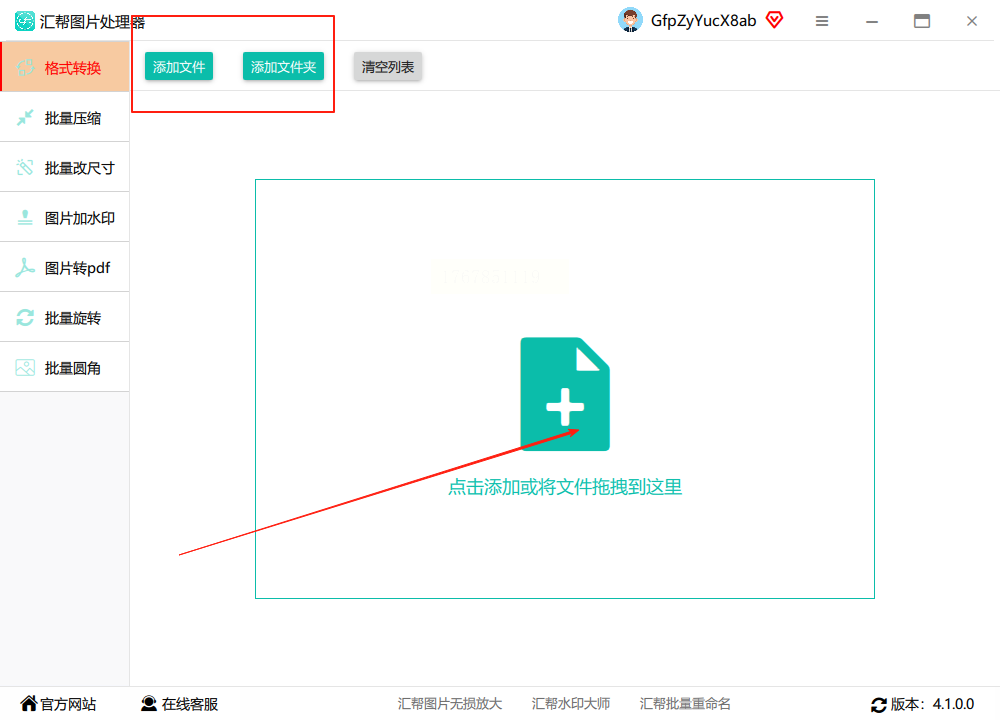
步骤三:在文件列表下方,找到“导出格式”或类似的选项。点击下拉菜单,从列表中选择“GIF”格式。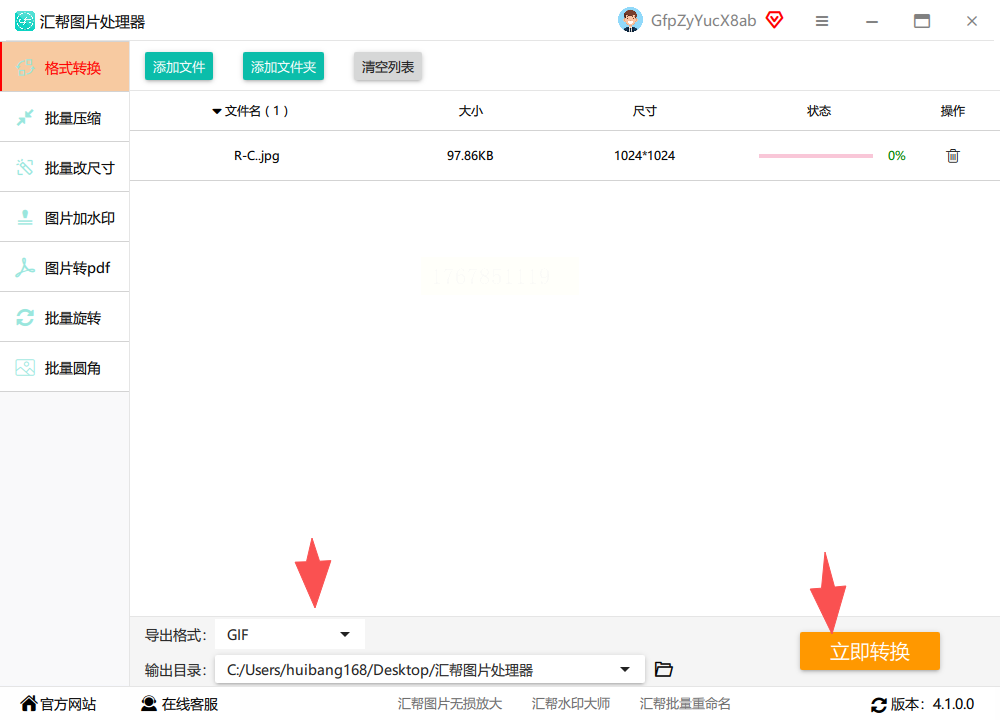
步骤四:设置输出目录。这里指的是转换后GIF文件的保存位置。软件一般会有一个默认路径(比如桌面),你也可以点击“浏览”按钮,自己选择一个喜欢的文件夹。
步骤五:确认以上设置无误后,点击“立即转换”或类似的按钮。软件开始处理,通常速度很快。转换完成后,软件可能会提示你,并且通常会保留原始JPG文件,方便你后续使用。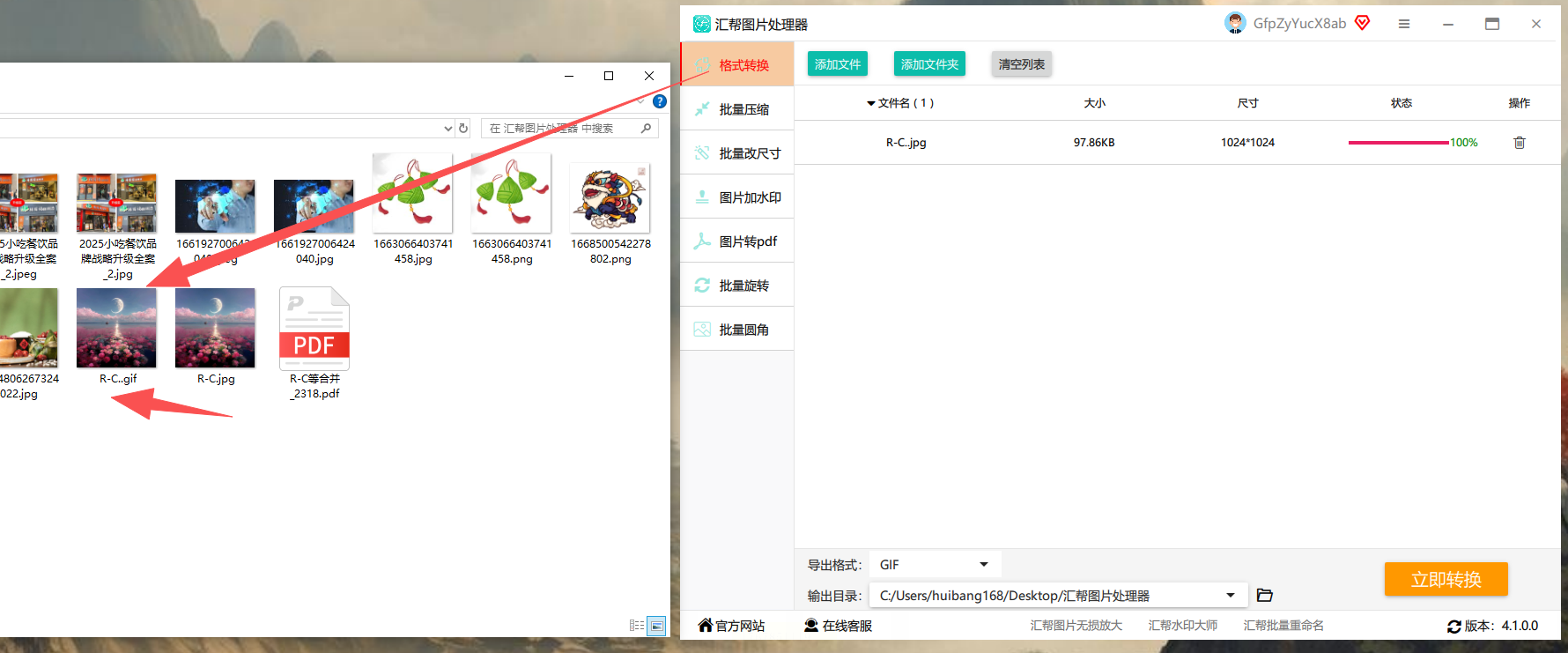
方法二:使用Ezgif在线网站
这是一个专门处理GIF的国外网站,完全在浏览器中操作,无需安装任何软件。
步骤一:打开浏览器,搜索“Ezgif”并进入其官网。在网站首页找到“GIF Maker”或“制作GIF”的功能入口。
步骤二:点击“Choose Files”或“选择文件”按钮,从你的电脑中上传一张或多张JPG图片。这个网站的界面可能包含一些广告,操作时留意点击正确的按钮。
步骤三:上传后,网页上会显示图片预览和一些简单设置(如每帧延迟时间)。通常,保持默认设置即可。最后,找到并点击“Make a GIF!”或“生成GIF”按钮。
步骤四:网站处理完成后,页面会显示生成的GIF预览。你需要找到“Save”或“下载”按钮,将最终的GIF图片保存到你的电脑。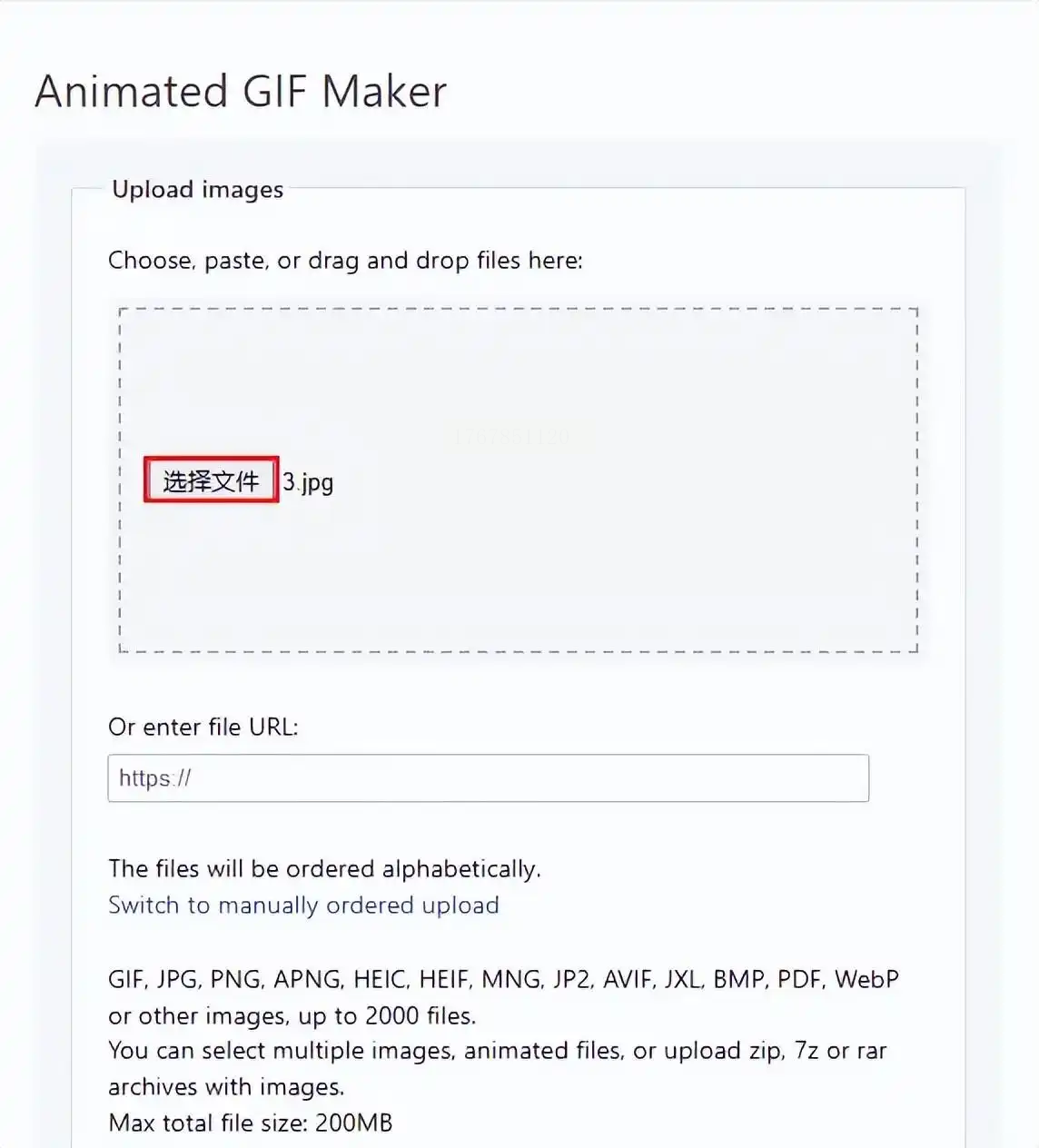
方法三:使用改图鸭在线平台
这是一个中文在线图片处理平台,界面相对清爽,功能也比较直接。
步骤一:在浏览器中搜索“改图鸭”并进入其在线工具页面。找到“图片转GIF”或类似的功能选项。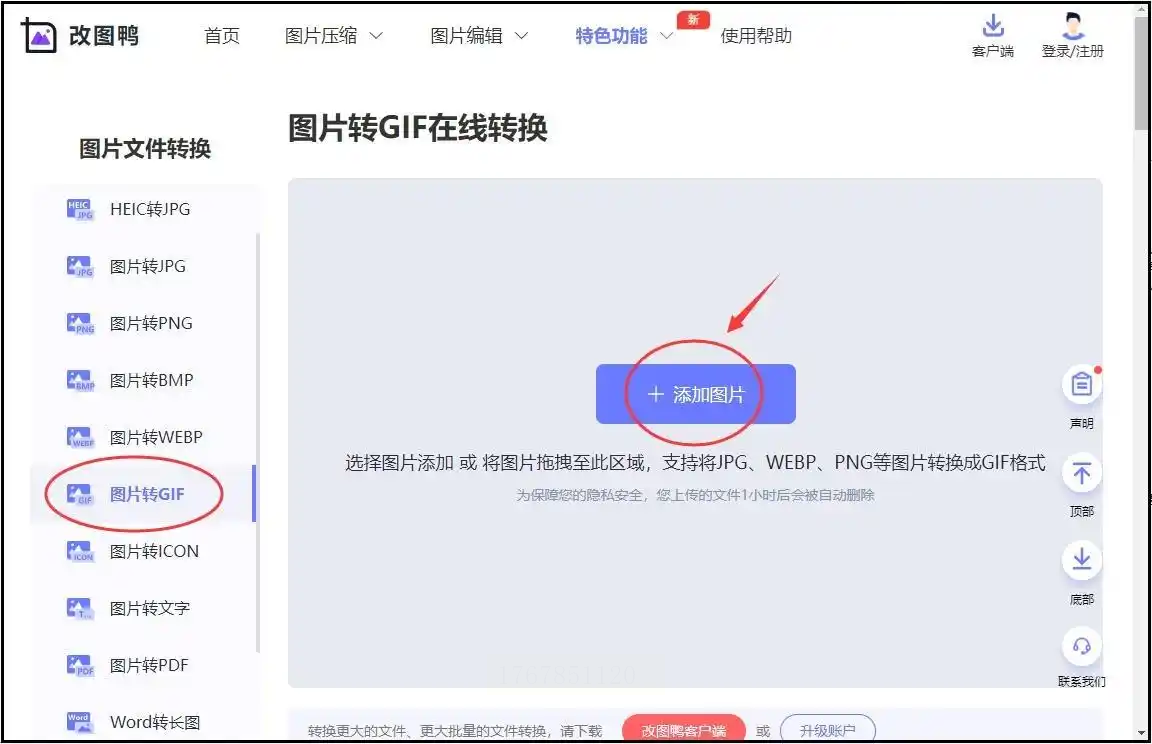
步骤二:点击“添加图片”按钮,上传你的JPG文件。你可以一次性上传多张图片。
步骤三:图片上传后,下方通常会有一些选项。你可以选择生成“动态GIF”,并可以设置每张图片播放的时长(秒数)。调整到你满意的效果。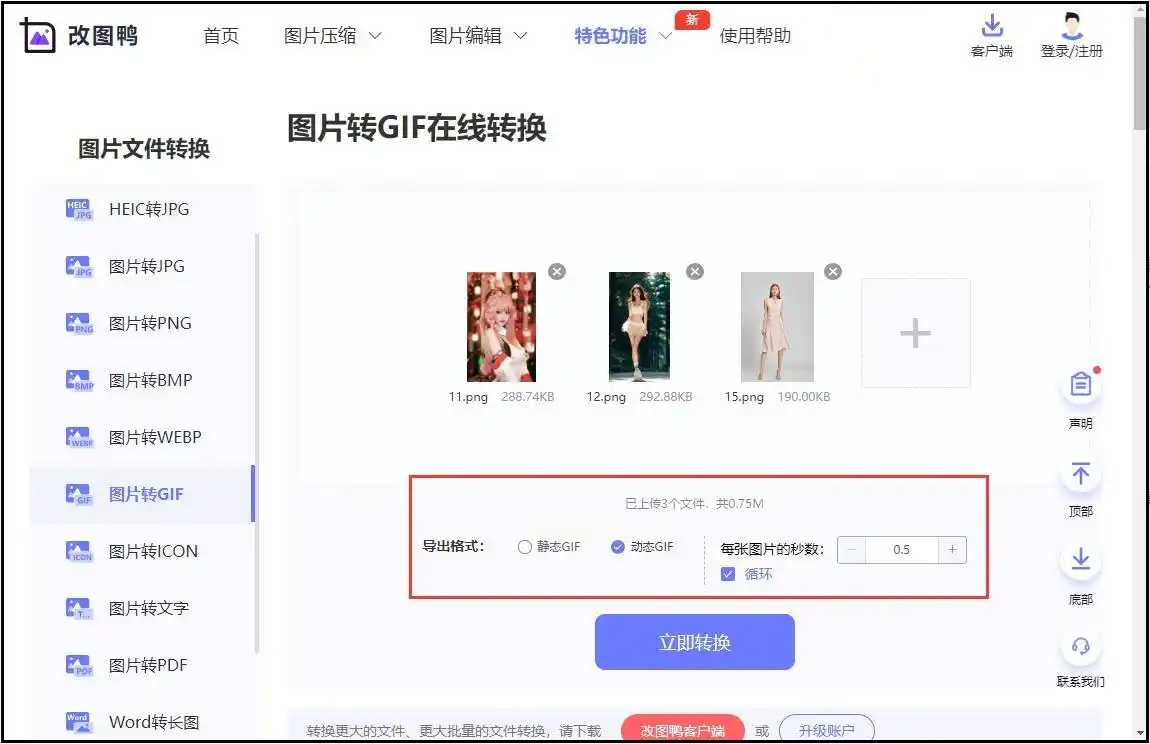
步骤四:点击“立即转换”按钮。转换完成后,页面会提供下载链接,点击即可保存GIF文件。
方法四:使用Aconvert在线转换平台
这是一个支持多种格式转换的综合性在线工具。
步骤一:在浏览器中搜索“Aconvert”,进入其网站。在图片转换类别中,找到“JPG转GIF”功能。
步骤二:点击“选择文件”按钮上传JPG图片。这个工具也支持一次添加多个文件。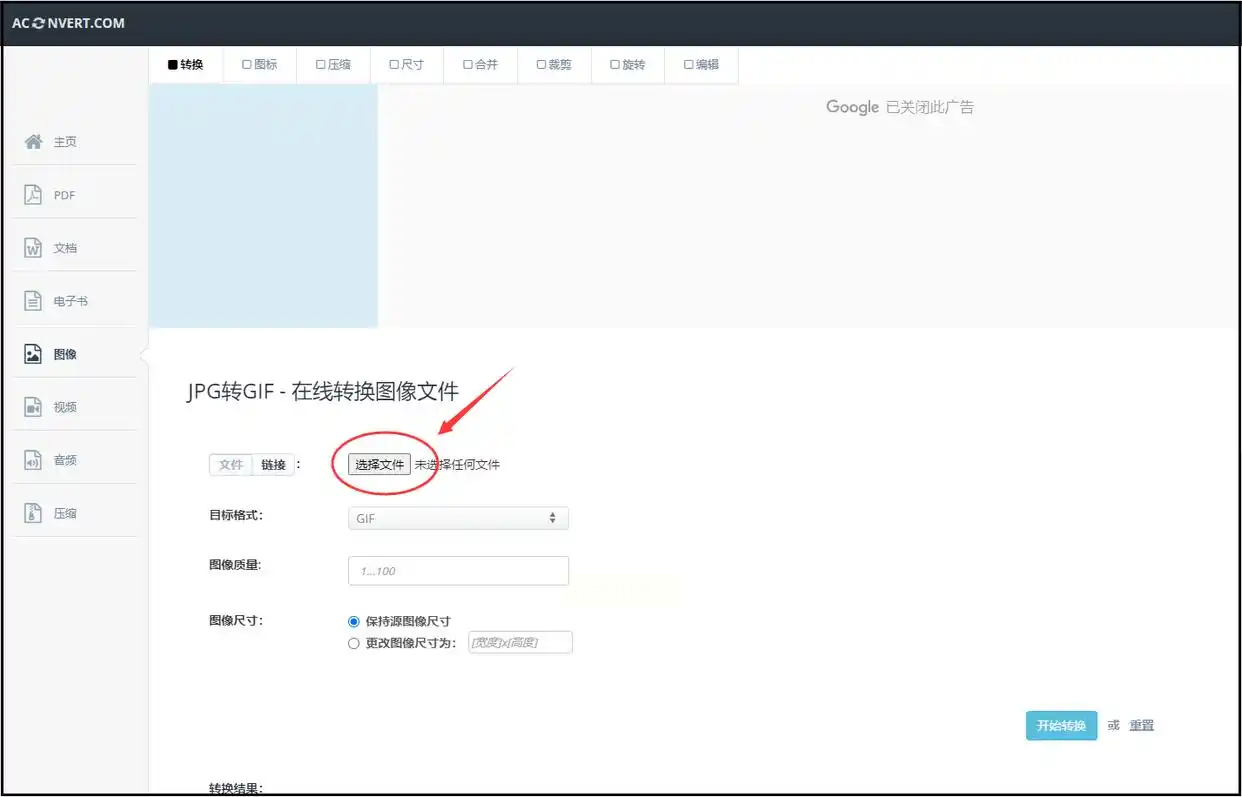
步骤三:在转换设置中,确保目标格式是GIF。你还可以看到一些高级选项,如调整尺寸等,初学者可以暂时忽略。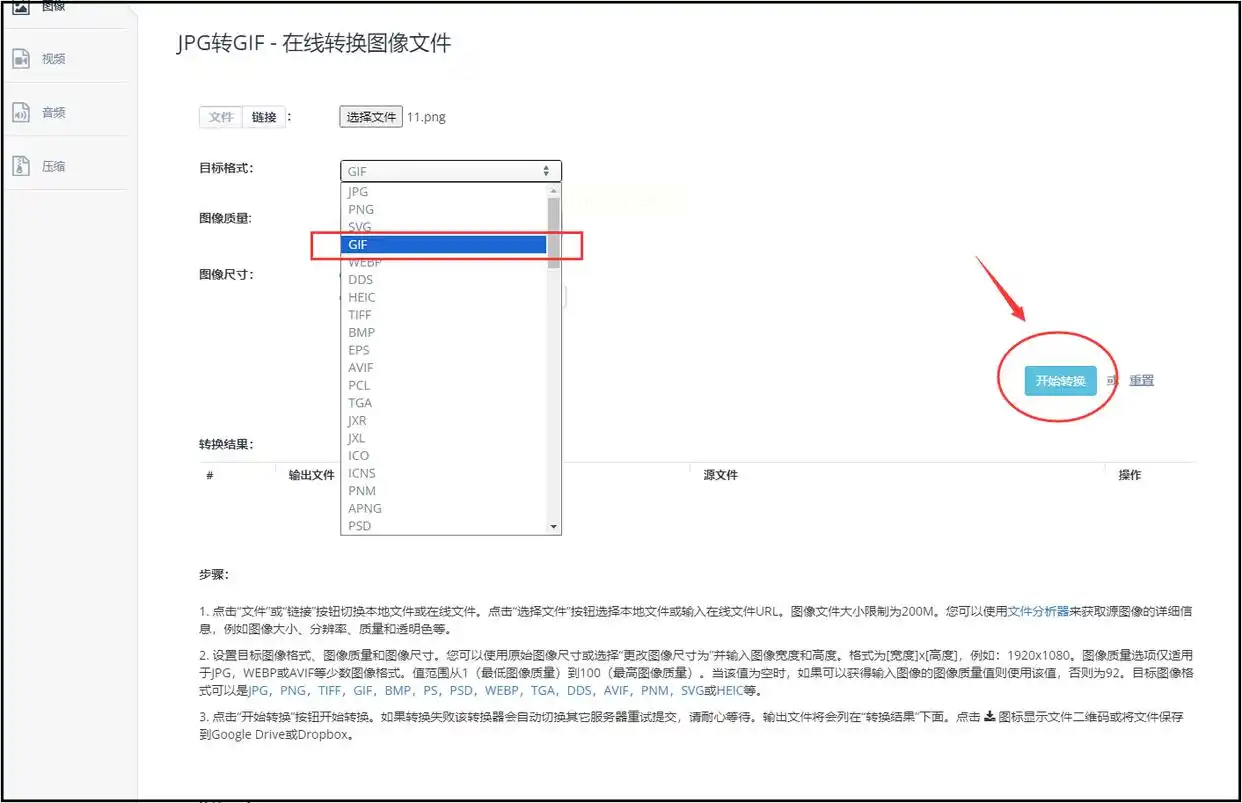
步骤四:点击“开始转换”按钮。等待片刻,转换完成后,页面会提供下载按钮,保存文件即可。
方法五:使用图片编辑助手软件
这是一款功能更丰富的桌面软件,除了转换,还包含许多编辑功能。
步骤一:在电脑上安装并打开“图片编辑助手”软件。在主界面上,寻找“图片合成GIF”或“制作GIF”的功能模块并点击进入。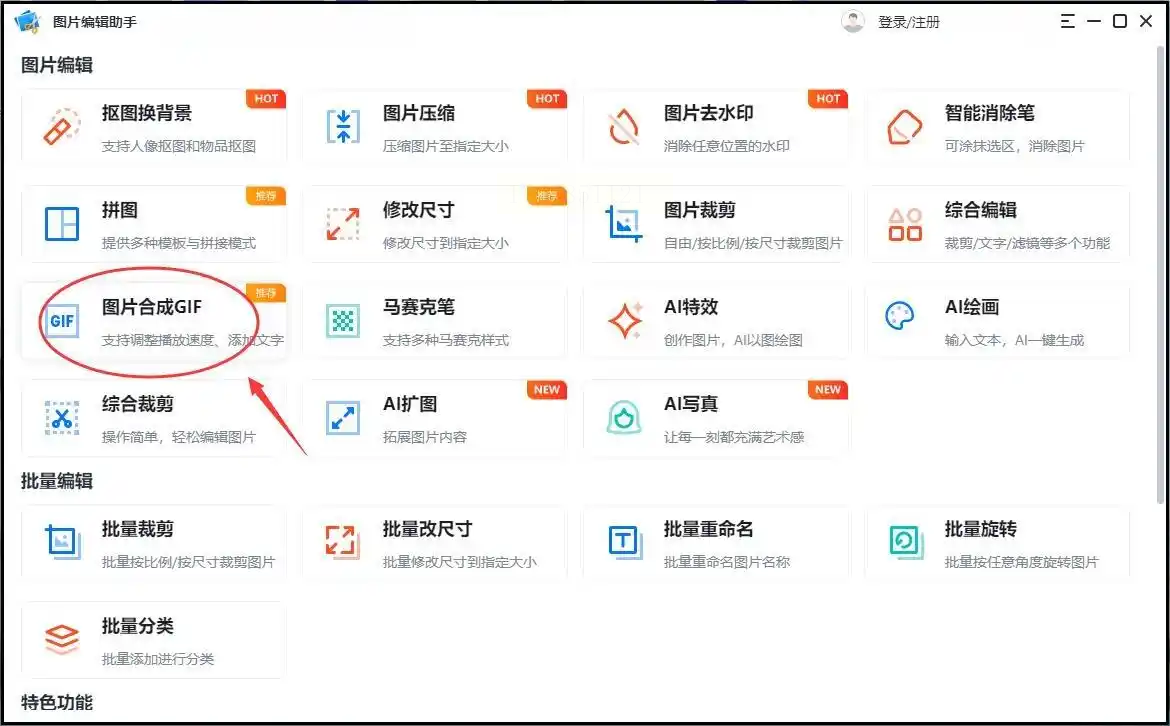
步骤二:在新打开的界面中,点击“添加图片”按钮,将所有想要合成GIF的JPG图片导入。你可以在左侧的列表里拖动图片来调整它们的播放顺序。
步骤三:软件右侧会提供丰富的参数设置。你可以调整GIF的尺寸比例、背景色、画质清晰度,甚至直接选择适配社交媒体平台(如微信、微博)的预设尺寸。根据你的需求进行调整。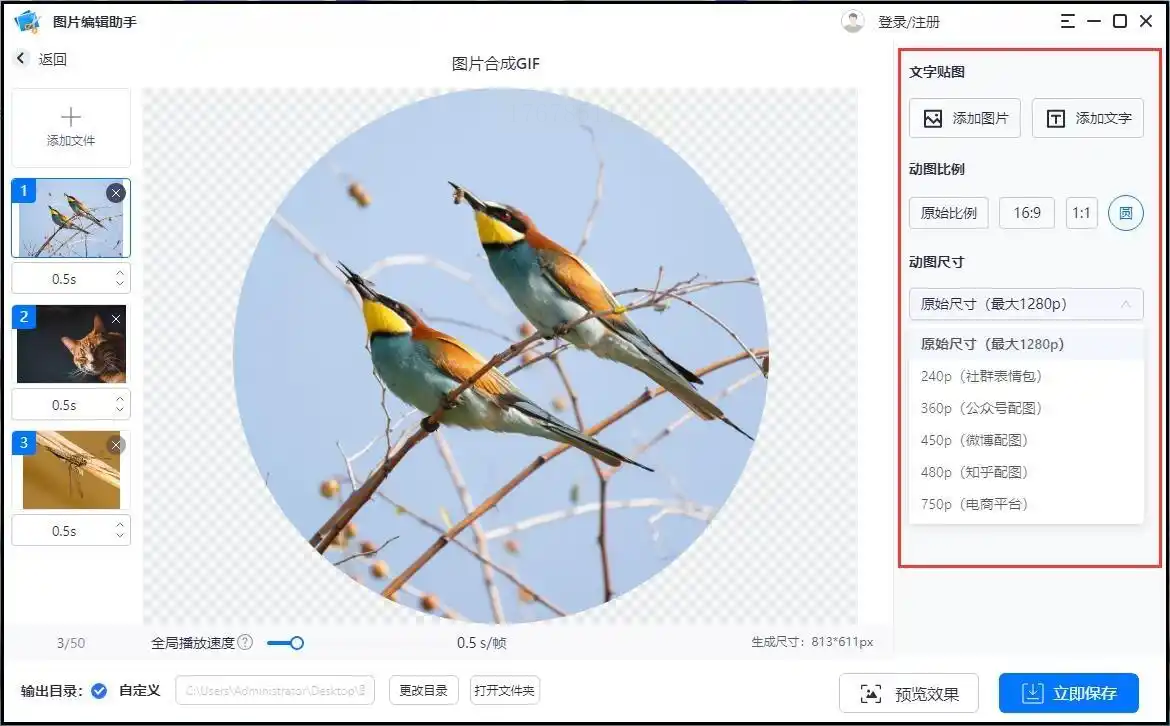
步骤四:所有设置调整完毕后,点击“立即保存”或“导出”按钮。选择保存路径,软件就会开始合成并生成最终的GIF动画文件。
常见问题解答
问:转换后的GIF文件太大怎么办?
答:文件太大通常是因为图片尺寸过大或颜色过多。你可以在转换前,先用图片编辑软件(或上述工具中的编辑功能)适当缩小图片尺寸。在像Photoshop或“图片编辑助手”这类工具导出时,减少GIF的颜色数量(如从256色降至128色)也能显著减小文件体积。在线工具Ezgif也提供了专门的“优化GIF”功能来压缩大小。
问:我想让GIF播放几次后就停止,而不是无限循环,可以吗?
答:当然可以。循环次数是一个常见的可调参数。在Photoshop的存储为Web格式对话框,以及许多手机APP的设置里,都能找到“循环次数”的选项。你可以将其设置为“1次”、“3次”或任何你想要的次数,选择“不循环”就是只播放一次。
问:转换过程中提示失败或出错,可能是什么原因?
答:首先检查源文件(JPG图片)是否损坏,尝试用其他软件能否正常打开。其次,检查图片数量是否过多或单张图片尺寸过大,导致处理超时或内存不足,尝试减少图片数量或缩小尺寸再转换。最后,如果使用在线工具,请确保网络连接稳定。
掌握图片转GIF的技能,确实能为你的数字生活增添不少乐趣和便利。无论是将旅行的精彩瞬间合成动态游记,还是为工作汇报制作一个简单的步骤演示,或是制作一个专属的表情包在聊天中使用,都变得轻而易举。
