

明明在电脑上看到一张特别漂亮的SVG图片,但一到微信朋友圈、PPT或者Word文档里,就变成了一张模糊得看不清的图片?或者你正在做一份重要的PPT,明明选了SVG格式的图标,结果在投影仪上却显示得歪歪扭扭?这个时候,你就知道SVG格式的图片虽然画质好、缩放不糊。其实这背后的原因很简单。SVG是一种矢量图形格式,它的画质确实可以无限放大而不失真,但这种优势反而在某些场景下成了缺点。比如,Word文档、PPT、微信朋友圈这些平台对PNG格式的支持更全面,使用起来也更稳定。而且很多老式打印机处理PNG格式时更顺畅,打印出来的效果也更稳定。如果你是个经常做设计的小伙伴,可能会发现SVG在某些软件里会出现错位、显示不全的问题,这时候转换成PNG就显得特别重要了。
方法一:使用汇帮图片处理器软件(适合需要批量转换的用户)
如果你要转换的SVG文件特别多,汇帮图片处理器是个特别实用的工具。它的优点就是转换速度快,而且支持批量转换,没有文件大小和数量的限制。
操作步骤:
1. 下载并安装汇帮图片处理器。
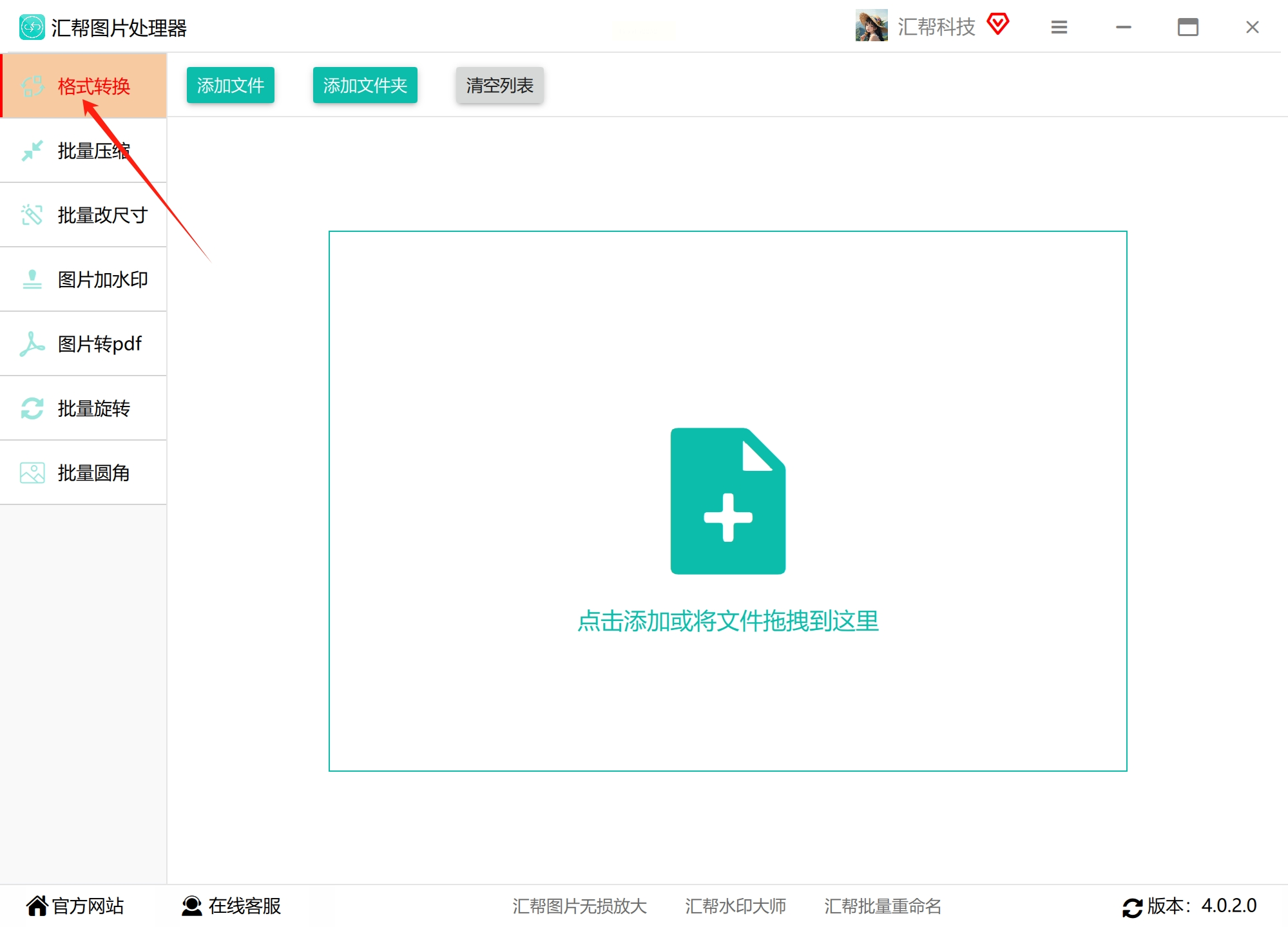
2. 打开软件,选择"格式转换"功能。
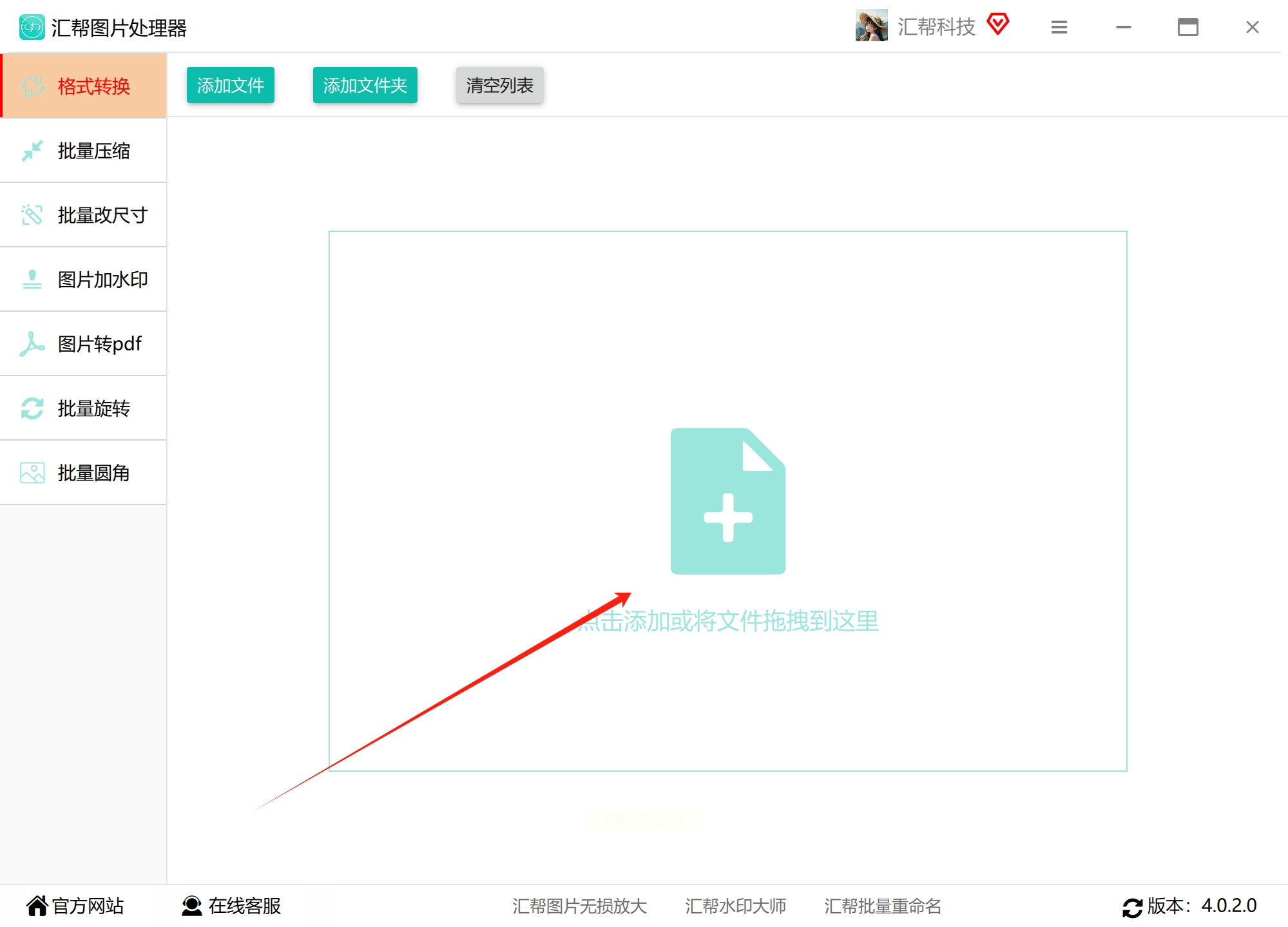
3. 点击"添加"按钮,把要转换的SVG文件添加到软件里。
4. 选择PNG格式作为输出格式。
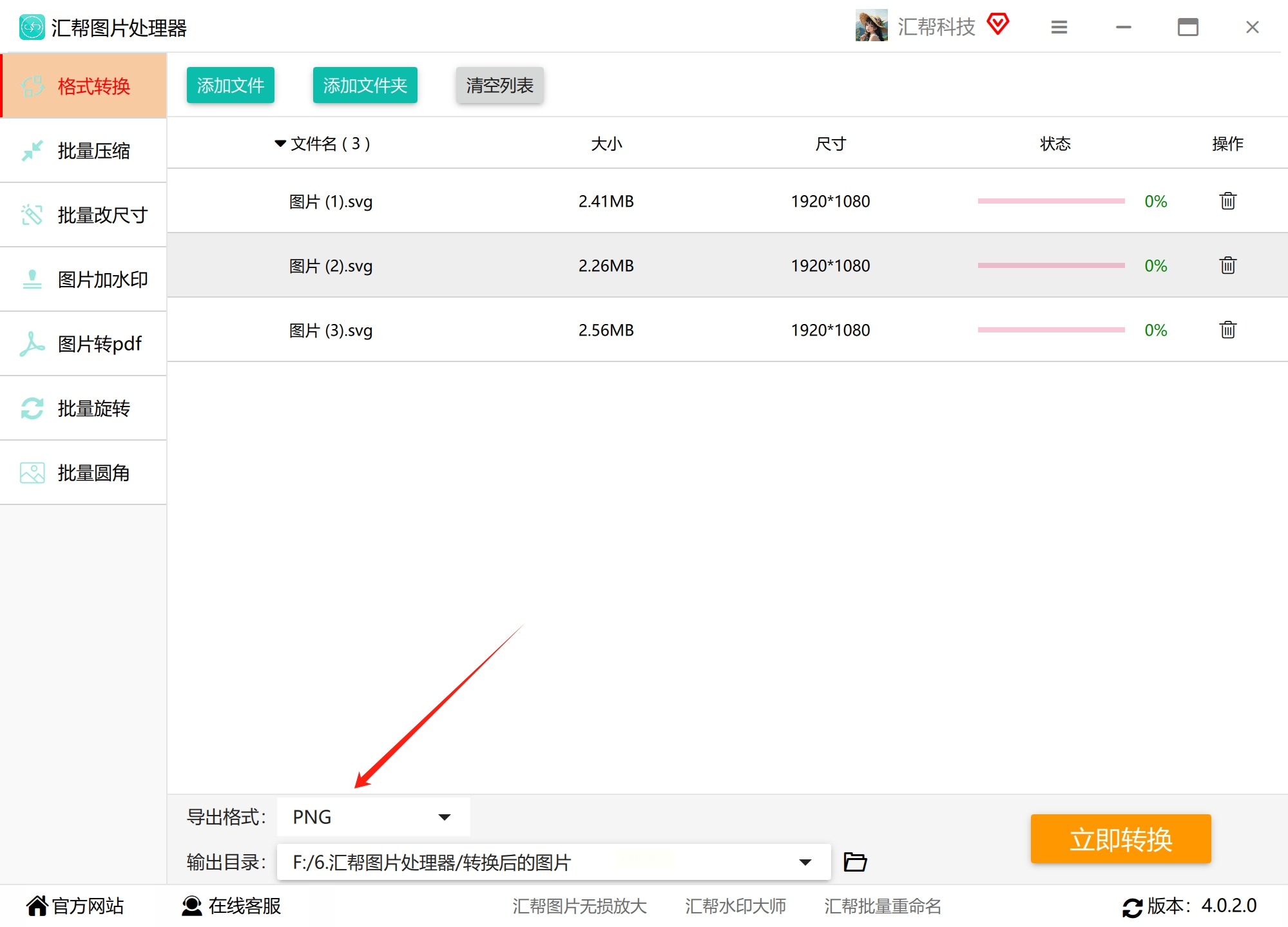
5. 选择一个文件夹作为输出目录。
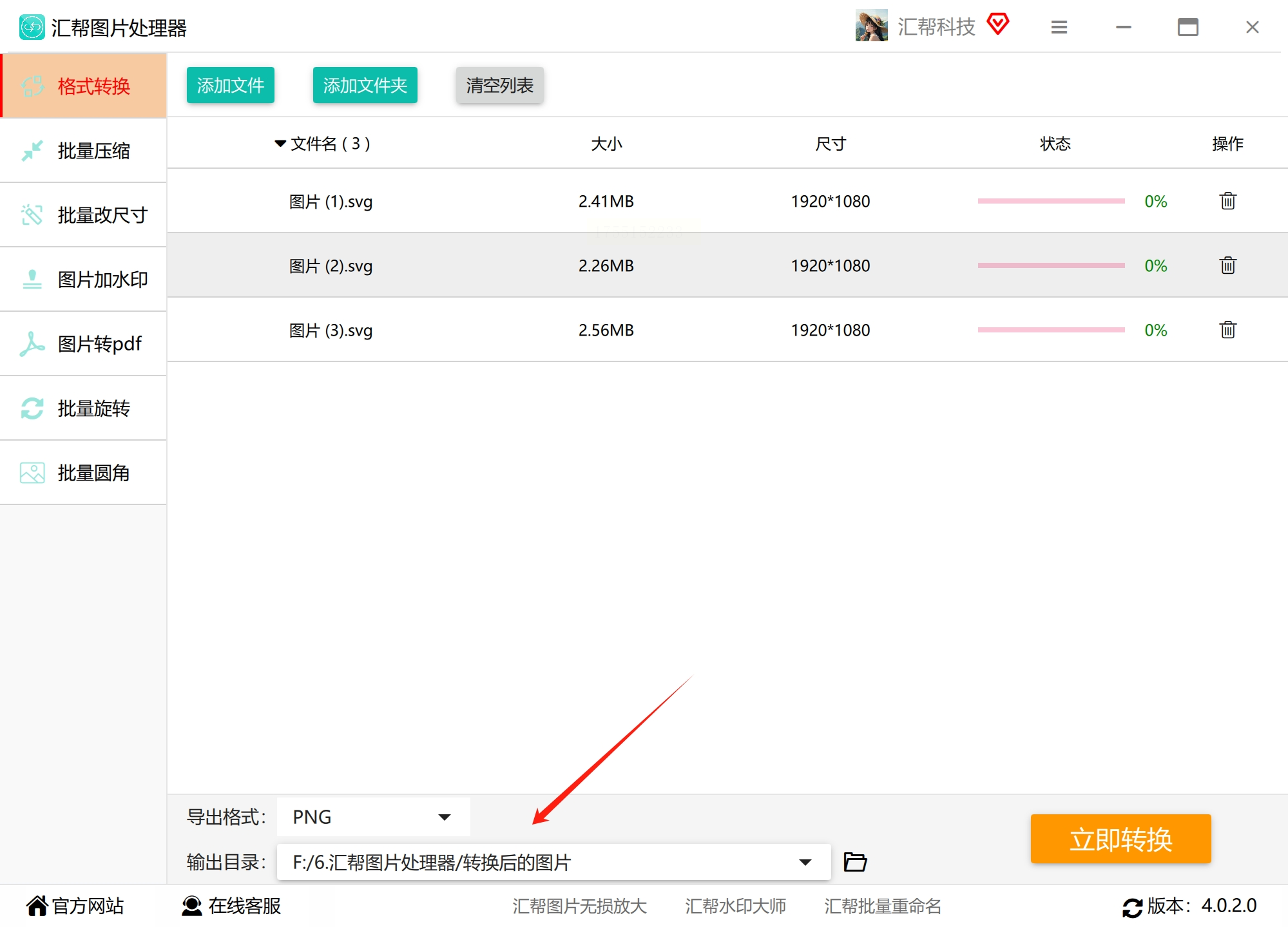
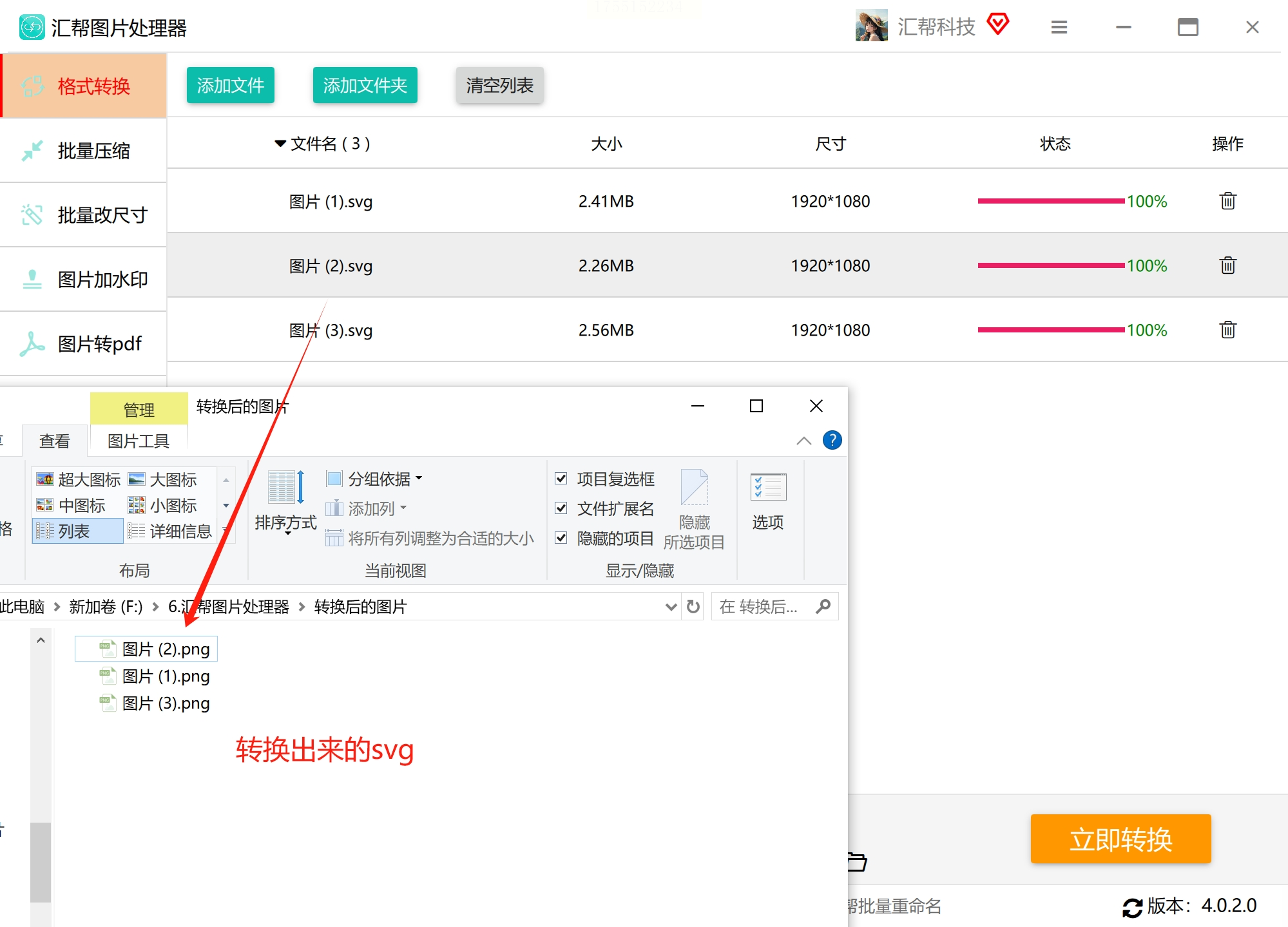
6. 点击"立即转换"按钮,等待转换完成。
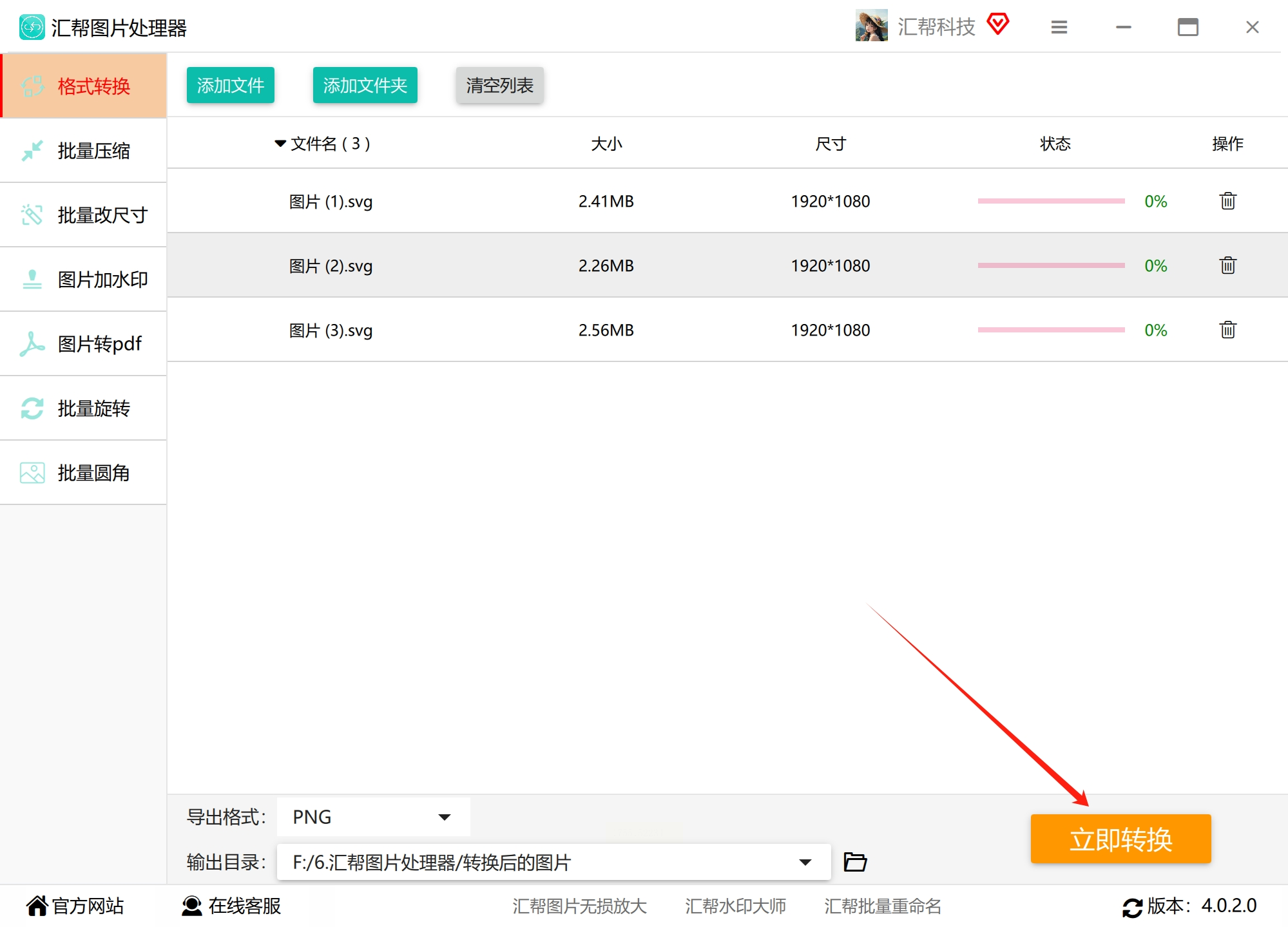
这个方法特别适合需要批量转换文件的用户,比如要做一个网站的图标集,或者需要转换大量的SVG文件。
方法二:使用Convertio网站转换(适合小白用户)
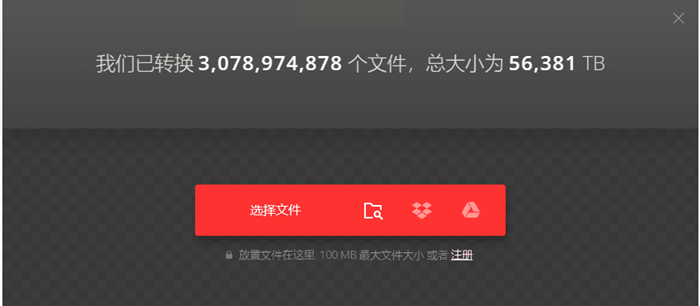
Convertio是我用过最简单的在线转换工具,就像一个"万能转换器",什么格式都能处理。它的优点就是特别方便,你只需要把SVG文件上传上去,它就会自动帮你转成PNG格式,而且转换过程完全不需要你动手操作。
不过Convertio也有个小缺点,就是对文件大小有限制,如果你要转换特别大的SVG文件,可能会遇到上传不上去的问题。但如果你只是要转换几张普通的图片,Convertio绝对是个好选择。
操作步骤:
1. 打开浏览器,搜索"Convertio",进入官方网站。
2. 点击页面上的"上传文件"按钮,选择你要转换的SVG文件。
3. 等待文件上传完成后,Convertio会自动开始转换。
4. 转换完成后,点击"下载"按钮,把转换好的PNG文件保存到电脑上。
方法三:使用soconvert网站批量转换(适合需要处理大量文件的用户)
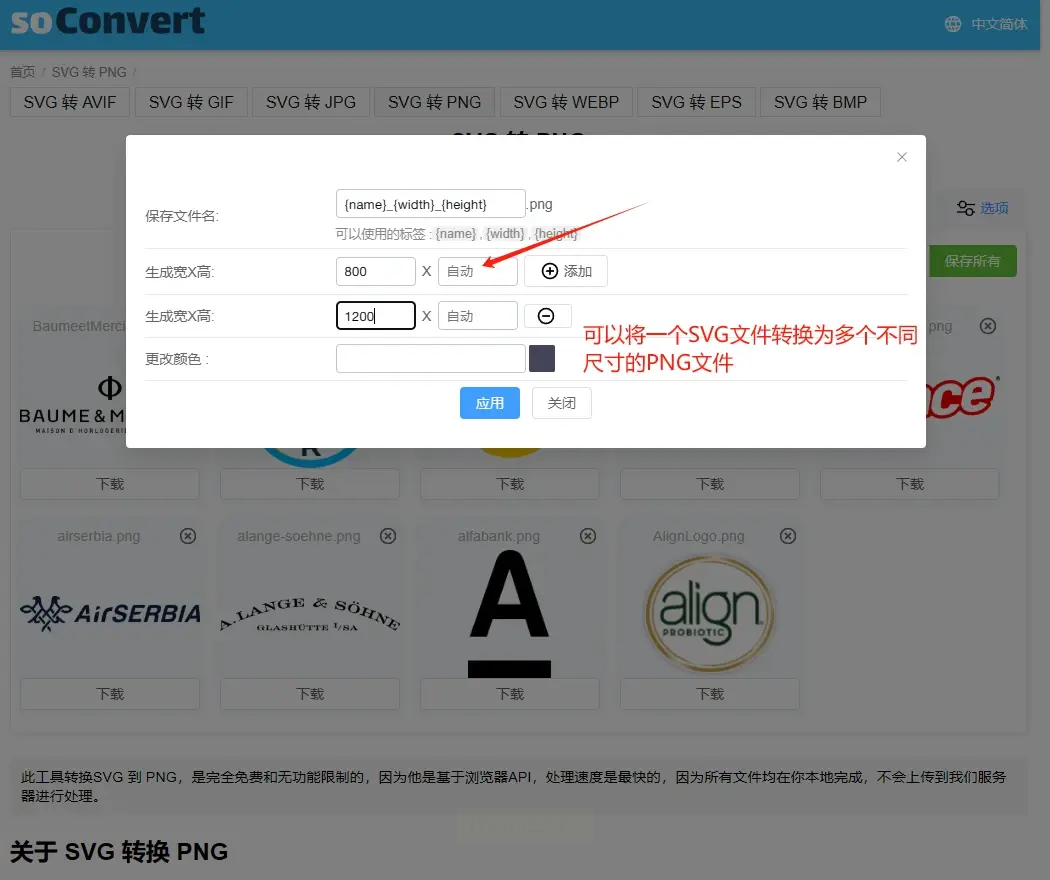
soconvert是个很实用的在线工具,特别适合需要批量转换SVG文件的用户。它的亮点在于可以一次转换多个文件,而且还能设置不同尺寸的PNG图片,这对做设计的人来说特别有用。
操作步骤:
1. 打开浏览器,搜索"soconvert",进入官方网站。
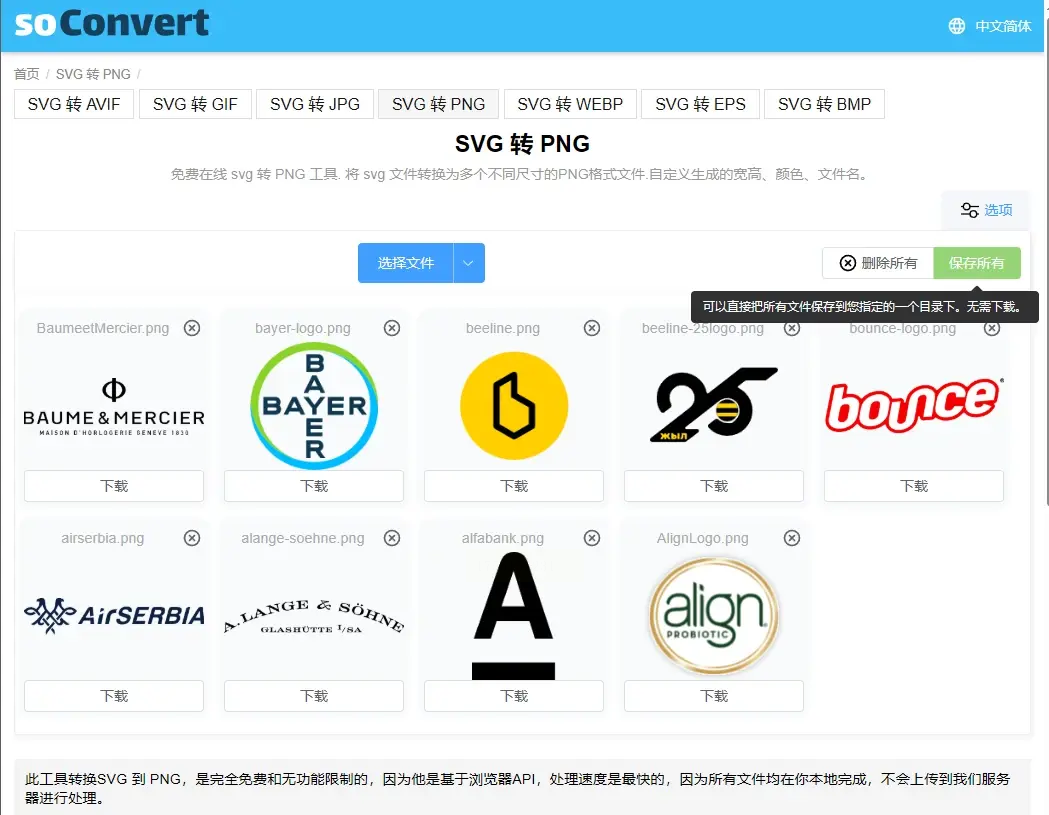
2. 点击页面上的"选择文件"按钮,把要转换的SVG文件选中。
3. 点击右侧的"选项"按钮,可以设置需要转换的PNG尺寸。
4. 等待文件转换完成后,点击"保存所有"按钮,选择一个文件夹把转换好的PNG文件保存下来。
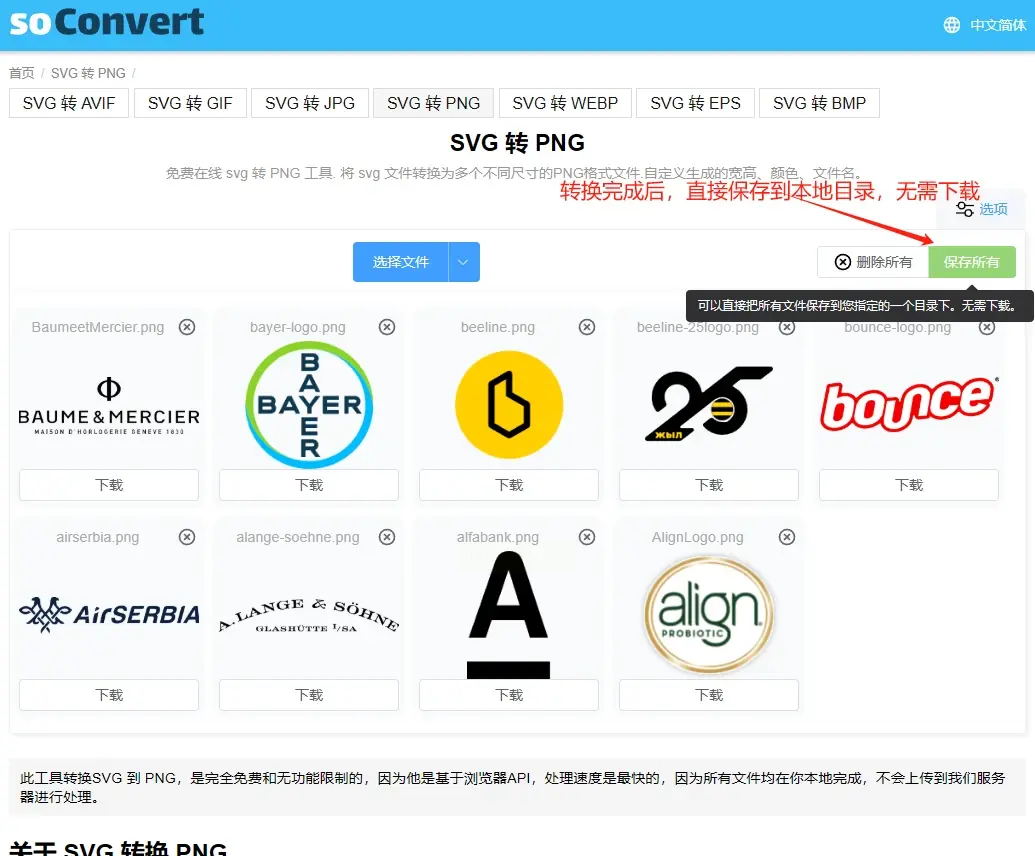
这个方法特别适合做设计的朋友,比如要做一个网站的图标集,或者需要不同尺寸的图片素材,soconvert都能帮你搞定。
方法四:使用数据蛙视频转换器(适合对画质有要求的用户)
数据蛙视频转换器虽然名字里有"视频",但它其实也能转换图片格式,而且转换出来的PNG图片质量特别好。它的一个亮点就是支持无损转换,也就是说转换出来的PNG图片和原始SVG图片的质量几乎一样。
操作步骤:
1. 下载并安装数据蛙视频转换器。
2. 打开软件,选择"图片转换"功能。
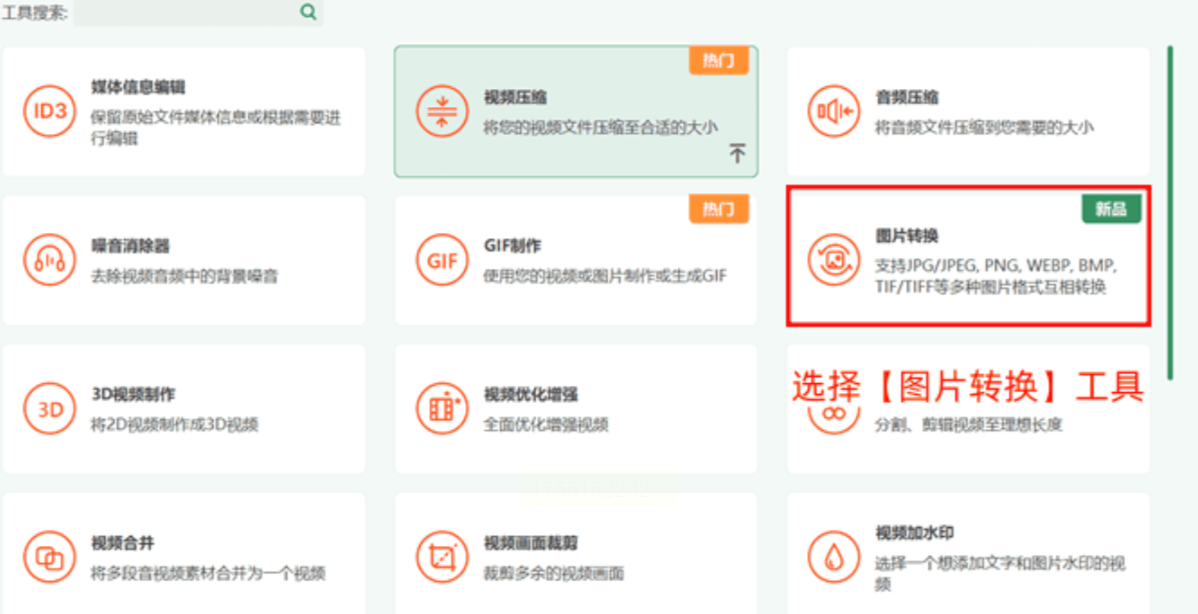
3. 点击"+"号,把要转换的SVG文件上传到软件里。
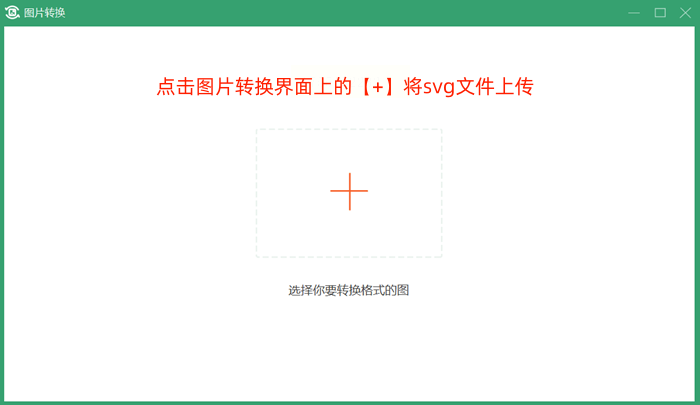
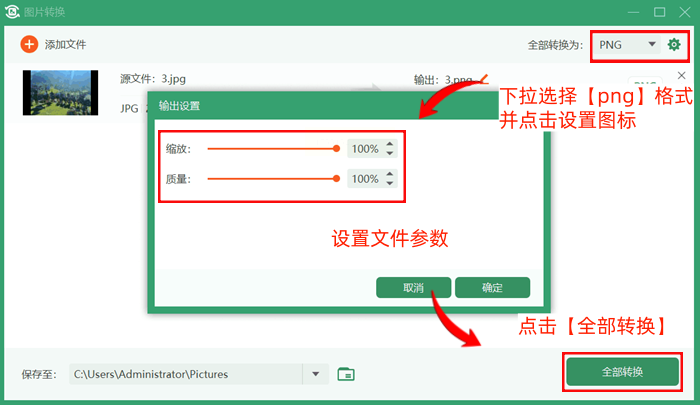
4. 选择PNG格式,还可以调整画质参数。
5. 点击"全部转换"按钮,等待转换完成。
这个方法特别适合对画质有要求的用户,比如做设计、做PPT、做宣传册的朋友。
通过上面五种方法,我们已经学会了如何将SVG图片转换成PNG格式。每种方法都有自己的优缺点,具体选择哪一种方法,还要根据你的实际需求来决定。
虽然SVG格式有很多优点,但在实际使用时,还是要注意格式的兼容性问题。有时候,转换成PNG格式反而更方便。所以,不管你是做设计、做PPT,还是打印文件,掌握SVG转PNG的方法真的很重要。希望这些方法能帮到你,让你在使用SVG图片时更加得心应手。
