

昨儿晚上还有个老粉私信我,说公司扫描了一堆合同图片,想转成TIFF格式存档,但一张张用画图改,改到凌晨俩点还剩一半,问我有没有什么省事的笨办法。
说实话,这事儿我太有发言权了。早两年我刚接触设计稿归档的时候,也因为格式转换栽过跟头,一张张右键另存为,搞到后面手腕子都疼。后来才摸索明白,怎么把图片转为tiff格式这件事,压根不需要这么折磨人。今儿我就把压箱底的方法全翻出来,有省事的,有免费的,还有系统自带的,你们自己对号入座就行。
怎么把图片转为tiff格式?电脑小白也能看懂的四个图文转换教程

方法一:用“汇帮图片处理器”批量转换(最省心)
如果你手头的图片数量比较多,动辄几十上百张,那我还是建议你别自己吭哧吭哧手动操作了。这种活儿就得交给专门的工具干,不然纯纯浪费生命。
我当时用的是一款叫“汇帮图片处理器”的软件,这玩意儿主打的就是一个批量操作。怎么把图片转为tiff格式,在它这儿基本上就是点几下鼠标的事儿。具体操作咱们一步一步说,看仔细了。
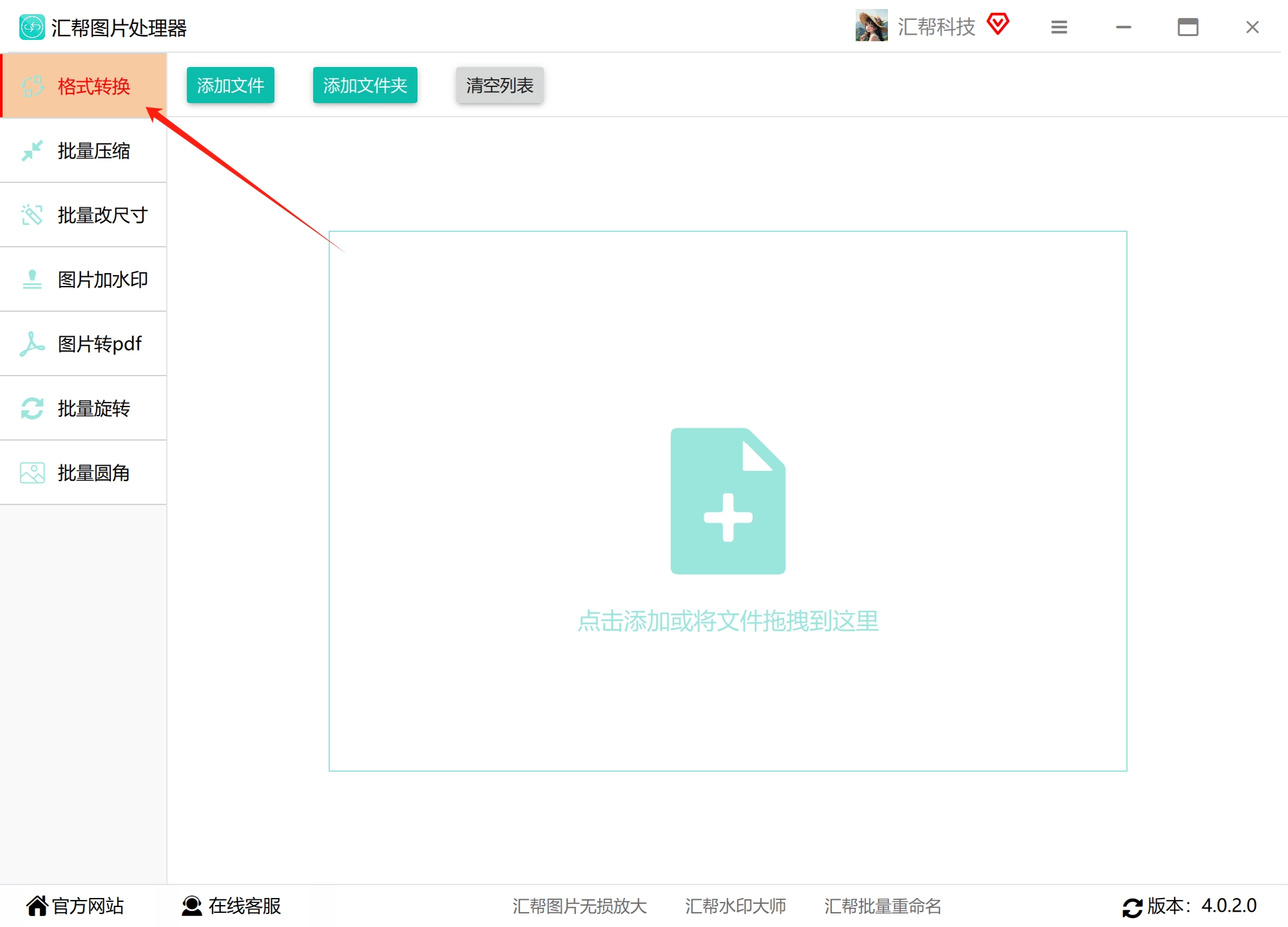
步骤1:打开软件,定位“格式转换”功能
双击打开“汇帮图片处理器”,界面很清爽,不用东找西找。左侧有一列功能选项,咱们直接单击选中“格式转换”版块,这就是专门用来捣鼓图片格式的地方。
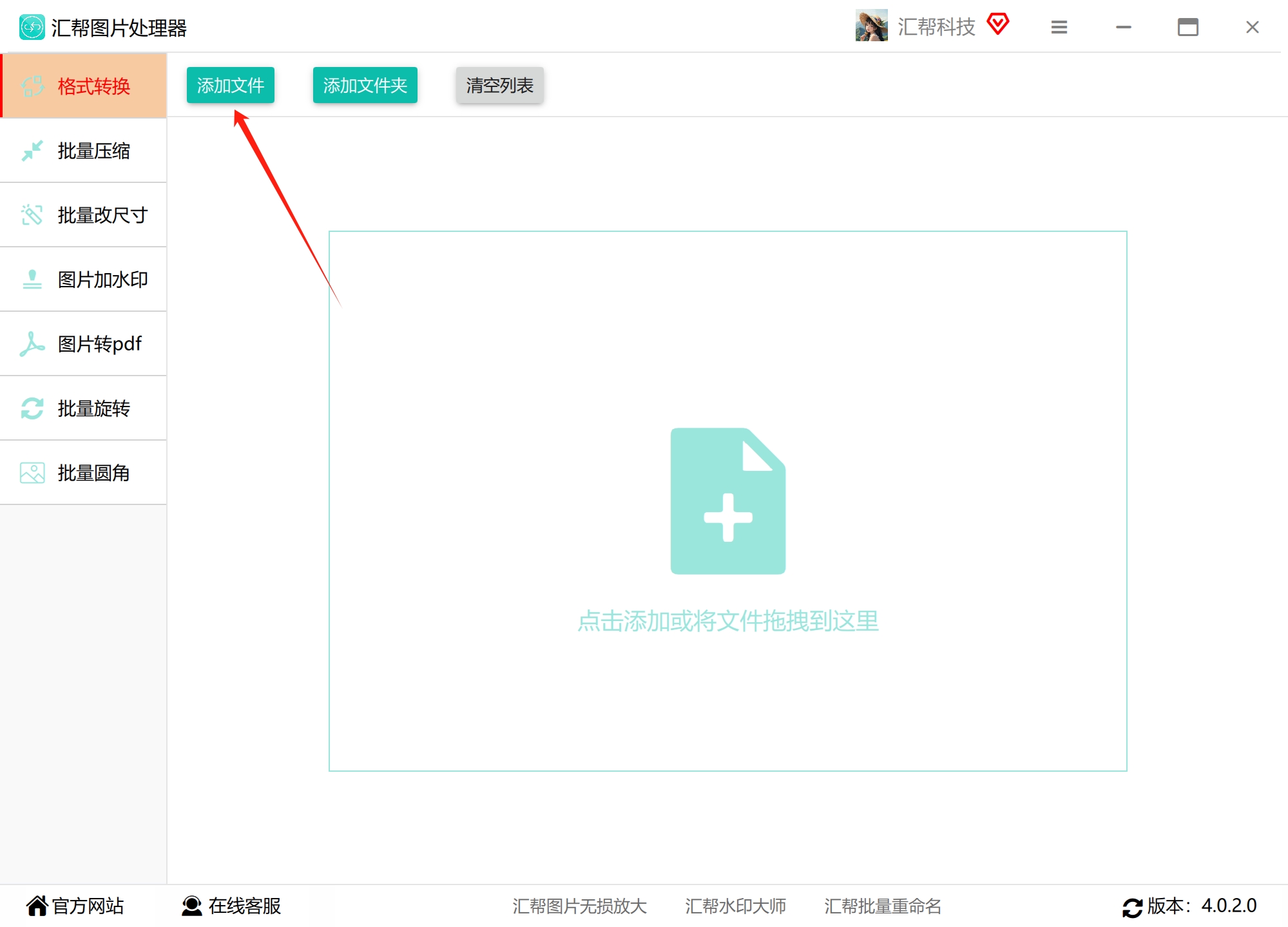
 步骤2:把图片全部拉进来
进入“格式转换”界面后,找到并点击“添加文件”按钮,然后在弹出来的文件夹窗口里,把需要转换格式的图片全部选中导入。这软件支持jpg、png、webp等主流格式,而且可以一次性批量导入,不用重复操作。我当时一次性丢进去一百多张扫描件,它也都稳稳当当地接住了。
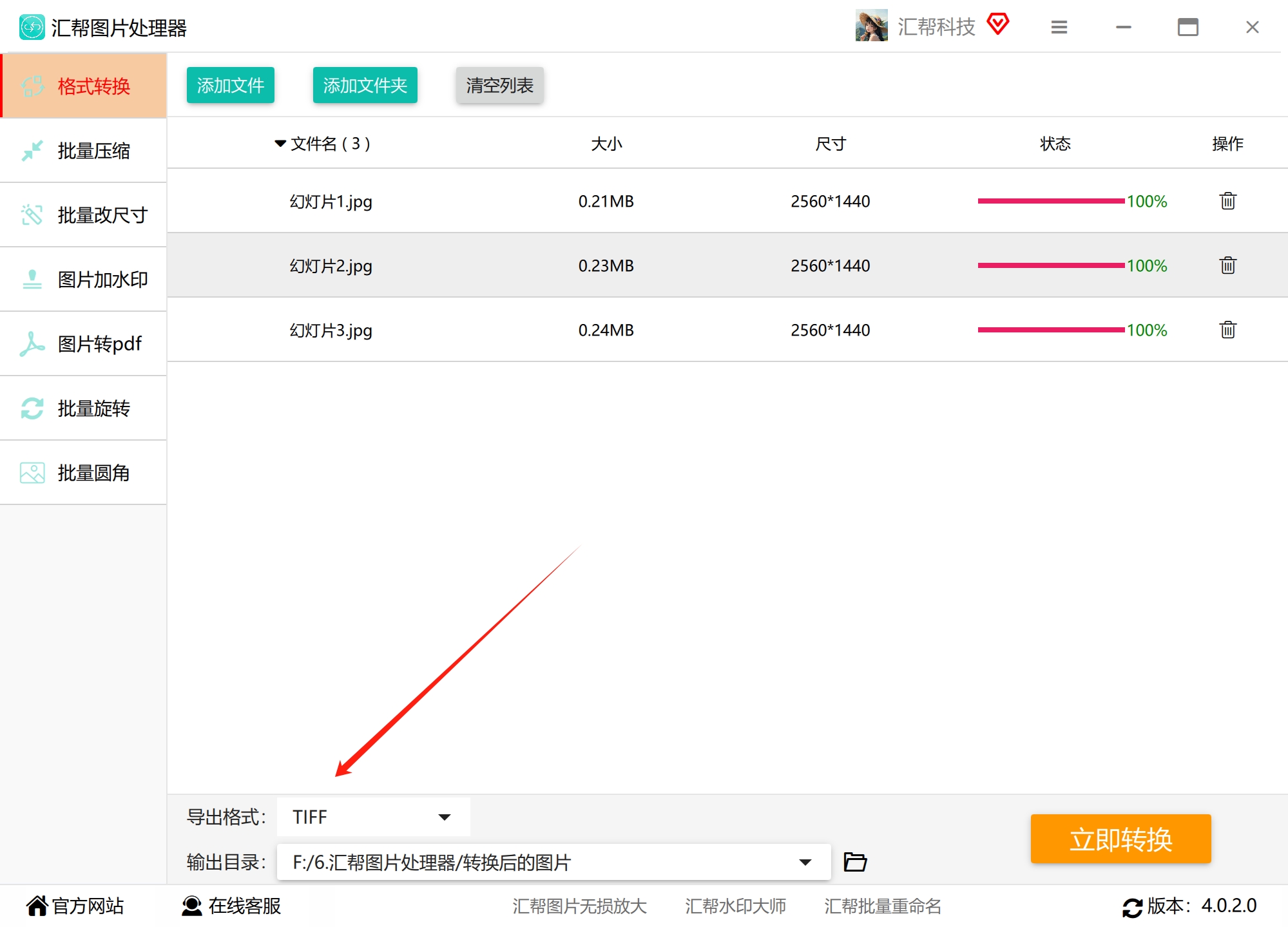
 步骤3:把导出格式调成TIFF
图片导入完成后,注意看软件下方的导出设置区域。在“导出格式”这一栏,点开下拉菜单,在列表里找到并选中“TIFF”。 这里要提醒一下,有些软件里TIFF的缩写可能会显示成TIF,这俩是一回事儿,看到了别懵。
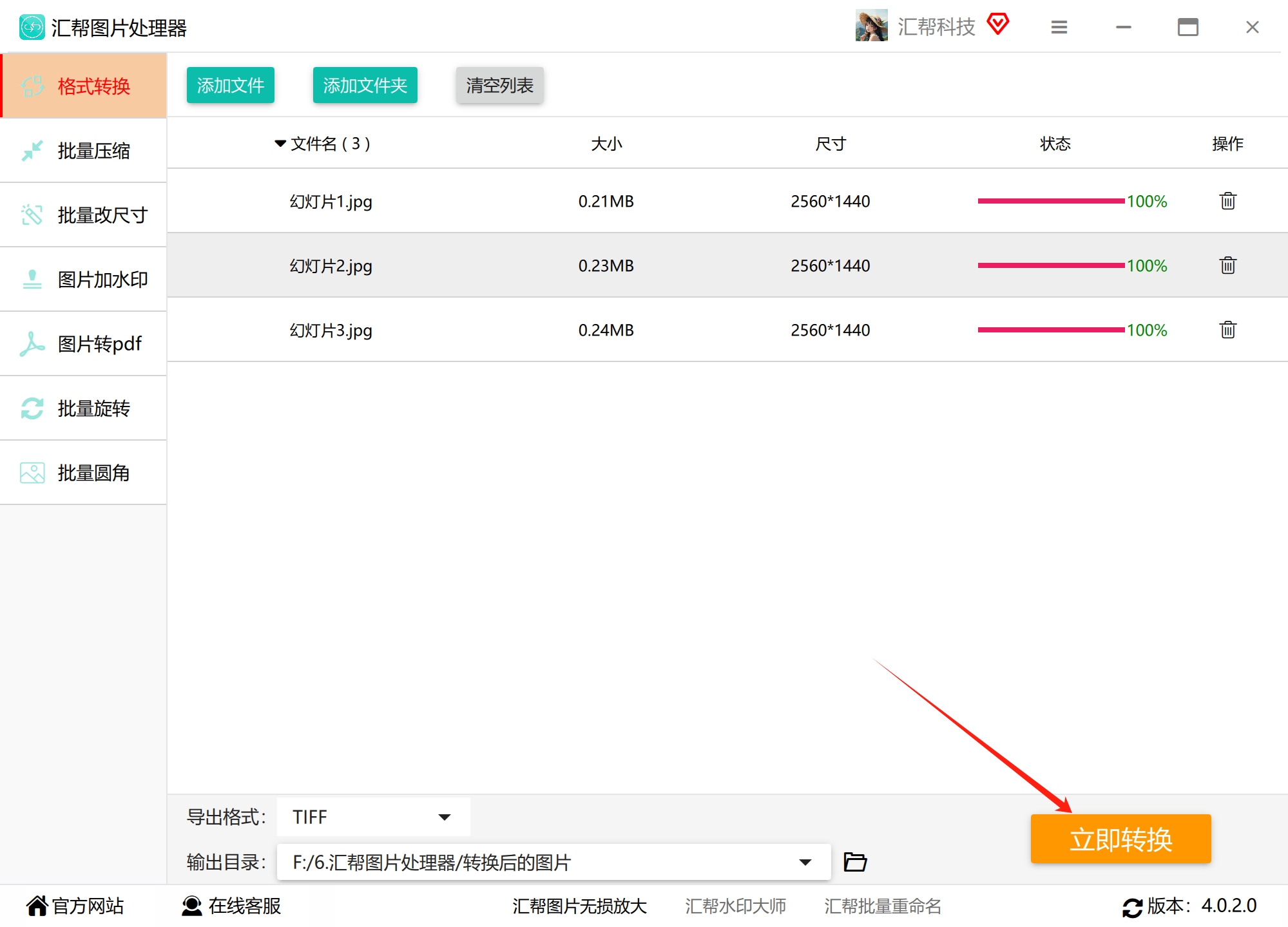
 步骤4:点击“立即转换”开始干活
设置好之后,右下角的“立即转换”按钮应该已经变成高亮状态了。鼠标点下去,软件就会开始自动处理。转换速度很快,喝口水的工夫就差不多了,具体时长看你的图片数量和文件大小。
 步骤5:去输出文件夹里收货
等进度条跑满,软件会提示转换完成。这时候点击“输出目录”或者直接去你预设的保存路径里翻一下,就能看到所有转换好的TIFF图片了。这里注意一下,它生成的是新文件,不会覆盖你原来的JPG或PNG,原图还是干干净净躺在原地的,安全性这块不用担心。
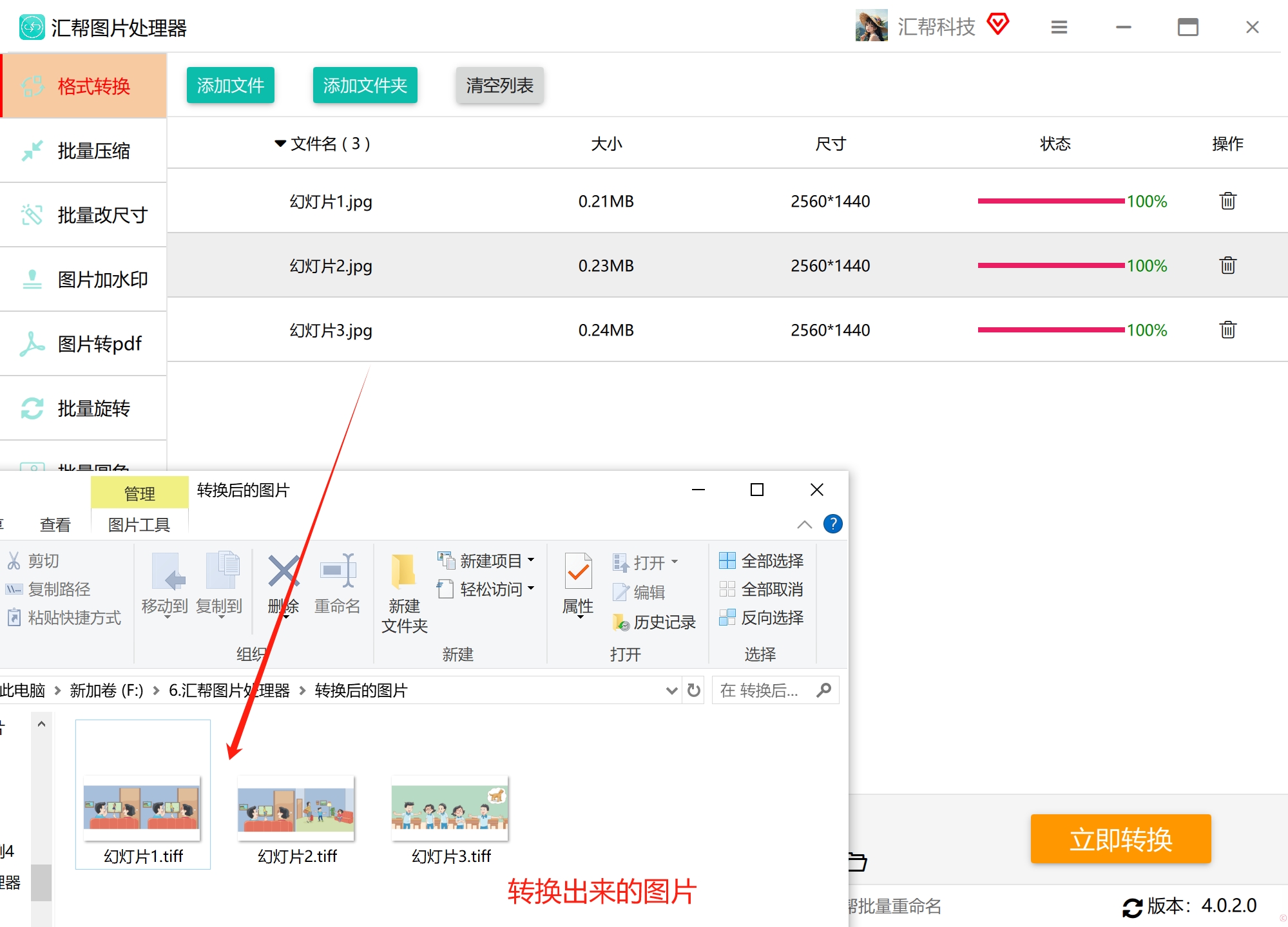 用这个工具的最大感受就是,省事儿。不需要什么学习成本,导入-选格式-点转换,三步走就完事了。如果你跟我一样是个怕麻烦的人,选这个准没错。
方法二:用“办公提效工具”里的图片批量处理
除了上面说的那个软件,我之前还用过一款名字带“办公提效工具”字样的软件,它里面也有个图片批量处理模块,同样能解决怎么把图片转为tiff格式这个问题,而且界面逻辑也挺顺手的。
操作路子其实差不多,我简单给你们捋一遍。
进入软件主界面后,找到“图片批量处理”这个功能版块,单击进去。
 在版块内点击“添加图片”,把需要处理的文件导入进来。这里同样支持多选,一次全选就行。
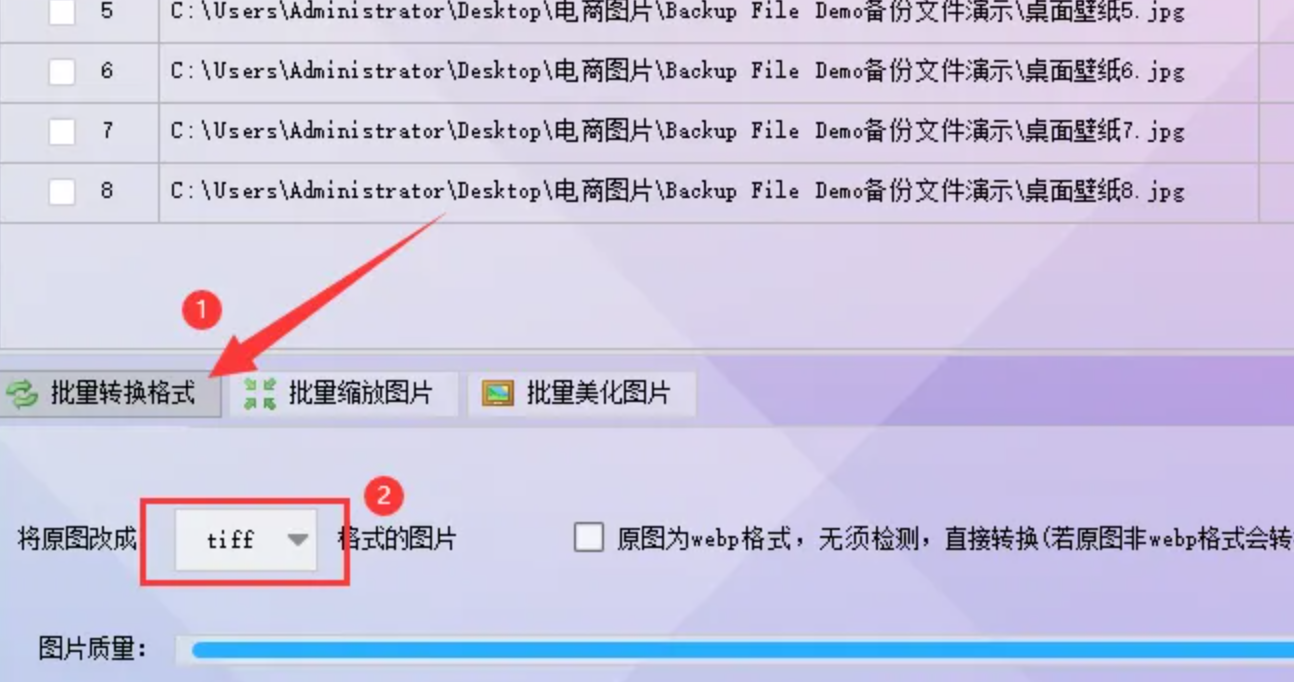
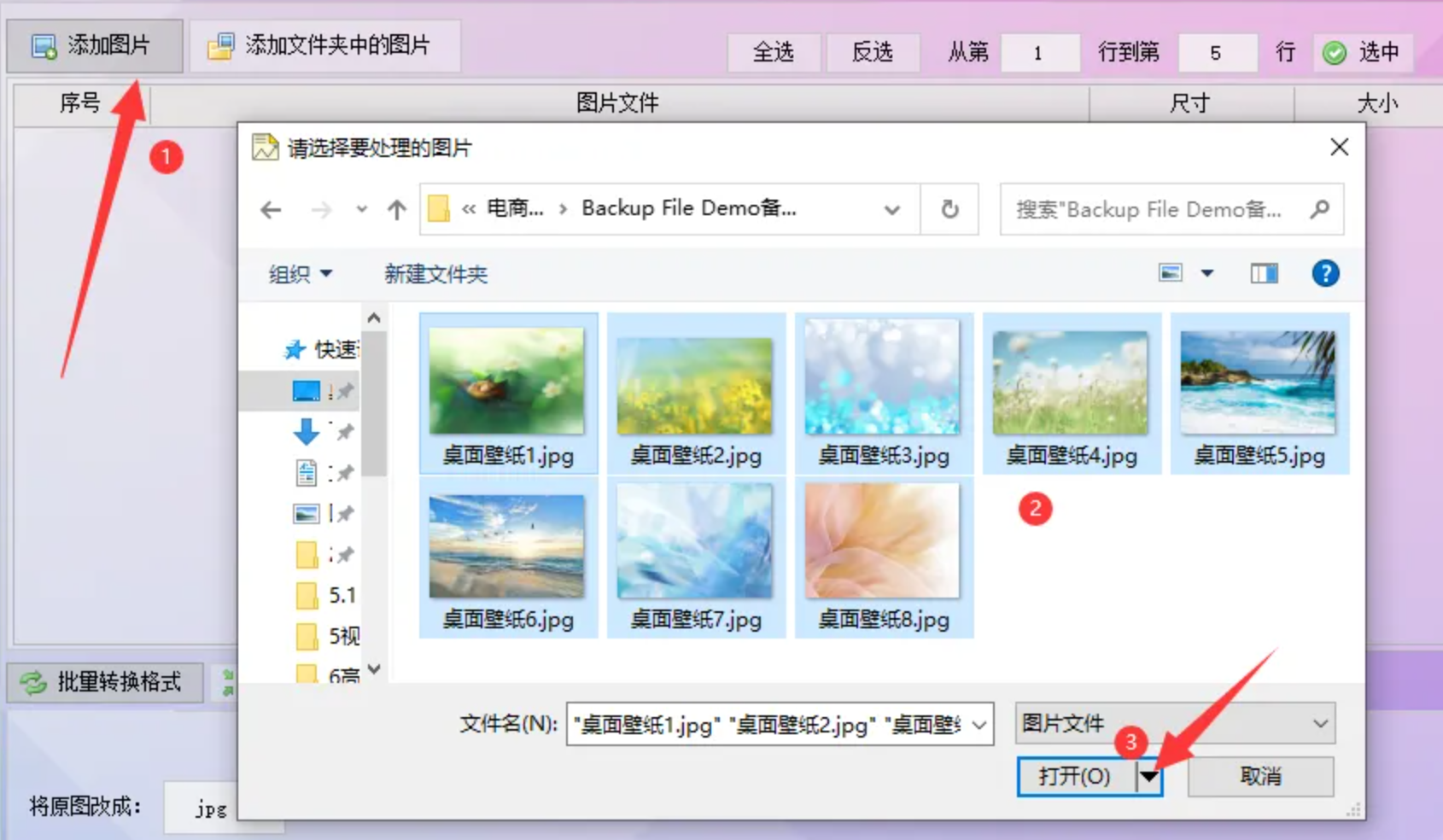 接着在下方功能区域找到“批量转换格式”这个选项,把目标格式切换成“TIFF”。顺便还能设置一下质量数值,这步看你自己的需求。
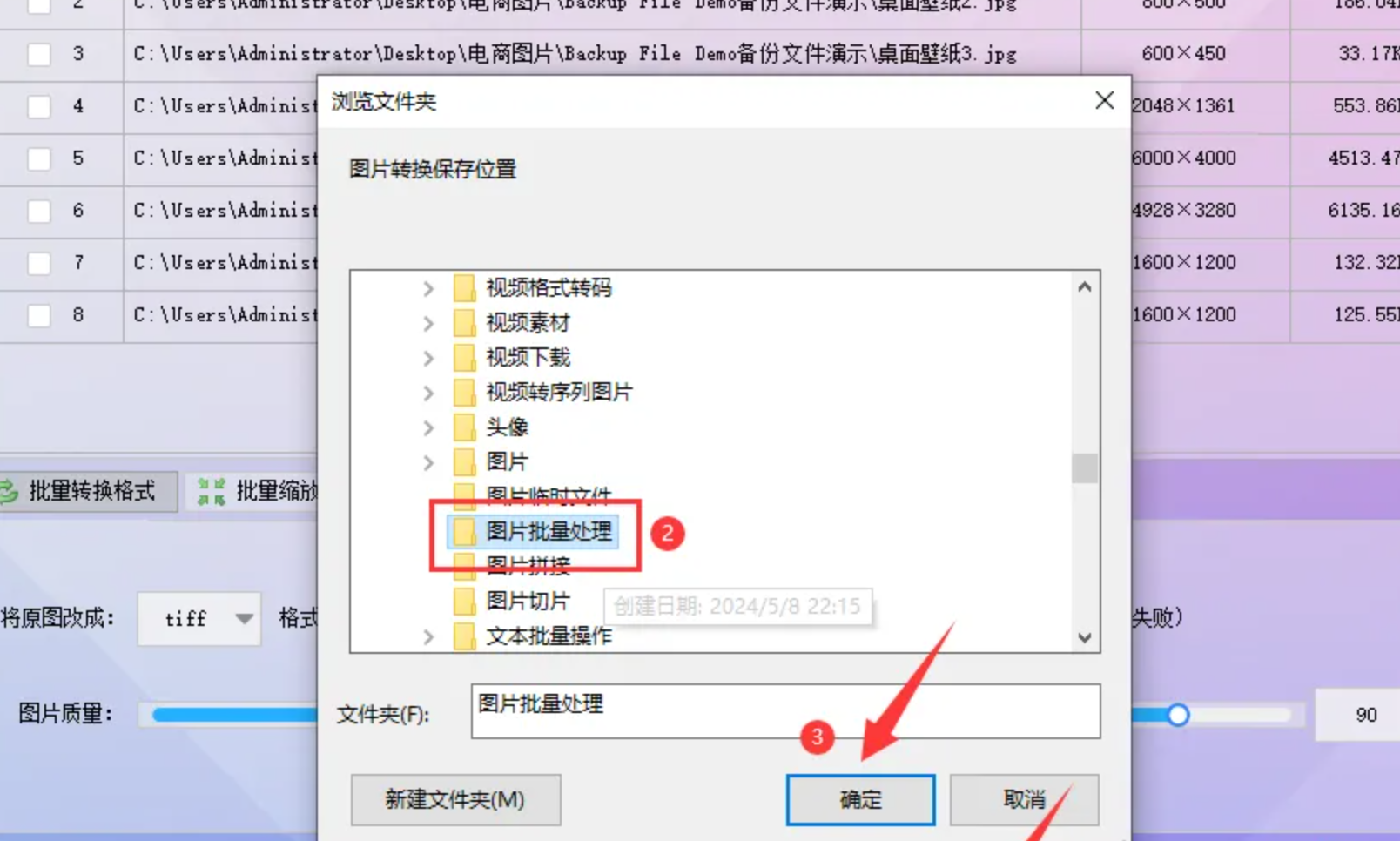
 之后再点击“选择新位置”,挑一个新文件夹存生成的TIFF图片。我看到这边还有个“使用新数字命名”的选项,意思就是新图名字会自动加序号,方便你区分。
 最后一步,点击“开始处理图片”,看着状态栏进度条跑就行,过程很快。
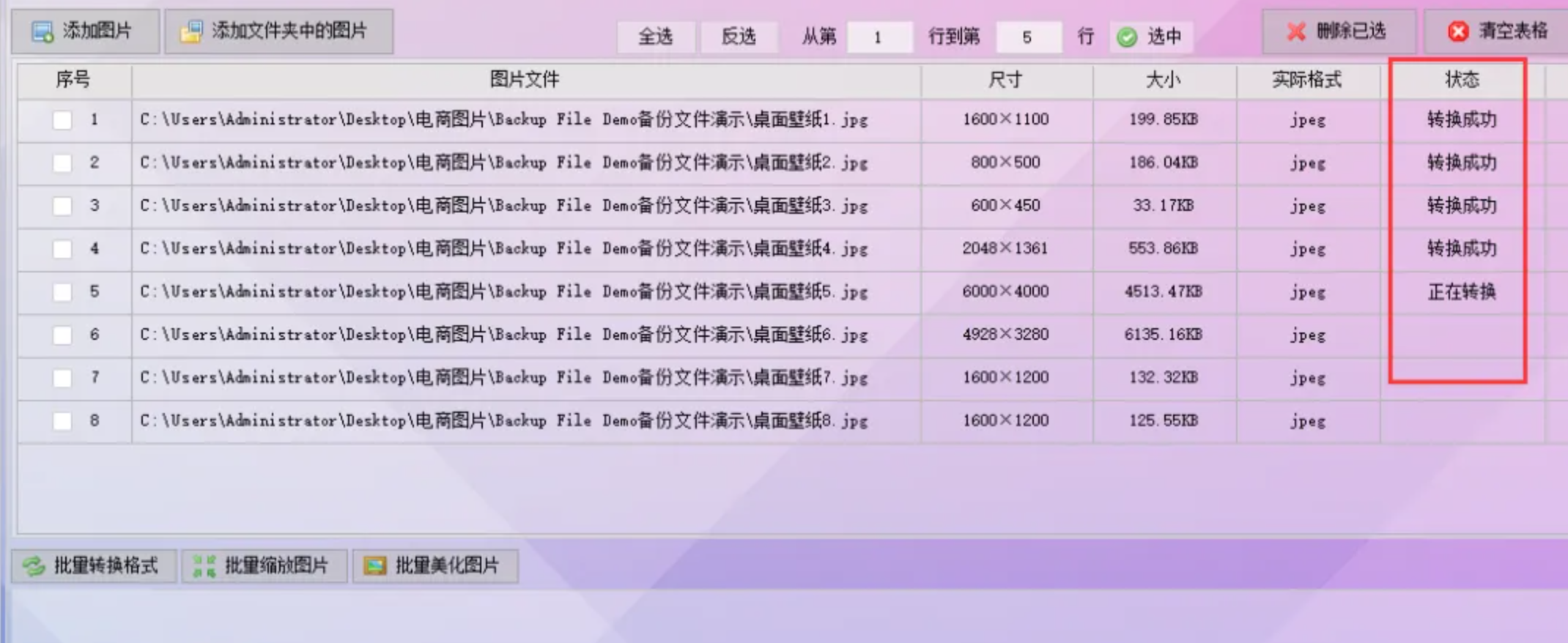 处理完成后,界面上的“打开文件夹”按钮可以直接跳转到保存路径,检查一下就能看到成品了。
这套流程跟汇帮那个有点相似,但功能模块侧重不同,大家看哪个顺眼就用哪个。
方法三:用ps转TIFF(单张精修向)
接下来这个方法,是给手里图片不多,但追求画质的兄弟们准备的。用PS来转TIFF,那可是降维打击级别的好使。
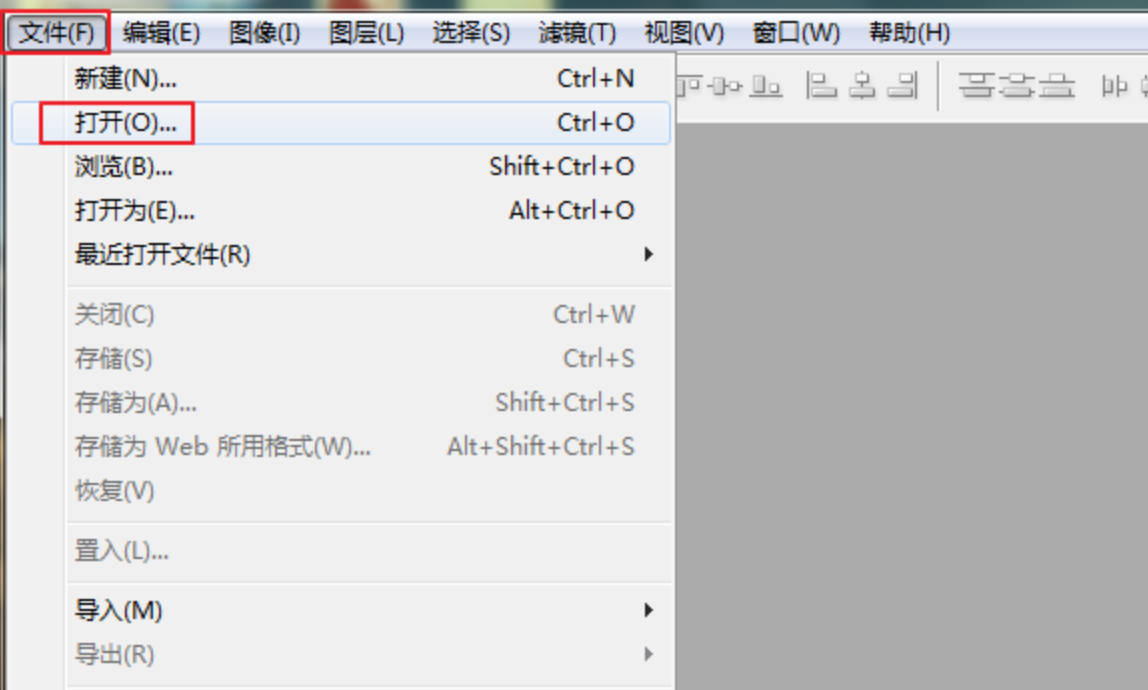
打开PS,点击菜单栏的“文件”,在列表里单击“打开”选项。
 在弹出的对话框里,找到需要转换的那张图,选中后点击“打开”按钮。
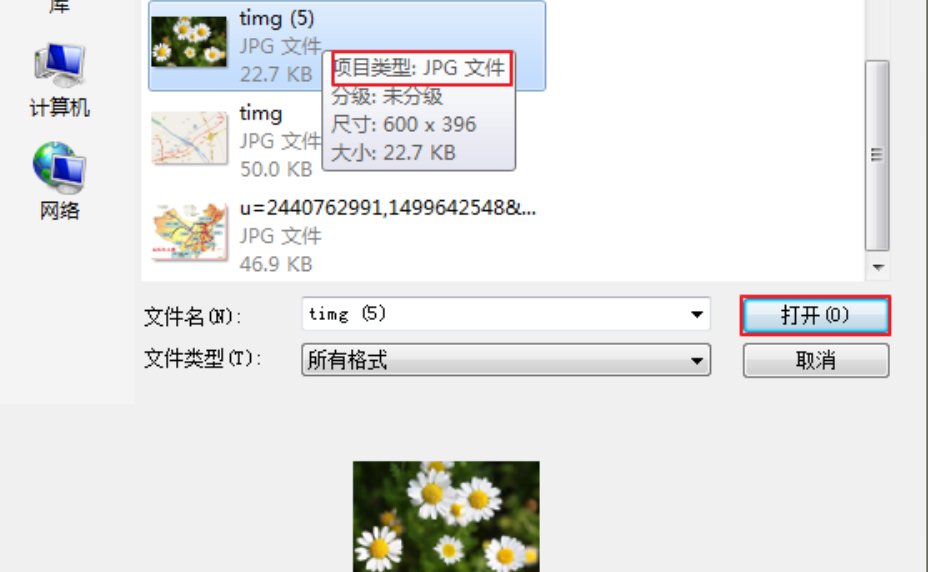 图片加载出来后,注意看标题栏,上面会显示当前文件的格式后缀。比如现在是jpg,那咱们接下来就给它换个身份。
 再次点击“文件”菜单,在下拉选项里找到“存储为”,这一个“为”字是关键,千万别点成“存储”。
 在弹出的存储对话框里,找到“格式”这个下拉菜单,在里面翻到“TIFF”选项并选中。最后点击“保存”按钮,PS会再弹出一个TIFF选项面板,一般保持默认设置就够用了。
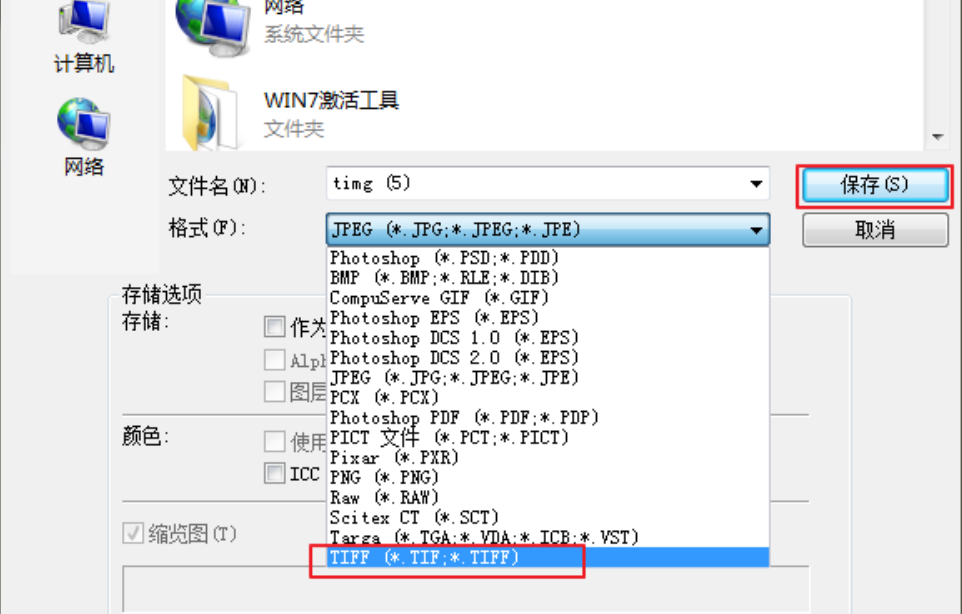 保存完毕后,你再看看标题栏,后缀已经从原来的“jpg”变成“tif”了。这就说明转换成功了。
 这个方法的好处就是可控性强,但缺点也很明显——遇到几十张图片的时候,一张张用PS打开再存储,真是服了,那效率低得让人怀疑人生。所以这个方法我只推荐给单张精修或者少量导出的场景。
方法四:利用Windows系统自带的“另存为”功能(零基础兜底)
如果电脑上什么专业软件都没装,也不想去下载乱七八糟的东西,那你用电脑自带的“照片”应用也能完成转换,不过这属于比较笨拙的兜底方案。
先找到你的图片文件,右键点击它,在“打开方式”的子菜单里选择“照片”应用。
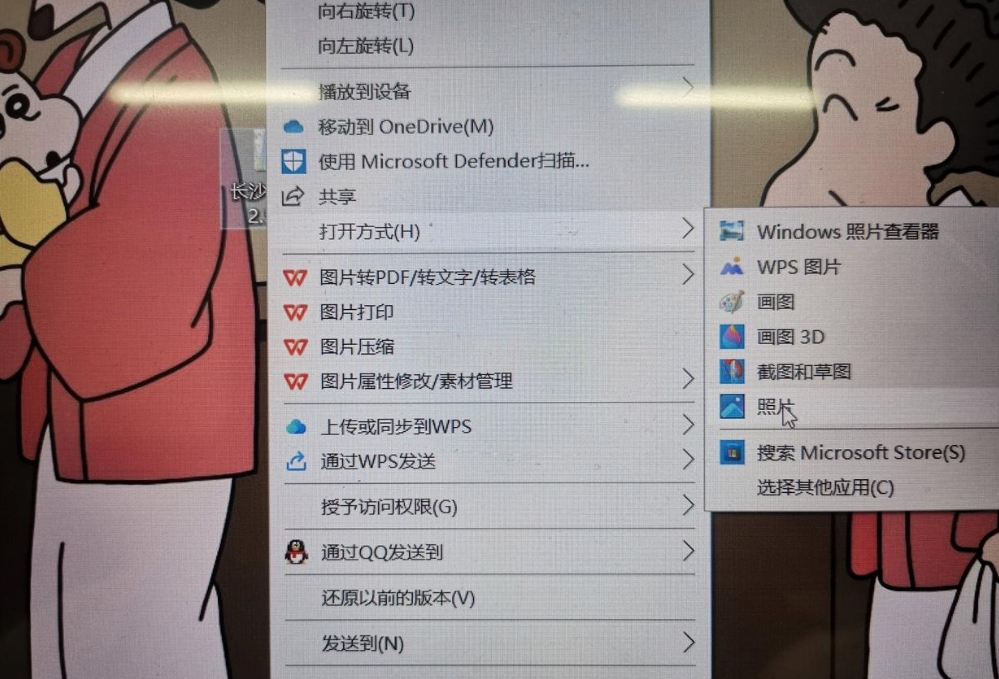 在“照片”应用里打开图片后,点击右上角那个“三个点”的更多选项图标,在弹出的菜单里找到“另存为”按钮。
接着系统会弹出保存对话框,在这个窗口下方的“保存类型”下拉菜单里,找到并选中“TIFF”格式,然后选好保存位置,点击“保存”就行。
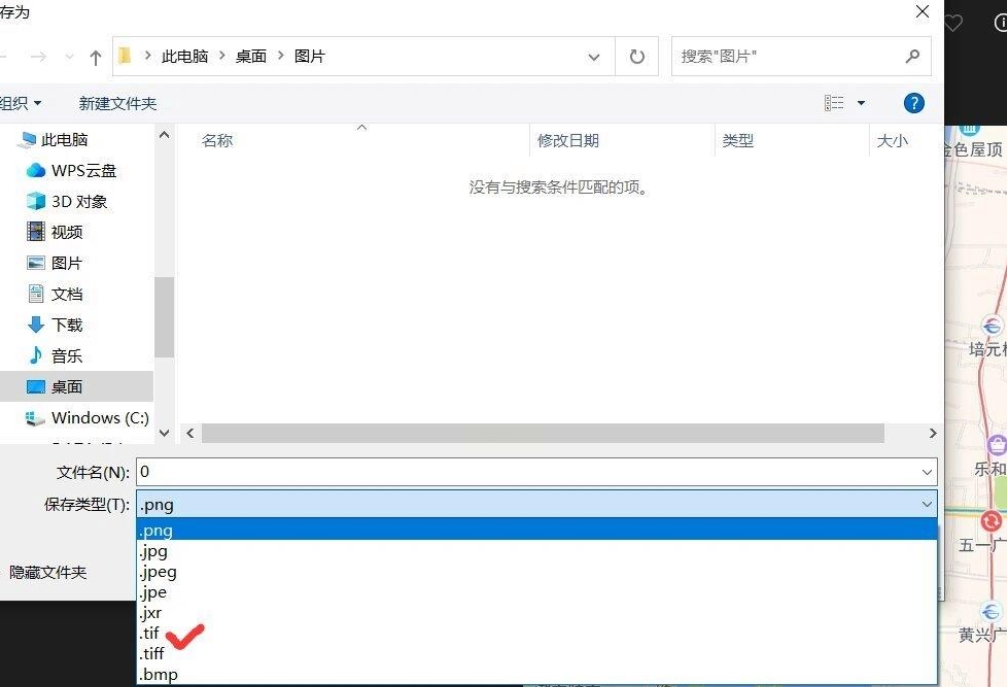 这个方法真的就是纯粹的单张转换,没有任何多余的设置选项,胜在不需要装软件。但我用了几次之后实在爱不起来,因为要是图片一多,光是处理完就得耗费一下午,真心建议只用来应急。
其实怎么把图片转为tiff格式这件事,看起来是个小问题,但用顺手的工具和瞎琢磨,效率差距是真的大。以前我也觉得用系统自带功能一张张存就完事了,但只要体会过一次批量处理的那种丝滑感,就再也回不去了。
我建议你们根据自己的图片量来选:就三五张,系统自带就行;几十张往上的,直接上汇帮或者那个办公提效工具吧,该省的时间真没必要浪费。
弄完这个基本就成了,要是还有哪儿搞不定,评论区喊我一声,看到了我就回你。
