

最近总有人问我怎么批量改图片尺寸,其实这事儿说简单也简单,关键是选对工具。就说我同事吧,上周整理活动照片上传系统,结果因为几十张图尺寸不统一全被打回,光改尺寸就花了一下午。所以今天把我用过的几个工具整理出来,大家按需选择就行。
工具一:汇帮图片处理器
这个工具操作界面挺直观的,左边有个“批量改尺寸”的选项,点进去就能用。图片导入支持文件夹直接拖进去,或者单个文件选,格式也没限制,JPG、PNG啥的都行。
适用场景:平时处理大量图片需要统一尺寸,比如做电商主图、社交媒体配图。
核心优势:不用自己调参数,直接勾选等比缩放,放大缩小都能预览,改完自动备份原图,新图画质也没怎么压缩。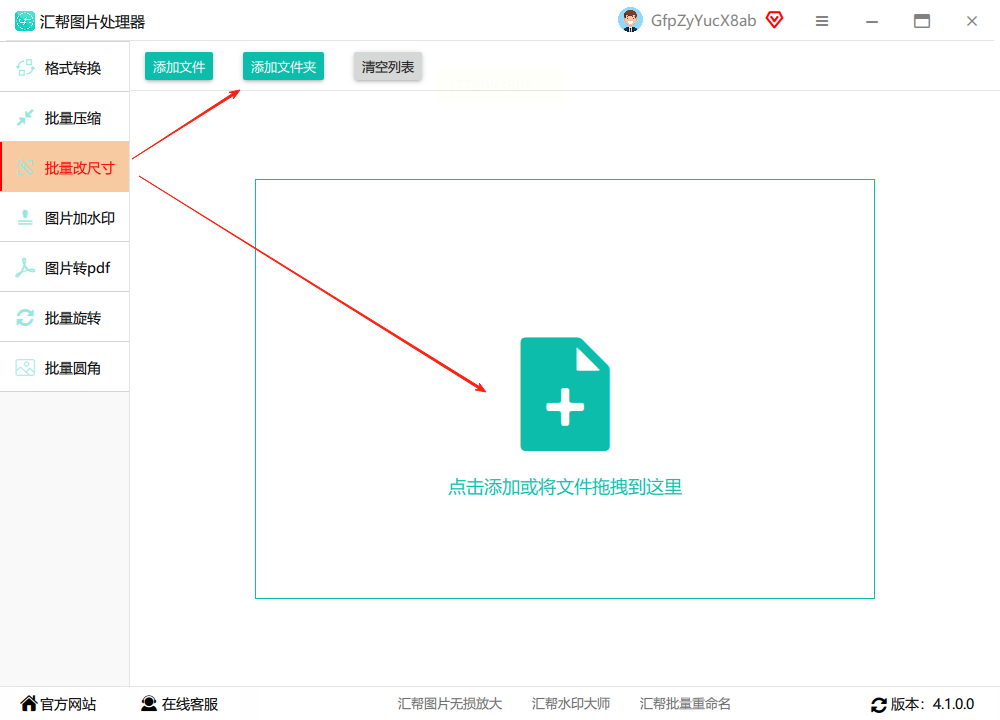
工具二:XnConvert
这是个免费的图像批量处理工具,能跨平台用。打开后把图片拖到“输入”区域,然后点“动作”选项卡,选“添加动作”-“图像”-“调整大小”。
适用场景:需要精确设置尺寸参数,比如打印海报要控制分辨率。
核心优势:模式选项多,有适合、填充、最长边这些,能自定义像素、百分比,改完还能直接预览效果。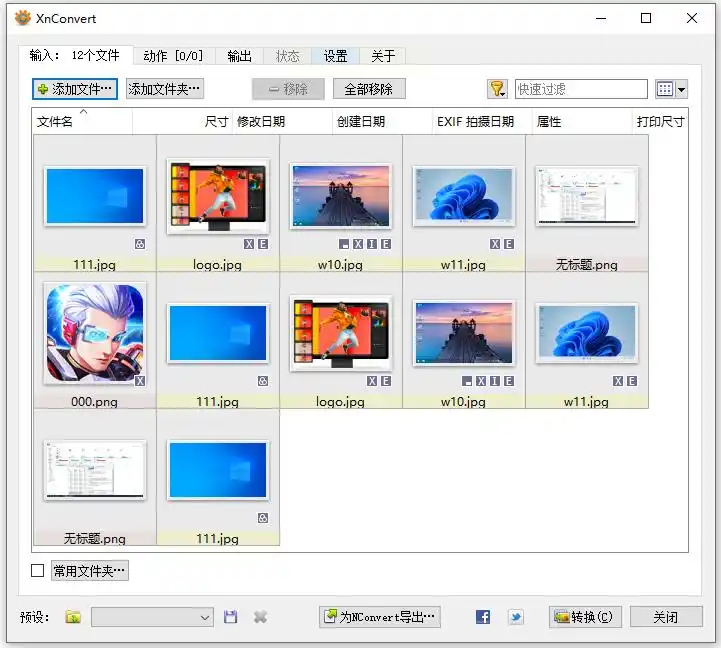
工具三:Adobe Photoshop
虽然PS是专业修图软件,但批量改尺寸也能搞定。先把要改的图放同一个文件夹,然后点左上角“文件”-“脚本”-“图像处理器”。
适用场景:设计师日常处理图片,需要兼顾质量和尺寸调整。
核心优势:能同时处理不同格式图片,还能统一设置画质参数,不过软件本身比较大,启动速度稍慢。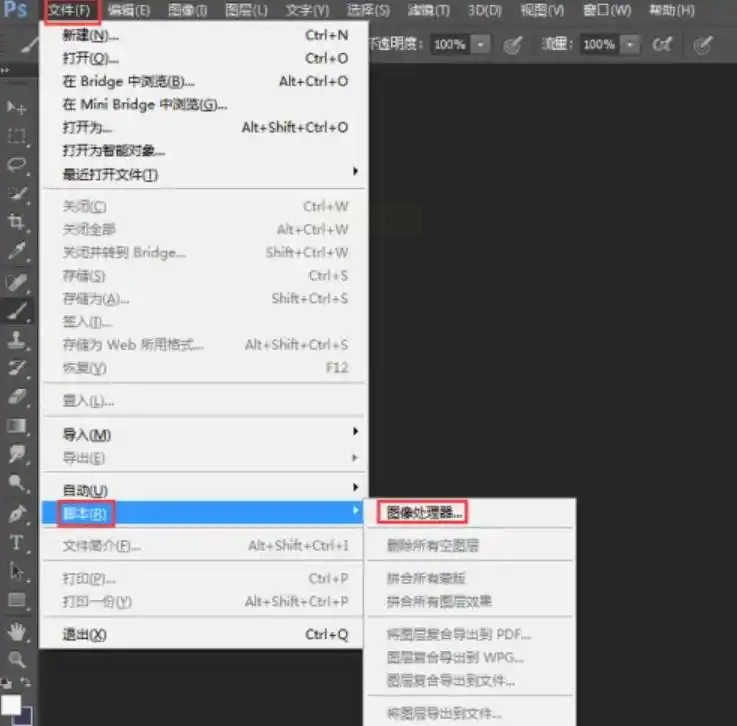
工具四:Microsoft PowerToys
微软官方的系统增强工具,里面有个“图像大小调整器”。装完PowerToys后,在文件夹里右键选图片就能调尺寸,不用开软件。
适用场景:Windows系统用户偶尔需要改图,比如处理桌面壁纸或者文档配图。
核心优势:右键菜单直接操作,适合临时改几张图,预设尺寸选项简单,小白也能上手。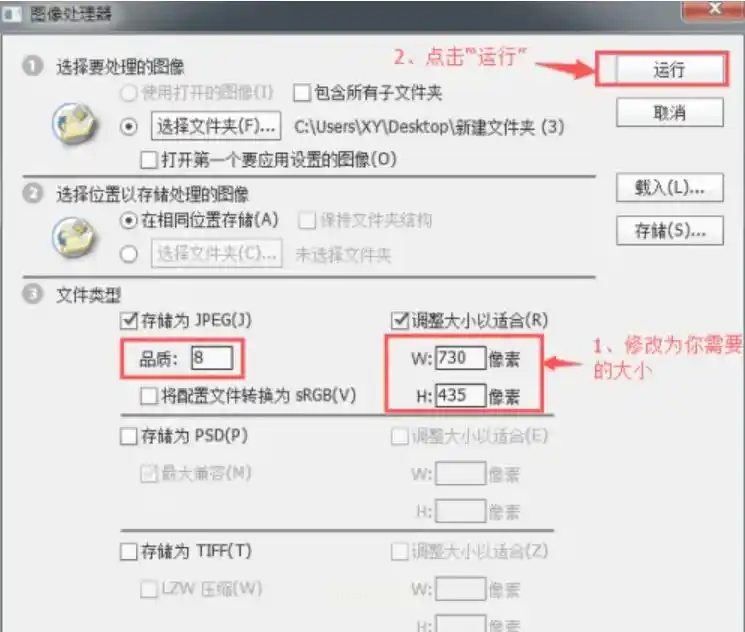
工具五:ILoveIMG
在线工具,不用下载软件。打开网站选“调整图像大小”,能一次选多张图片。调整方式有按像素(设宽高)和按百分比(比如缩小50%)。
适用场景:没装软件的情况下应急,比如在网吧或者公司电脑上处理图片。
核心优势:不用下载安装,直接网页操作,改完自动打包下载,还有其他功能比如压缩、加水印。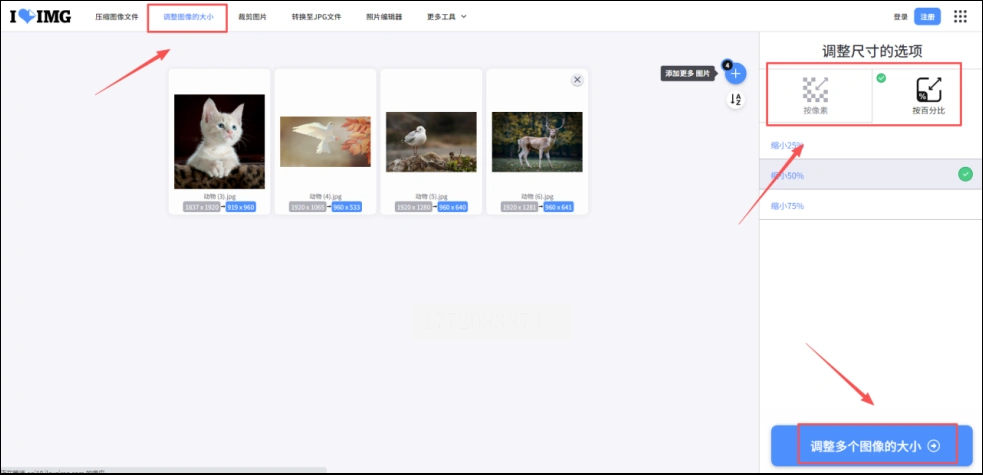
工具对比与选择指南
| 工具名称 | 上手难度 | 适合场景 | 最大优点 | 缺点 |
|-|-|||-|
| 汇帮图片处理器 | ★★☆ | 日常批量改图 | 操作简单、自动备份 | 需单独下载 |
| XnConvert | ★★★ | 专业参数调整 | 免费、模式选项多 | 界面稍复杂 |
| Photoshop | ★★★★☆ | 设计类工作 | 兼容性强、画质好 | 软件大、启动慢 |
| PowerToys | ★★☆ | 临时改图(Windows用) | 右键直接操作 | 依赖微软环境 |
| ILoveIMG | ★☆ | 无软件环境、应急 | 无需下载、功能多 | 依赖网络、有广告 |
常见问题解决
1. 改完图画质变模糊? 选工具时看有没有“保持画质”选项,汇帮和Photoshop都有类似设置。
2. 图片太多处理慢? 汇帮支持文件夹批量处理,XnConvert能后台批量转换,比手动改效率高3倍以上。
3. 找不到合适的尺寸? 用PowerToys选百分比调整,或者PS里直接设宽高比,比如1:1、4:3这些常见比例。
现在大家应该对怎么批量改图片尺寸有思路了吧?如果是普通用户日常用,汇帮图片处理器或PowerToys就够了;要是设计师或者需要精确参数,XnConvert和PS更合适。记得不管用哪个工具,改图前先备份原图,避免出错不好恢复。最后想说,选工具就像选工具,适合自己的才是最好的,不用盲目追求专业软件,日常用着顺手最重要。
