

在日常处理图片时,我们常常需要将图片格式转换为PNG。PNG格式支持透明背景,且能在多次编辑后保持画质无损,非常适合用于网页设计、电商产品图、图标制作等场景。本文将详细介绍几种简单易用的转换方法,帮助你轻松实现图片转为PNG。
方法1:修改图片后缀(基础方法)
修改图片后缀是最直接的方式,只需右键点击图片文件,选择"重命名",将原后缀(如.jpg或.jpeg)改为.png即可。但需注意,这种方法仅适用于简单的格式标记修改,只能勉强实现图片转为PNG,可能会导致部分软件无法识别图片,尤其是当图片包含复杂编码或经过专业编辑时,可能出现文件损坏的情况。因此,建议仅在确认图片内容简单且无需二次编辑时使用。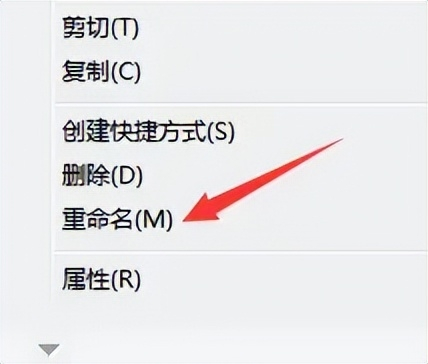
方法2:使用汇帮图片处理器(推荐方法)
汇帮图片处理器是一款操作简便的工具,支持多种格式转换和批量处理,特别适合新手实现图片转为PNG。具体操作步骤如下:
1. 打开软件并导入图片:启动汇帮图片处理器后,点击界面中的"添加图片"按钮,可一次性导入多张图片,支持批量操作,无需重复上传。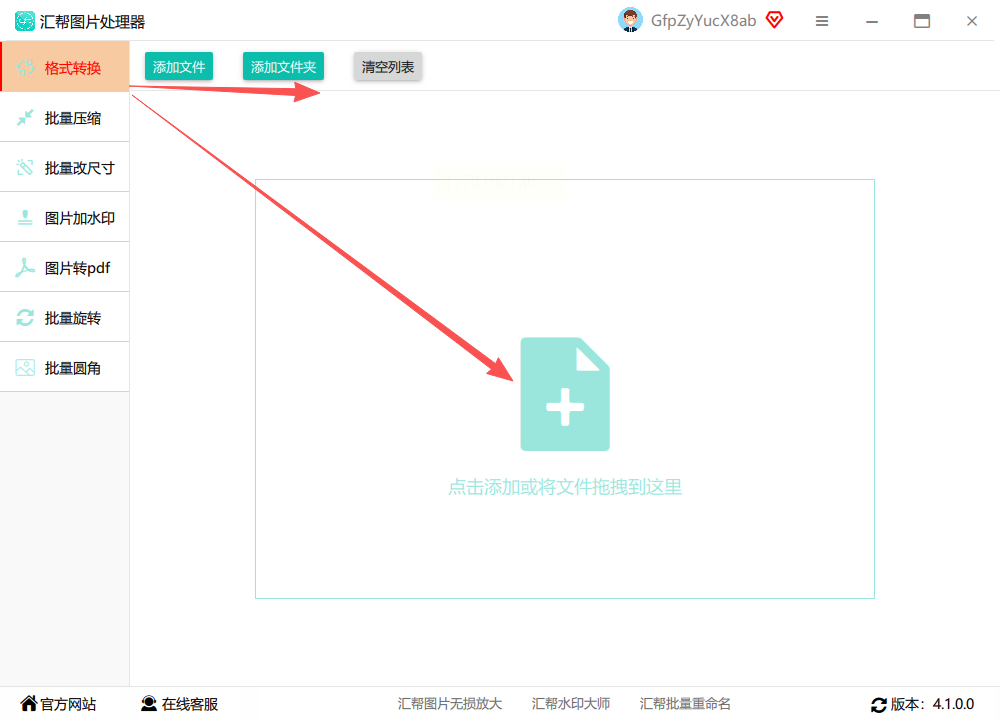
2. 设置输出格式和参数:导入图片后,在下方的设置区域选择"导出格式",从下拉菜单中找到"PNG"选项。同时,可设置输出目录,指定转换后图片的保存位置,方便后续查找。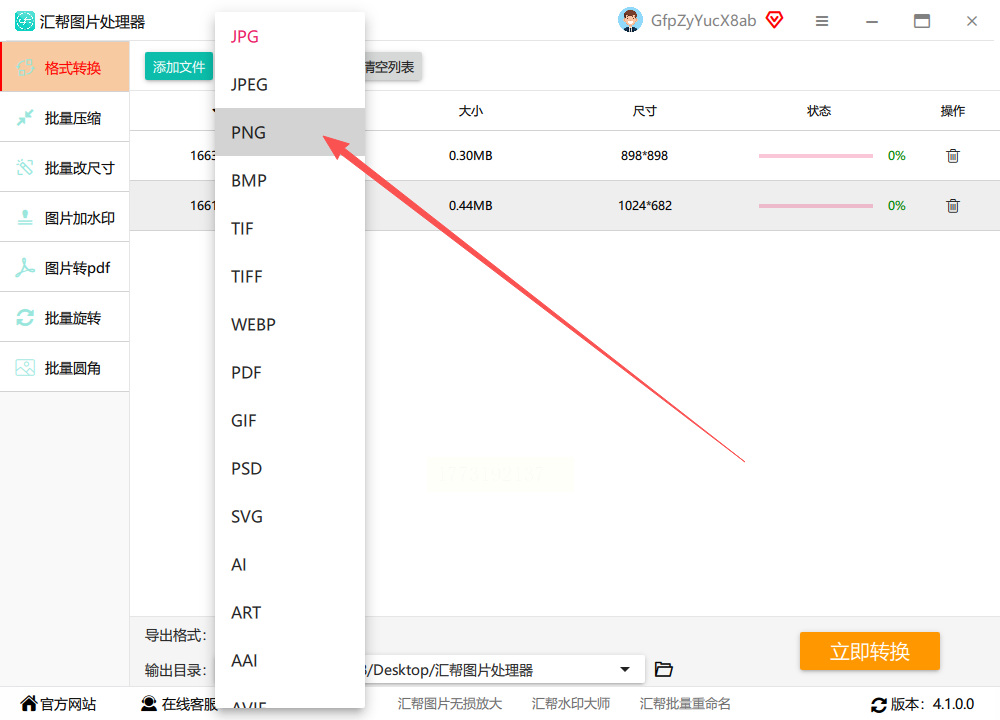
3. 执行转换操作:确认格式和目录无误后,点击"立即转换"按钮。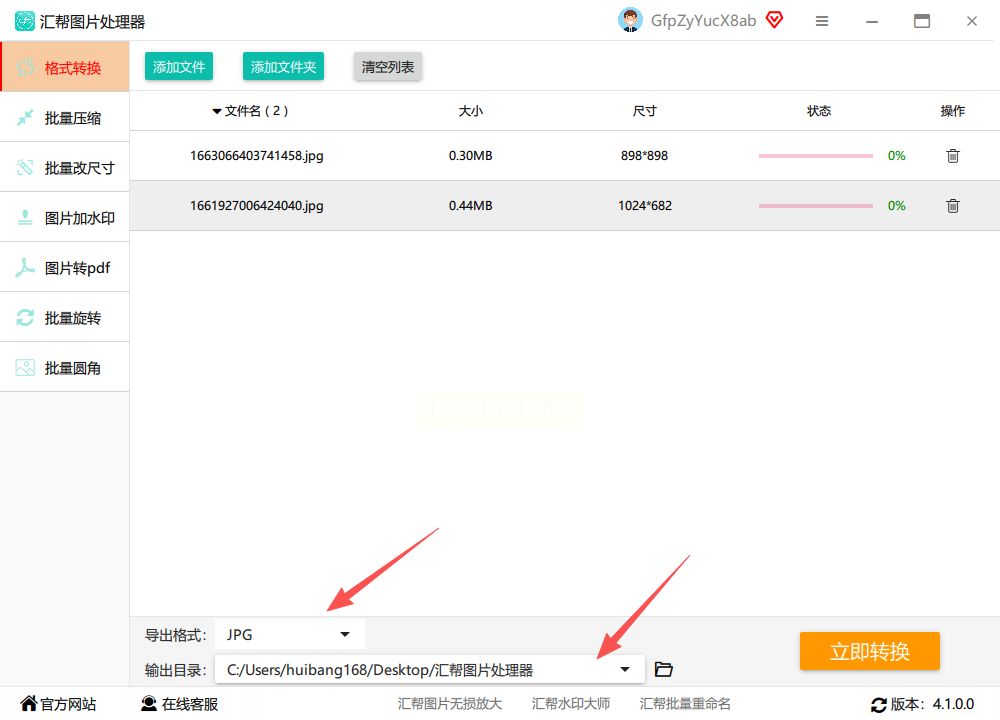 软件会在保留原始图片的基础上,自动生成新的PNG格式文件,转换过程中无需额外操作,等待进度条完成即可。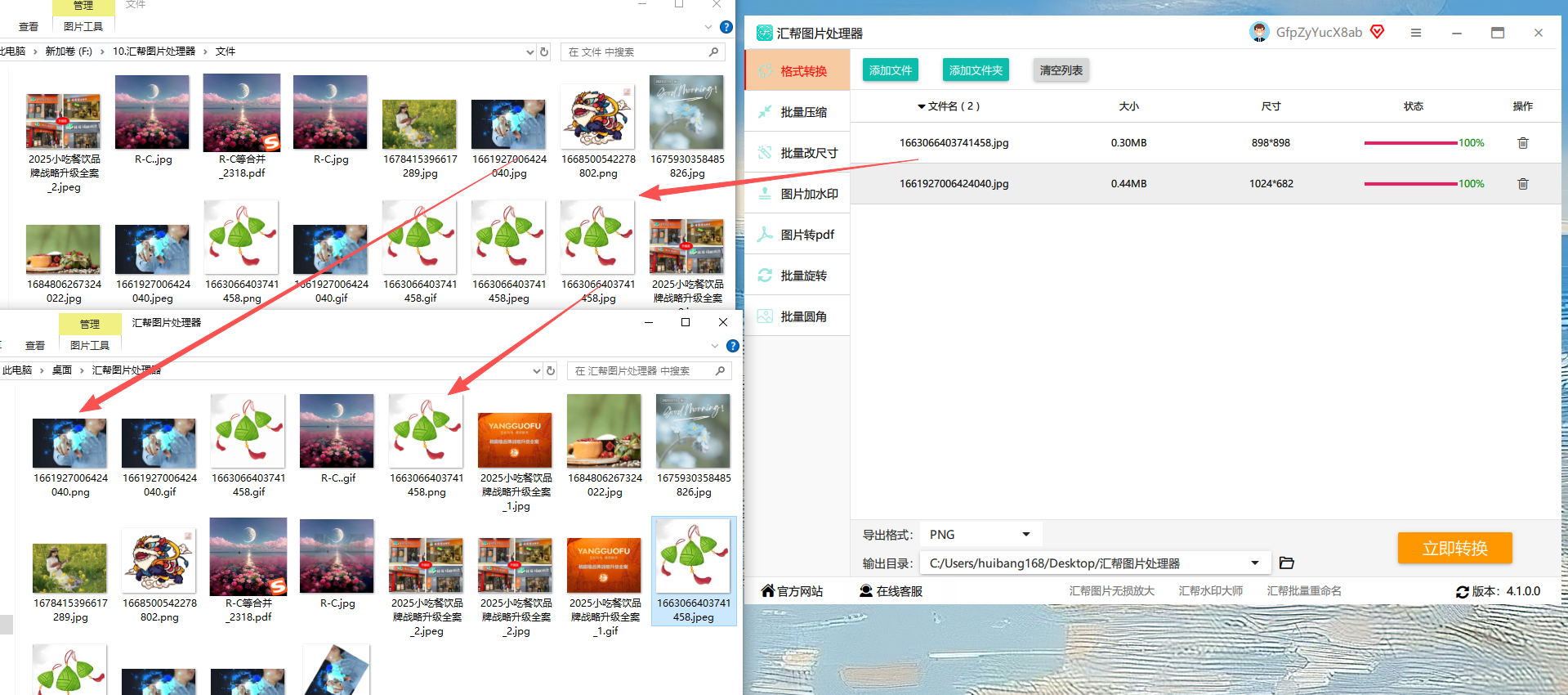
方法3:使用在线转换工具(适合临时需求)
对于偶尔需要转换图片的用户,在线工具是更便捷的选择,临时做图片转为PNG很省心。以Aconvert为例:
1. 访问在线平台:通过浏览器打开Aconvert网站(无需安装软件),点击"选择文件"按钮,上传需要转换的JPG图片。
2. 选择输出格式:在格式设置区域,将"输出格式"设为"PNG",部分平台还支持调整图片质量或尺寸,可根据需求勾选相应选项。
3. 开始转换并下载:点击"Convert"按钮,等待在线服务器处理完成后,点击"Download"下载转换后的PNG图片。需注意,在线转换可能受网络速度影响,且涉及隐私安全,建议避免上传敏感图片。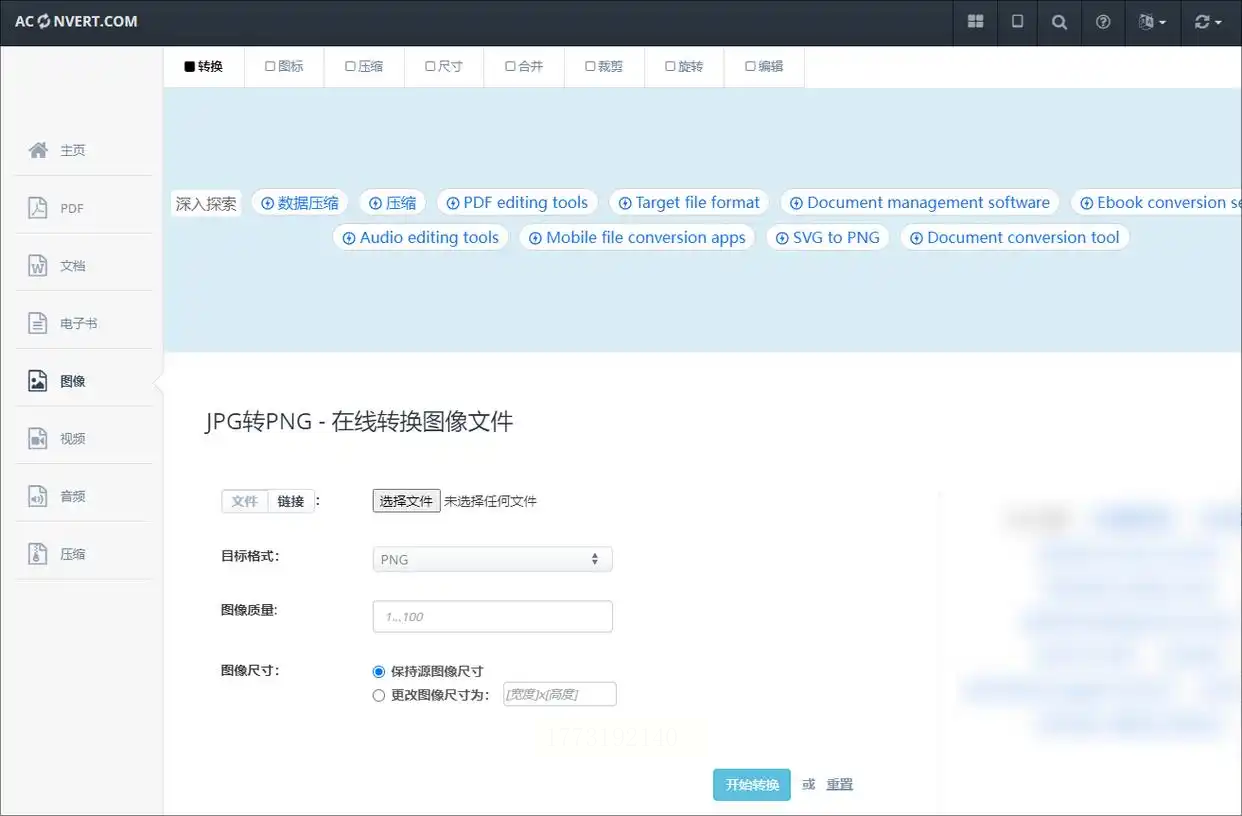
方法4:使用XnConvert(进阶功能)
XnConvert是一款功能丰富的图像处理工具,除格式转换外,还支持批量处理、尺寸调整、水印添加等功能,适合需要精细设置图片转为PNG的场景:
1. 导入图片:打开软件后,点击"Add Files"导入JPG图片,支持拖放操作,可一次性添加多个文件。
2. 配置输出参数:在"Output"选项卡中,选择"PNG"作为输出格式。同时,可设置输出质量、命名规则(如添加前缀或编号),以及透明度调整等高级参数。
3. 执行批量转换:设置完成后,点击"Run"按钮,软件会自动按规则处理所有图片,转换后的文件将保存在指定目录中。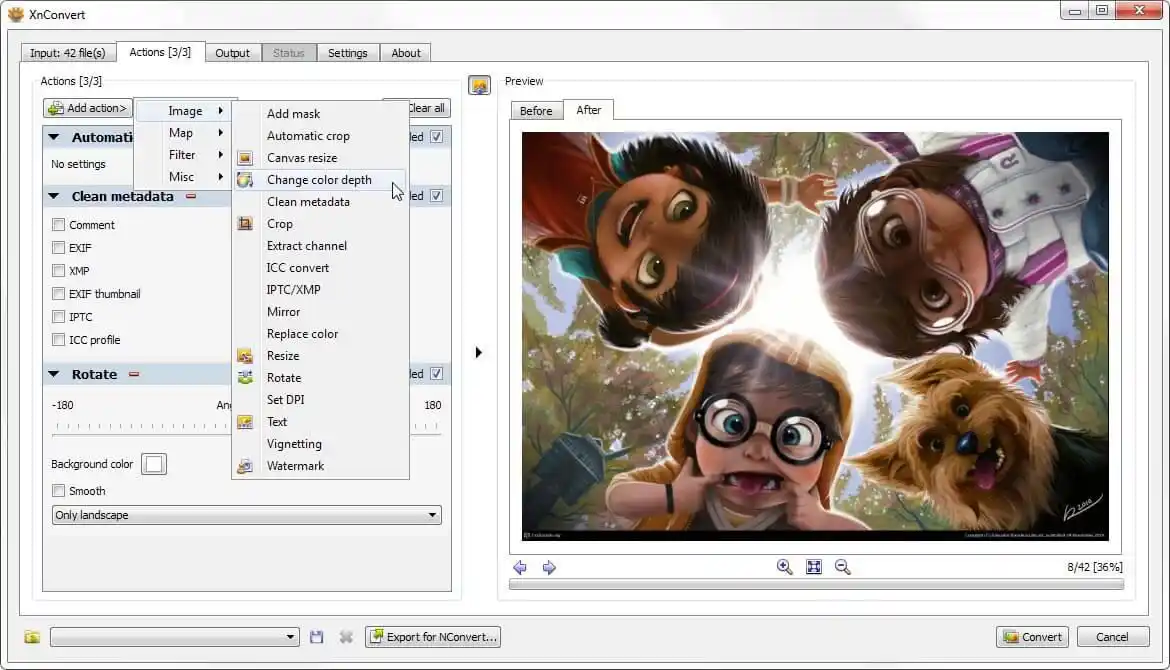
方法5:其他在线工具推荐
除上述工具外,还有多种在线转换平台可供选择,如Zamzar、Convertio等,操作逻辑类似,都能实现图片转为PNG:
1. 上传图片:点击平台首页的"选择文件",从电脑中找到需要转换的JPG图片。
2. 选择格式:在格式下拉菜单中选择"PNG",部分平台还支持批量上传多张图片。
3. 完成转换:点击"转换"按钮,等待处理完成后下载文件。这类工具的优势是无需安装软件,适合临时需求,但需注意网络稳定性和文件安全性。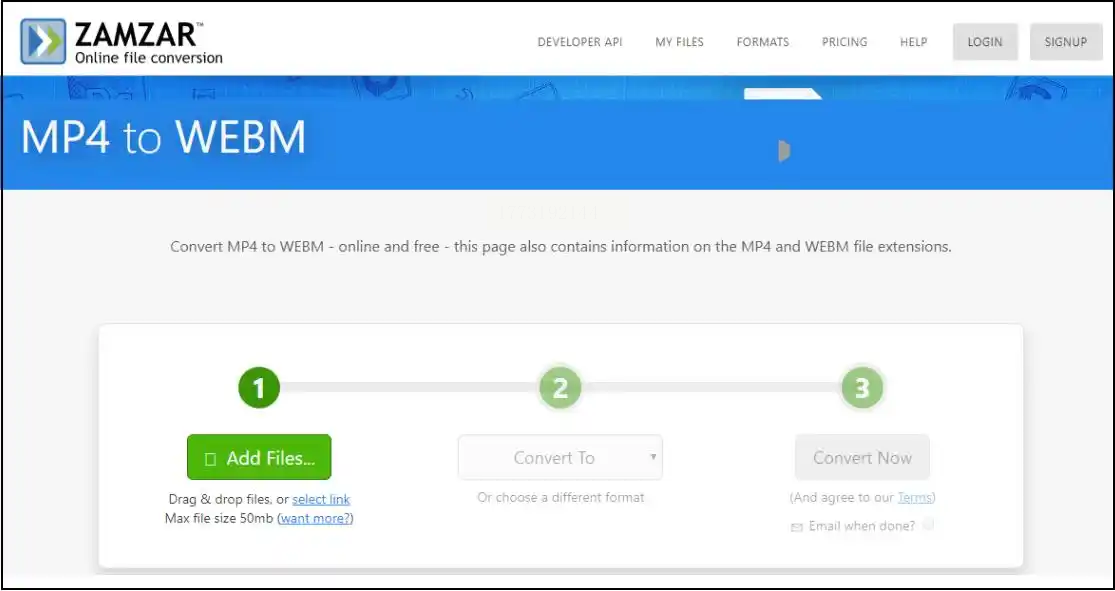
注意事项
- 格式兼容性:转换前建议备份原始图片,避免因格式错误导致文件损坏。
- 批量处理效率:汇帮图片处理器和XnConvert支持批量操作,适合处理多张图片的场景。
- 隐私安全:在线工具需谨慎使用,避免上传包含个人信息的图片。
- 二次编辑需求:若后续需要对图片进行编辑,建议使用专业图像软件重新导出,避免直接依赖后缀修改。
通过以上方法,你可以根据自身需求选择合适的转换工具。对于日常简单转换,修改后缀或在线工具足够;若需批量处理或精细设置,汇帮图片处理器或XnConvert会更高效。掌握这些方法后,无论是网页设计中的透明背景图,还是电商产品图的优化,都能轻松实现图片转为PNG,提升工作效率。
