

在数字图像处理的世界里,图像格式多种多样,每种格式都有其特定的应用场景和优缺点。TIF格式以其无损压缩和高画质表现,在专业摄影、印刷和档案保存领域占据重要地位。这种格式能够保留图像的每一个细节,不会因为压缩而损失画质,特别适合需要高质量输出的专业场合。然而,这种专业优势在日常使用中反而成为了障碍。大多数社交媒体平台、即时通讯软件和普通文档处理程序对TIF格式的支持有限,这就导致了用户在实际使用过程中遇到诸多不便。
JPG格式则以其出色的兼容性和相对较小的文件体积,成为了日常使用中最普遍的图像格式。这种格式采用有损压缩技术,能够在保持可接受画质的前提下显著减小文件大小,非常适合网络传输、社交媒体分享和日常文档插入。将TIF格式转换为JPG格式,实际上是在专业需求与日常实用性之间寻找平衡点,这个转换过程对于非专业用户来说尤为重要。
本教程将详细介绍六种不同的TIF转JPG方法,从专业软件到在线工具,从批量处理到简单操作,力求满足不同用户群体的需求。无论你是需要处理大量图片的专业人士,还是偶尔需要转换几张图片的普通用户,都能在这里找到适合自己的解决方案。接下来,让我们逐一了解这些方法的具体操作步骤。
方案一:汇帮图片处理器
软件名称:汇帮图片处理器
下载地址:https://www.huibang168.com/download/XwByxR1noPx3
要使用这个软件,你需要先访问其官方网站下载安装程序。完成下载后,按照提示进行安装,这个过程非常简单,只需要点击几次“下一步”就能完成。
步骤一:打开软件后,你会看到清晰的操作界面。点击“添加文件”按钮,从电脑中选择需要转换的TIF图片。如果你觉得点击按钮太麻烦,也可以直接把图片文件拖拽到软件窗口中,这种方式更加快捷。软件支持批量上传,你可以一次性选择多张图片,或者直接上传整个文件夹。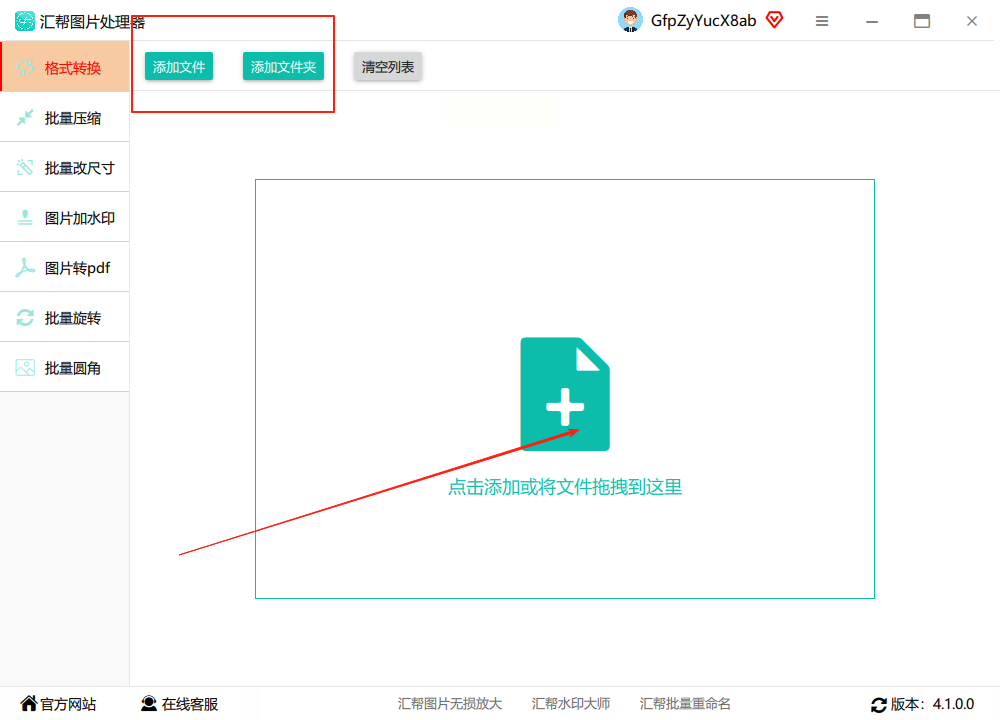
步骤二:图片上传完成后,软件界面下方会显示格式选择区域。这里提供了多种输出格式选项,包括JPG、PNG、BMP等常见格式。你只需要从中选择JPG格式即可。软件会自动识别你上传的图片数量,并在界面中显示待转换的文件列表。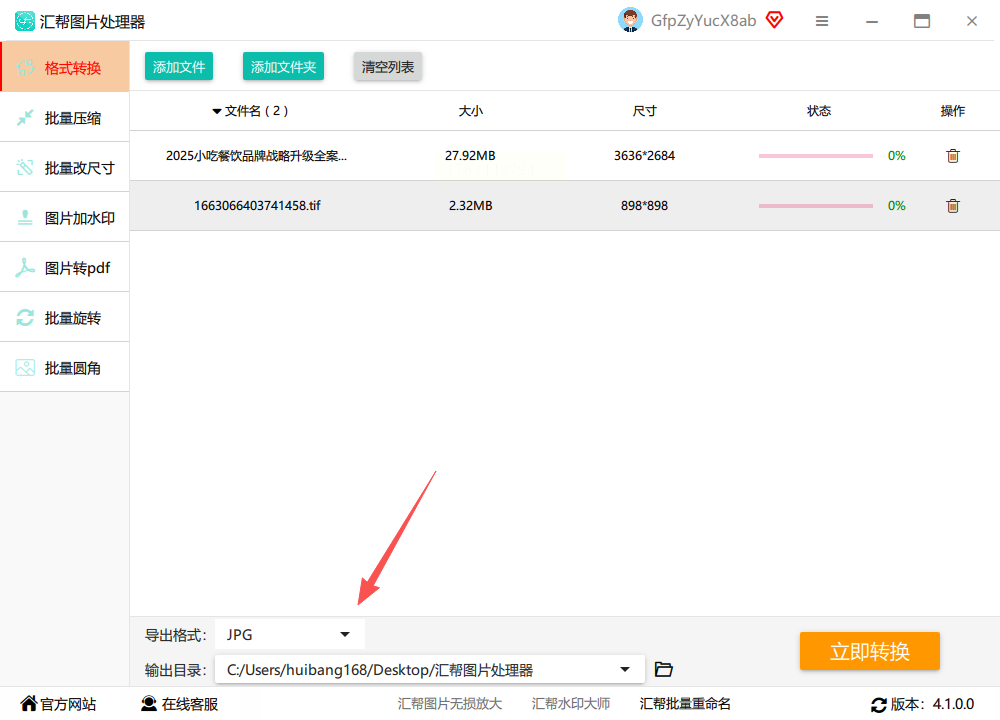
步骤三:选择好输出格式后,接下来需要设置保存位置。点击“输出目录”旁边的“浏览”按钮,选择一个你容易找到的文件夹。建议专门创建一个新文件夹来存放转换后的图片,这样便于后续查找和管理。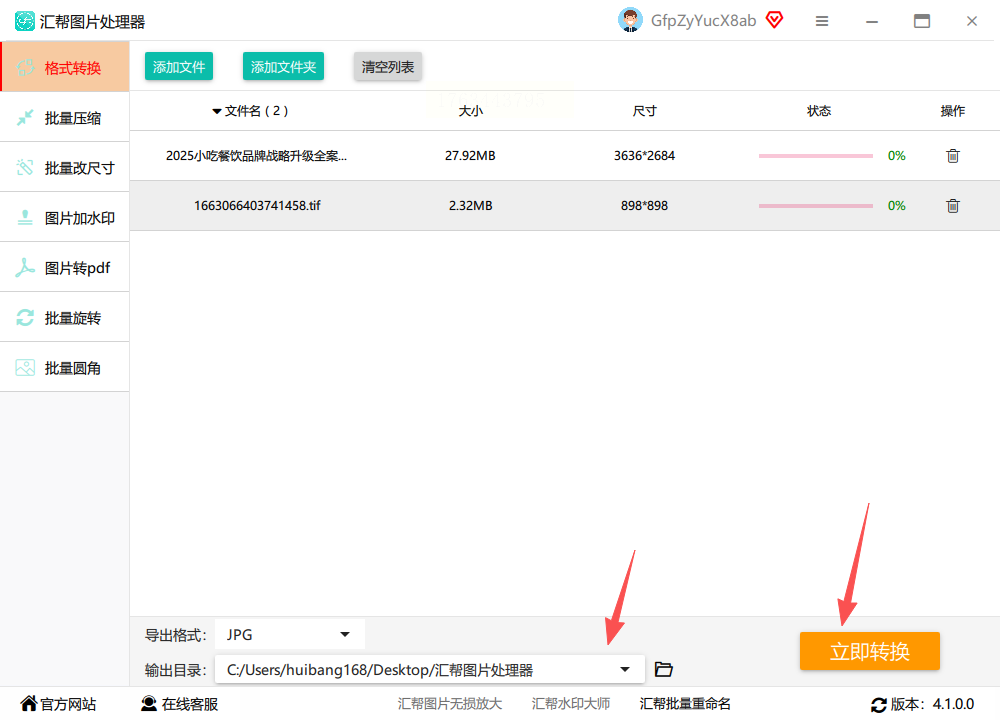
步骤四:所有设置完成后,点击右下角的“立即转换”按钮。软件会开始处理图片,并在界面中央显示转换进度。处理完成后,软件会提示转换成功,你可以在设定的输出文件夹中找到转换好的JPG图片。原始TIF文件会完好无损地保留在原位置。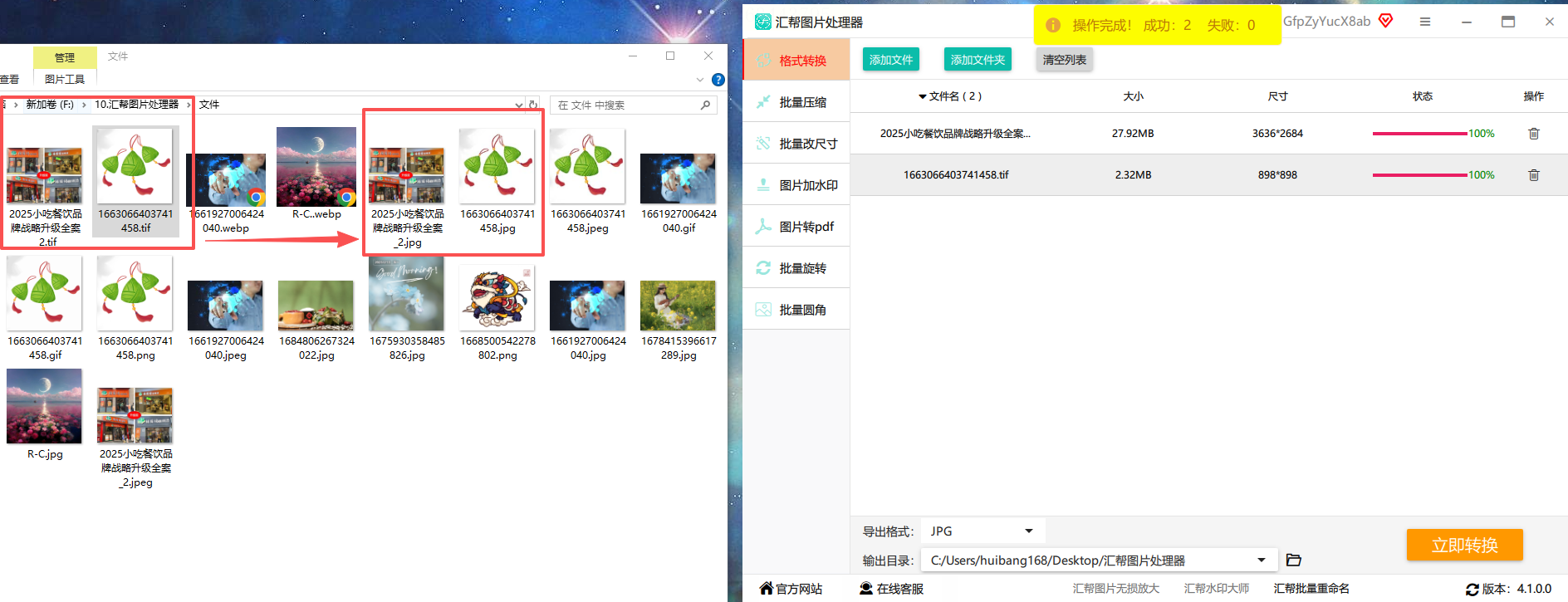
方案二:Adobe Photoshop
步骤一:启动Photoshop软件,点击菜单栏的“文件”选项,然后选择“打开”。在弹出的对话框中找到并选择你需要转换的TIF文件。如果你需要批量处理,可以按住Ctrl键同时选择多个文件。
步骤二:文件打开后,再次点击“文件”菜单,这次选择“另存为”选项。会弹出一个新的对话框,在这里你需要找到“格式”或“文件类型”下拉菜单。
步骤三:在下拉菜单中滚动找到JPEG格式并选择它。这时会弹出JPEG选项对话框,你可以通过拖动质量滑块来调整输出图片的质量。质量越高文件越大,建议设置在80%-90%之间以达到画质和文件大小的平衡。
步骤四:点击“确定”后,选择保存位置并输入文件名,最后点击“保存”按钮。如果你批量处理了多个文件,记得逐个保存并给每个文件命名。
方案三:Convertio在线转换
步骤一:打开浏览器,访问Convertio网站。在页面中央找到图片上传区域,点击“选择文件”按钮。你也可以直接把电脑中的图片文件拖拽到网页指定区域。
步骤二:文件上传完成后,在目标格式中选择JPG。网站会自动识别你上传的文件数量,并在界面中显示所有待转换的文件列表。
步骤三:点击“转换”按钮开始处理。转换过程中请保持网络连接稳定,不要关闭浏览器窗口。转换完成后,页面会显示下载链接。
步骤四:点击“下载”按钮将转换后的图片保存到电脑中。如果处理了多个文件,网站会提供打包下载选项,方便一次性获取所有图片。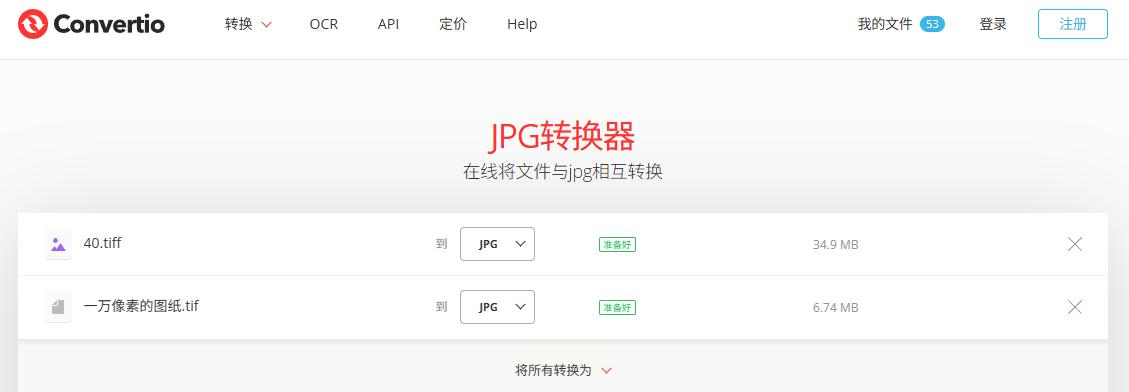
方案四:Zamzar在线转换
步骤一:访问Zamzar网站,点击“选择文件”按钮上传需要转换的TIF图片。这个工具支持单个文件转换,每次只能处理一个文件。
步骤二:在格式选择区域中找到并选择JPG格式。接着在电子邮件地址栏中输入你的有效邮箱地址。
步骤三:点击“转换”按钮提交转换任务。网站会开始处理你的文件,这个过程可能需要几分钟时间。
步骤四:检查你的电子邮箱,网站会将下载链接发送到你的邮箱中。点击邮件中的链接即可下载转换后的JPG图片。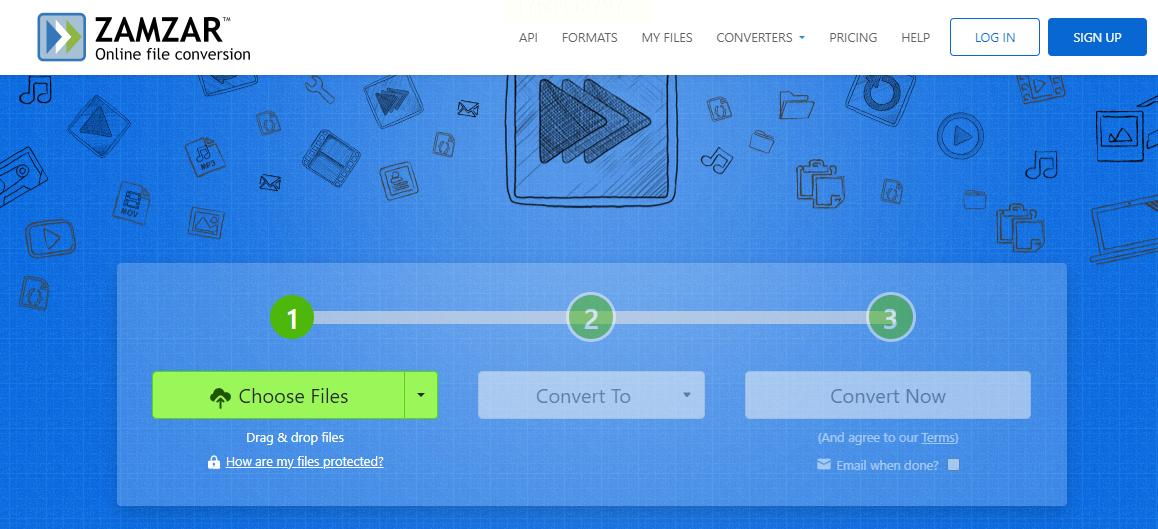
方案五:reaConverter专业工具
步骤一:安装并启动reaConverter软件。在主界面中点击“Add files”按钮添加需要转换的TIF图片,或者直接将图片拖拽到软件窗口中。
步骤二:在右侧设置面板中找到“Output format”选项,从中选择JPG格式。点击“Preview”按钮可以预览转换后的效果,确保设置正确。
步骤三:点击“Start conversion”按钮,然后选择“Save to folder”选项。在弹出的对话框中选择保存位置。
步骤四:软件开始批量转换,你可以在进度条中查看处理状态。转换完成后,软件会提示任务完成,你可以在设定的文件夹中找到所有转换后的图片。
方案六:XnConvert多功能工具
步骤一:启动XnConvert软件,点击“添加文件”或“添加文件夹”按钮导入需要转换的TIF图片。软件界面会显示已添加的文件列表。
步骤二:切换到“输出”标签页,在格式选项中选择JPG。如果需要调整图片尺寸,可以点击“调整大小”选项进行设置。
步骤三:点击“转换”按钮开始处理。软件会按照你的设置逐个处理图片,并在界面底部显示处理进度。
步骤四:处理完成后,软件会提示任务结束。你可以在输出文件夹中找到所有转换后的JPG图片。
常见问题解答
如果转换后的JPG图片质量不理想,可能是因为在转换过程中设置了较低的质量参数。建议在转换时选择较高的质量设置,通常在80%以上可以获得较好的效果。不同的转换工具提供的质量选项可能有所差异,但基本原理都是通过调整压缩率来控制文件大小和画质。
转换过程中出现错误提示怎么办?这可能是由于原文件损坏或者软件兼容性问题导致的。建议先检查原文件是否能正常打开,如果文件本身没有问题,可以尝试使用其他转换工具。有些在线工具对文件大小有限制,如果文件过大也会导致转换失败。
批量转换时如何保持文件组织有序?建议在转换前建立清晰的文件夹结构,比如按日期或项目分类。在输出设置中,可以选择保留原文件名或按序列重命名,这样便于后续查找和管理。一些专业工具还支持在转换过程中自动创建子文件夹,进一步简化文件管理流程。
转换后的JPG文件大小异常怎么办?这可能是因为分辨率设置或压缩参数不合适。大多数转换工具都提供输出设置选项,可以调整图片尺寸和质量来控制文件大小。如果文件过大,可以适当降低质量设置或调整尺寸;如果文件过小导致画质受损,则需要提高质量参数。
掌握TIF到JPG的转换技巧确实能为日常电脑使用带来很大便利。从专业的Photoshop到简单易用的在线工具,每种方法都有其独特的优势和应用场景。专业软件功能强大但需要学习成本,在线工具方便快捷但可能受限于网络条件和文件大小,系统自带工具虽然功能简单但完全免费且易于操作。
在选择转换方法时,建议根据实际需求来决定。如果只是偶尔转换少量图片,使用在线工具或系统自带功能就足够了;如果需要频繁处理大量图片,那么安装专业的转换软件会更有效率。无论选择哪种方法,都要注意保留原始文件,避免因转换过程中的设置不当导致画质损失。
