

在数字化办公场景中,图像格式的灵活转换是提升效率的关键技能。BMP作为Windows系统的标准位图格式,虽保留丰富图像信息但文件体积较大,而PDF凭借跨平台兼容性和排版优势成为文件传播与归档的优选格式。本文聚焦于BMP转PDF的高效解决方案,并对比其他工具的适用场景,帮助用户根据需求选择合适的办公软件。无论是普通用户处理单张图片,还是专业人士批量转换,都能在本文中找到对应的技术路径,确保转换过程稳定、质量可控、操作便捷。
一、BMP与PDF格式的核心特性解析
BMP(Bitmap)格式是微软Windows系统原生支持的位图文件,其优势在于不依赖特定硬件设备,能完整保留图像的色彩深度与细节信息,适合早期图像编辑与系统级应用。但BMP不采用压缩技术,导致文件体积较大,尤其在处理高分辨率图片时(如2000万像素以上),单张文件可能超过100MB,不利于网络传输和存储。
PDF(Portable Document Format)作为Adobe开发的跨平台文档格式,以“所见即所得”的排版效果著称,支持矢量图形与位图混合存储,可嵌入字体、元数据及交互元素。其核心价值在于标准化文件结构,无论在Windows、macOS还是移动设备上打开,内容与版式都能保持一致,因此成为电子文档交换的行业标准。对于图像类文件转换,PDF既能压缩文件体积(通过自适应分辨率与色彩模式优化),又能添加页眉页脚、页码等元数据,满足档案管理需求。
二、bmp如何转pdf
1、汇帮图片处理器的专业转换流程
步骤一:添加BMP文件
单文件转换:点击主界面“添加文件”按钮,在弹出的文件选择窗口中定位目标BMP文件(支持多选,可通过Ctrl+点击或Shift+拖拽实现批量添加)。文件添加后会在预览窗口显示缩略图,同时右侧参数区自动加载BMP文件的原始属性(分辨率、色彩模式等)。
批量转换:若需处理多张BMP图片,可直接将文件拖入主界面的“批量处理”区域,软件会自动生成包含文件名、路径、状态的列表,支持拖拽调整顺序或删除单个文件。

步骤二:导出格式与参数配置
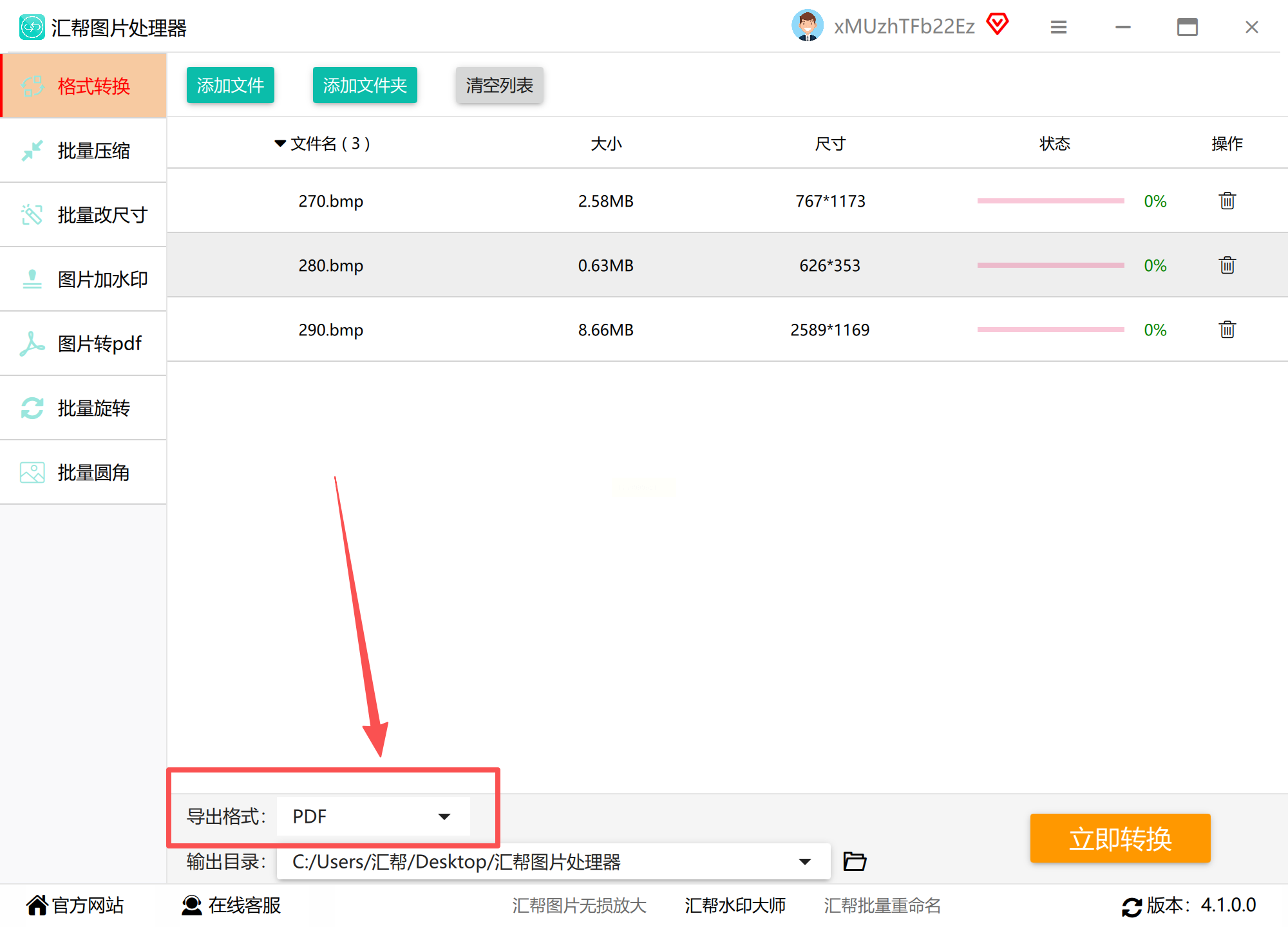
在“导出设置”模块中,点击“格式”下拉菜单,选择“PDF”选项。
步骤三:文件输出路径
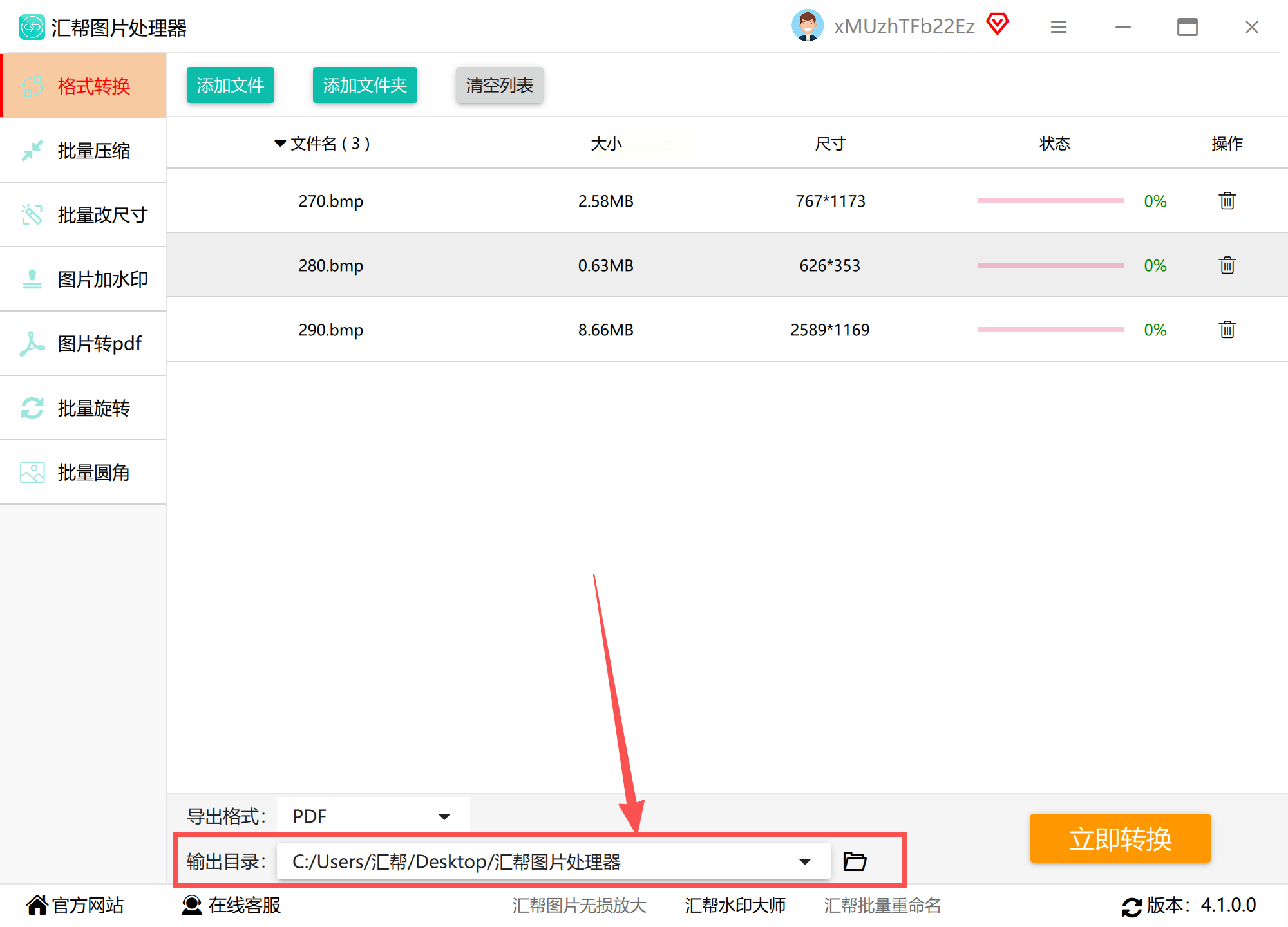
在“输出设置”区域点击“浏览”按钮,选择转换后文件的保存位置(建议单独创建文件夹便于管理)。
步骤四:执行转换与结果验证
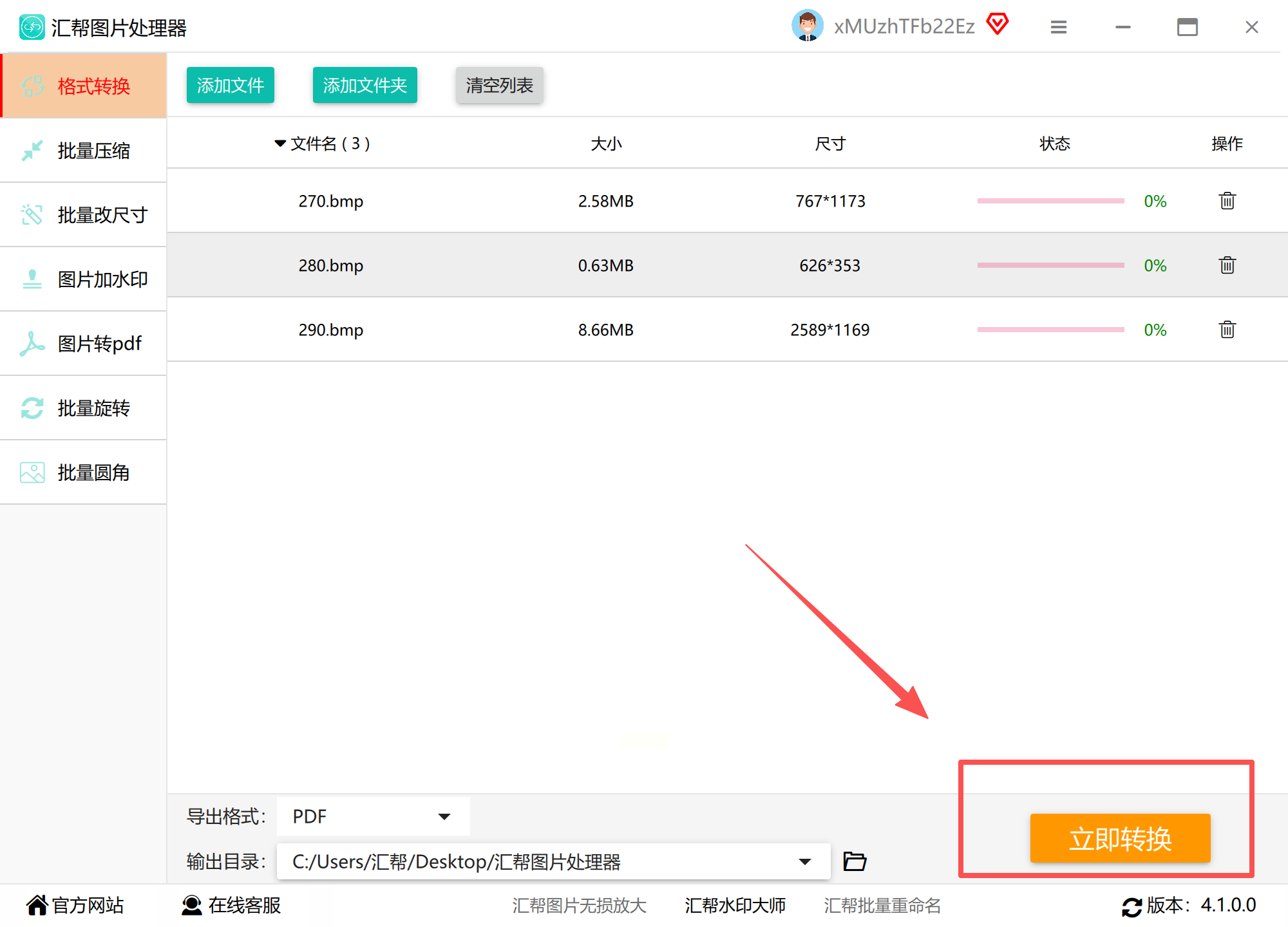
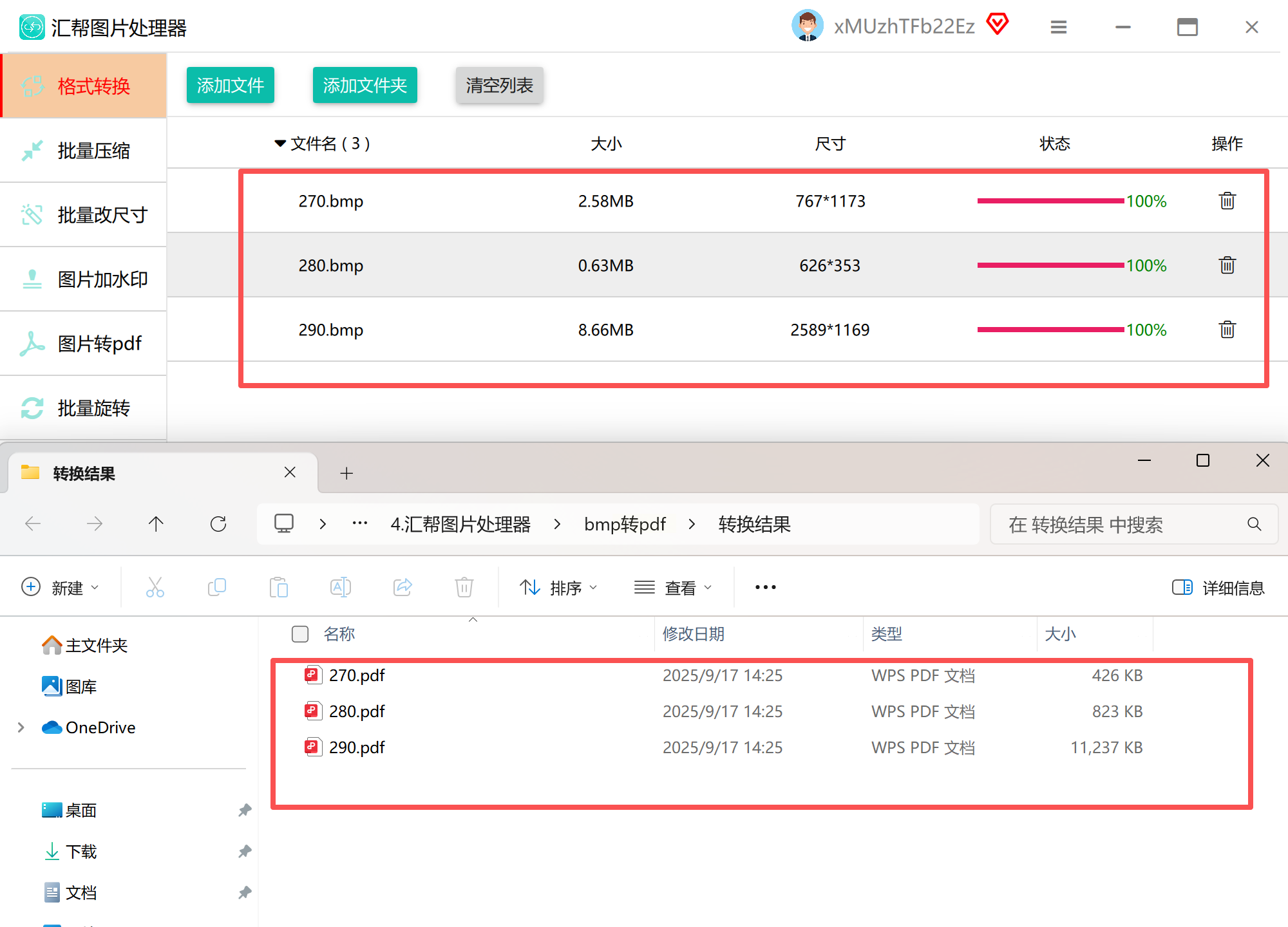
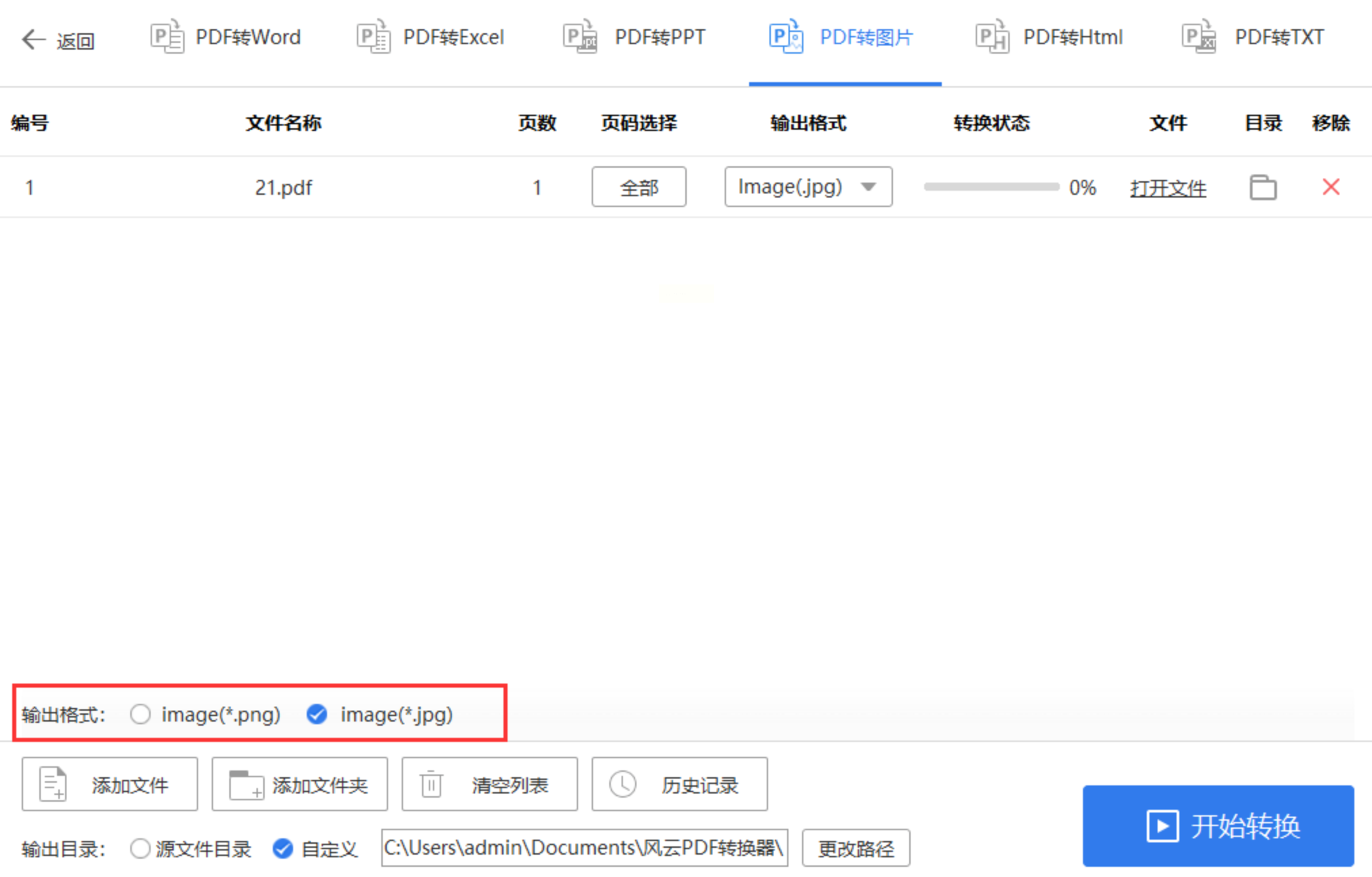
点击主界面右下角的“开始转换”按钮,软件将在后台处理文件。状态栏会实时显示转换进度(百分比)。转换完成后,软件会弹出提示窗口,点击“打开文件”可直接定位到目标PDF文件。建议对转换后的文件进行质量检查
步骤五:查看文件是否转换成功
2、在线工具:PDF24 Tools
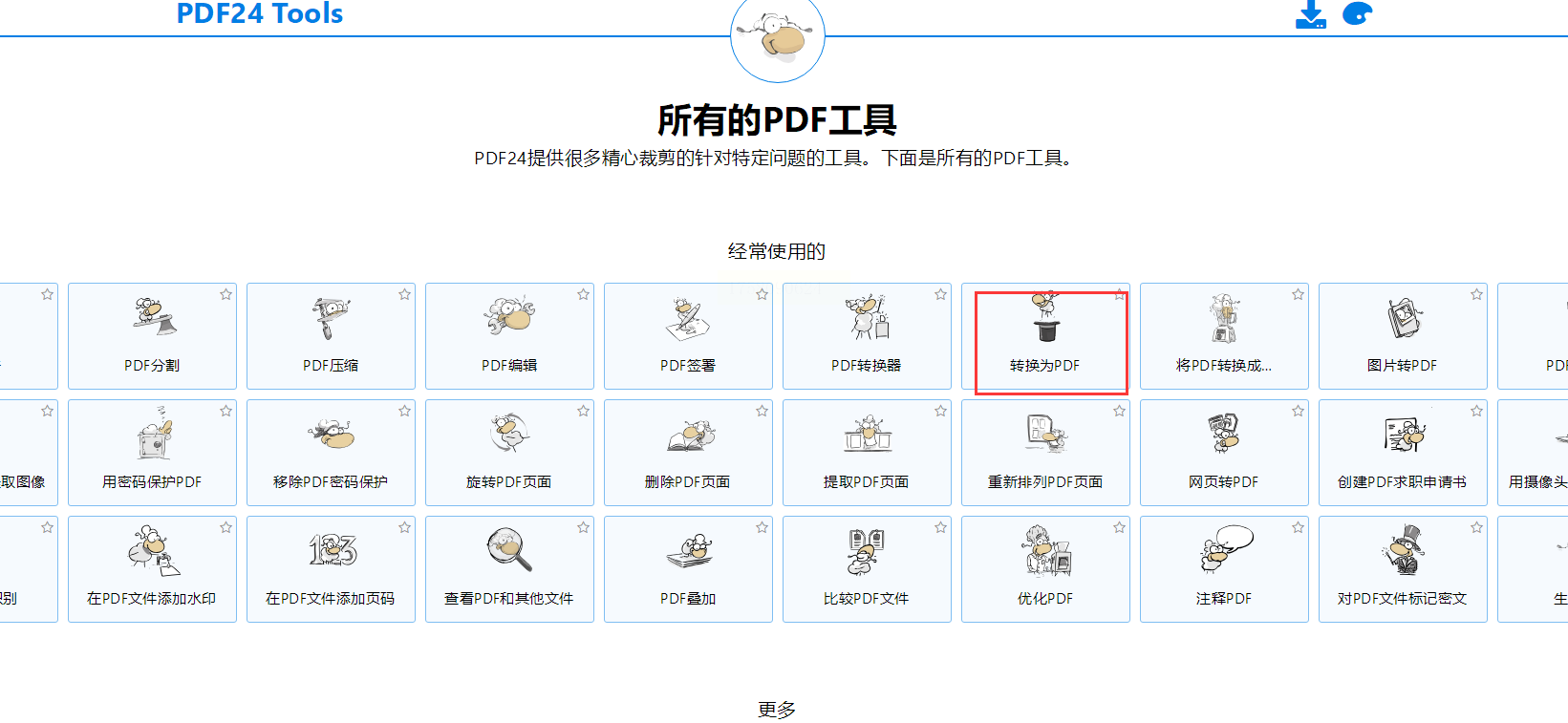
适用场景:临时处理小文件(单张≤10MB),无需安装软件。
操作特点:
- 优势:完全在线操作,支持拖放上传、批量转换(最多5个文件),转换后直接下载PDF。
- 局限:依赖网络稳定性,高分辨率图片转换可能耗时较长;免费版文件会添加水印,需付费去除。
对比建议:适合偶尔转换低分辨率BMP,追求“零安装”的用户,但需注意隐私安全(避免敏感图像上传至第三方服务器)。
3、专业设计工具:GIMP + PDF导出插件
适用场景:需先编辑BMP再转换为PDF(如调整色彩、裁剪图片)。
技术要点:
- 需额外安装GIMP-PDF导出插件(通过GIMP的插件管理器获取),实现矢量PDF导出。
- 图像预处理:打开BMP后,通过「图像」→「模式」→「RGB」确保色彩空间正确;「缩放图像」工具设置分辨率(建议打印场景≥300DPI,屏幕显示≥150DPI)。
- 导出设置:「文件」→「导出为」→「PDF」,在弹出窗口勾选“嵌入所有字体”“抗锯齿”,分辨率建议设置240-300DPI平衡质量与体积。
对比建议:适合具备图像编辑基础的专业用户,若仅需转换格式无需编辑,操作流程较繁琐。
4、 全能办公工具:Adobe Acrobat Pro
适用场景:需处理包含文字的混合文档,或符合印刷标准的PDF。
技术原理:利用Adobe PDF Library的CMYK色彩空间转换能力,支持嵌入ICC配置文件,确保印刷色彩一致性。
操作流程:
- 「工具」→「创建PDF」→「单一文件」,选择BMP后自动生成高分辨率PDF(默认300DPI)。
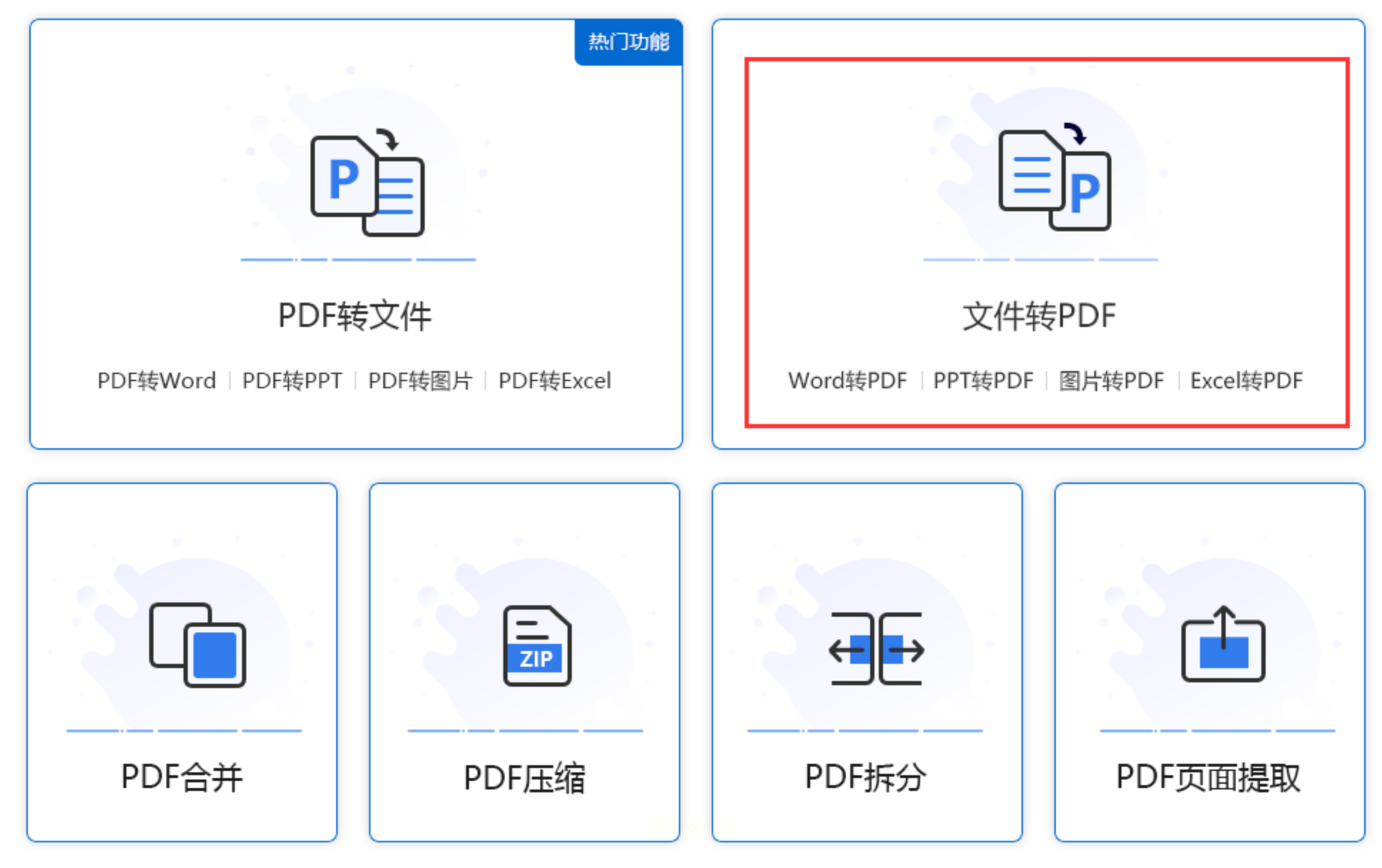
- 多页PDF处理:「合并文件」功能按顺序添加BMP,通过「优化扫描的PDF」工具启用“自动裁剪”“删除空白页”。
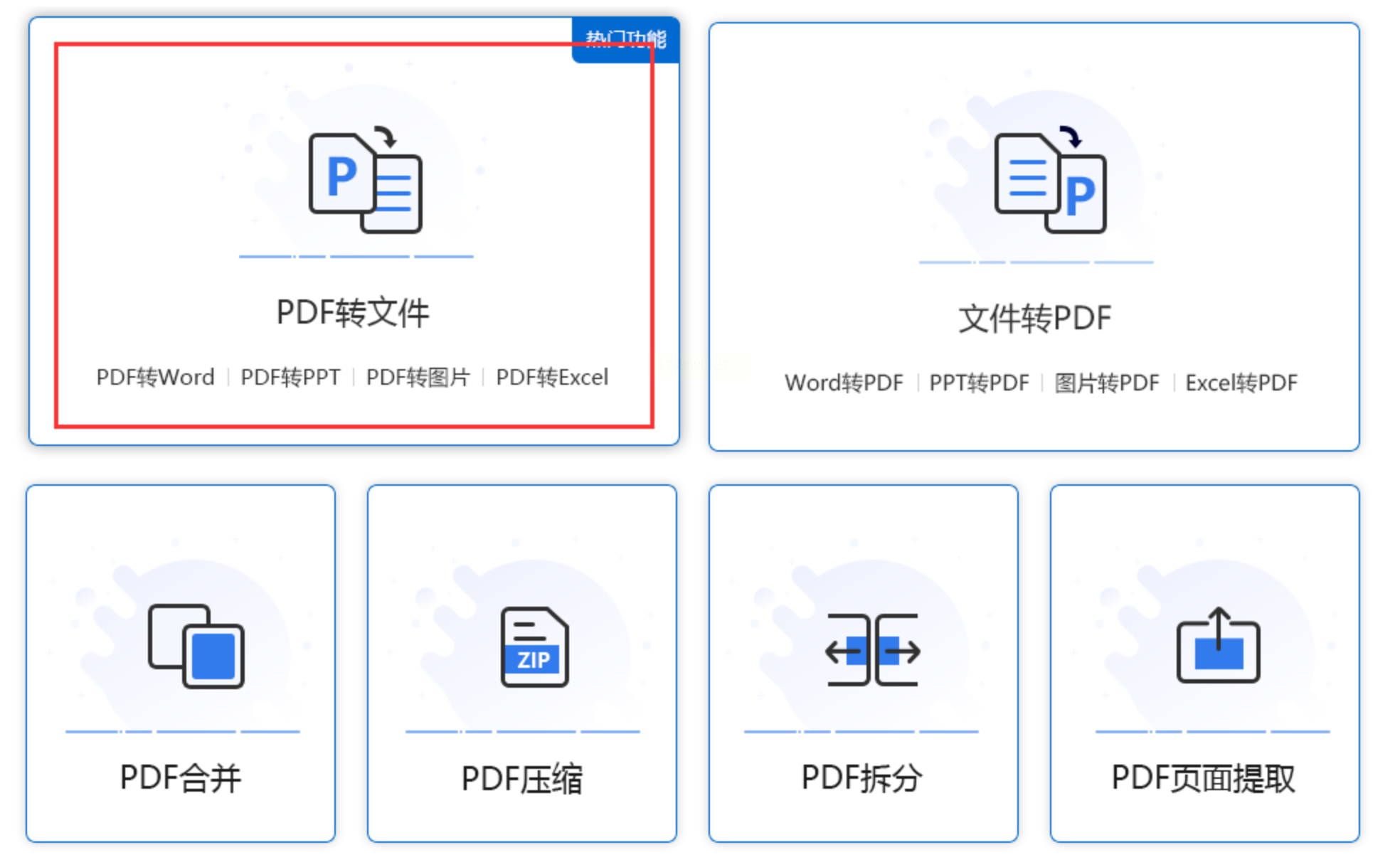
对比建议:专业级用户可实现复杂PDF优化(如压缩、预检、PDF/A归档),但软件付费且体积较大(约1GB安装包),普通用户性价比低。
5、在线转换器:Aconvert网页工具
适用场景:多格式批量转换需求(BMP→PDF→JPG等),需兼顾速度与兼容性。
操作逻辑:
- 先将BMP转为PDF(支持拖放),再通过「图像」模块选择JPG作为目标格式(需两步转换)。
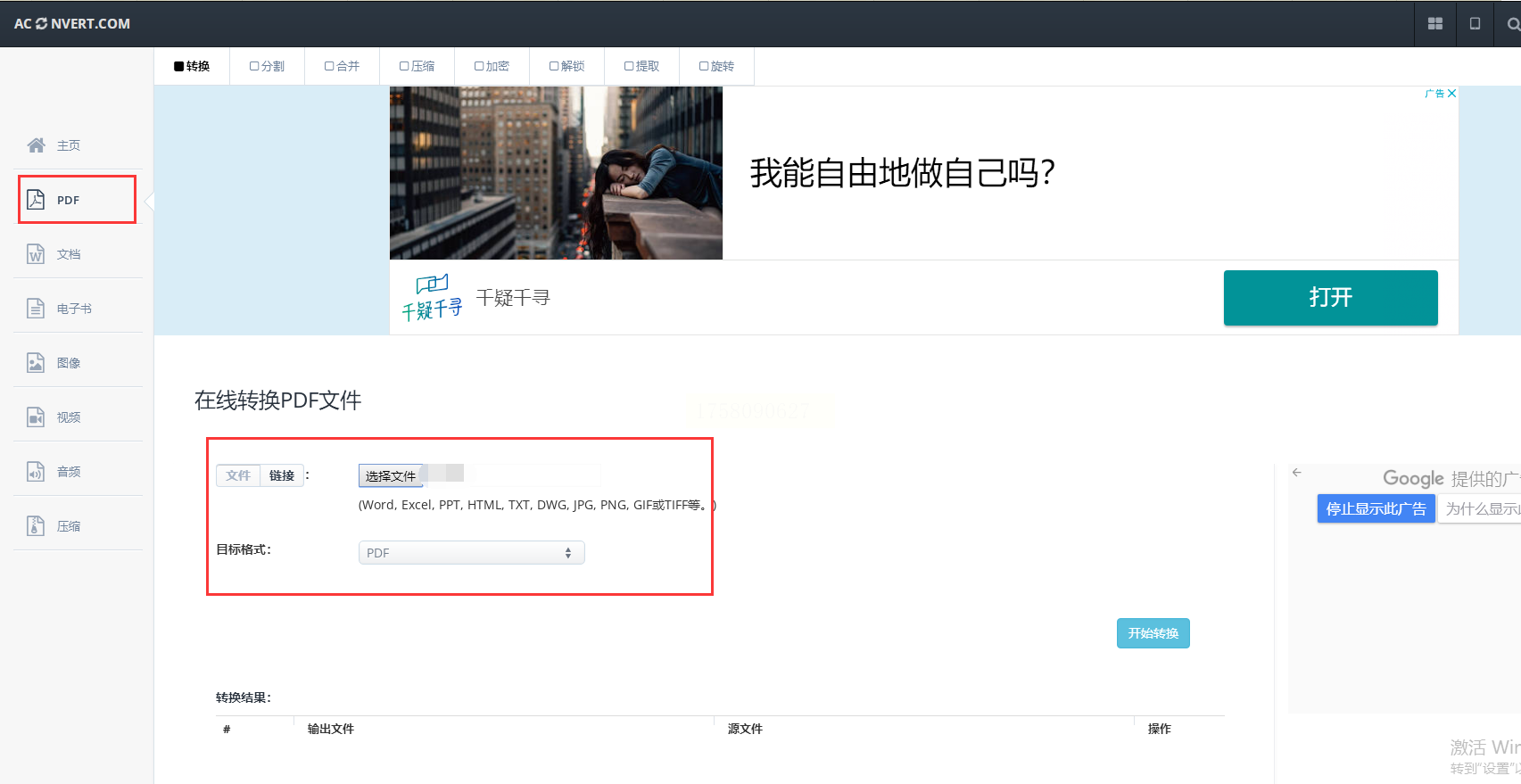
- 优势:界面简洁,支持多文件批量上传,转换后可在线预览PDF。
- 局限:免费版有文件大小限制(单文件≤100MB),转换速度受服务器负载影响。
未来,随着AI技术的发展,图像格式转换工具将逐步实现“智能优化”,例如自动识别图像内容并调整分辨率、色彩空间,甚至生成包含OCR文字的可编辑PDF。建议用户在选择工具时,优先考虑支持更新迭代的软件,以应对不断变化的办公需求。无论选择何种工具,掌握图像格式特性与转换参数逻辑,才能真正实现高效、高质量的文件处理。
