

昨天还有粉丝私信问我,把图片拼在一起怎么弄?说是看教程看得头大,要么让下载一堆来路不明的软件,要么拼出来的图歪歪扭扭,根本没法看。说实话,这事儿我之前也走过不少弯路,今天索性一次性讲明白,把我自己用着顺手的几个方法都掏出来。
 先说个前提,图片拼接这事儿,工具选对了其实一点都不难。我自己现在电脑上用得最多的就是汇帮图片处理器,属于那种打开就能直接操作的批量工具,整个流程特别清爽,没有那么多花里胡哨的干扰项。
先来说说汇帮图片处理器
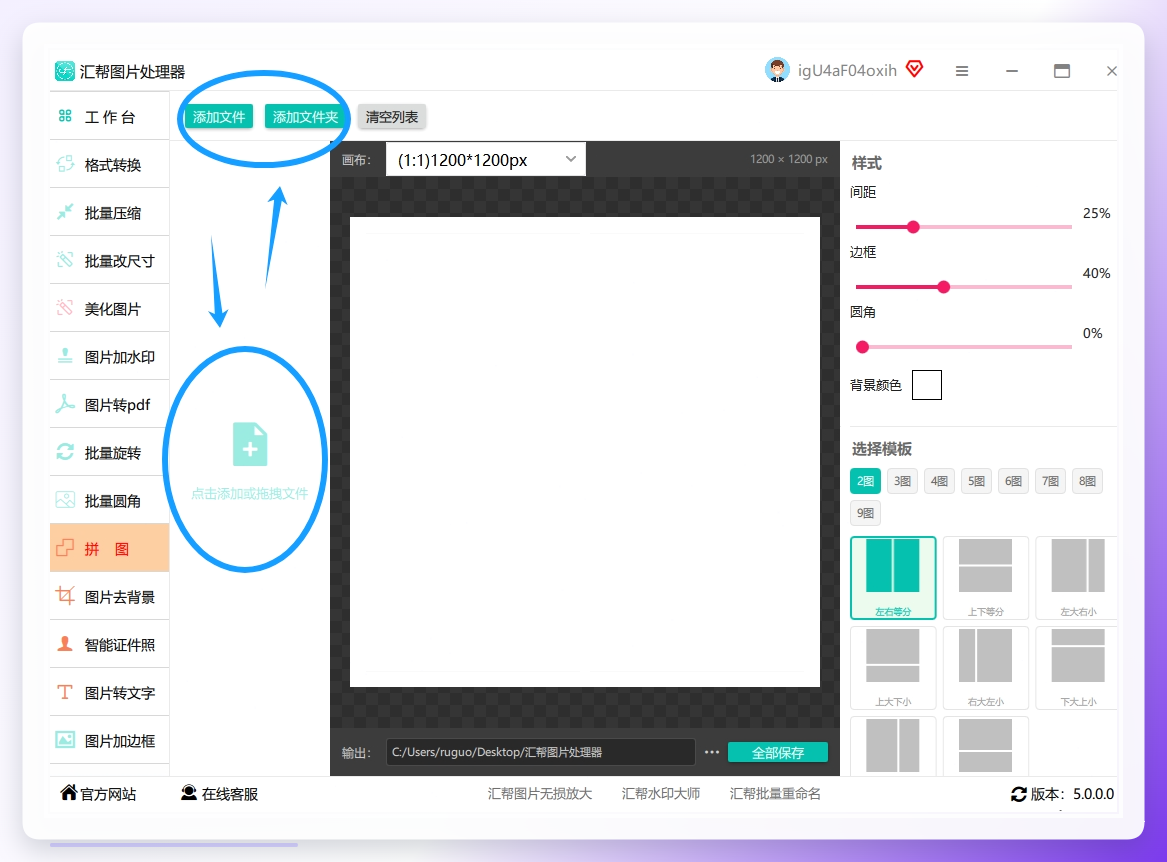
这个工具最省心的地方在于,它的拼图功能是模块化设计的,每一步该干嘛都给你安排得明明白白。运行软件之后,在主界面点击选择【拼图】功能模块,就直接进入图片拼接的操作界面了,不会有那种“找半天按钮在哪儿”的尴尬。
 接着把需要拼接的图片批量上传进去,一次传个十张八张都没问题,不用一张张重复操作,省下的时间够喝杯水的。
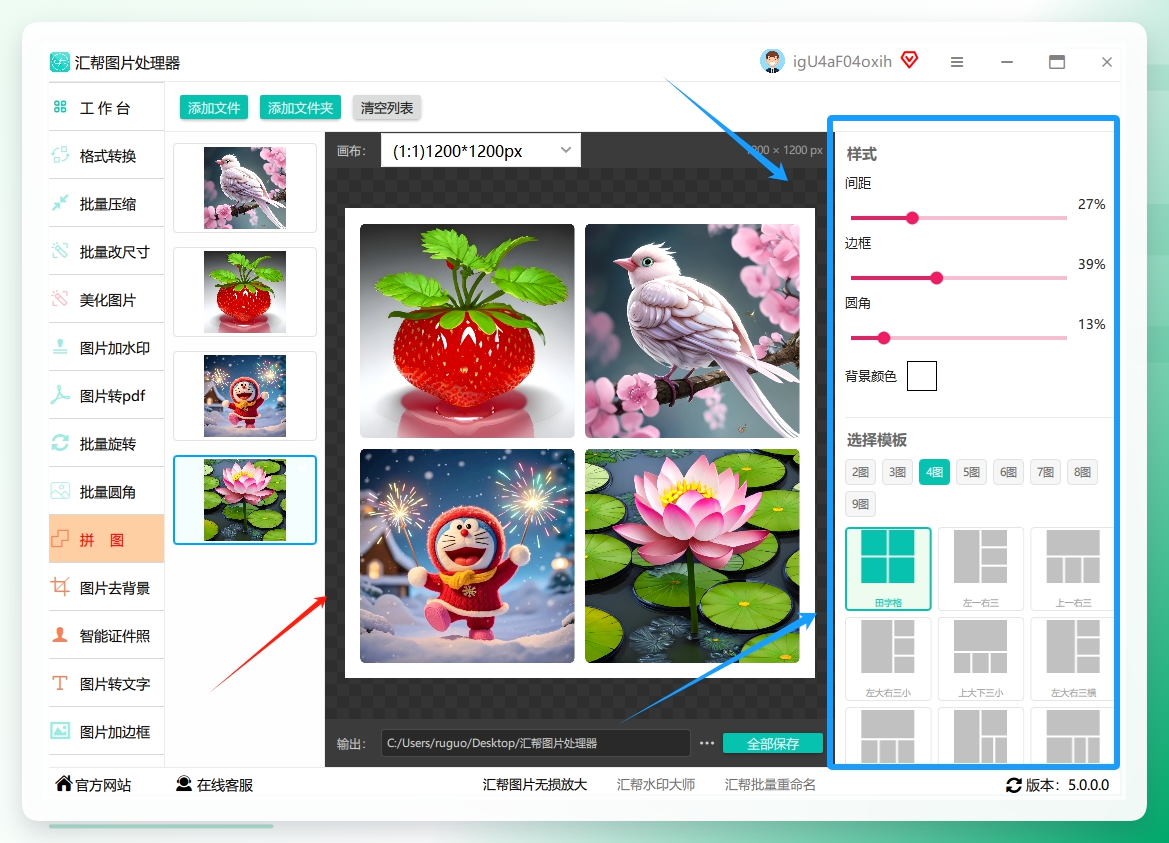
 图片传上去之后,右侧会有一个参数配置区域,这里可以调的东西还挺细的。样式、边框、模板、背景这些都能按照你想要的风格去调整,画布尺寸也支持自定义设置,不是那种死板的固定比例。
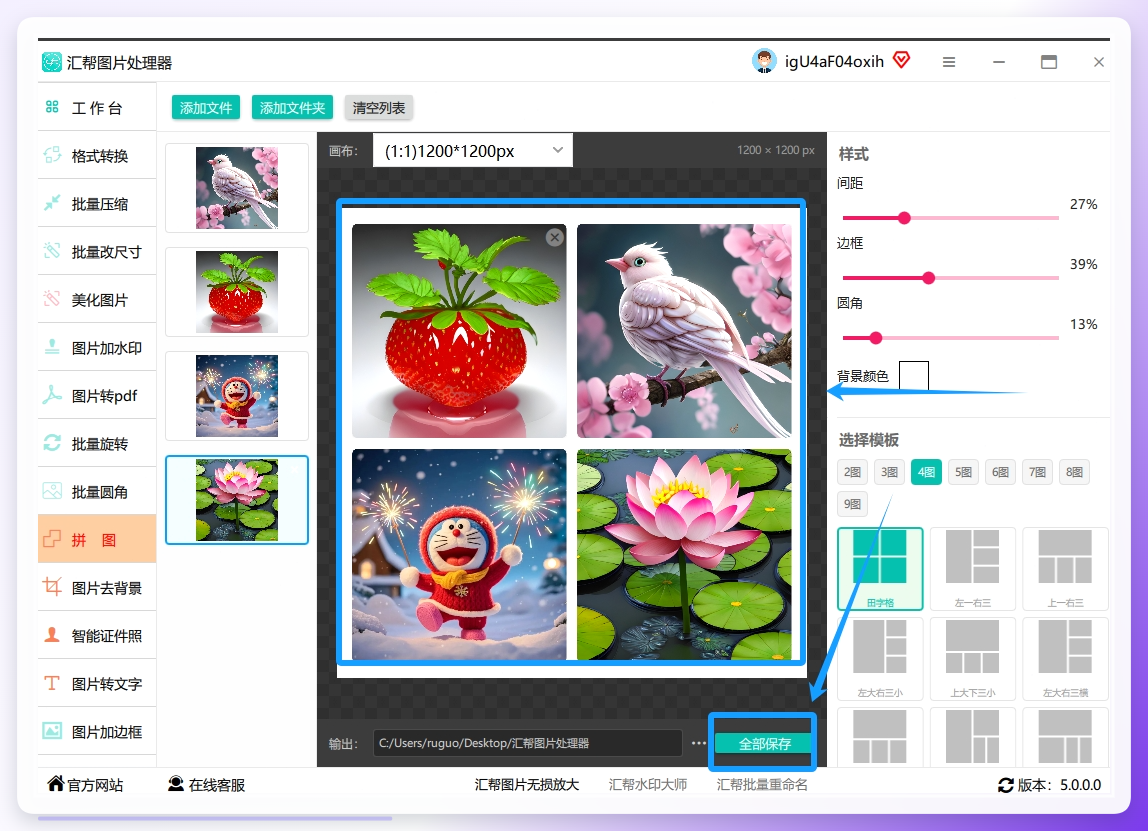
 最方便的是,在预览区域可以直接用鼠标拖拽调整图片的位置,点击选中后也能自由缩放大小、旋转角度。把排版调整到位后,指定一个保存文件夹,点击【全部保存】按钮就能完成拼接。我当时试了好几遍才发现,原来输出质量可以调那么高,早知道就不用在别的软件里折腾那么久了。
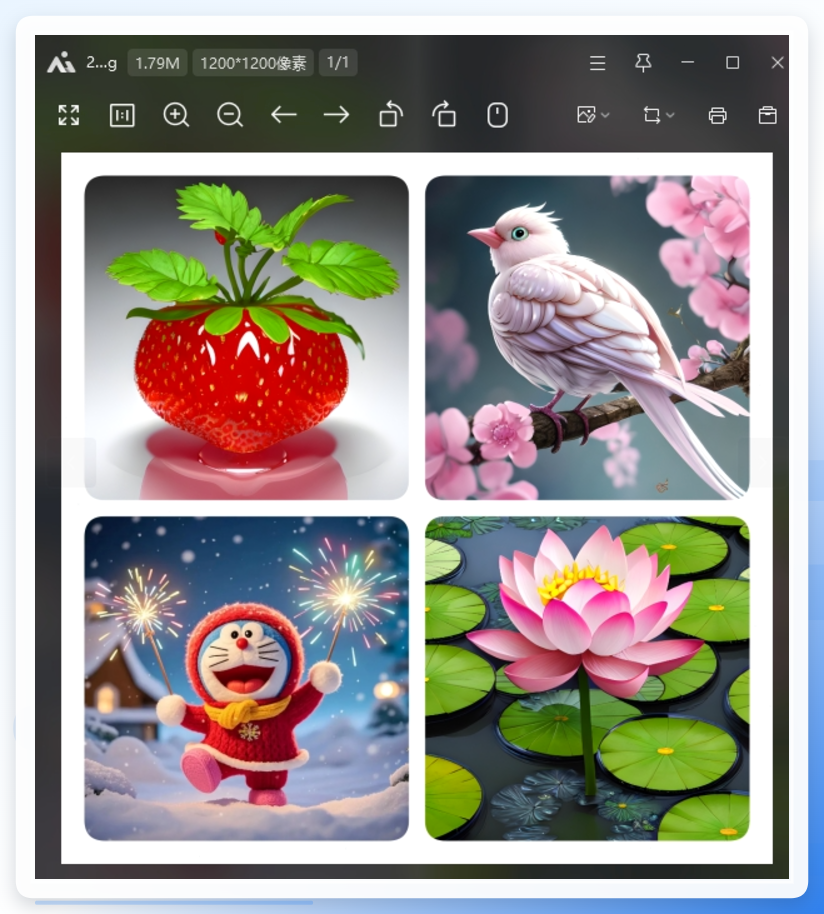
 多张图片拼出来大概就是下面这个效果,干净利落,不会有那种生硬的违和感。用熟之后真的觉得太香了,工作效率直接翻倍。
 所以,如果你也在琢磨把图片拼在一起怎么弄,汇帮这个路子可以直接抄作业。
还有几个不用多装软件的路子
当然,也不是所有人都习惯用专门的软件,特别是临时要处理几张图的时候,下面这几个方法也能解决“把图片拼在一起怎么弄”这个问题。
Excel表格
你们是不是没想到,Excel还能拿来拼图?原理其实就是利用单元格的网格线来当对齐的辅助线。把图片分别插入到对应的单元格里,然后手动调一下行高和列宽,图片就会乖乖地沿着网格线对齐,不会东倒西歪。
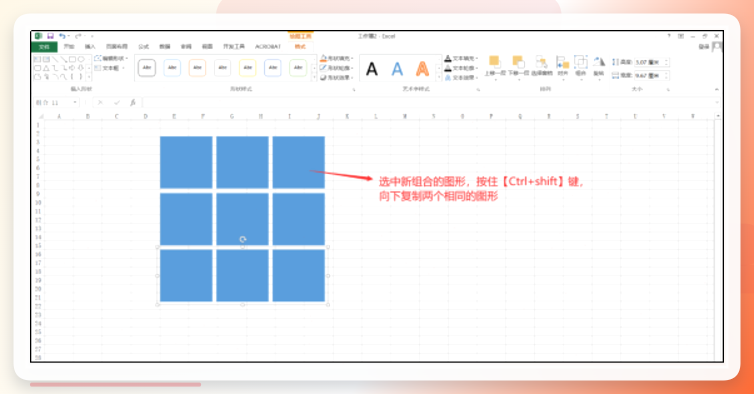 对齐之后,选中包含图片的那片区域,复制一下,再打开系统自带的“画图”工具粘贴进去保存,或者直接截图也行。这个方法的好处是完全不用额外装软件,坏处就是精细排版基本别指望,适合应急凑合一下。
手机上怎么拼
平时用手机拍照多的朋友,掌上拼图这类手机软件应该不陌生。选几张自己想拼的照片,然后在模板库里挑个顺眼的布局,自动就给你拼成一张图了。操作逻辑就是手指点一点,特别适合不爱开电脑的懒人。而且里面还带了一些滤镜和编辑功能,拼完之后顺手加个滤镜,朋友圈发出来质感会好很多。
 说实话,手机APP拼图最大的优势就是方便,等公交的功夫就能拼一张,随时随地都能搞定。不过功能相对也没那么深,要求高的还是电脑端更靠谱。
Pixlr在线工具
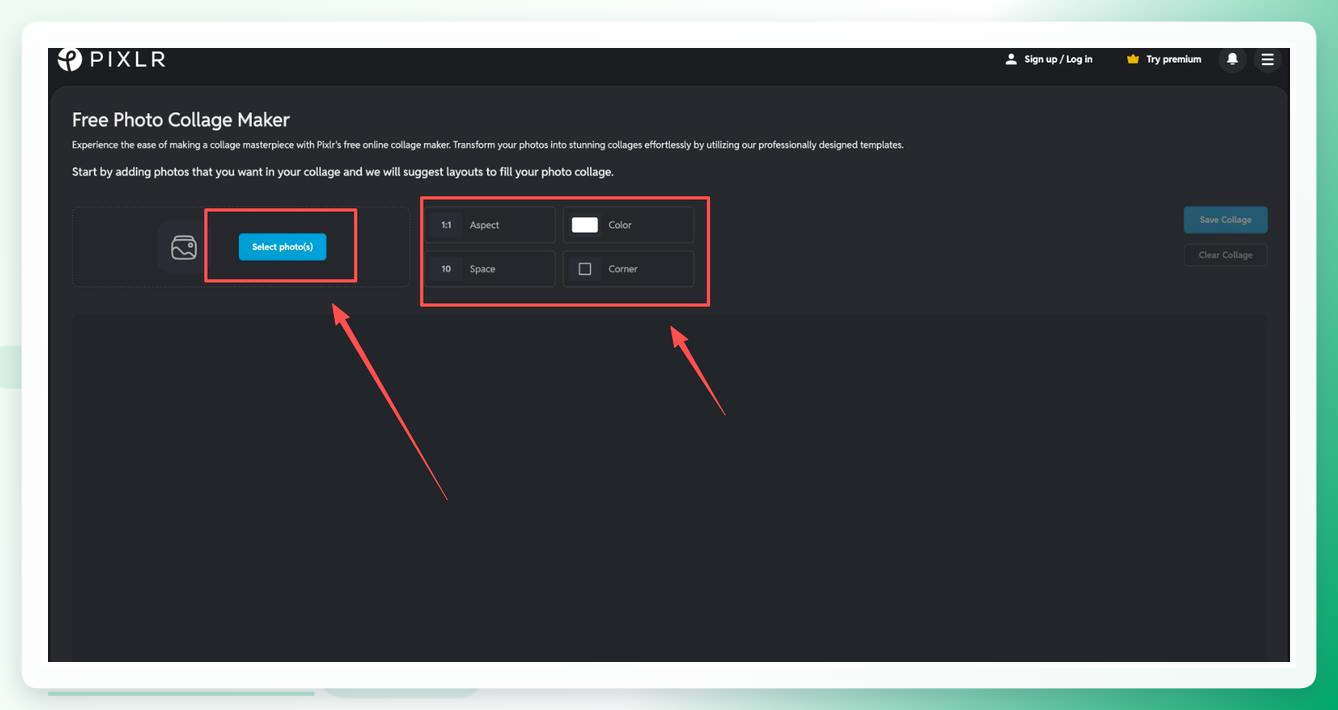
还有一个叫Pixlr的在线工具,适合那种不想下载软件的朋友。直接在浏览器里搜索打开,然后选【拼图】功能,点击按钮上传需要拼接的图片。上传完可以调整尺寸、边距、圆角这些参数,界面虽然全英文,但其实就那么几个单词,不难认。
都设置好之后,点右边那个“Save Collage”按钮下载下来,一张拼接图就生成了。整个流程走下来也就几分钟的事儿,适合偶尔用一次的朋友。
 其实把图片拼在一起怎么弄,说白了就是选个趁手的工具。电脑上要效率就用汇帮图片处理器,手机上随便弄弄用掌上拼图,临时应急就Excel或Pixlr顶上,按自己的场景挑就行。
要是还有哪儿没看明白,评论区喊我一声,我看到了都会回。
