

“哎,你有没有遇到过这种情况?”我昨天整理照片的时候,发现一堆乱七八糟的格式——PNG、GIF、HEIC,传个文件老是提示不支持,急得我差点摔键盘!更气人的是,有些软件转完格式,图片糊得亲妈都认不出来……
别慌!今天手把手教你用《汇帮图片处理器》,这软件简直是职场摸鱼神器!不用记复杂参数,不用求IT部小哥,连我妈都能学会。最绝的是,它处理速度比外卖小哥送奶茶还快,还能批量操作,几百张图嗖一下就搞定。
偷偷告诉你,我们部门现在修活动照片全用它,领导还以为我报了PS速成班。下面这几个方法,我连隔壁工位的老王都没舍得教,今天全放送!

方法一:在线转换工具(适合临时救急)
1. 搜个靠谱网站:直接浏览器搜“Zamzar”(别拼错!),点第一个官网。
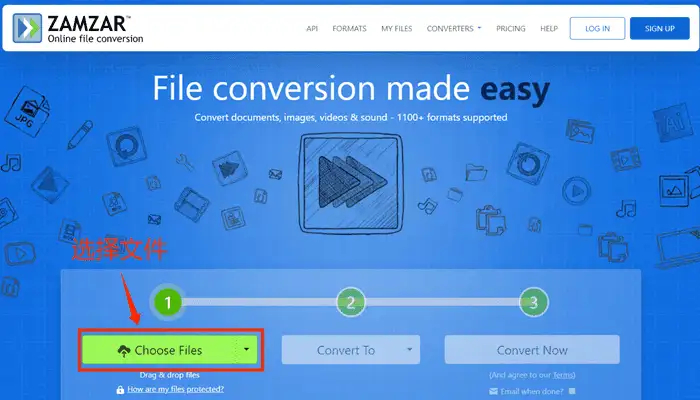
2. 传图像发朋友圈一样简单:点“Add Files”,选你要的图片,或者直接拖进去。
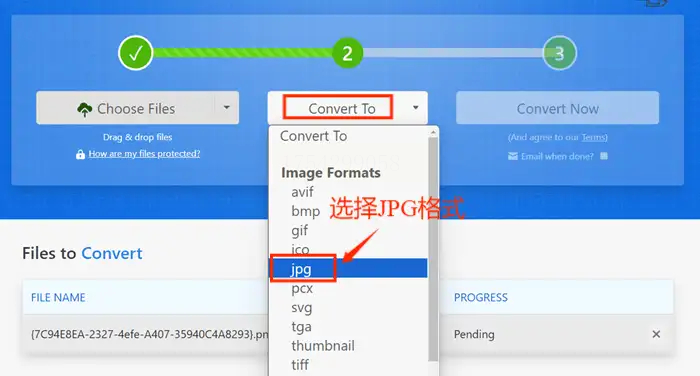
3. 选JPG格式:在格式下拉菜单里找“JPG”,别手滑点成PDF!
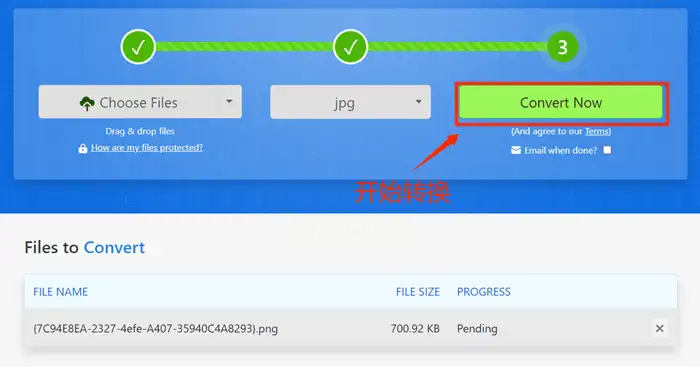
4. 等它转完下载:进度条跑完点“Download”,记得存到你能找到的文件夹。
*缺点:网速慢时像蜗牛,大文件可能失败。隐私党慎用——你懂的,有些网站会偷偷存你的图。*
方法二:《汇帮图片处理器》保姆级教程
1. 拖进去就行:打开软件,直接把图片拽到窗口里,或者点“添加文件”。(支持50张一起拖!)
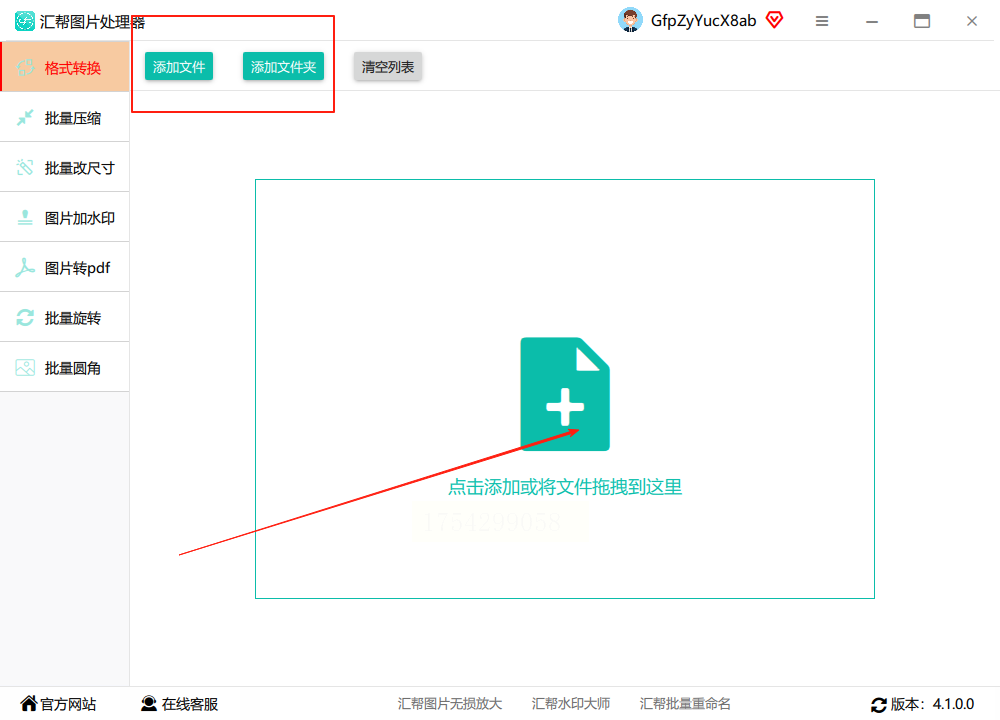
2. 设置输出格式:底下有个格式选项,选“JPG”,质量拉满,不然照片会像打了马赛克。
改保存位置:默认存桌面,点“浏览”可以换到D盘,别让C盘爆炸。
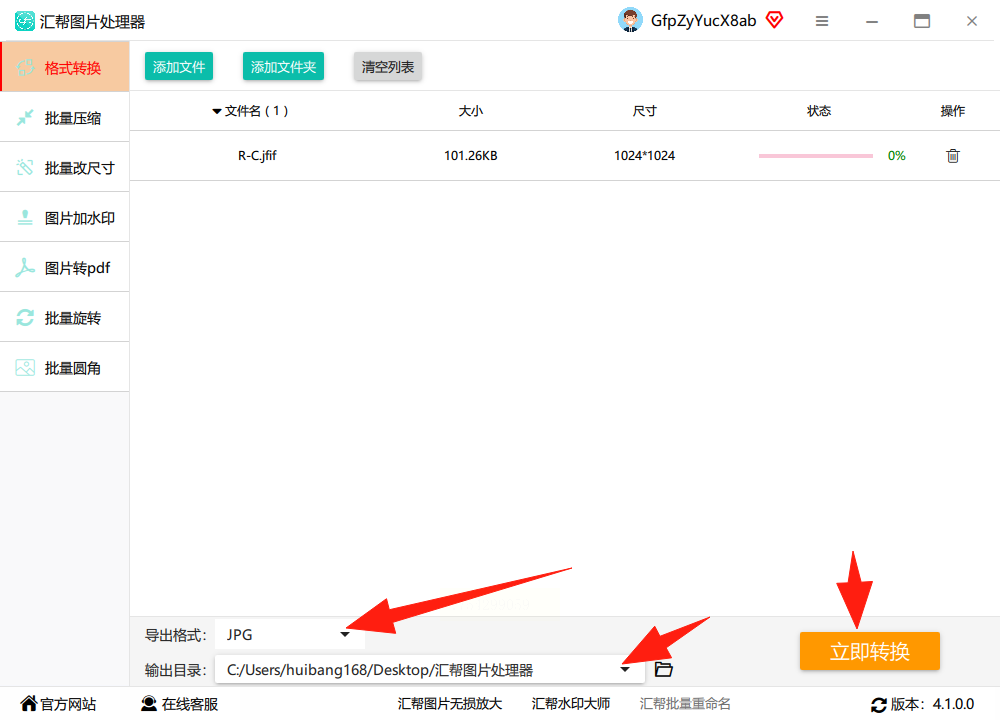
4. 一键开冲:点“立即转换”,喝口水的功夫就搞定了,原图还完好无损!
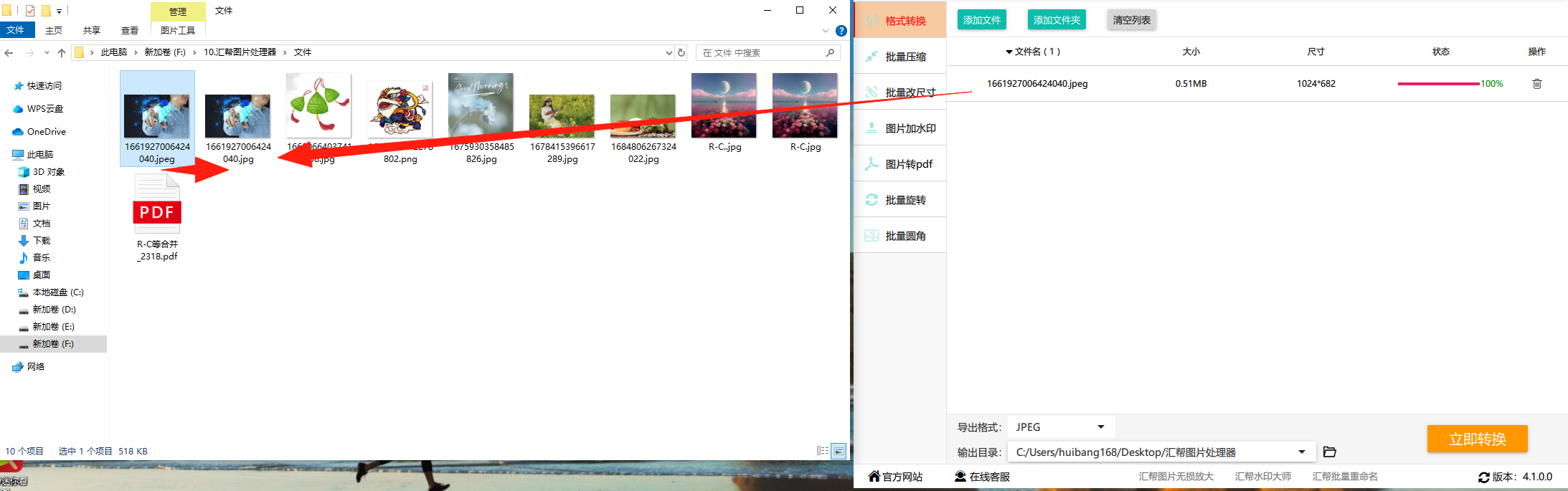
隐藏技巧:
- 批量重命名:勾选“统一命名”,输入“团建照_001”,后面的数字会自动排!
- 压缩大小:调“质量”滑块,80%以下适合发邮件,画质几乎看不出区别。
方法三:PS硬核玩法(适合细节控)
1. 用PS打开文件:别管什么格式,直接Ctrl+O,选中你的图。
2. 另存为JPG:按Ctrl+Shift+S,选保存类型为“JPEG”,弹窗里质量选“12”最高。
3. 高级玩法:勾选“优化到指定大小”,比如限制在2MB内,适合公众号上传。
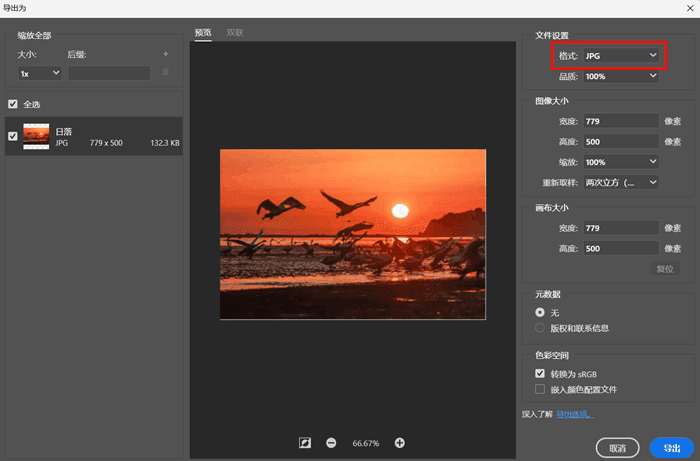
*警告:PS容易手滑保存错图层,建议先复制一份备份!*
常见问题解答
Q:转换后颜色变暗了?
A:在《汇帮图片处理器》里勾选“保留色彩配置文件”,90%能解决!
Q:软件会泄露我的私密照片吗?
A:放心!这软件根本不上传数据,所有处理都在你电脑本地完成,比银行APP还安全。我拿年终奖担保!
Q:能转RAW格式吗?
A:可以!尼康、佳能的原始文件直接拖进去,选JPG输出,摄影师必备。
说实话,第一次用《汇帮图片处理器》的时候,我内心是怀疑的——毕竟名字听起来像十年前的“XX助手”。结果真香了!现在部门里谁要修图,我都甩一句:“自己去下汇帮,别烦我!”
最让我安心的是它的安全性。不像某些在线工具,转个图还要注册、传云端,这软件连安装包都不到10MB,断网都能用。上次处理客户的产品原型图,老板特意强调保密性,用这个一点不虚。
如果你经常被图片格式折磨到秃头,真的,试试它。3分钟省下3小时,剩下的时间够你刷两集剧了!(别告诉老板是我教的)
最后放个狠话:按我这方法操作还不会的,带着奶茶来工位找我,手把手教到你懂!
