这年头,谁没遇到过想把图片里的文字或者一堆截图变成能编辑的文档的苦恼事儿?合同、课件、会议记录,拍个照就完事了,可回头想用的时候,发现还得一个字一个字地敲,或者不知道怎么把那些零散的JPG、PNG拼成一个完整的PDF或Word文件。
说实话,怎么将图片转换成文档,真成了好多上班族和学生党的“刚需”问题。网上方法一大堆,要么操作复杂,要么要收费,要么质量拉胯。今天,我直接把我压箱底的4个方法全盘托出,从电脑端专业软件到手机自带功能,再到微信小程序,保证有你用着顺手的!
方法一:用汇帮图片处理器
怎么用?我一步步演示给你看:
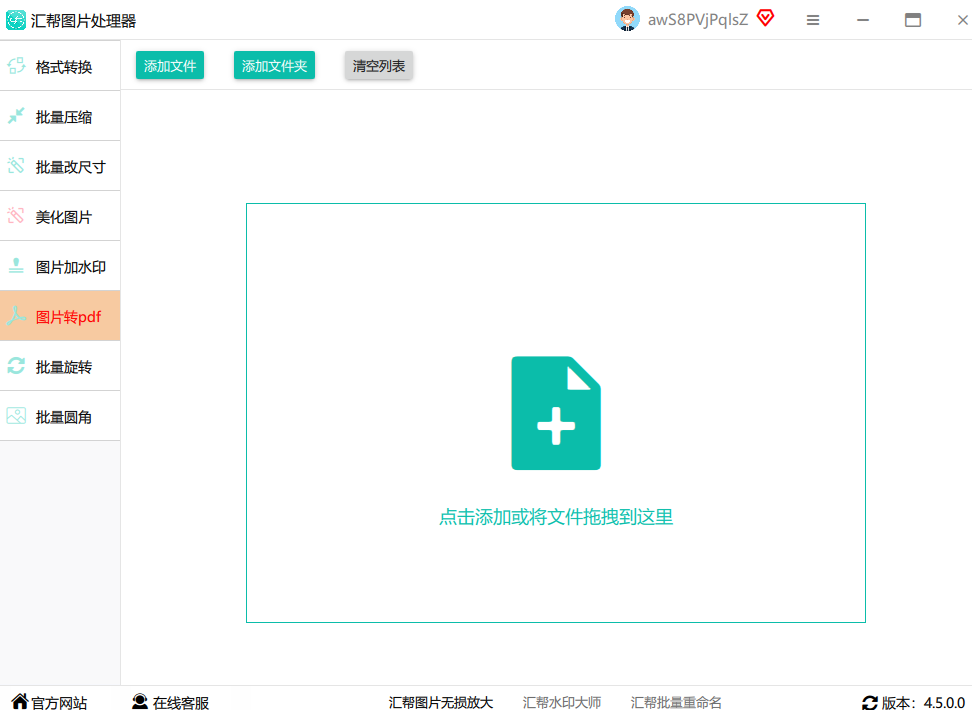
选对你的功能:打开软件,别被界面吓到,功能都很清晰。我们找到“图片转PDF”或者“图片转Word”的按钮,点进去。没错,它既能把图片批量做成PDF,也能直接提取文字变成Word文档。
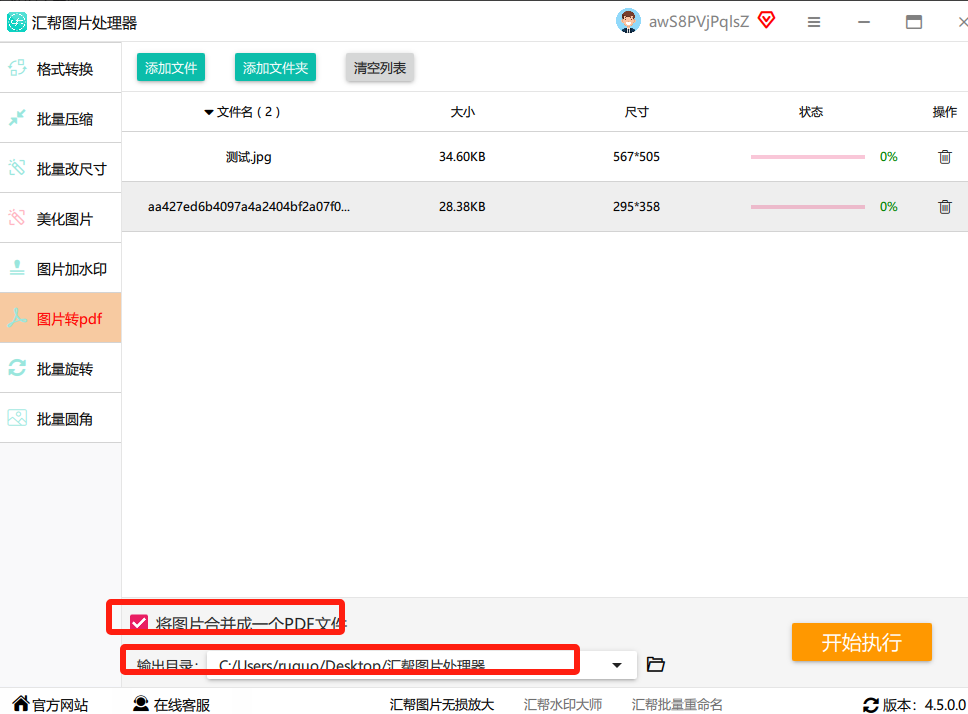
把图片“扔”进去:点“添加文件”,或者直接把你要转换的图片文件夹拖拽到软件窗口里。它支持JPG、PNG、BMP这些最常见的格式,一次弄几百张也没问题,省得一张张操作。
这里有几个小地方可以个性化设置。比如想把图片都合成一个PDF,就勾选“合并所有图片到一个PDF”。页面方向(横版/竖版)也能自己调,这个对做电子书或者打印文件很实用。
-
 在“输出目录”里,最好自己建个新文件夹,比如“已转换文档”,不然到时候找不到文件可得抓瞎。
 最后点击“开始转换”,喝口水的功夫,进度条就满了。软件会提示你转换完成,直接去文件夹里看看,图片已经变成整整齐齐的文档了。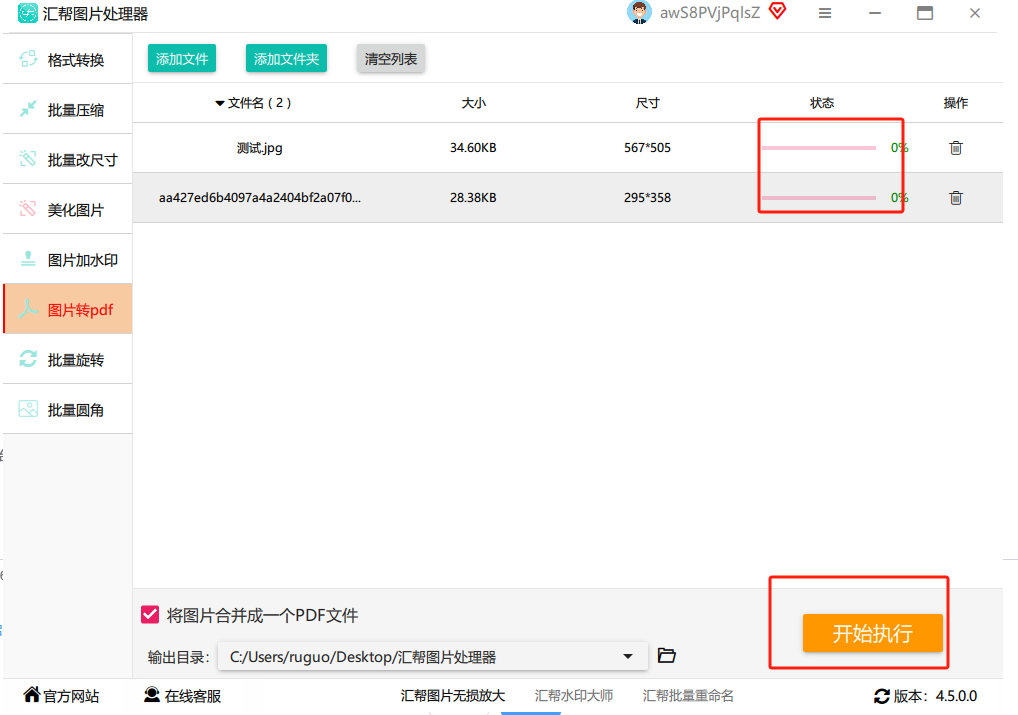
方法二:Apowersoft,在线就能搞定
怎么用:
-
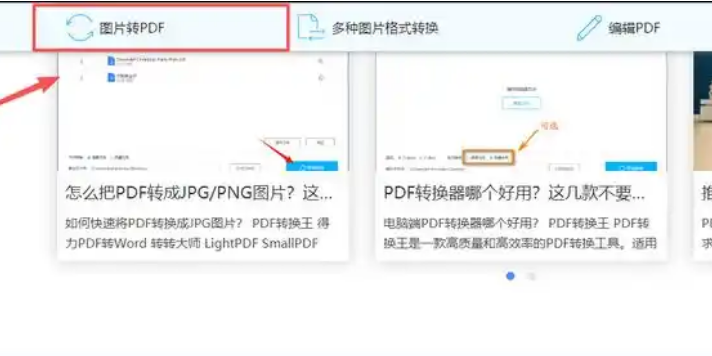
直接搜一下就能找到它的官网。操作也很简单,上传图片,它会自动帮你排好序,然后生成PDF。
-
它还带一点简单的排序编辑功能,比如你觉得哪张图片放前面,哪张放后面,可以手动调整一下。
方法三:微信小程序“青蓝PDF转换”
操作步骤(全程3步,耗时不到10秒):
打开微信,在顶部的搜索框里搜“青蓝PDF转换”,记得选“小程序”那一栏,别搜到公众号去。
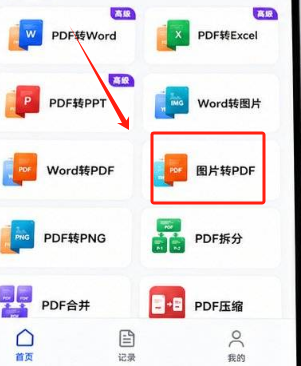
点进去,首页看到“图片转Word”或者“图片转PDF”功能,直接点它。
从相册里选好你要转换的图片,点击“开始转换”。我试过,一张很大的图片,差不多3秒钟就转完了。
方法四:iPhone手机自带功能,藏得有点深
操作步骤:
打开相册,选好你要转成PDF的图片(可以多选)。
点击左下角的“分享”按钮(就是那个方框加个向上的箭头)。
在菜单列表里,往下滑,找到“打印”这个选项,点它。
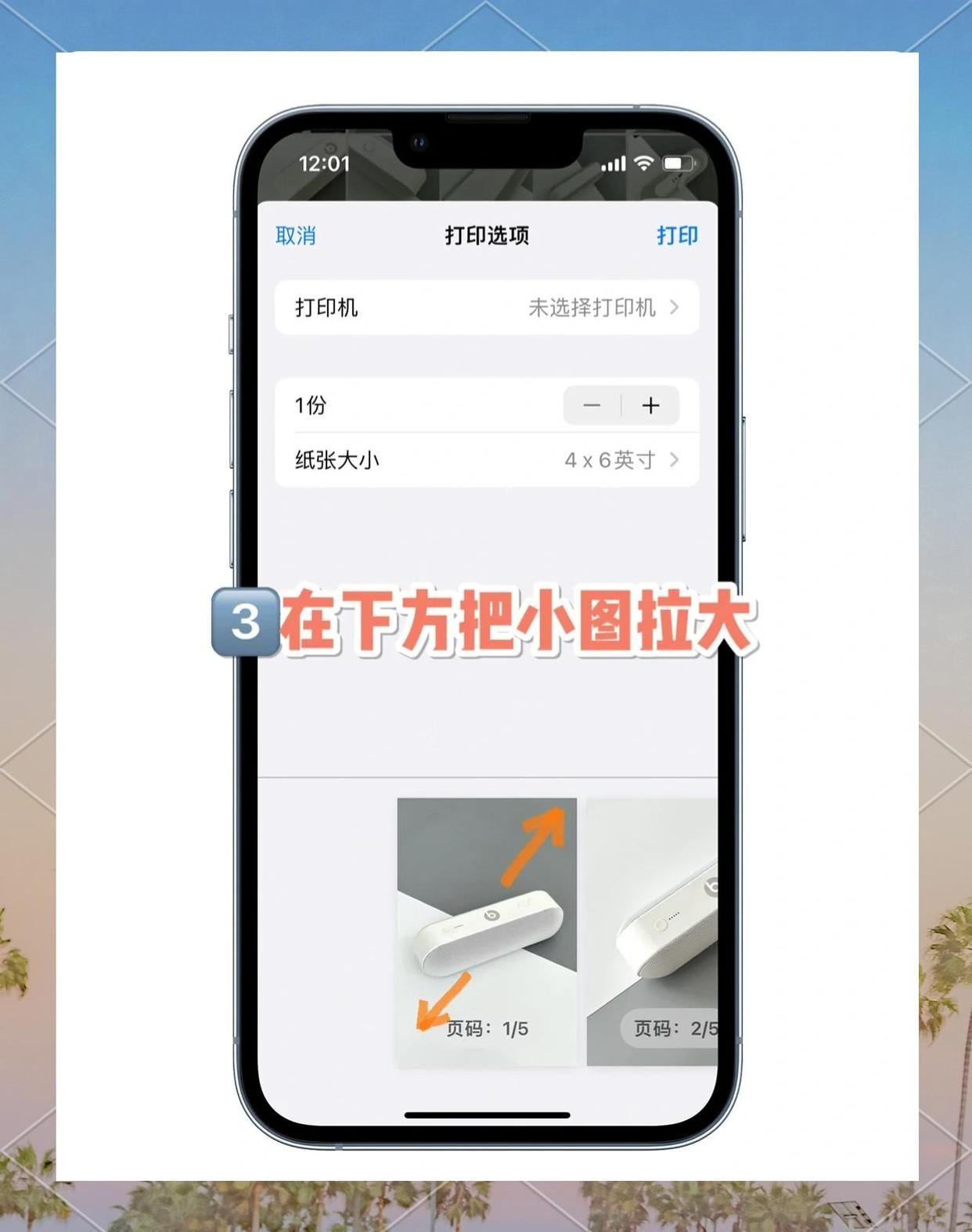
这时候屏幕会变成打印预览的界面,别慌。用两根手指在图片上向外一捏,图片就会放大,变成一个PDF的预览模式。
最后,点击右上角的“分享”按钮,选择“存储到‘文件’”,或者直接通过微信、QQ发送给别人。
好了,今天一口气给大家分享了4种怎么将图片转换成文档的实用方法。
汇帮图片处理器:功能强大,能批量处理,适合对效率和质量要求高的专业人士,我强烈推荐。
Apowersoft:在线操作,不用装软件,适合偶尔用一次的朋友。
微信小程序:手机快捷操作,应急首选。
iPhone自带功能:免费原生,Mac用户的隐藏技能。
根据你自己的使用场景和习惯,挑一个最适合你的方法吧!希望这篇干货能帮到你,从此告别手动敲字的烦恼。
-