

相信不少朋友都遇到过这样的尴尬:从网上下载的图片带着各种水印,自己拍的照片被打上了平台标识,或者收到的素材图上有碍眼的文字或Logo。这些水印就像膏药一样贴在画面上,裁剪会破坏构图,马赛克又显得粗糙,看着实在别扭。
其实,去除图片水印这件事并没有想象中那么复杂,关键是找到适合自己的工具和方法。今天这篇教程不绕弯子,直接把我实际用过、确实有效的几种方案整理出来,从免安装的在线工具到功能全面的本地软件都有涉及,各位可以根据自己的使用频率和图片复杂度来挑选。

各方案速览
在正式介绍步骤之前,先用一分钟时间帮大家做个梳理:
本地软件(汇帮水印大师):适合批量处理和复杂背景,AI识别能力强,免费版够用;
裁剪法:适合水印在画面边缘的情况,零成本、零学习门槛;
在线工具(Watermark Remover.io):免安装,适合偶尔处理一两张的用户;
网页编辑器(Fotor):功能相对全面,除了去水印还能做基础修图;
背景移除工具(Remove.bg):特定场景下能派上用场;
手机App(美图秀秀):适合手机上快速处理;
专业软件(Photoshop):修图师首选,效果精致但有一定学习成本。
以上几种方案各有侧重,后面会逐个展开讲具体操作。
方法一:汇帮水印大师(本地软件,推荐批量处理)
如果你手头的带水印图片比较多,或者水印正好压在复杂的纹理背景上,那我建议先在电脑上装一个汇帮水印大师。这个软件从官网就能下载,免费版已经能满足多数日常需求,不需要折腾破解版。
具体步骤:
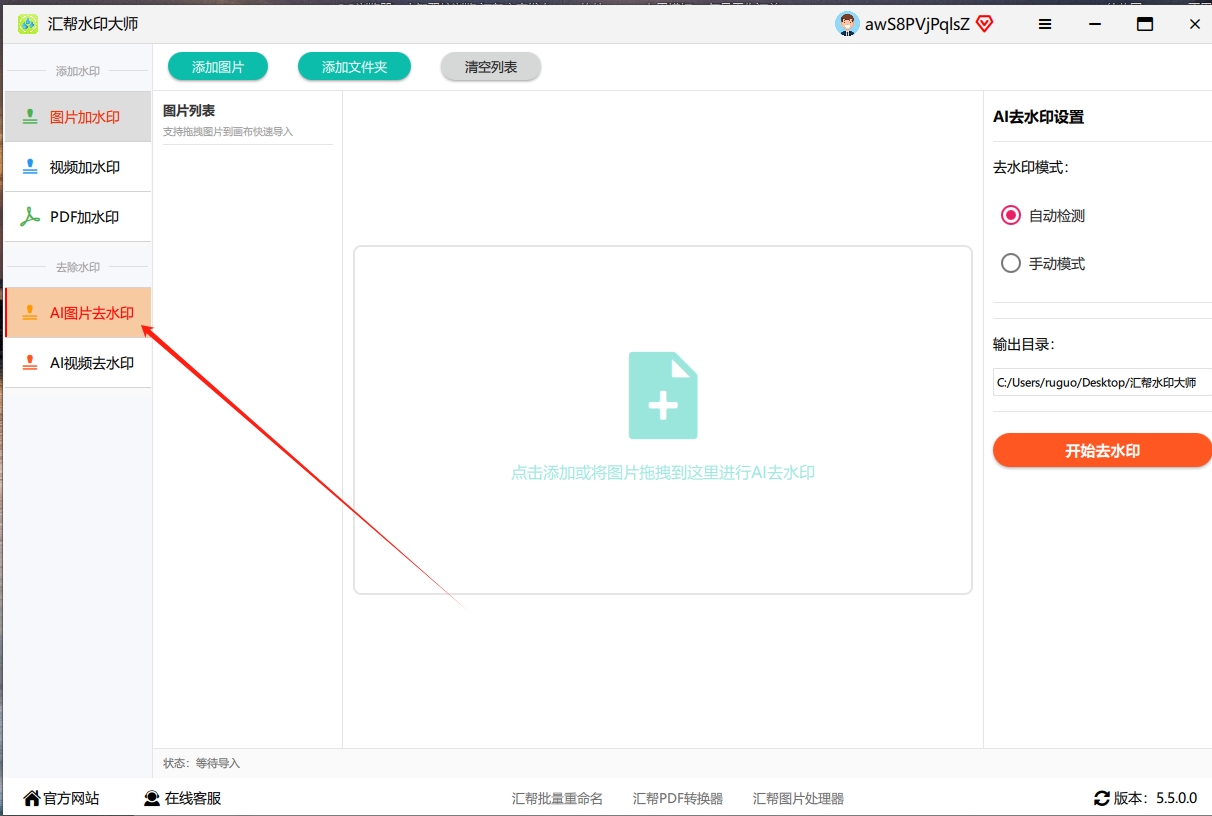
1. 打开软件,导入图片
安装完成后打开软件,主界面上有个“AI图片去水印”大按钮,单击进入。点击“导入图片”,把需要处理的图片一股脑选进来,支持多选批量导入。
 2. 手动标记水印区域
图片导入后,右侧可以看到“手动模式”选项。点选它,鼠标会变成一个画笔形状,直接在水印位置涂抹就行。这一步不用太精细,大致覆盖到水印范围即可,AI会自动分析周边像素来做填充。
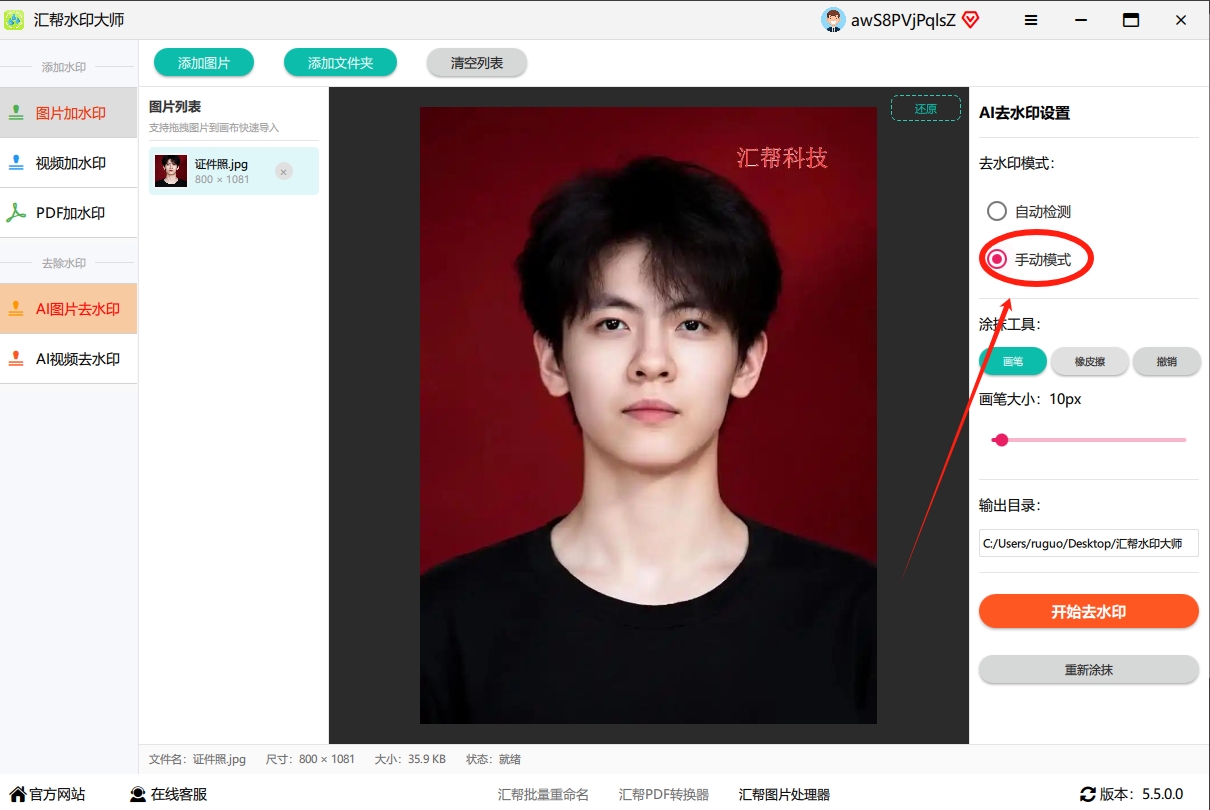 3. 开始处理
涂抹完成后,在右下角选择保存位置。比如先在桌面建一个“去水印图片”的文件夹,选好这个路径,点击“开始处理”,软件就会逐个处理这些图片。
 4. 检查效果并保存
处理完点击“预览”按钮看看效果,水印如果已经干净去除,直接“下载”保存即可。万一有残留,回到手动模式重新涂抹一次;如果是纯色背景上的水印,也可以切换“自动模式”让软件自己识别,效率更高。

方法二:裁剪法(零成本,简单直接)
这个方法可能不太起眼,但在很多场景下确实好用。如果水印恰好位于照片的边缘、角落位置,裁剪掉并不会影响主体构图,那就直接剪掉好了。Photoshop、美图秀秀甚至Windows自带的画图软件都能完成。
操作步骤:
在任意图片编辑软件中打开图片;
选择裁剪工具,拖动选框到合适区域;
确保裁剪后的构图依然协调,点击确定;
保存新图片即可。
 当然,如果水印在画面中心或者裁剪会破坏构图,那就需要下面这些方法了。
方法三:Watermark Remover.io(在线工具,随开随用)
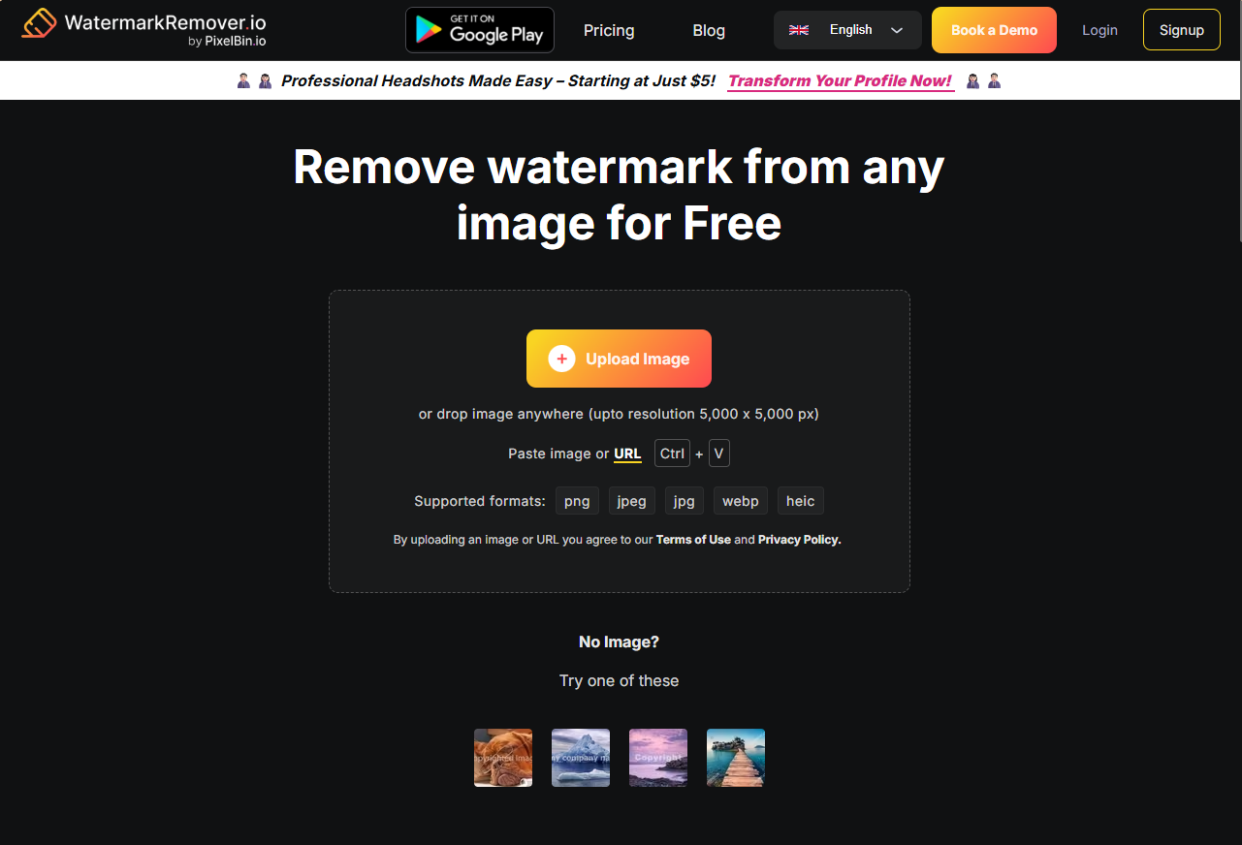
Watermark Remover.io是一个在线去水印网站,不需要安装任何软件,浏览器打开就能用,很适合那种只是偶尔需要处理一张图的用户。
操作步骤:
打开网站后把图片拖拽进去,等待几秒钟,AI会自动识别并抹掉水印。处理完成后,预览确认效果,点击下载按钮保存到本地即可。
 需要留意的是,在线工具需要上传图片到服务器,涉及隐私或者版权的图片建议谨慎使用,处理敏感图片时优先考虑本地软件。
方法四:Fotor(在线编辑器,兼顾修图需求)
Fotor是一款老牌的在线图片编辑器,去水印只是它的功能之一。如果你在去水印的同时还想调一下亮度、裁剪尺寸,用Fotor会更顺手一些。
操作步骤:
访问Fotor官网,点击“编辑图片”按钮,选择需要处理的图片;
进入编辑界面,点击“修复”功能,用画笔涂抹水印区域;
Fotor会自动填充周围图像来消除水印。如果水印区域面积大或者背景复杂,可以用“克隆”工具手动做精细修补;
处理完成后点击“保存”,选择图片格式和画质即可输出。
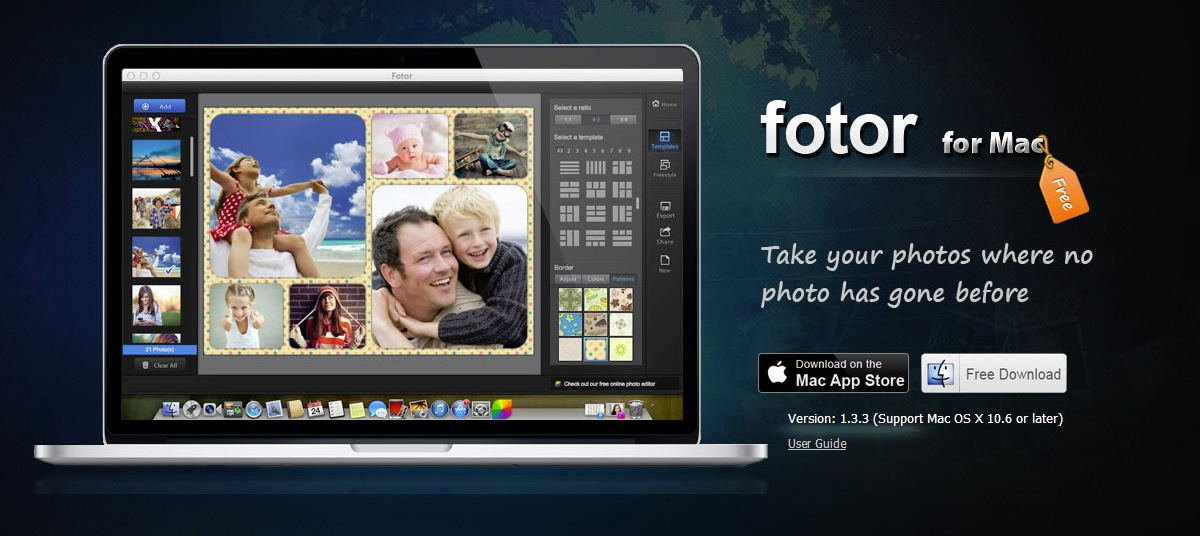 Fotor比较适合需要多步骤处理的图片,因为它提供了修复、克隆、去瑕疵等一系列工具,配合使用能应付更复杂的水印场景,但相应地需要多花一点时间熟悉。
方法五:Remove.bg(擅长处理背景上的水印)
多数人知道Remove.bg是因为它能一键抠图,但其实在某些去水印场景下它也好使——假如水印是印在纯色背景或者与主题区分明显的区域,用Remove.bg把背景去掉,再重新合成一张干净图片,也是一个思路。
操作步骤:
访问Remove.bg,点击“上传图片”;
AI会自动分析图片中的人物或主体元素,生成分离背景的预览;
确认效果后点击“下载”,得到透明背景的PNG图片。
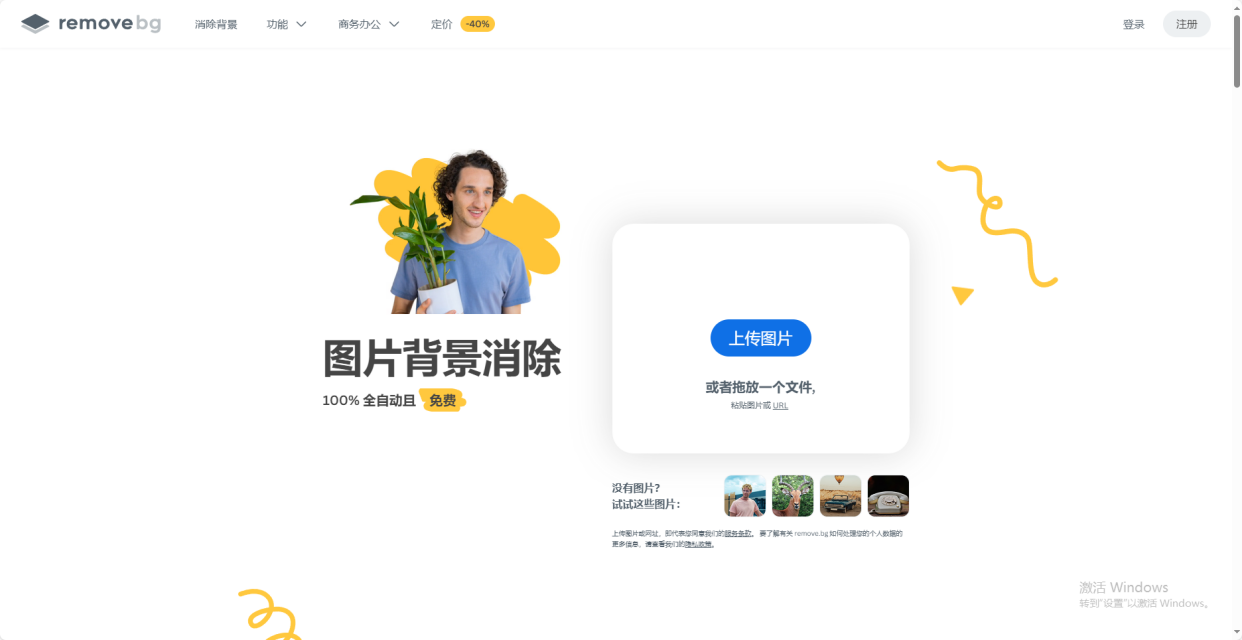 说实话,这个方法并不是专门用来去水印的,适用面也偏窄。但了解这个思路后,应对一些边缘情况就比较从容了。
方法六:美图秀秀(手机端快速方案)
总有一些时候,图片就躺在手机相册里,用电脑处理反而显得大动干戈。这种场景下,美图秀秀App的“消除笔”功能就能快速派上用场。
操作步骤:
在手机上打开美图秀秀,选择“图片美化”导入目标照片;
点击底部的“消除笔”工具,调整画笔大小至与水印匹配;
直接在水印区域涂抹,App会自动根据周围像素进行覆盖修补;
涂抹完成后点击保存,注意导出时选择高清画质。
美图秀秀胜在方便,随时随地处理,但面对复杂背景时效果会有一定局限,属于应急优先的方案。
方法七:Photoshop 内容识别填充(专业进阶)
如果你的工作性质决定了图片质量要求比较高,那Photoshop的内容识别填充功能值得认真了解一下。这个功能很强大,处理得当几乎看不出修补痕迹。
操作步骤:
用PS打开图片,按快捷键Ctrl+J复制一个图层,方便随时返回原图;
使用套索工具或矩形选框工具框选水印区域;
右键单击选区,选择“填充”,在弹出窗口中将内容选为“内容识别”;
点击确定后PS会自动计算并生成填补效果;如果首次效果不理想,可以按Ctrl+Alt+Z撤销,再次执行填充,或者适当扩大选区范围重试;
最后用Ctrl+D取消选区,导出保存即可。
这个方法熟练后效率很高,但初次上手需要一点耐心,适合愿意花时间打磨精致效果的读者。
注意事项
不管选哪种方法,有几点需要各位心里有数:
注意版权问题:去除水印限于处理自己拥有版权或是获得授权的图片。未经许可去除他人作品的水印并用于商业用途,有侵权风险,这一点务必谨慎;
明显的水印 vs 复杂的半透明水印:处理方法完全不同。半透明水印压在不均匀背景上时,通常需要手动标记辅助AI识别,效率更高;
输出时检查画质:部分在线工具免费导出会压缩画质,面向商业用途的图片优先选用本地软件或专业工具输出;
批量处理时先跑一张试效果:别一口气导入几百张才发现参数不合适,先拿一张边缘案例试跑,确认效果后再全量处理,能省不少事。
回到“怎样去除照片水印最简单的方法”这个问题,其实并没有一个放之四海而皆准的答案,不同场景下的最优解不尽相同:
偶尔处理一两张、不介意上传网络,选 Watermark Remover.io 这类在线工具;
使用频率较高、涉及版权或隐私的图片,推荐汇帮水印大师这种本地软件,安全不打折扣;
水印恰好不碍事,裁掉就好,别花冤枉时间;
手机上的随手图,美图秀秀消除笔就能解决;
商业精修图,用Photoshop内容识别填充慢慢打磨。
希望这篇文章能在你处理水印时提供一些实用的参考。收藏转发给身边需要的朋友,下次遇到带水印的图片就不用手忙脚乱了。
