

昨天还有粉丝私信问我,图片转png格式怎么弄?说是公司做PPT,领导给的素材全是JPG,背景白一块灰一块的,放到深色底色的页面里丑得没法看。说实话,这个问题我之前也折腾过一阵子,试了不少工具,有的要注册登录,有的转出来画质糊得不行,还有的传上去等半天结果下载还要开会员…真是服了。
其实图片转png这事儿,本身并不复杂,关键是要找对路子。下面我把我觉得好用的几种方法挨个儿说一遍,大家挑顺手的用就行。
 先说一个我平时用下来觉得特别省事的工具——汇帮图片处理器。
这是个电脑端软件,专门处理各种图片问题,像图片压缩、加水印、改尺寸、转格式这些都能干。比较适合那些经常要跟图片打交道的办公党。
用汇帮图片处理器把图片转换成png格式,操作流程其实很清晰,分四步走就能搞定。
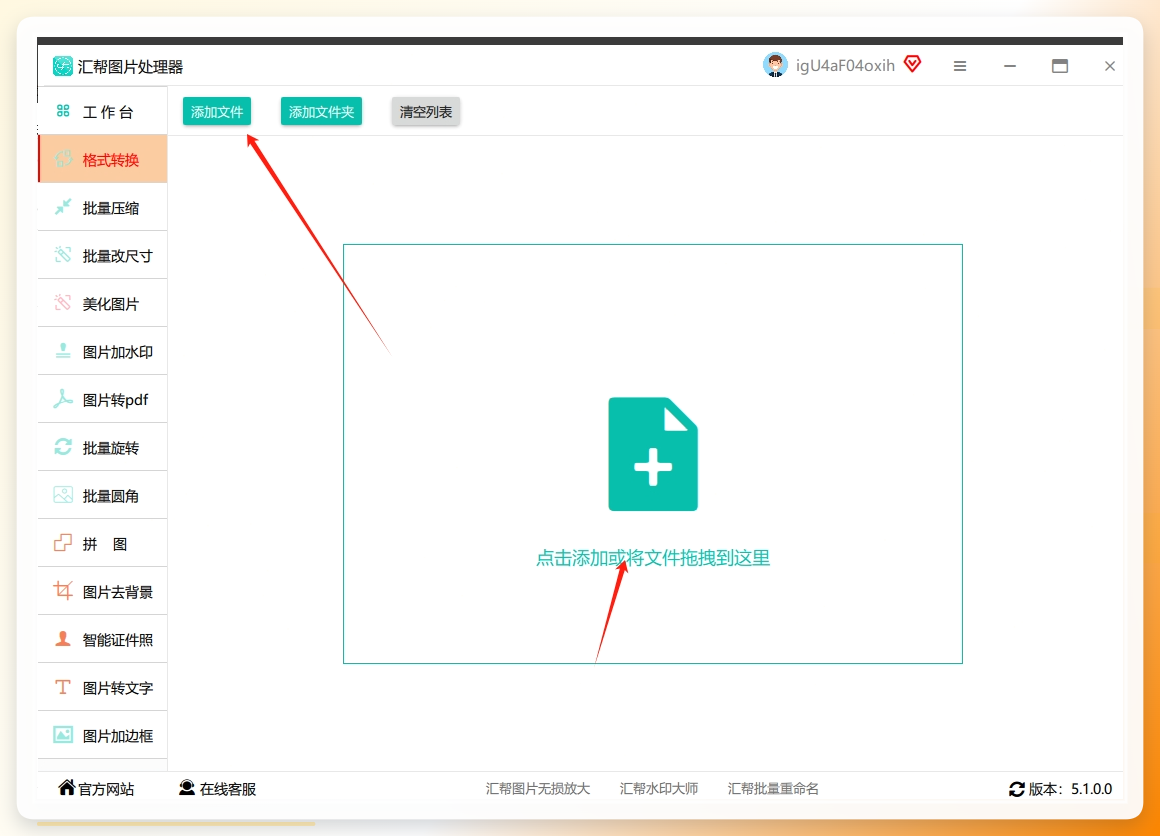
打开软件之后,先在界面左侧的功能列表里找到“格式转换”选项。点进去之后能发现,这个软件里还集成了压缩图片、图片加水印、图片改尺寸、图片转PDF等多个功能模块,平时遇到的大部分图片处理需求,基本都能在这个软件里一站式解决。
 接着是添加图片。点击界面上的“添加文件”按钮,选中需要转换的图片就行。要是手头有一整个文件夹的图片要处理,直接点“添加文件夹”,一次性全部导入,软件会按照既定流程自动执行批量格式转换,处理大量图片的时候这功能能省下不少时间精力。
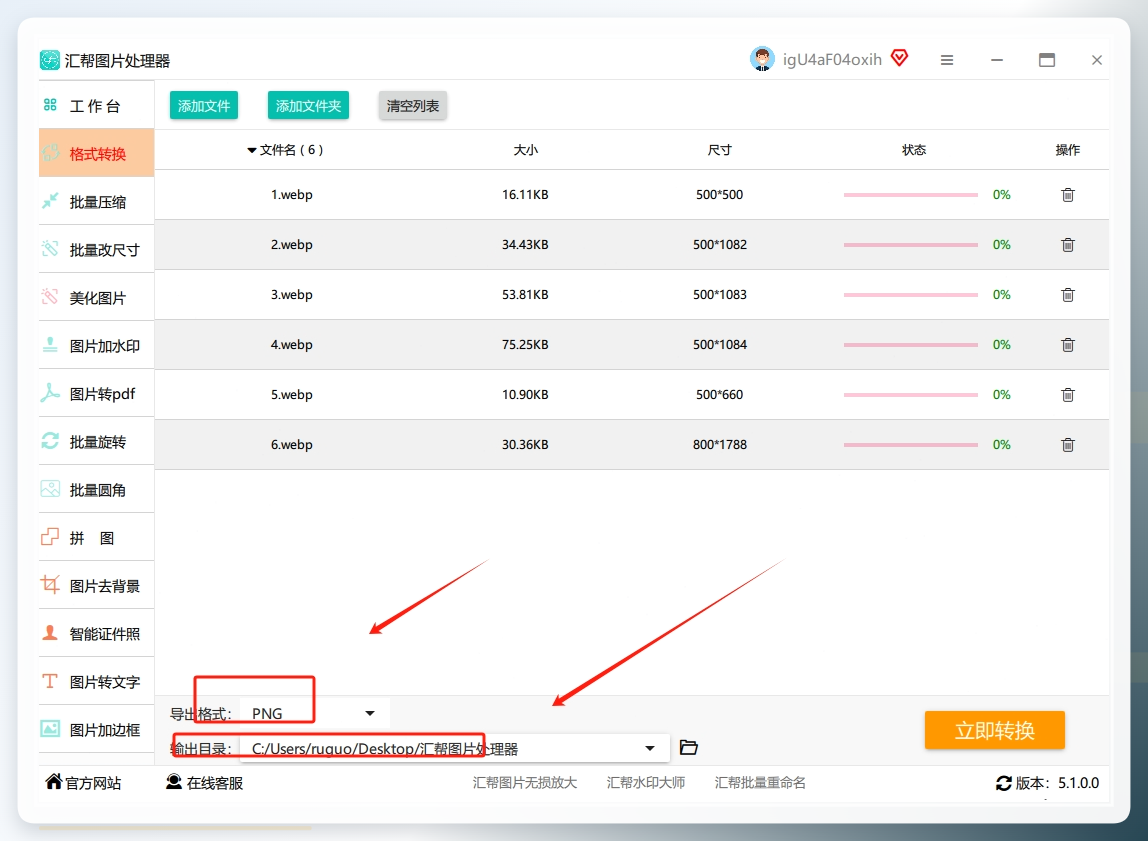
 然后设置输出参数。在界面底部找到“导出格式”下拉菜单,把格式选成“PNG”。接着点“输出目录”按钮,指定一个保存转换后文件的文件夹。当时我第一次操作的时候,愣是没找到输出目录在哪,后来才发现不同版本的软件界面可能有些差异,但多留意一下底部区域,基本都能看到。这里建议提前新建一个专门的文件夹,不然文件多了容易乱。
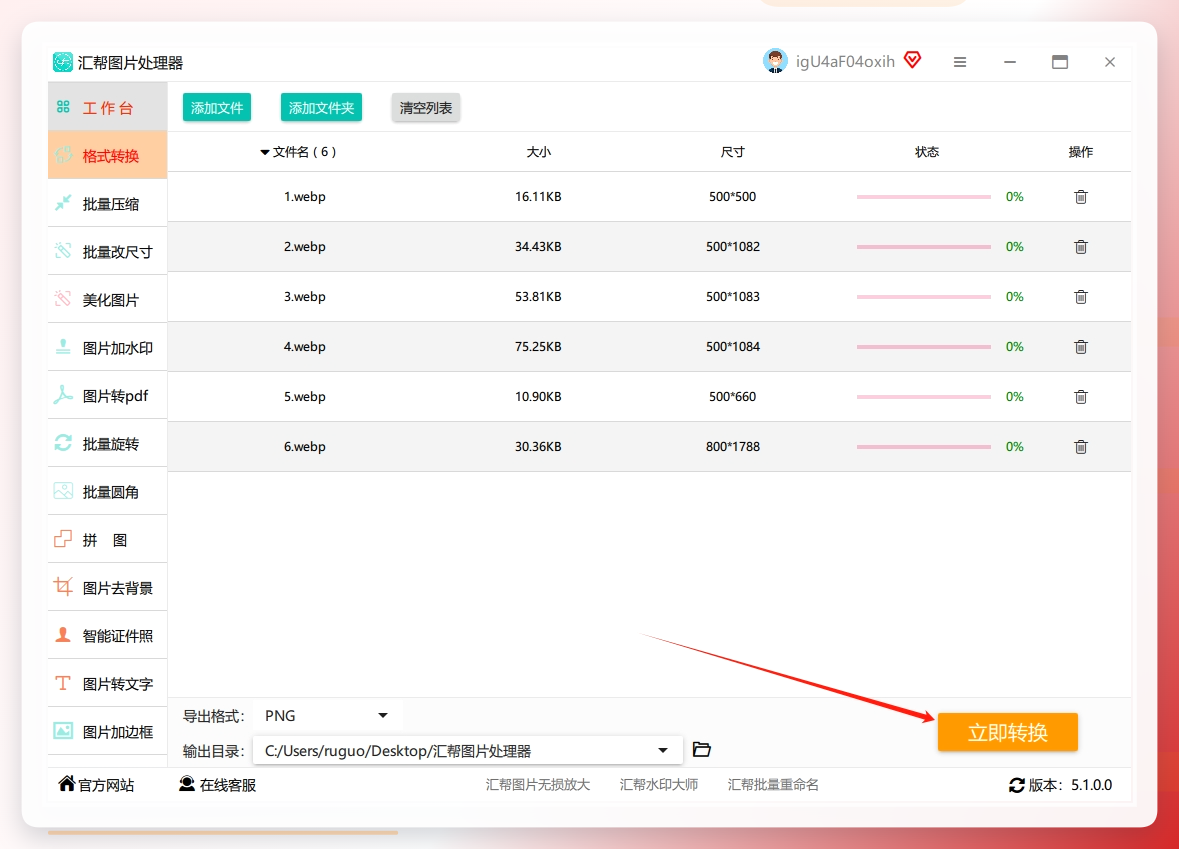
 最后一步,就是点击“开始执行”按钮,软件就会自动对导入的所有图片执行格式转换任务了。整个转换过程的效率很高,尤其适合需要批量处理图片格式的场景。
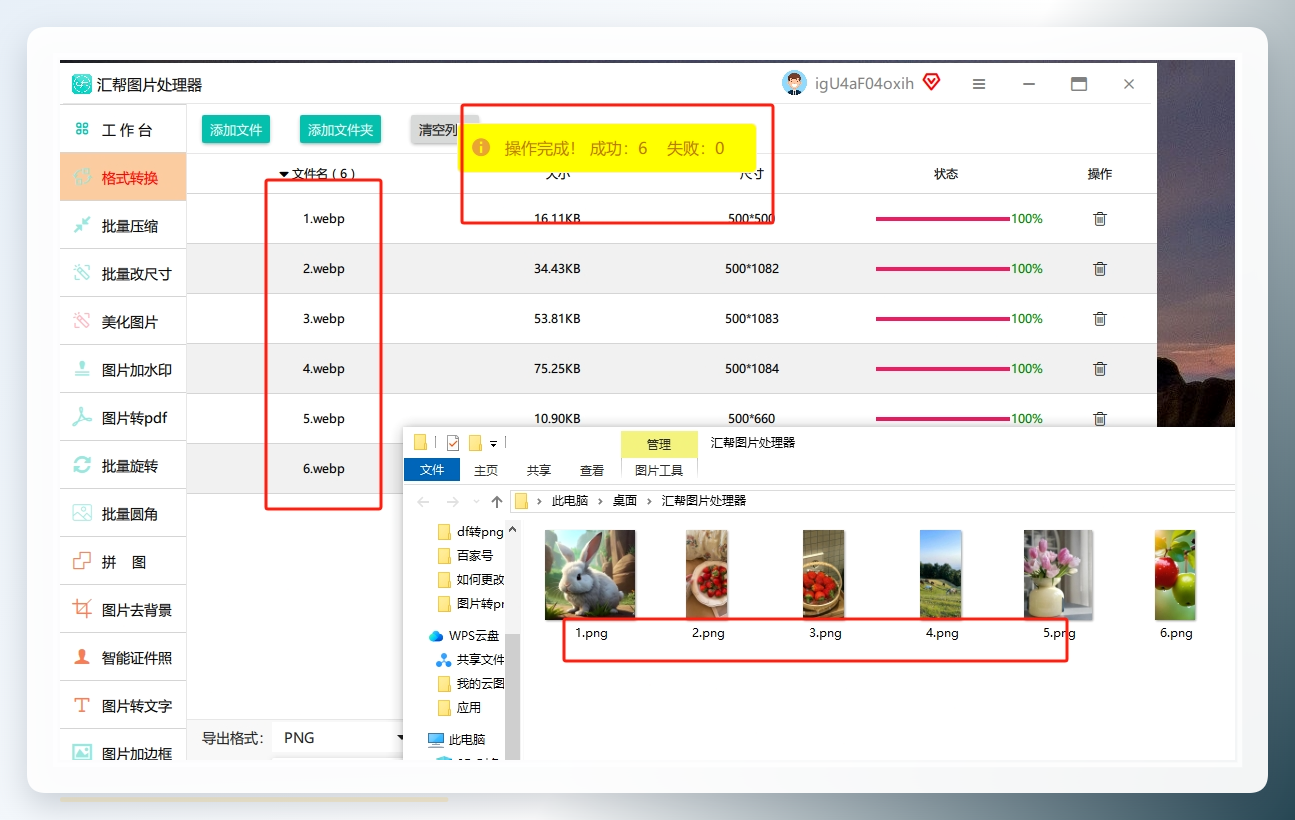
 转换完成后,在之前设定的输出目录里就能直接找到转好的png图片了。
 要是身边没装专业软件,也还有别的办法。比如用Python写几行代码来实现格式转换,这条路适合懂点编程的人。
电脑上装好Python环境后,先通过命令行执行pip install pillow安装Pillow库,然后调用Pillow库里的Image模块来完成转换。
用Image.open()读取原图,再通过img.save('output.png', 'PNG')指定输出路径和格式就行。
代码写起来不复杂,大概十几行能搞定。
还有个零成本的办法,就是用Word文档转。
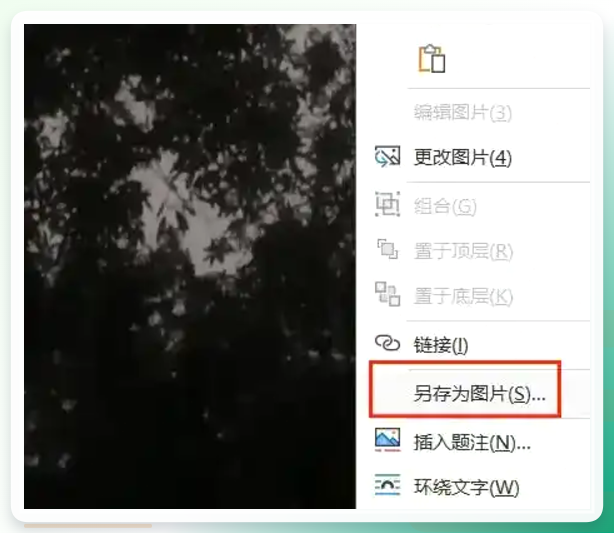
把图片插入Word里,然后右键图片选“另存为图片”,格式选PNG就行。这个方法虽然方便,但问题在于Word有时会对图片做压缩处理,导致导出后的png图片画质下降。
再就是很多人电脑上都会装的Photoshop,就是PS。
用PS转格式其实很简单:
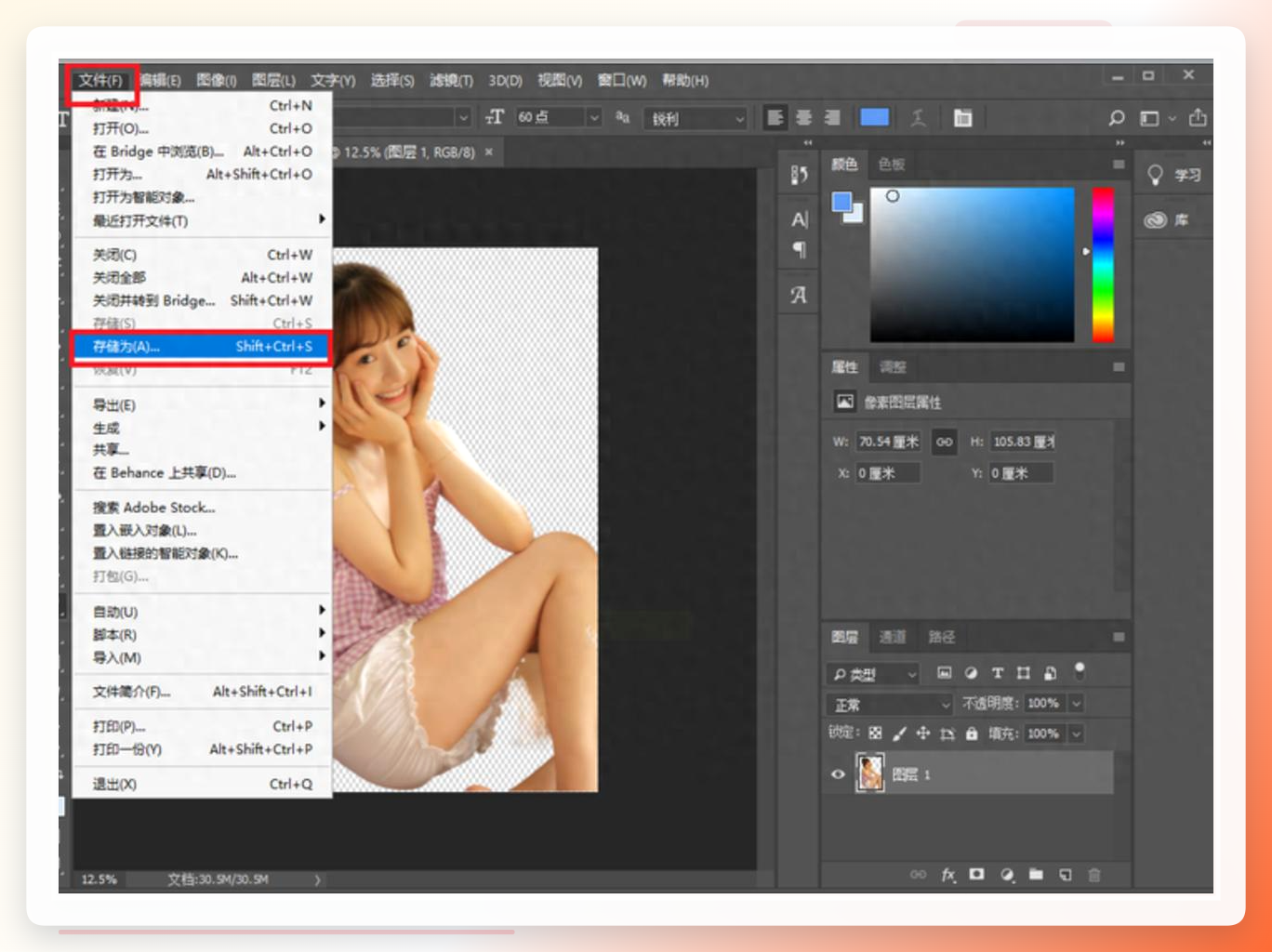
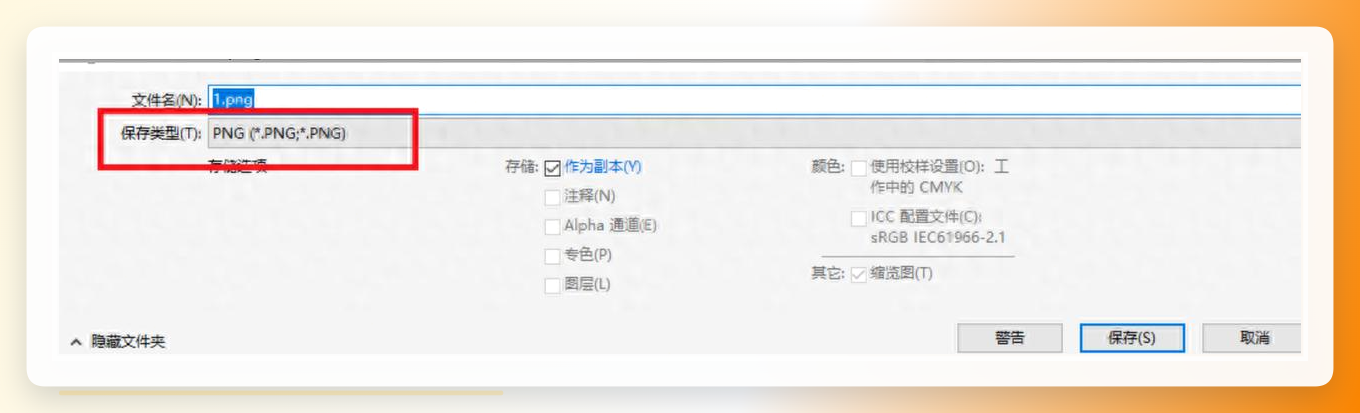
打开PS,把图片拖进去,然后点“文件”菜单里的“存储为”,在格式下拉列表里选PNG格式,最后点保存就行。PS还支持存储时选PNG-24格式,这样能保留更多细节。
操作简单,但前提是你电脑装了PS,而且PS启动起来也蛮吃内存的,老电脑转个图得等半天。
 当然,还有一些在线转换网站,不需要安装任何软件。
浏览器里搜一下“图片转png在线”,就能找到一堆相关网站。
操作流程都差不多:
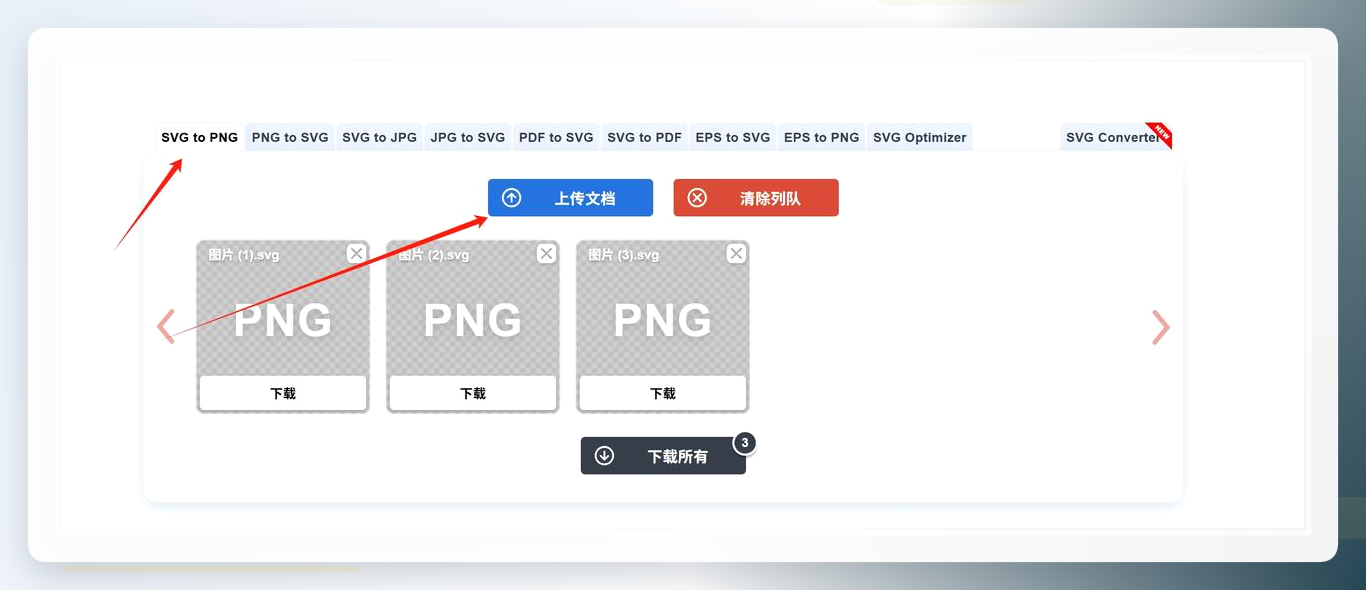
先上传要转换的图片,等网站自动完成转换,然后点下载就能保存到本地。
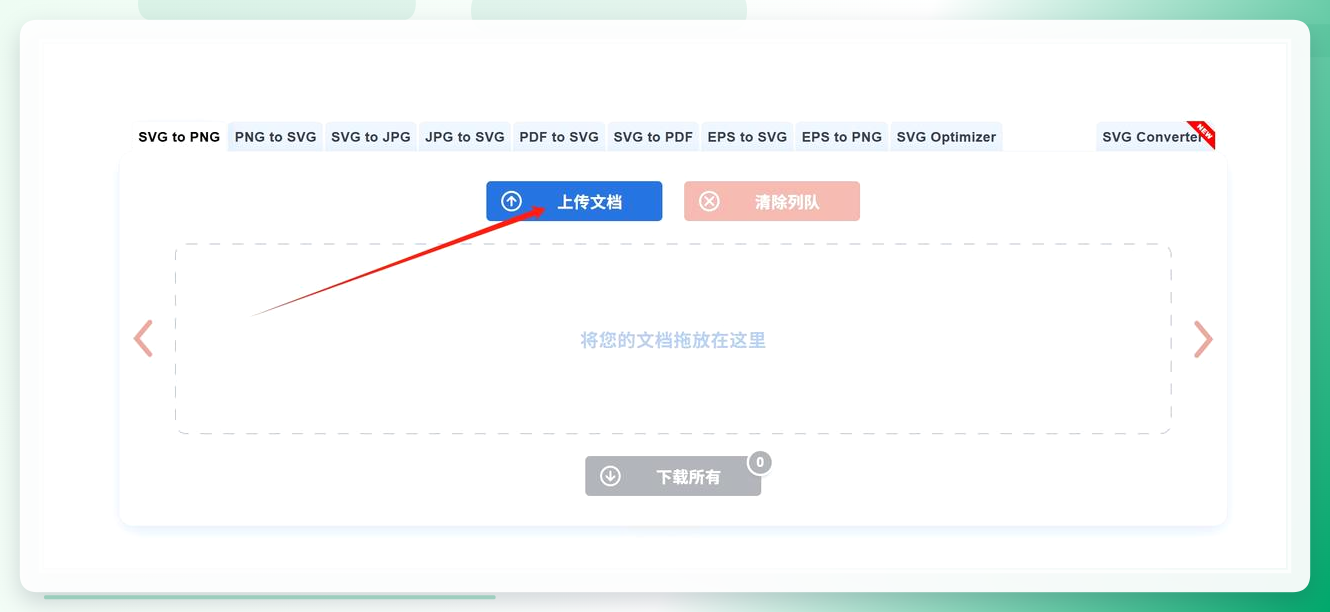
 进入页面后,一般会有一个非常显眼的上传按钮,或者直接有个拖拽区域,点一下就能从电脑里选中要转换的图片。有一点需要留意,在线工具通常对文件大小有限制,要是图片太大,上传时可能会被拦截。
 上传完成后,大多数网站会自动进行转换,等页面显示预览图变成PNG格式,就可以点下载按钮保存了。
 另外也有些在线转换工具需要手动点击“开始转换”按钮才会开始处理,这个看具体网站的设计了,并不复杂。
 不过说实话,在线工具看着方便,遇到图片批量转换的情况就有点力不从心了,一张张上传再下载,搞得人没脾气。
 下载下来的文件会默认放在浏览器的下载文件夹里,自己再找一下就行。
 聊了这么多方法,图片转png格式怎么弄这个问题,想必大家心里已经有数了。在线工具胜在随用随走,适合偶尔转一张两张图;Python和Word算是特定场景下的备选方案;PS适合对画质有要求的人。要是日常办公中经常要处理图片,而且还得批量转换,那汇帮图片处理器这类专业工具确实会更省心一些。我之前用它一次性转了五十多张产品图,全程没出什么幺蛾子,也就花了两三分钟,看到结果我都惊了,比想象中快多了。
弄完这些基本就差不多了,要是还有哪儿没看明白,评论区喊我一声就行。
