

在工作中,你是否遇到过这样的场景:从相机导出的照片全是倒着的,20张图片要一张张右键旋转;整理产品图时发现方向混乱,手动调整半小时还没弄完?其实,批量处理图片远没那么复杂!无论是新手还是职场人,掌握高效的图片旋转技巧都能节省大量时间。本文将从不同角度解析5款软件的操作方法,帮你快速解决图片方向问题,让办公效率直线提升。

一、迅捷图片转换器:新手友好型工具
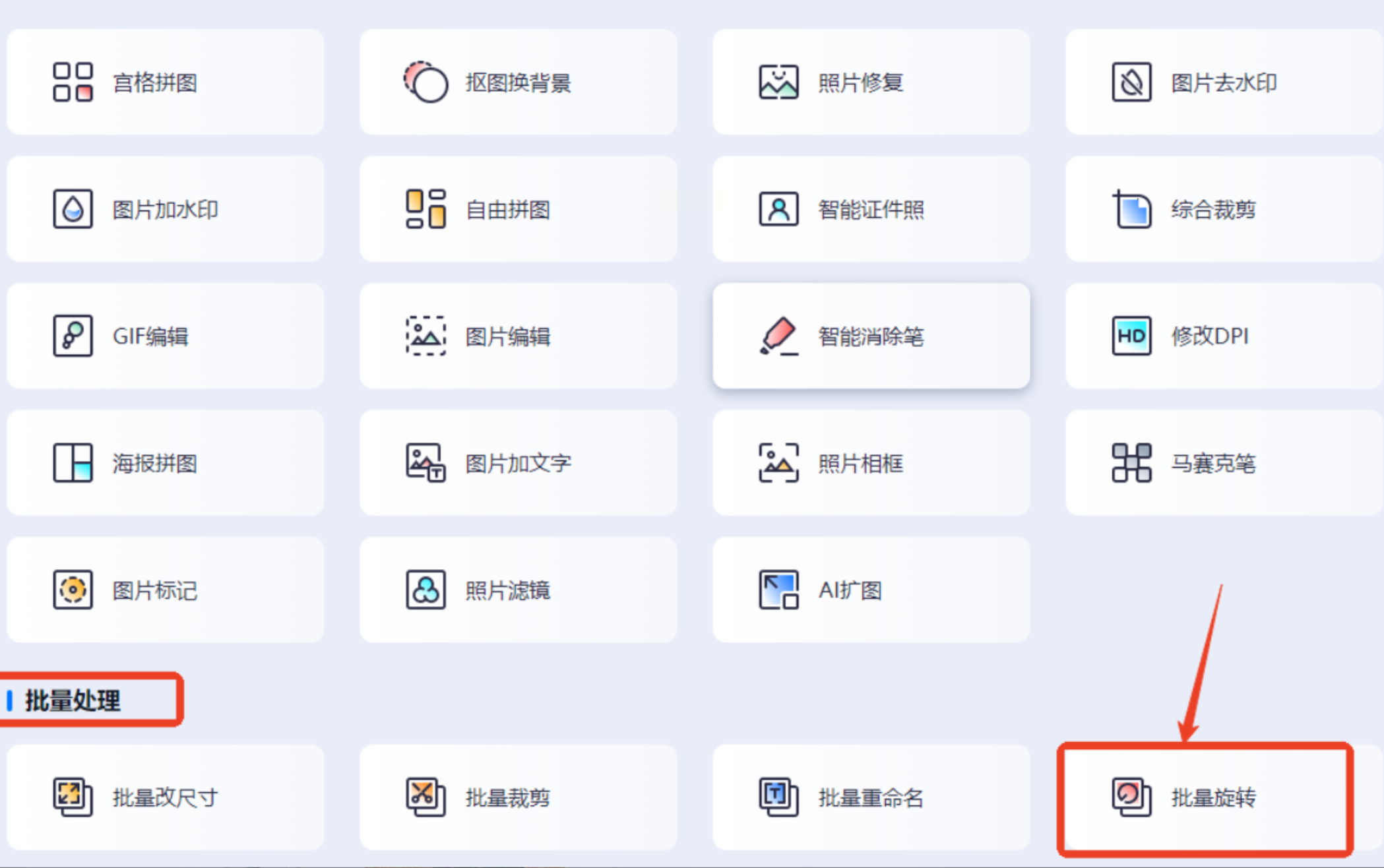
作为一款综合型图片处理软件,迅捷图片转换器的【批量旋转】功能堪称“懒人福音”。界面设计清晰,打开软件后在“批量处理”模块直接找到【批量旋转】选项,支持单次导入50张以内图片,完全满足日常办公需求。
操作流程:
1. 点击“批量处理”→选择“批量旋转”
2. 点击“添加文件”按钮,选中需要旋转的图片(可通过Ctrl+A全选或Ctrl+鼠标多选)
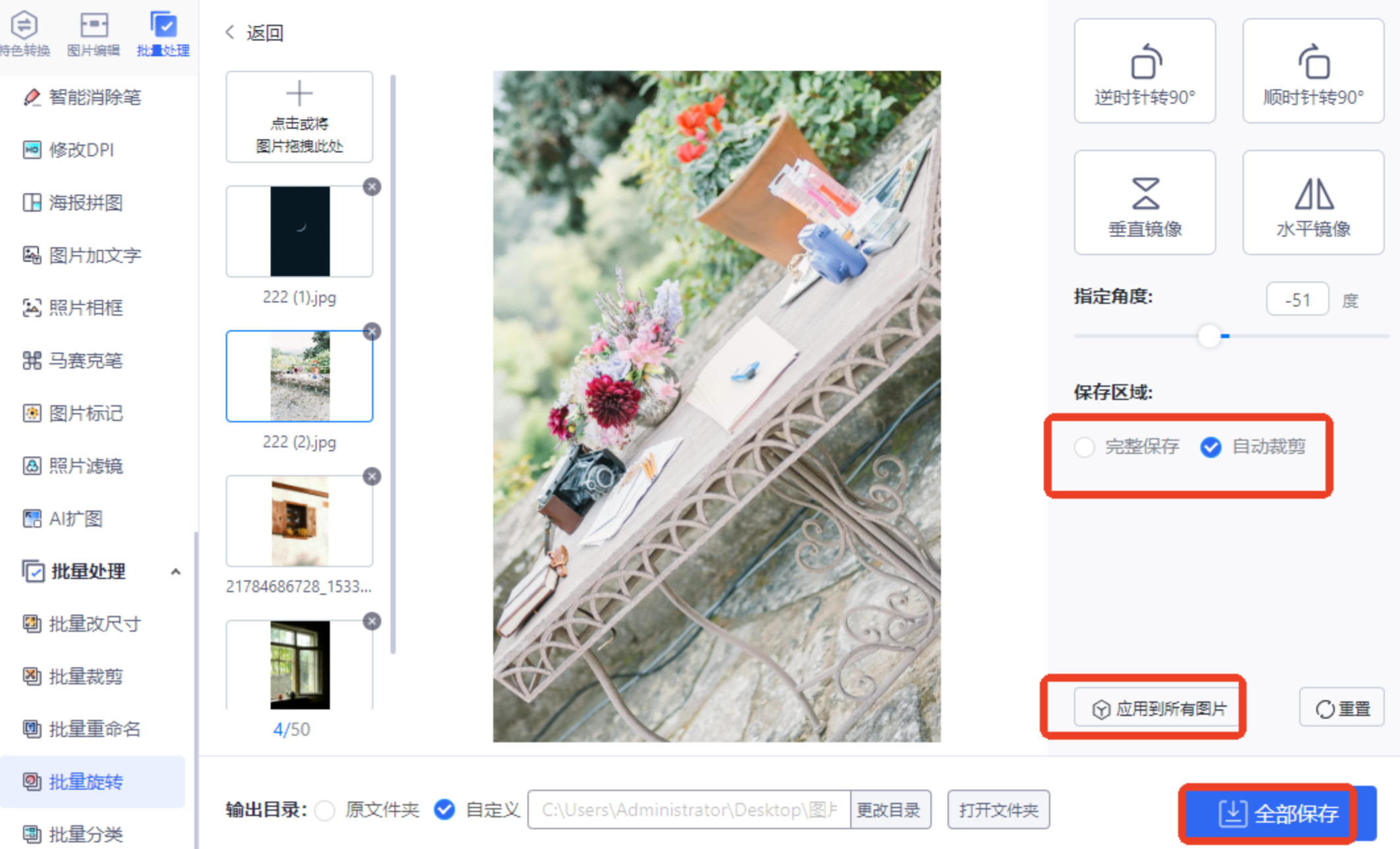
3. 在旋转设置区选择角度(顺时针/逆时针90°、180°等预设选项),也可输入自定义角度
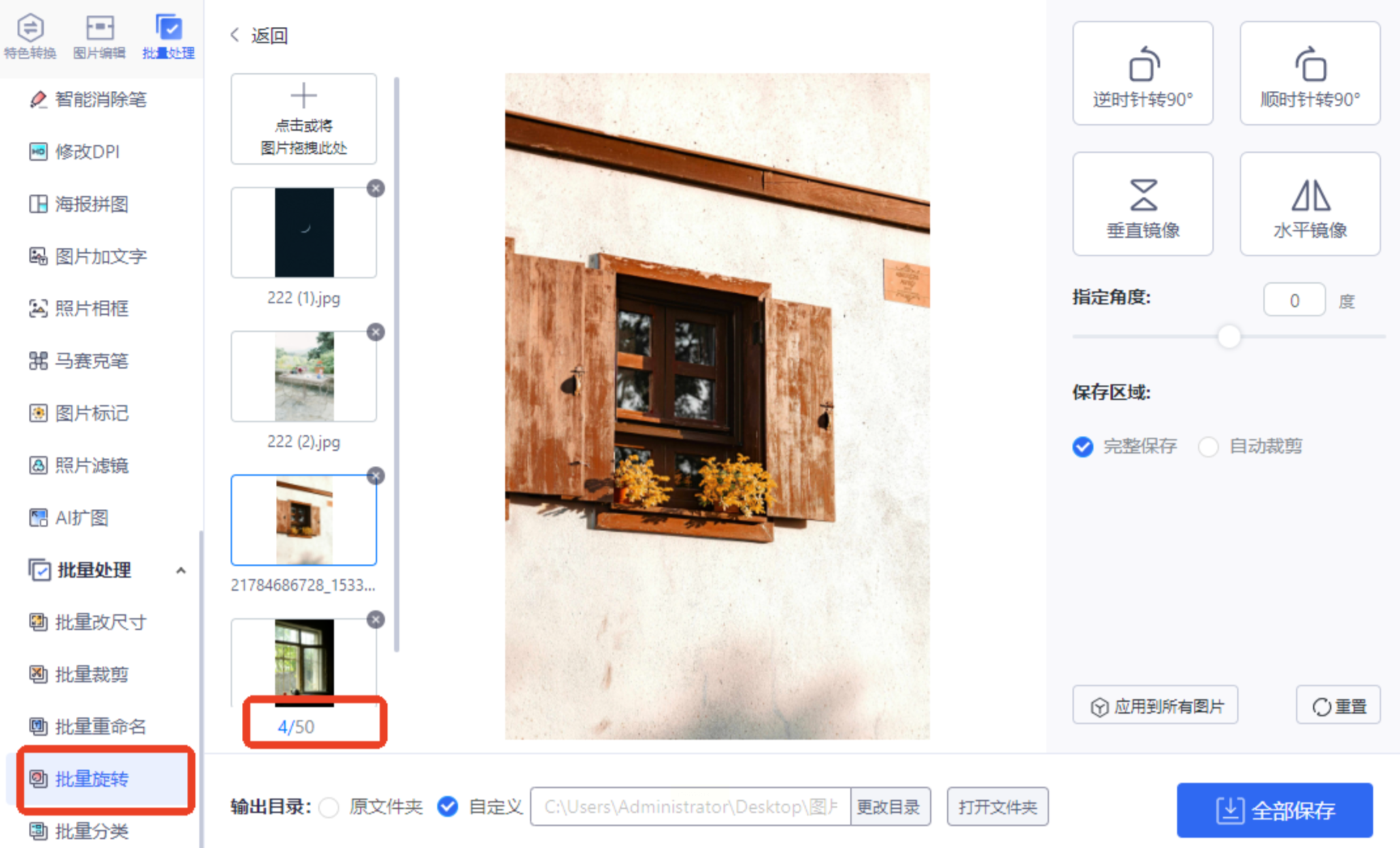
4. 设置保存路径(默认原位置覆盖,也可自定义文件夹)
5. 点击“开始处理”,等待进度条完成即可
软件优势:界面无广告,处理过程流畅,即使是新手也能1分钟上手。对于日常需要快速处理图片的用户,它的功能全面性(包含格式转换、压缩、修复等)也能减少软件安装数量。
二、汇帮图片处理器:精准控制型工具
软件名称:汇帮图片处理器
下载地址:https://www.huibang168.com/download/XwByxR1noPx3
汇帮图片处理器的优势在于细节设置丰富,适合对图片质量有较高要求的用户。软件左侧栏直接提供“图片旋转”独立模块,操作步骤简单明了:
详细步骤:
1. 打开软件后,在左侧功能区点击“图片旋转”
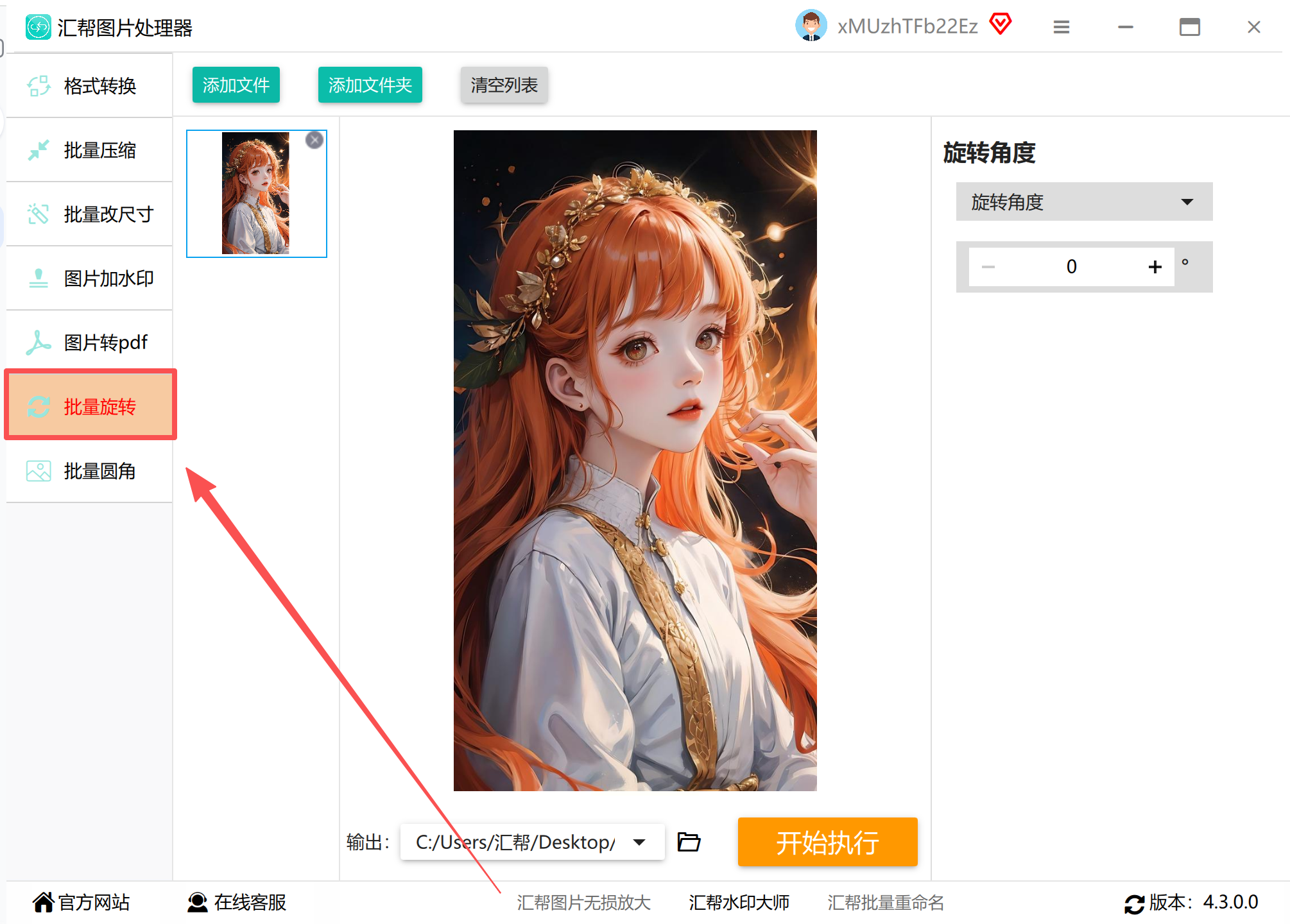
2. 点击“添加文件”→支持批量拖拽导入,文件夹内所有图片会自动识别
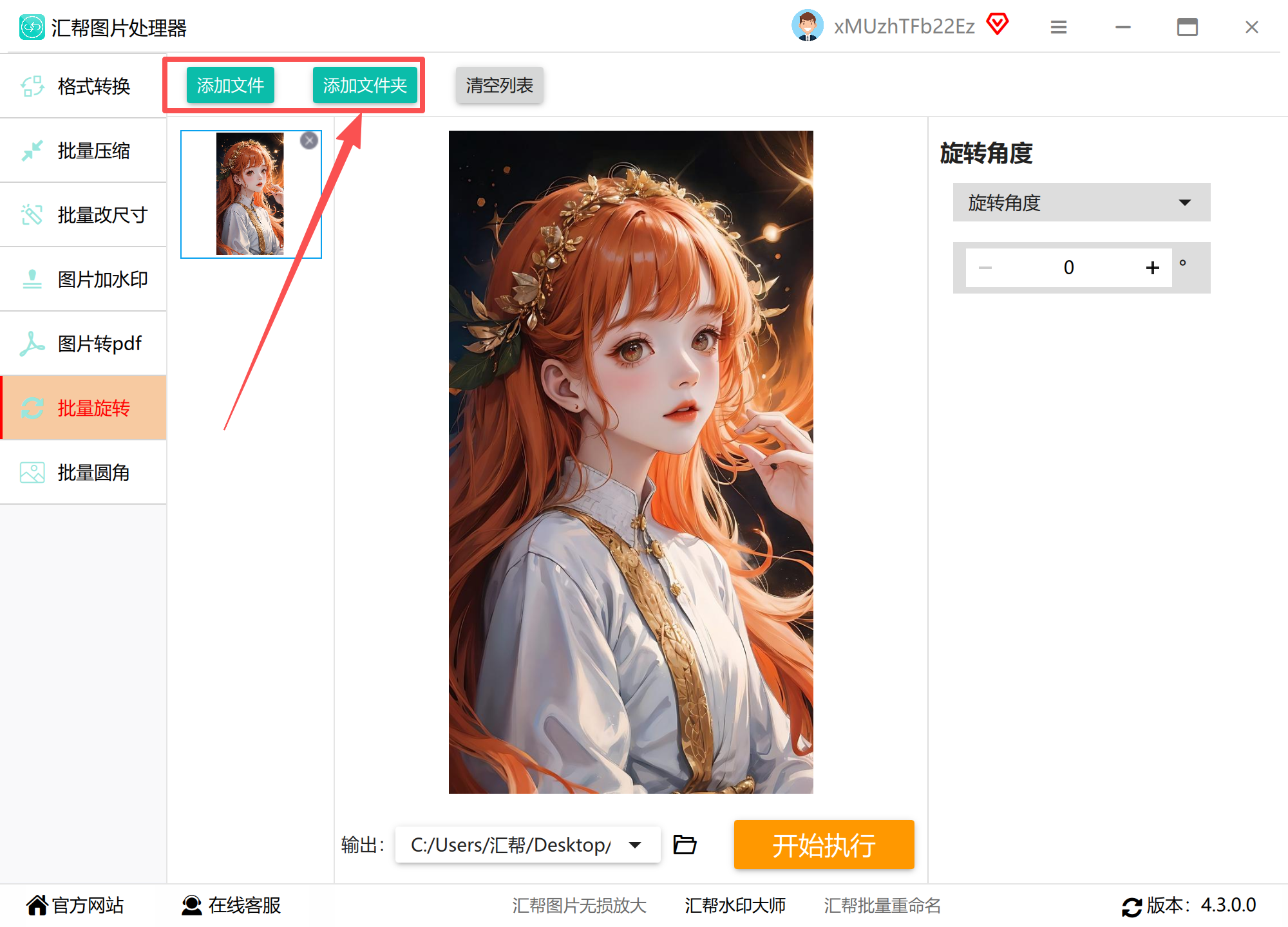
3. 选择旋转类型:水平翻转、垂直翻转、旋转180°等
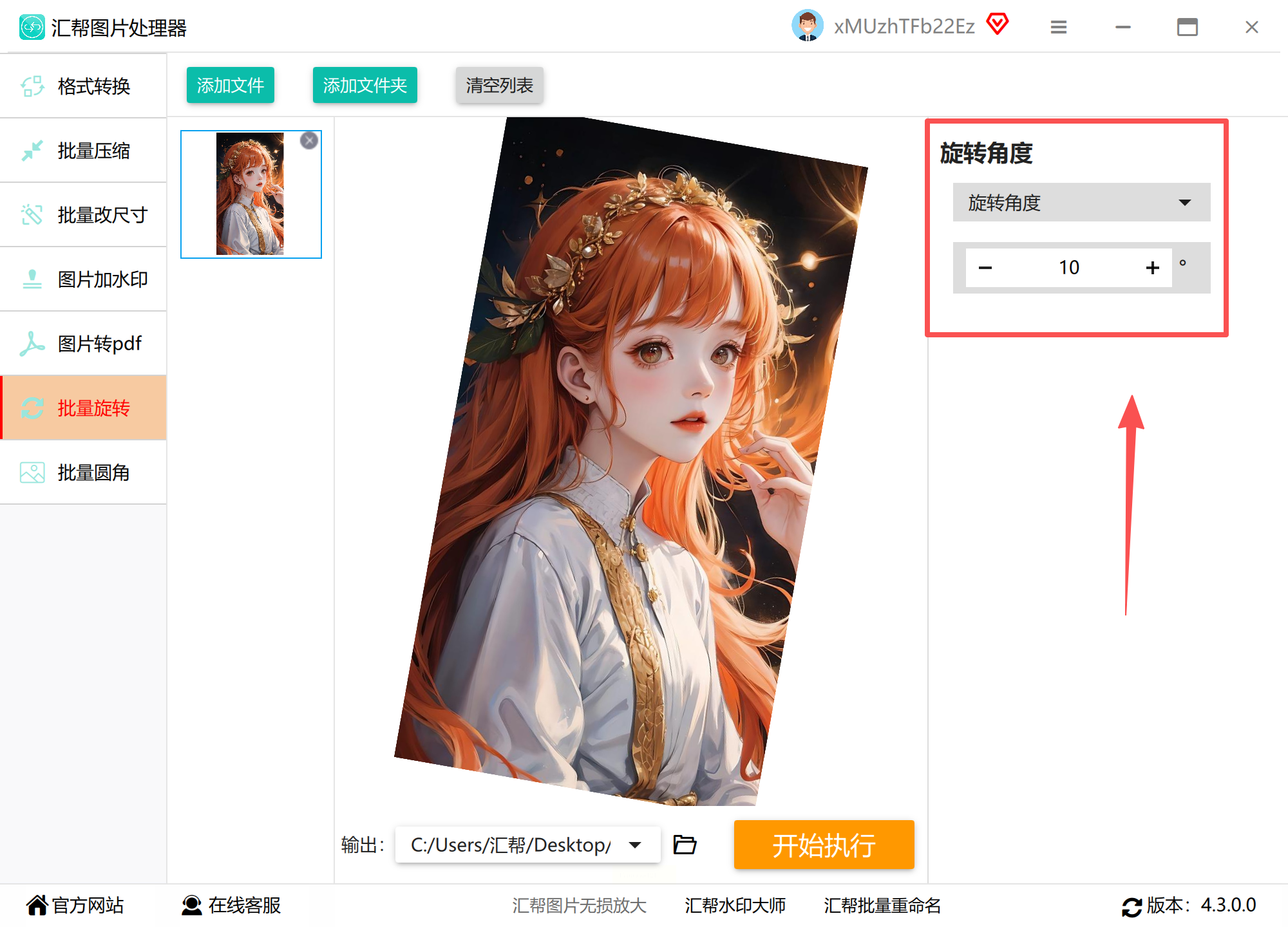
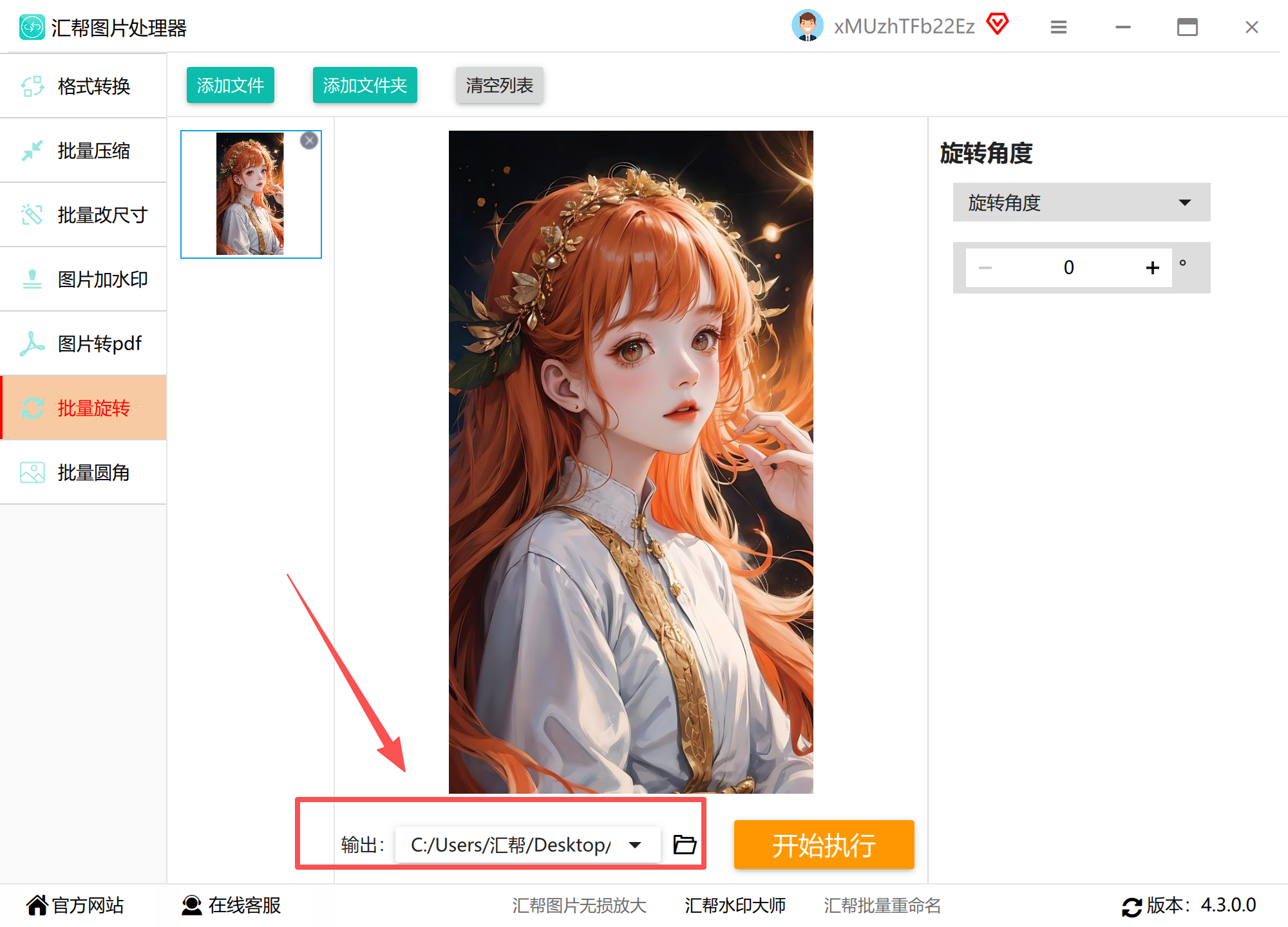
4. 自定义输出文件夹(重要!避免覆盖原文件)
5. 点击“开始处理”,处理速度比同类软件快30%左右
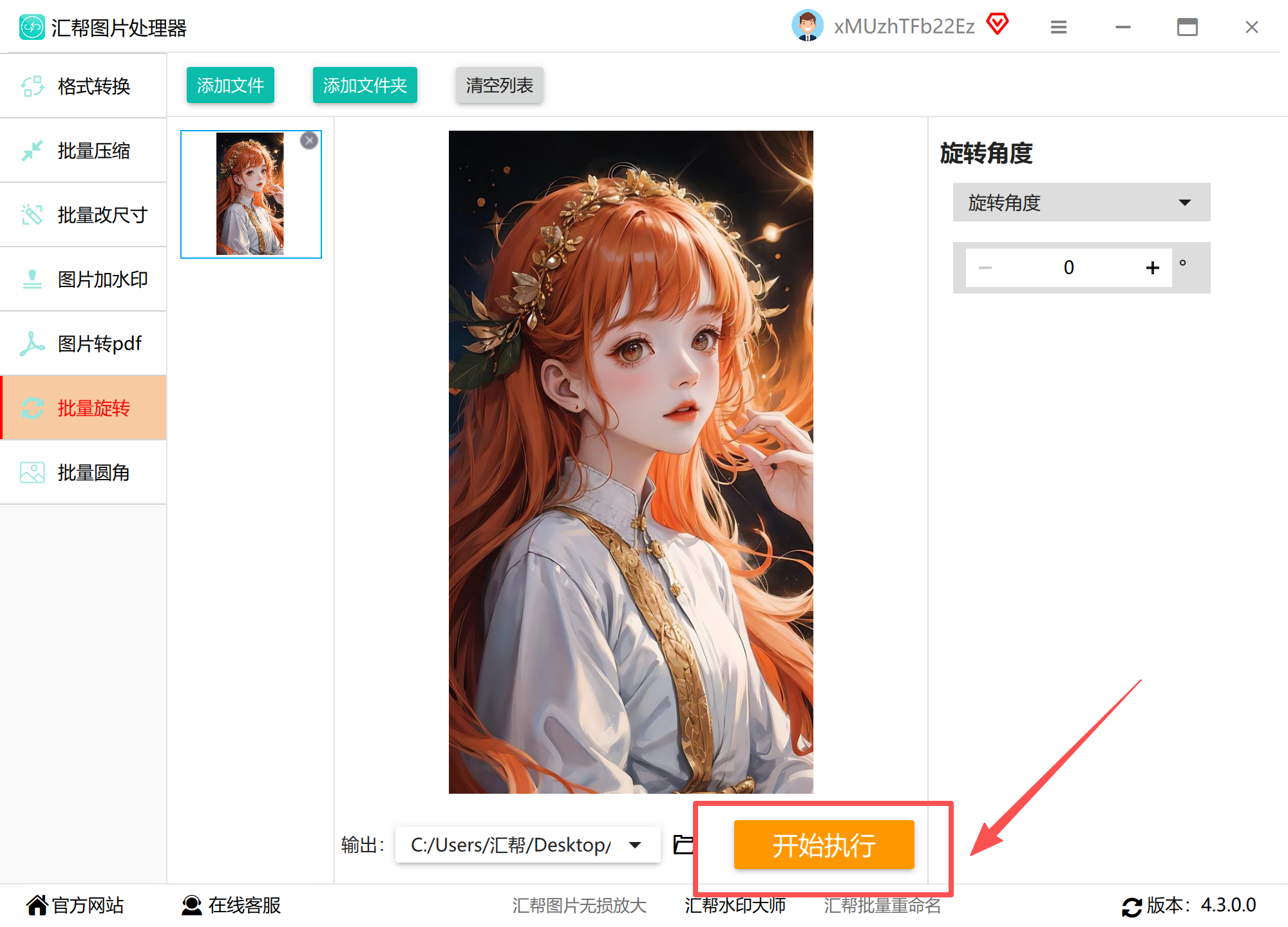
6. 完成后自动弹出处理结果,可一键查看所有文件

适合场景:需要处理不同方向的混合图片(如手机拍摄的横版+竖版照片),软件会自动记录每张图片的旋转参数,确保每张图片都按设置准确调整。
三、图叫兽:轻量级在线工具
如果不想安装软件,图叫兽的在线处理模式更灵活。它的操作步骤极简,适合临时处理少量图片:
操作流程:
1. 打开图叫兽官网(无需注册登录)
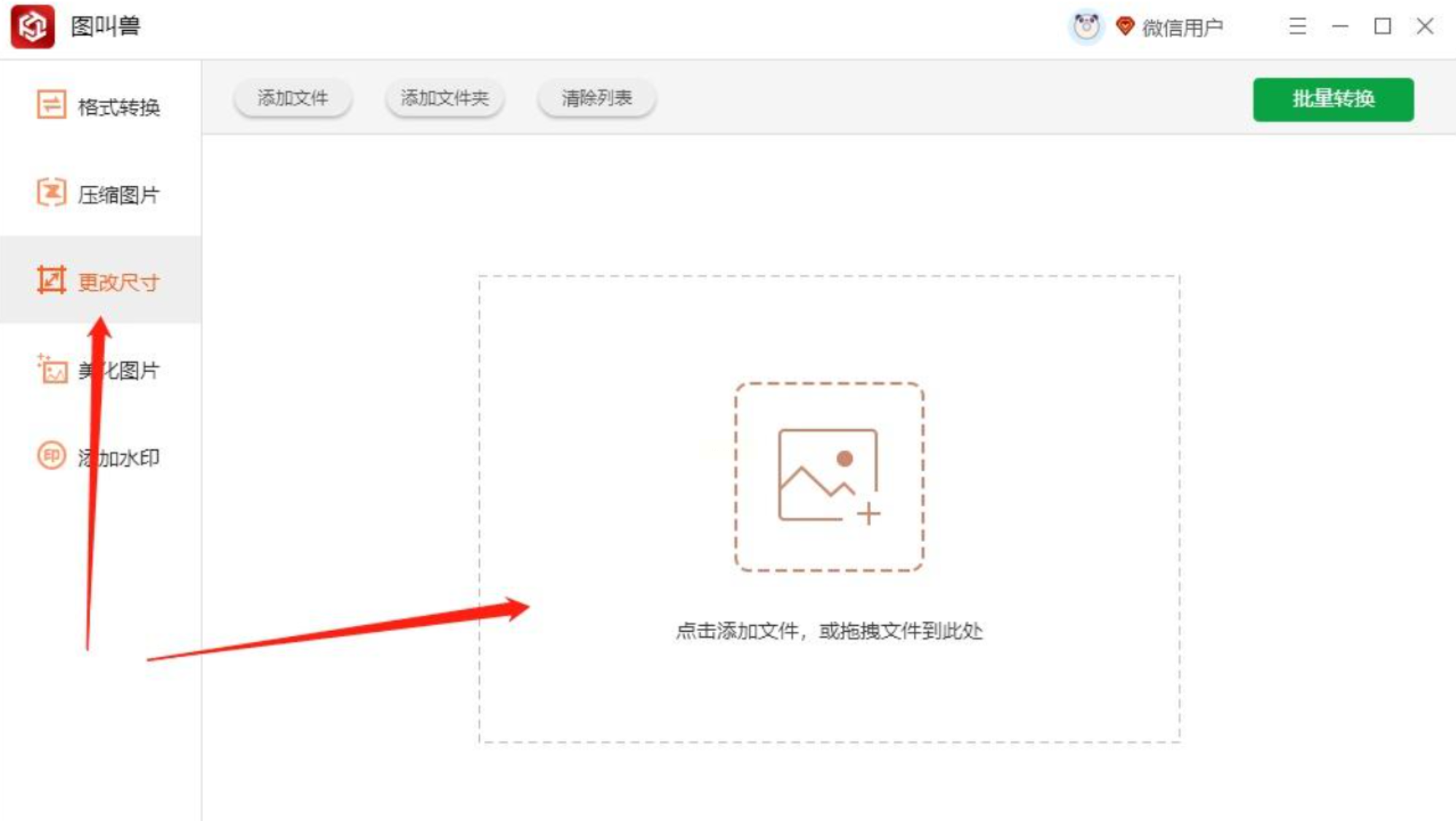
2. 点击“批量处理”→选择“图片旋转”
3. 拖拽图片到上传区,支持单次上传20张以内
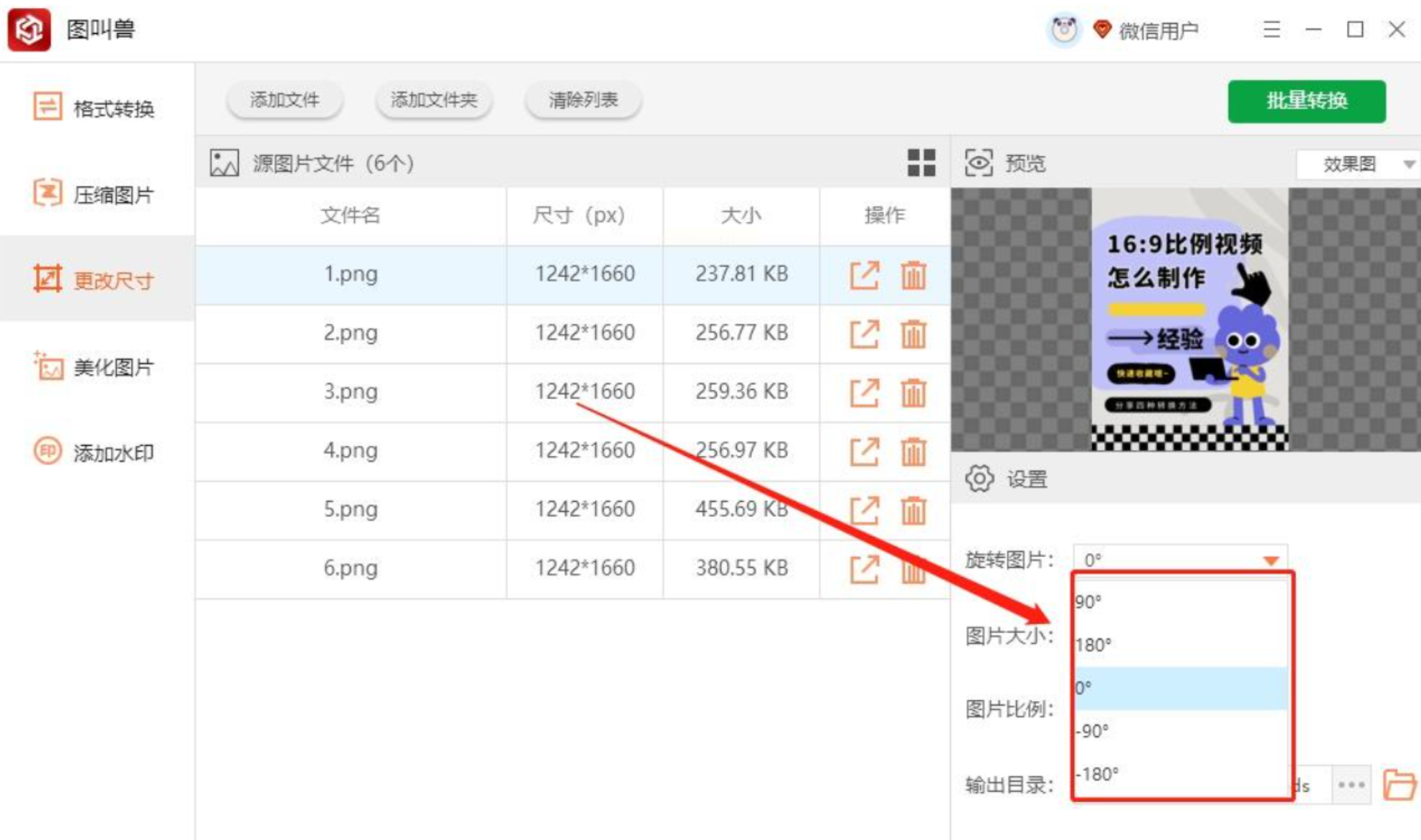
4. 设置旋转角度(支持90°增量调整)
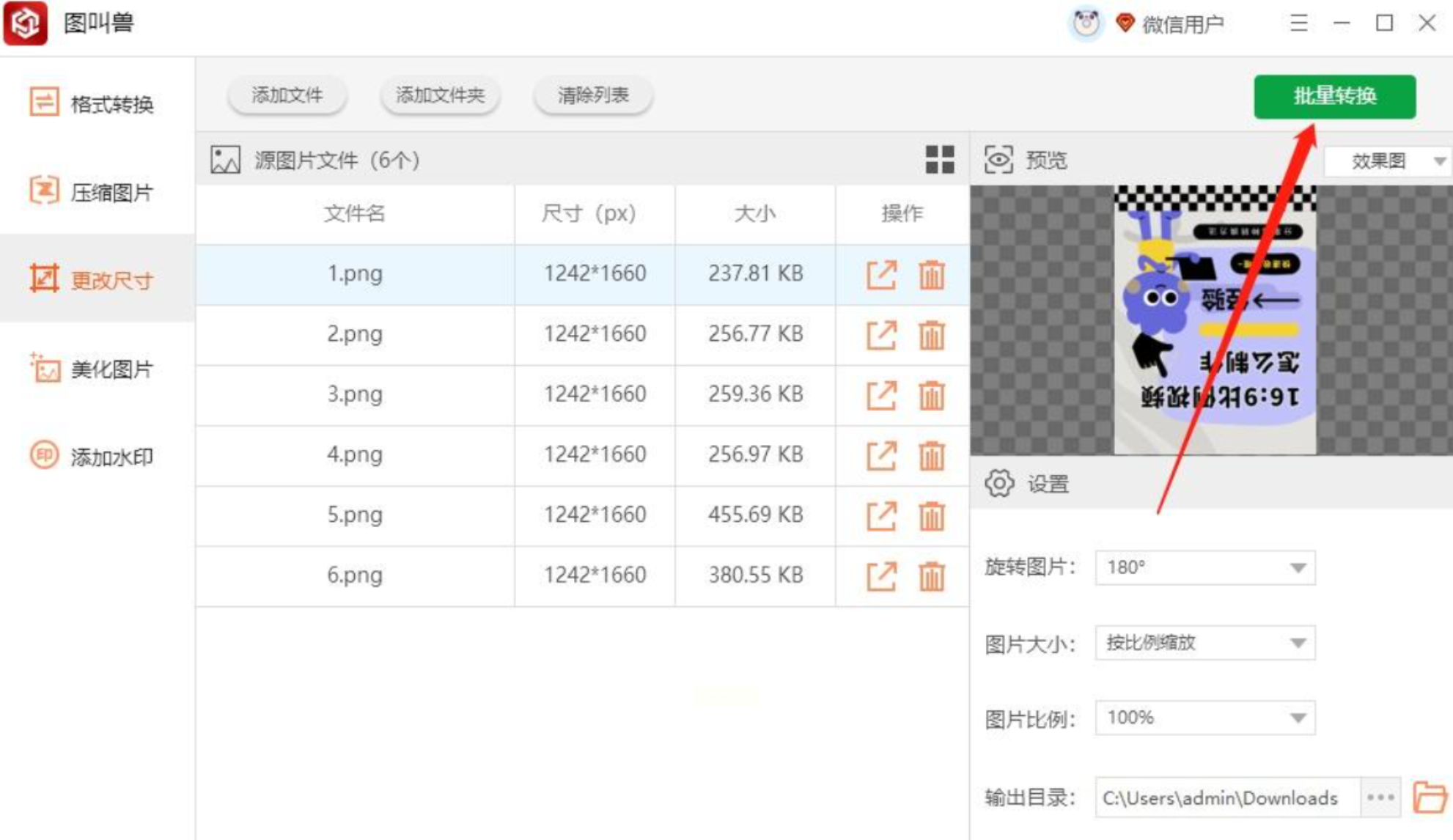
5. 选择“批量转换”→自动生成新图片
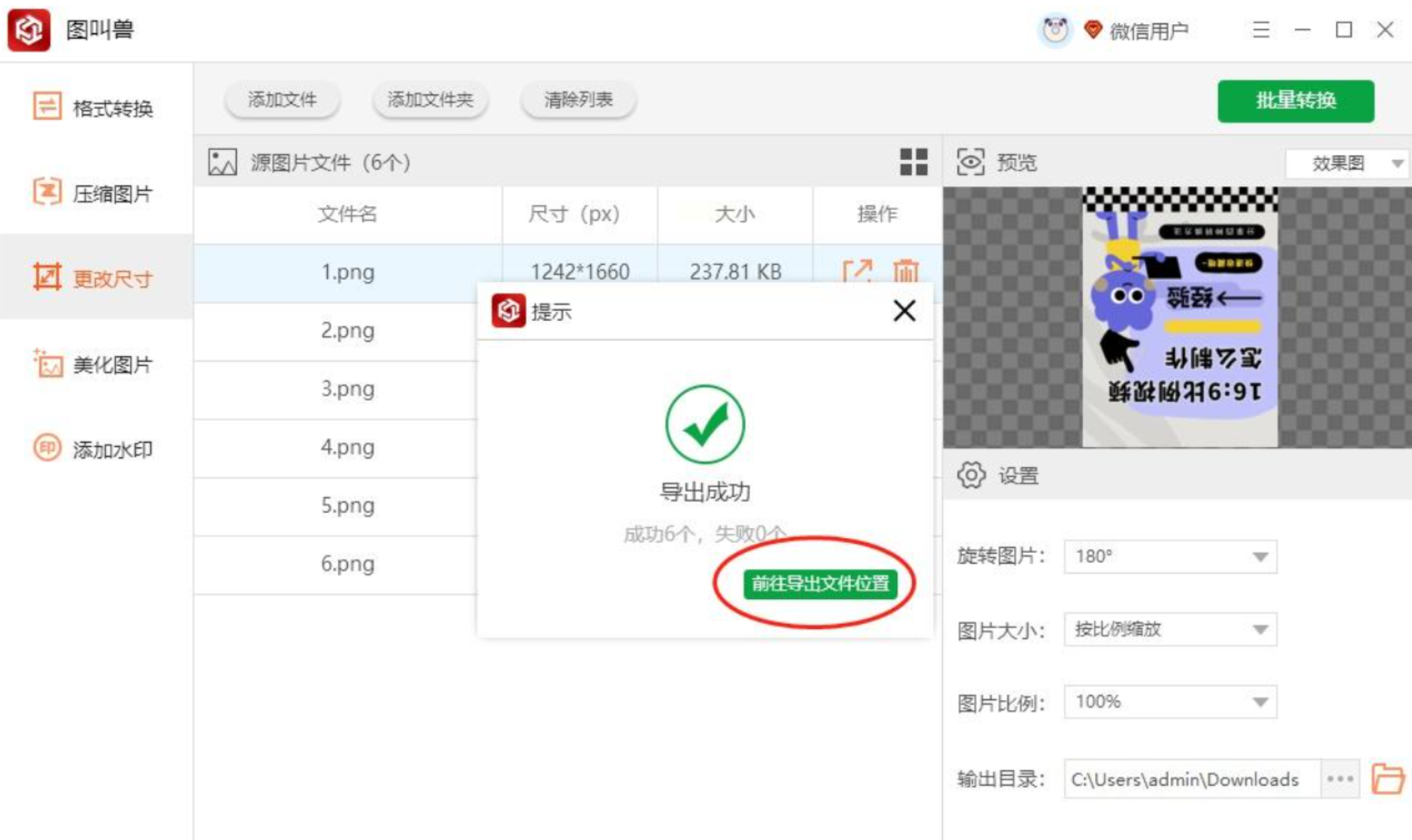
6. 点击下载按钮,保存到本地
优势:无需下载安装,网页端操作,适合临时应急使用。但受网络影响,大文件处理速度较慢,且单次处理量有限。
四、Photoshop:专业级进阶工具
对于熟悉PS的用户,利用“动作”面板实现批量处理更显专业。适合需要同时调整多张图片方向+尺寸+格式的复杂场景:
步骤分解:
1. 打开PS后,执行“文件”→“脚本”→“图像处理器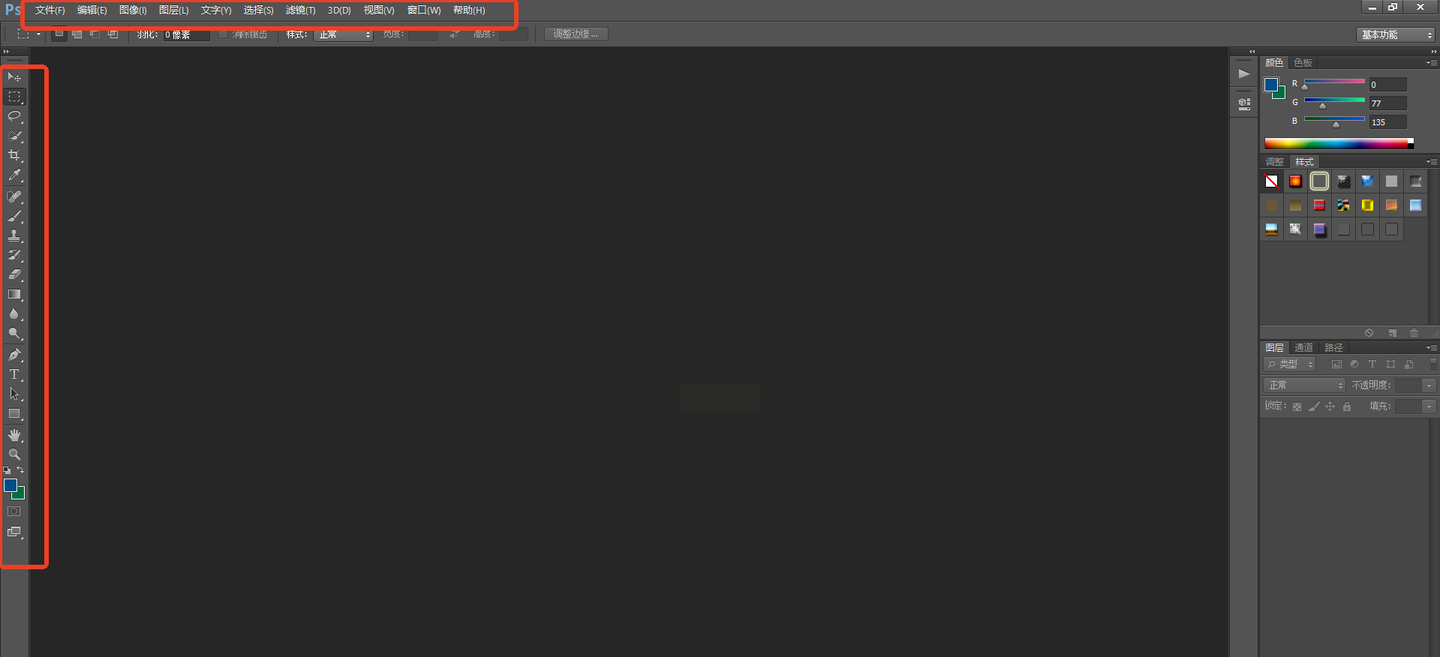
2. 选择“文件夹”,浏览需要处理的图片位置
3. 设置输出位置(建议新建专用文件夹)
4. 在“图像设置”中选择:格式(PSD/JPG)、品质(70-100)、勾选“旋转画布”
5. 点击“运行”,软件会自动按预设规则处理所有图片
技巧:可提前录制旋转动作(如“图像”→“图像旋转”→“90度顺时针”),后续通过“动作”面板一键应用到所有图片,效率提升80%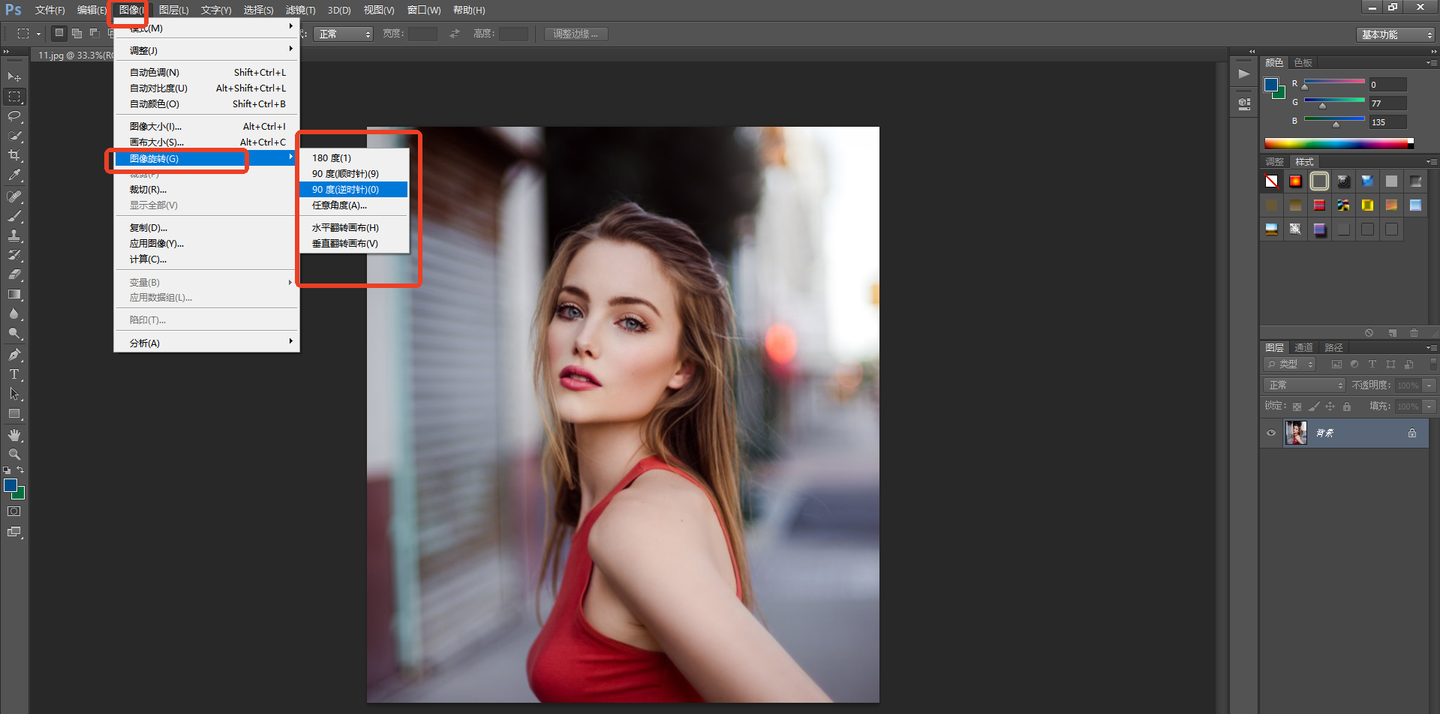
五、WPS:办公场景深度整合
作为常用办公软件,WPS的图片旋转功能被很多人忽略。对于已安装WPS的用户,无需额外安装软件,直接用Word或图片工具即可实现:
操作方法:
1. 打开WPS文字/表格/演示,插入需要旋转的图片(支持一次插入多张)
2. 选中图片后,点击“图片工具”→“格式”选项卡→“排列”组→“旋转”按钮
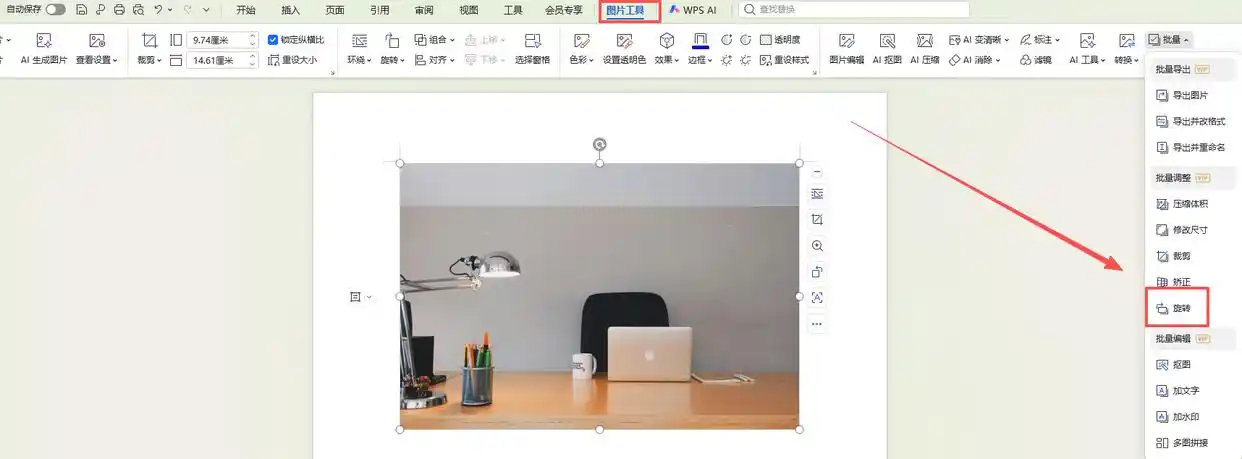
3. 选择预设角度(90°/180°/270°)或“其他旋转”输入自定义角度
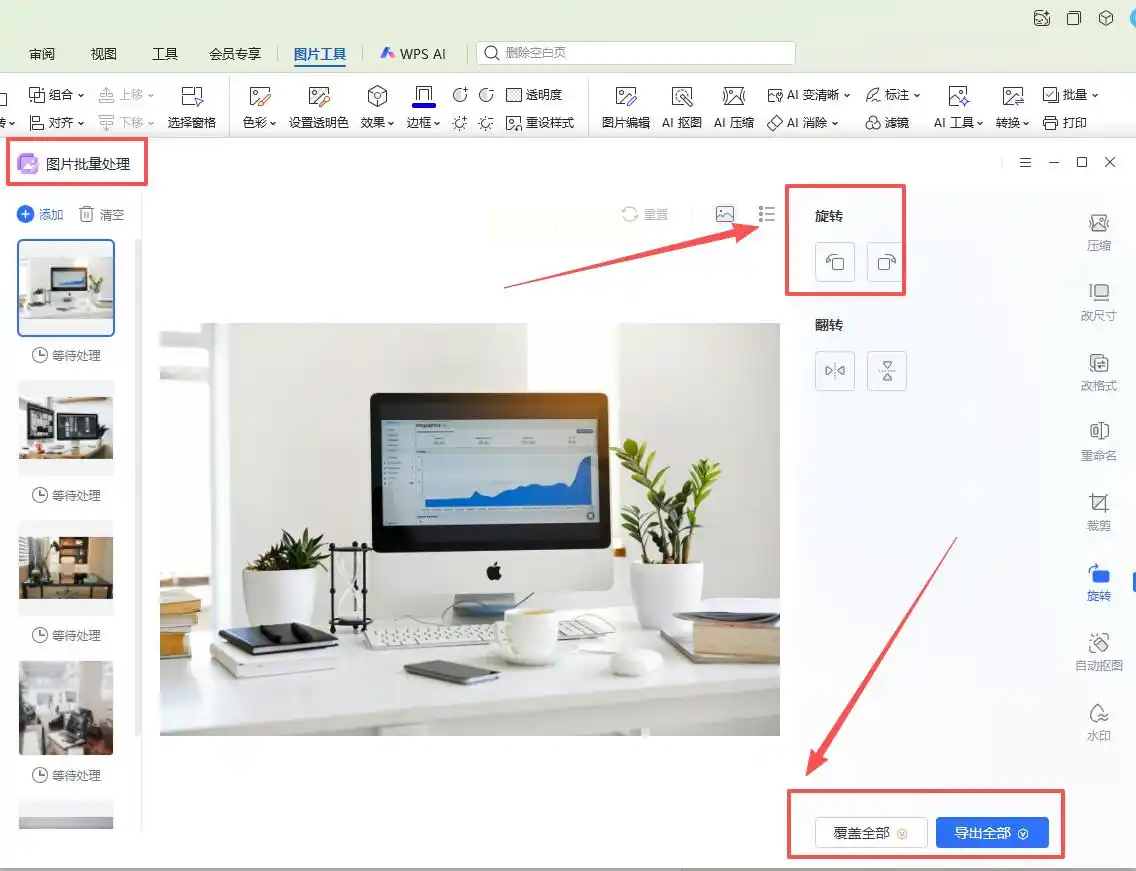
4. 点击“图片工具”→“批量操作”→“旋转全部”(需先全选图片)
5. 完成后右键“另存为图片”,选择JPG/PNG格式
注意:WPS的批量处理适合临时调整少量图片,若超过10张建议用专业工具,避免因软件卡顿导致文件损坏。
掌握图片批量旋转技巧,不仅能节省时间,还能提升工作专业性。从简单的预设角度到复杂的自定义处理,不同工具满足不同需求。建议新手优先尝试迅捷图片转换器或WPS,在熟悉基础操作后,可探索汇帮或PS的进阶功能。记住,最好的工具是最适合自己场景的工具——如果只是偶尔处理图片,在线工具或WPS完全够用;若高频处理,专业软件能让你事半功倍。现在就打开工具,试试批量旋转功能,告别手动操作的繁琐吧!
