

大家好,我是你们的效率工具,今天咱们聊聊一件让不少朋友头疼的事——图片转为psd格式。
如果你只是为了批量转换格式,或者不想扣太多细节,那用【汇帮图片处理器】简单高效,一键搞定。平时做设计,我们难免会拿到一些JPG、PNG的图片,后来我试了各种方法,终于总结出6个靠谱的方案,今天全部分享给大家!
 ---
---
【方法一】效率首选:汇帮图片处理器——批量操作,懒人福音
这是我自己现在用得最多的方法,主要是因为界面简单,而且支持批量处理,对于我们这种经常要处理一堆图片的人来说,简直太香了。我就直接上操作步骤,跟着走就会了。
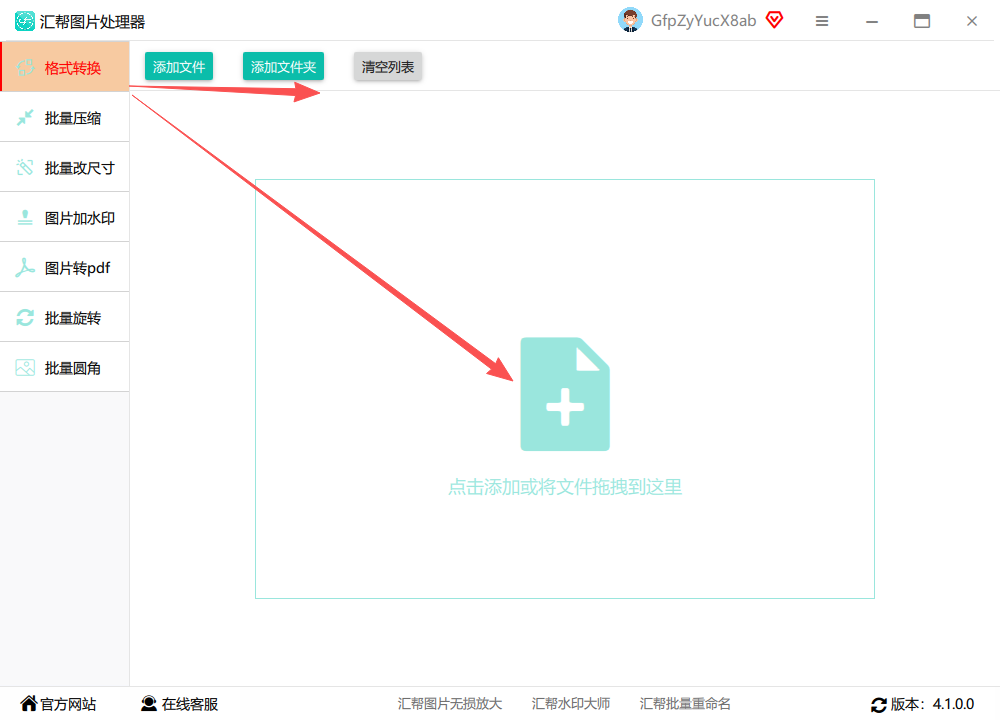 第一步:把软件点开并找到功能。打开【汇帮图片处理器】,在左边菜单栏里,果断点击“格式转换”这个功能。然后,把你要转换的图片拖进去,或者点“添加图片”直接上传。它不限制格式,JPG、PNG、WebP都能往里拽,一次上传几十上百张都行,省事儿到家了。
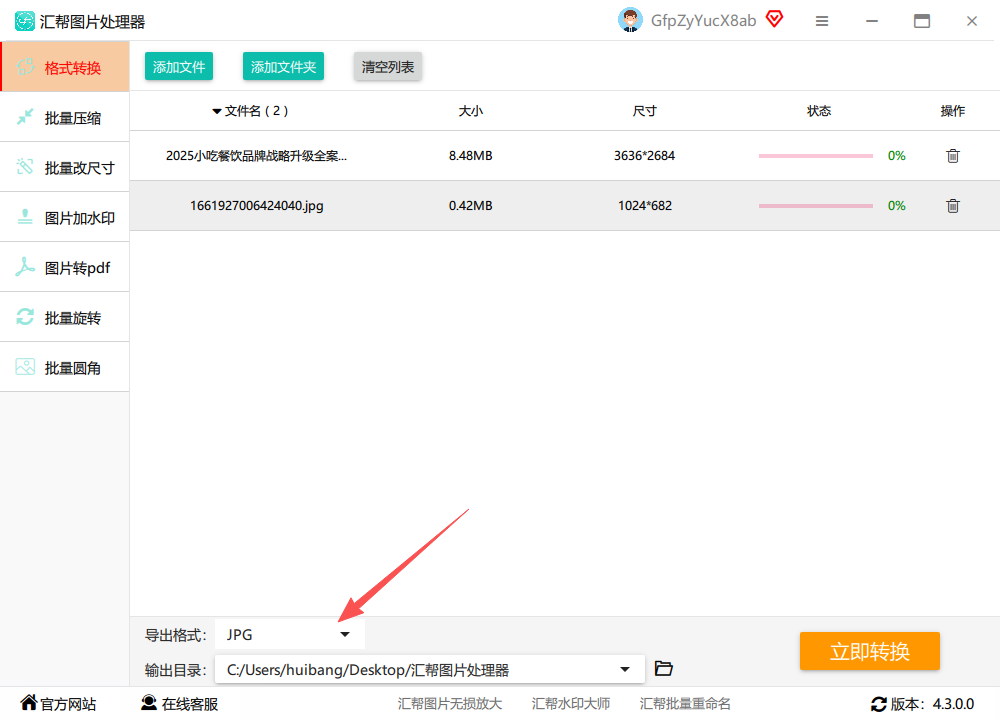 第二步:把输出格式选对。图片传上去之后,下拉找到“导出格式”这个选项。这里面的格式多得很,我们只需要找到psd,点一下选中它就行。
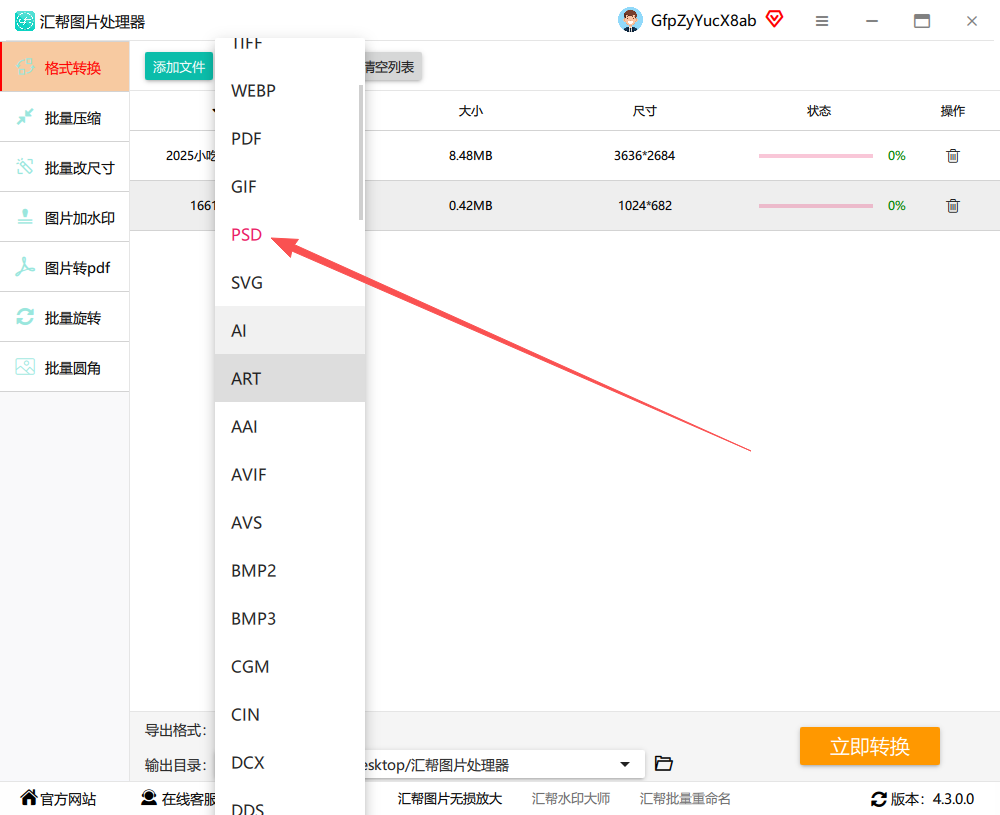 第三步:设置一下“输出目录”。接下来,设置一下“输出目录”,也就是你希望转换好的PSD文件保存在电脑哪个文件夹里。你可以选桌面,也可以选一个专门的素材文件夹,根据自己的习惯来。
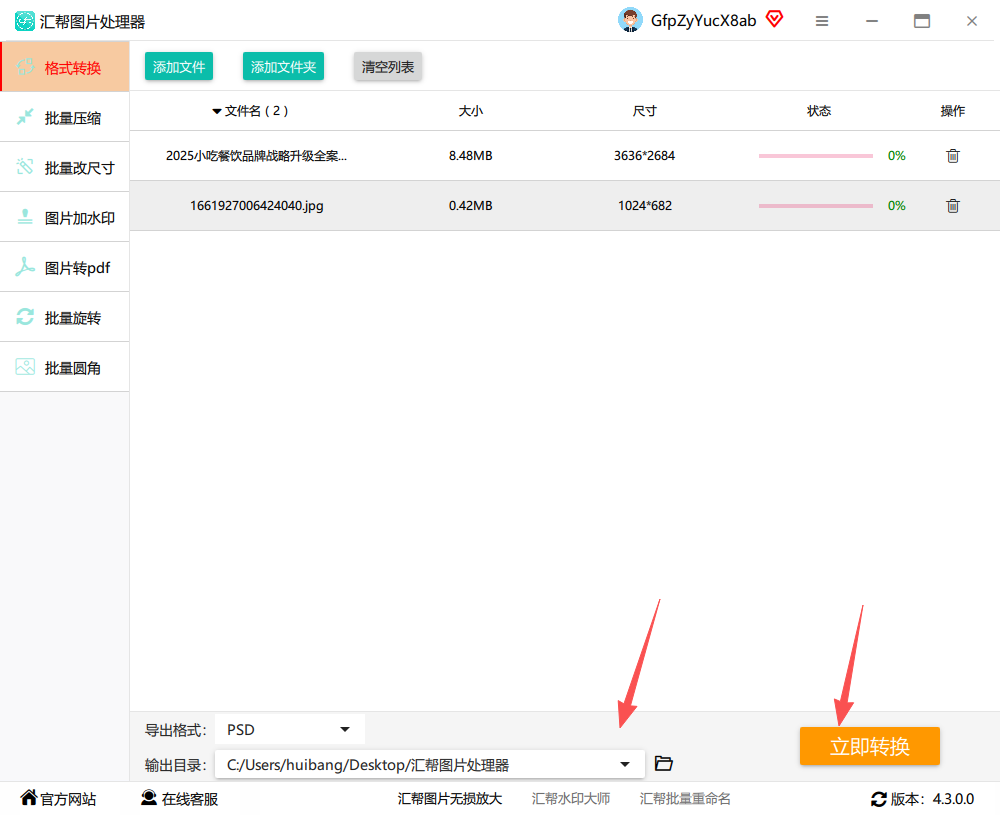 第四步:一键转换,等着收菜。所有设置都没问题了,直接点击右下角的“立即转换”按钮,软件就开始工作了。转换速度超级快,基本秒完成。
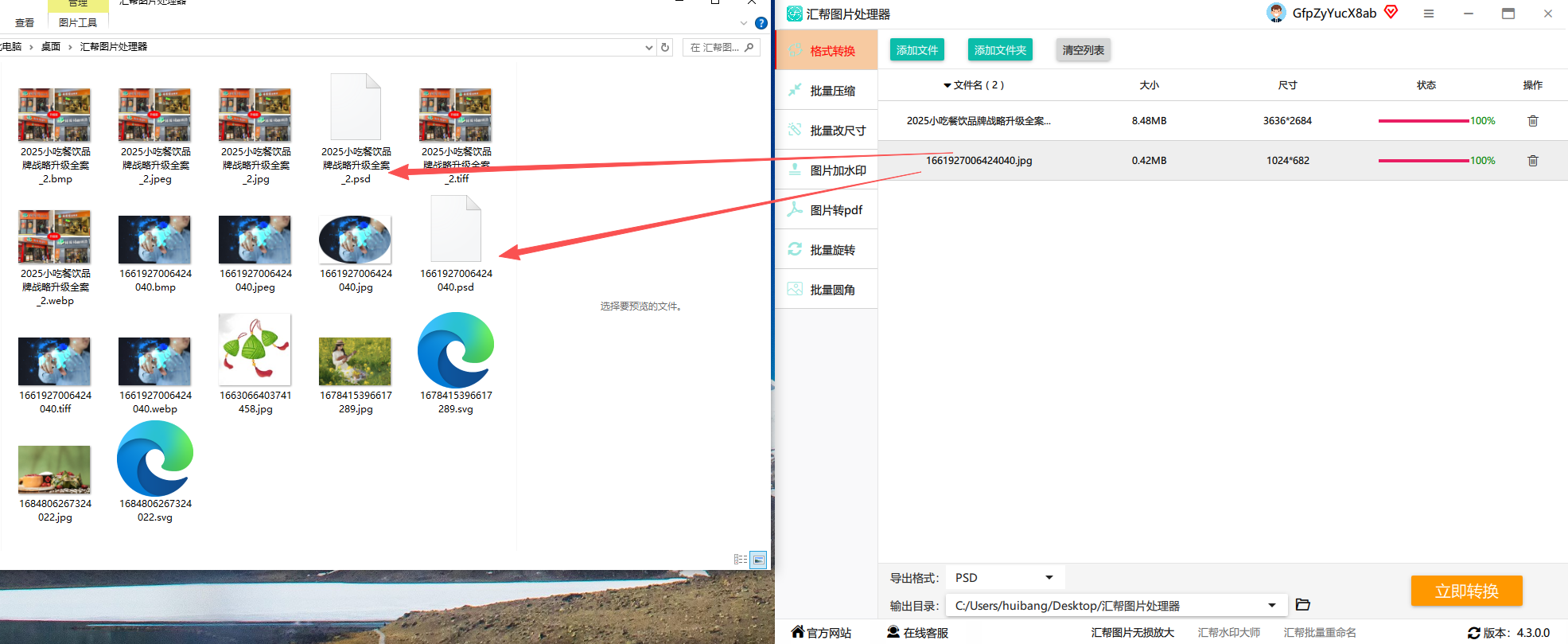 第五步:检查成果,完美收工。转换完成后,它会提示你,并且在你设置的输出目录里,所有的图片已经乖乖地变成了PSD格式。最重要的是,它不会动你原有的文件,只是在那边又生成了一个PSD版本,非常安全。
这个方法特别适合那些需要一次性把几十上百张图片转为PSD的朋友,或者只想快速得到一个PSD格式文件,不在意图层细节的朋友。效率极高,不会出错。
【方法二】Photoshop自带功能——硬核专业,支持分层
说实话,如果你手里有Photoshop,那它就是最硬的转格式工具。但是这个“转”法,和直接换个格式不太一样,它是真的能把图片做成带图层的PSD。
操作方法:
- 在PS里打开你需要转换的图片。
- 在右侧图层面板,右键点击“背景”图层,选择“从背景复制图层”或者直接双击背景图层把它解锁成“图层0”。
- (如果你想保留原图的所有像素,且不需要额外的操作,到这步直接Ctrl+S或另存为,选择“PSD”格式即可)
- 如果你想提取图片里的各种元素,比如把一个人物从背景里抠出来,那你就得手动用魔棒、钢笔等工具抠图,抠出来的人物会自动变成新图层。你还可以用“选择并遮住”功能精细化处理。
- 最后,执行【文件】-【存储为】,文件格式选择“Photoshop (.psd)”,点保存就行了。
优缺点分析:
- 优点: 如果你是要对单张图做精修、抠图、合成,那么在这个过程中直接保存为PSD,得到的文件是“真·图层文件”,后续修改无敌。
- 缺点: 效率较低,不能批量处理。如果你只是想单纯把100张JPG改成PSD,用PS一张张打开再保存,那你可能会崩溃。
【方法三】在线转换网站——无需安装,应急首选
有时候你只是临时用一下,比如在公司电脑或者别人的电脑上,不好安装软件。这时候,在线转换网站就是你的救星。
操作步骤(以Zzar为例):
- 打开网站。
- 点击“选择文件”,上传你的图片。
- “转换为”选项里,选择“PSD”。
- 输入你的邮箱地址。
- 点击“转换”,等待处理。
- 去你的邮箱里下载转换好的PSD文件。
重要提醒:
- 在线网站一般有文件大小限制,比如单个文件不能超过50MB或100MB。
- 完全免费的转换次数有限,或者有广告。
- 注意隐私安全! 不要上传包含敏感信息或商业机密的图片,因为网站服务器可能在海外。
【方法四】专业格式转换工具——全能选手
除了前面提到的“汇帮图片处理器”,市面上还有很多专业的格式转换工具,比如“格式工厂”、“Any Image Converter”这类软件。它们的功能通常都挺全面的,能处理音频、视频、文档,当然也包括图片。
为啥推荐它们?这些工具的好处就是功能大而全。安装一个,不仅能转格式,还能压缩图片、调整尺寸、甚至做一些简单的处理。对于不想装太多软件的人来说,简直是神器。
操作方法(以格式工厂为例):
- 打开格式工厂。
- 在左侧功能栏里,选择“图片”分类,然后选择“转PSD”。
- 点击“添加文件”,把需要转换的图片全部添加进去。
- 设置好输出配置和输出文件夹。
- 点击“开始”按钮,软件就会批量处理了。
优缺点:
- 优点: 功能集成度高,能处理各种格式转换需求,通常支持批量处理。
- 缺点: 操作界面可能稍微复杂一点,不像单一功能的转换器那样简洁。
【方法五】看图软件也能转——简单直接
如果你电脑里装了一些功能比较强的看图软件,比如“IrfanView”或者“FastStone Image Viewer”,它们也能帮你干这活。
操作方法(以IrfanView为例):
- 用IrfanView打开你的一张图片。
- 按下快捷键“S”或者点击菜单栏【文件】-【另存为】。
- 在弹出的保存对话框里,选择“保存类型”为“Photoshop PSD”。
- 选择保存位置,点“保存”即可。
优缺点:
- 优点: 如果你本来就装了这类软件,那就不需要额外安装任何东西了,非常轻量级。
- 缺点: 通常只能一张一张地转换(部分支持批处理,但操作没有专业工具顺手)。如果只偶尔转一张,这个方法非常快。
【方法六】画图或预览——Mac党专属福利
如果你是Mac用户,其实你们系统自带的“预览”应用就能做到。
操作方法(Mac预览):
- 在访达里找到你想要转换的图片。
- 双击用“预览”打开它。
- 点击菜单栏的“文件” -> “导出”。
- “格式”选项里,选择“Photoshop”。
- 点击“存储”就可以了。
优缺点:
- 优点: 无需安装任何第三方软件,原生支持,操作极简。
- 缺点: 同样只适合单张转换,不能批量。而且转换出来的PSD文件,在Photoshop里打开时,图层是“合并”成一个“背景”图层的,它只是“后缀名变成psd了”,并不包含可编辑的图层信息。但是对于只想拿到一个PSD格式文件的需求来说,完全够用了。
注意事项与小贴士
- 关于真假图层: 上面提到的【方法二】PS自带的保存,可以通过抠图等操作生成“真图层”。而【方法一、四、五、六】生成的PSD,在Photoshop里打开,绝大多数情况都只是一个“背景”图层,也就是所有像素被“压平”了。如果你想在PS里继续编辑(比如移动人物),就还得先解锁背景图层再抠图。如果你只是需要它的格式用来做素材提交或者统一管理,那“假图层”也用。
- 文件大小: PSD文件一般比JPG、PNG原始文件要大,尤其是当你尝试通过PS保存包含大量图层的“真PSD”时,文件会大很多。这是正常现象。
- 颜色模式: 有些工具转换后可能会丢失颜色配置文件。如果你搞设计对色彩要求特高,建议用Photoshop直接打开原图再保存。
- 图片太多怎么办? 强烈推荐【方法一】“汇帮图片处理器”,或者【方法四】的格式工厂、Any Image Converter这类专业软件。它们是批量转换的王者。
结尾总结
好了,今天分享了6种把图片转为psd格式的方法,从专业的Photoshop、懒人专用的“汇帮图片处理器”,到应急的在线网站和mac自带的预览,基本覆盖了所有场景需求。
个人总结:
- 如果你是专业设计师,要对图片进行精细修改和合成,那就老老实实用Photoshop,边做边保存为PSD。
- 如果你只是为了批量转换格式,或者不想扣太多细节,那用【汇帮图片处理器】或者格式工厂,简单高效,一键搞定。
- 如果你是临时起意,手边没装软件,那在线转换网站或者电脑自带的看图软件就能救急。
说白了,没有最好的,只有最适合自己的。希望这6个方法能帮大家彻底告别“图片转成PSD”的烦恼,把时间省下来,早点下班才是硬道理!兄弟们,冲!
