

在日常办公或学习中,我们经常会遇到图片格式不兼容的麻烦。比如设计稿导出的BMP图片,画质虽然清晰,但文件体积动辄几十MB,发邮件传不上去,贴进文档也会让整个文件变得非常卡顿。而JPG格式凭借高效的压缩算法,在保证观感的前提下能大幅缩小体积,自然成了传输和存储的常规选择。那么,bmp格式的图像转换为jpg格式具体该怎么操作呢?
其实方法远不止一种,关键看你的使用场景。今天就抛开复杂的专业术语,从系统自带工具到专业批量处理软件,逐一拆解几种可行的路径。
方法一:汇帮图片处理器(适合频繁转换、追求效率)
如果你需要处理的图片数量较多,或者经常需要批量操作,手动一张张另存为确实太耗时了。这种情况下,借助专门的转换工具会更顺手一些。下面以汇帮图片处理器为例,演示一下完整的操作流程。
步骤拆解:
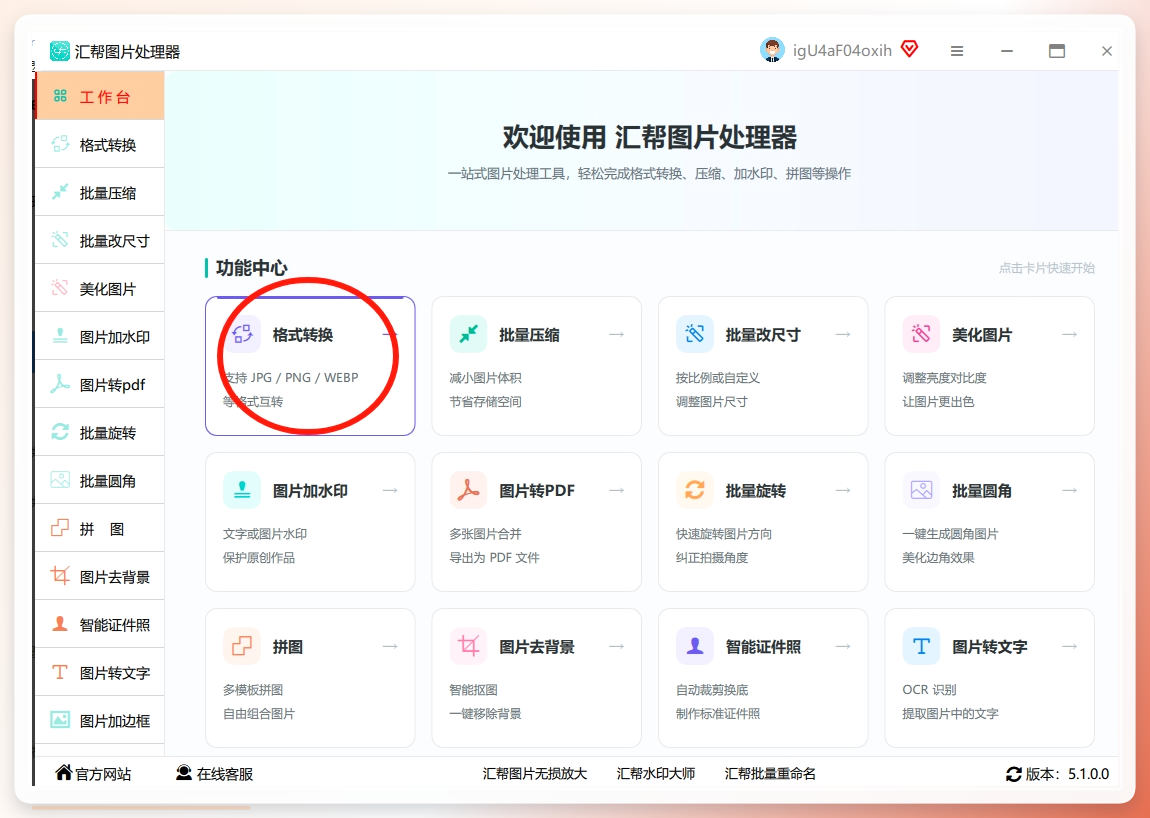
选择功能和导入文件:打开软件后,在主界面选择【格式转换】并点击进入。
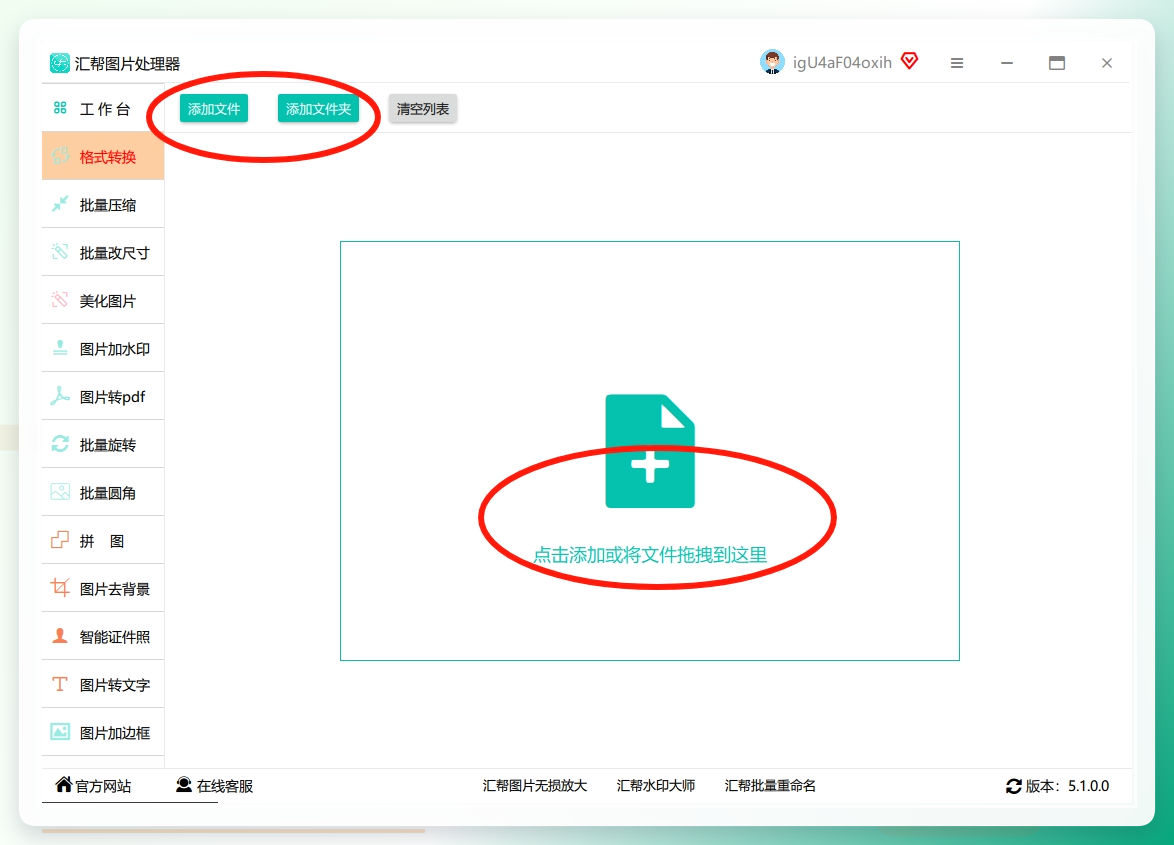
 进入后,点击【添加文件】按钮,或者直接把图片拖拽到软件界面中。该软件支持一次导入10张以上图片,可以节省不少重复操作的时间。
 选择输出格式:在“格式设置”区域找到“JPG”,旁边可以看到支持20+格式互转的提示,像JPG、PNG、GIF这些常用格式之间都能互相切换,基本能满足日常需求。
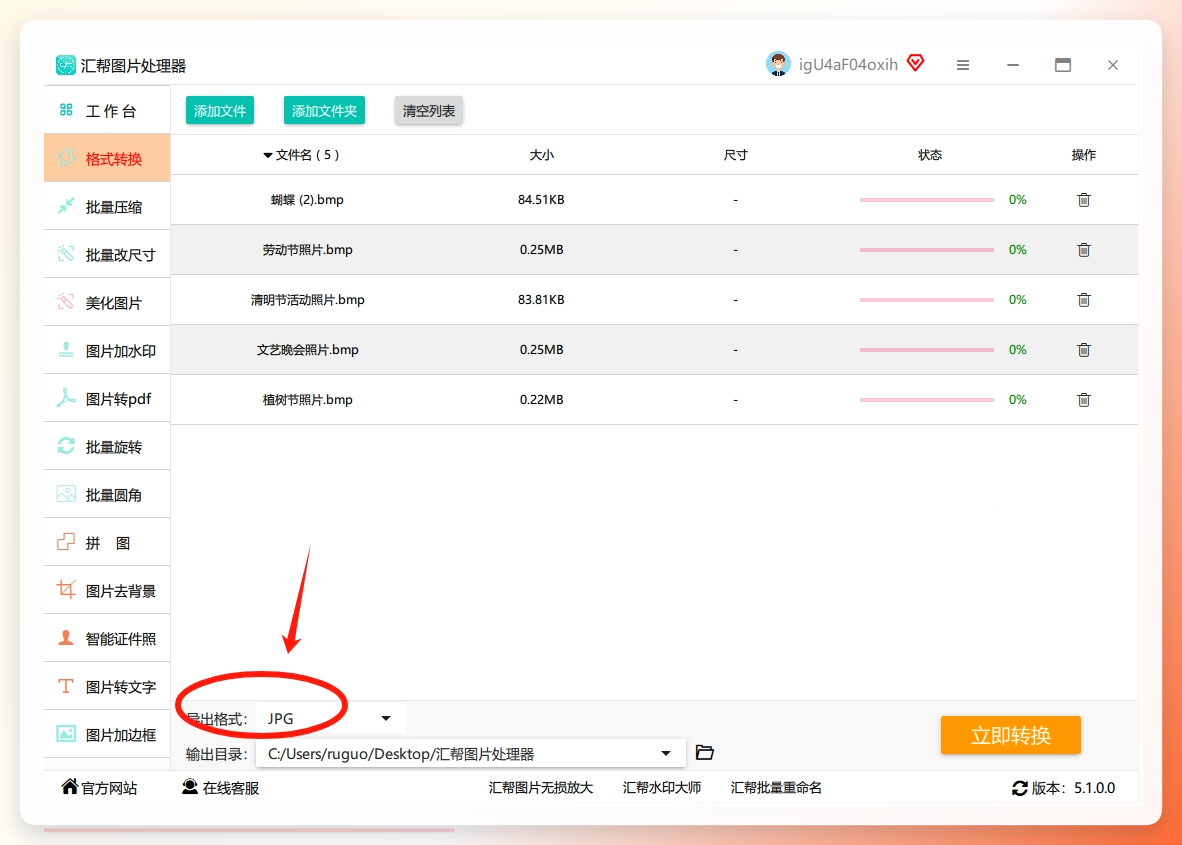 自定义保存路径:这一步值得留意。你可以选择保存到“桌面”“图片文件夹”,也可以自定义路径,避免转换完成后找不到文件在哪里。
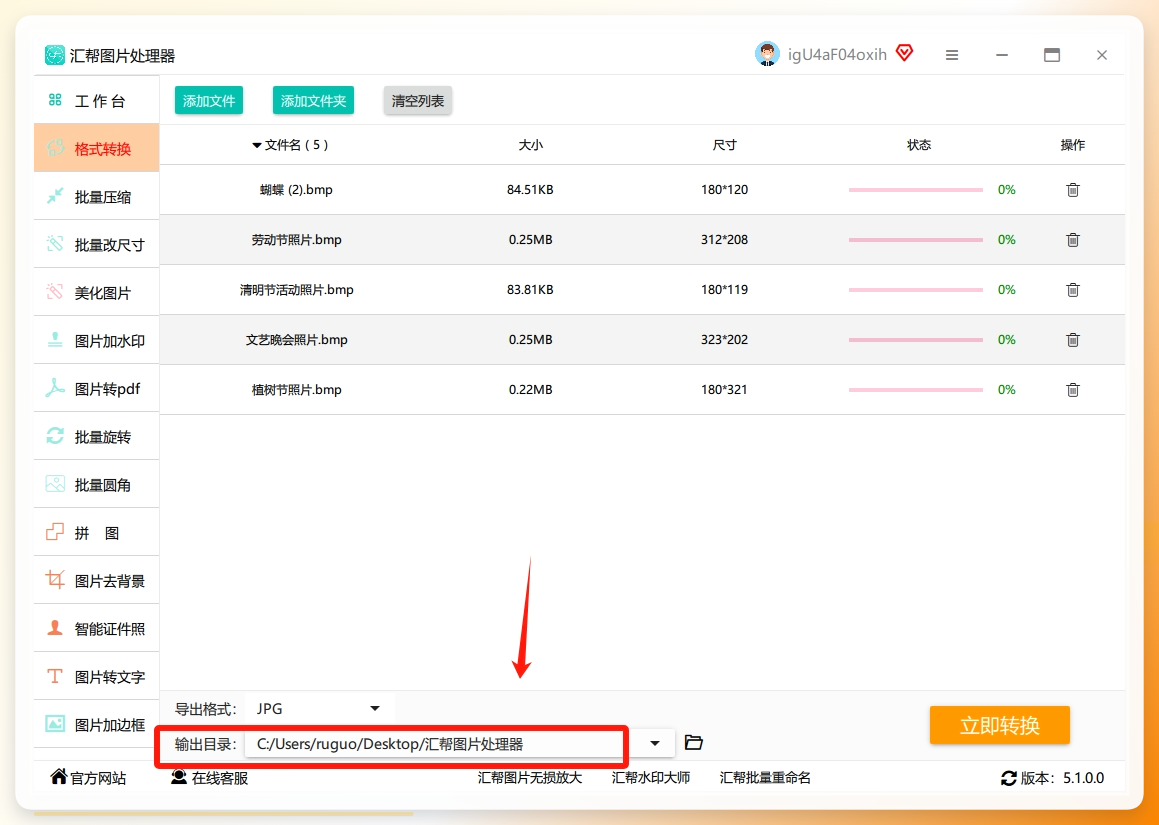 一键转换:点击【开始转换】按钮,进度条会显示当前转换状态。完成后,软件会自动弹出文件所在位置,方便快速查看。
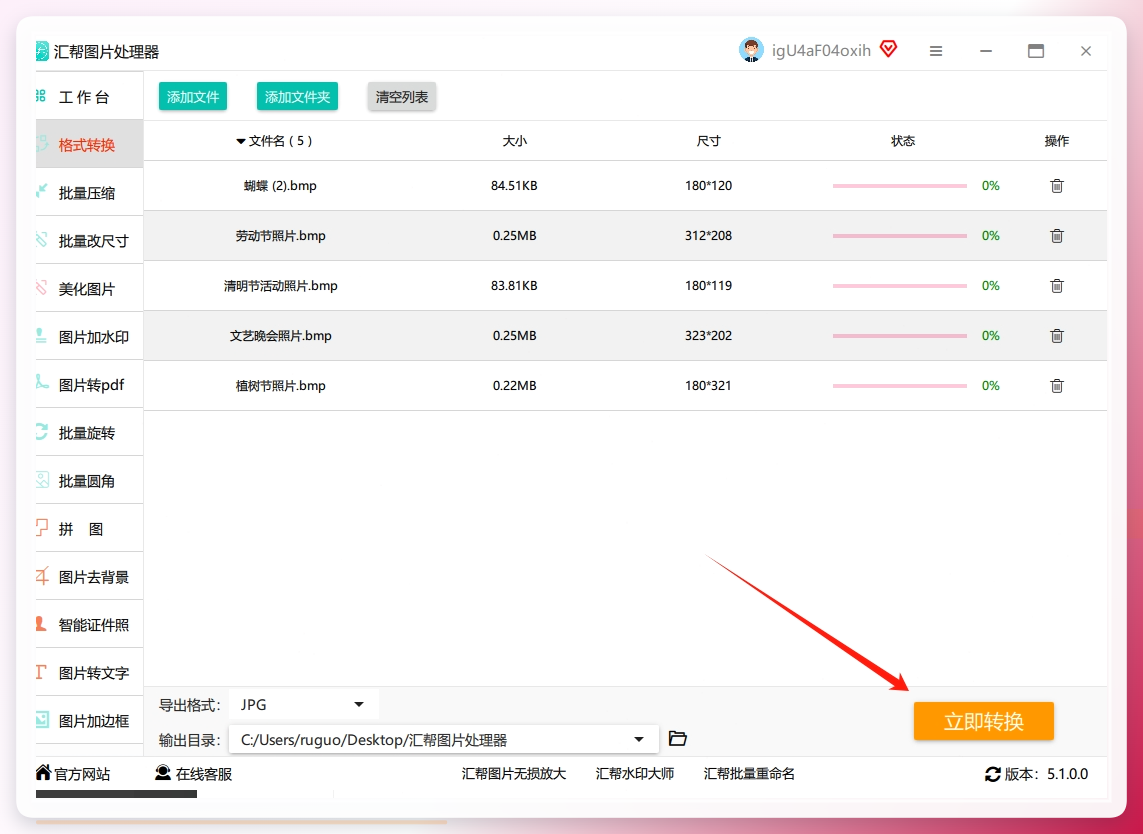
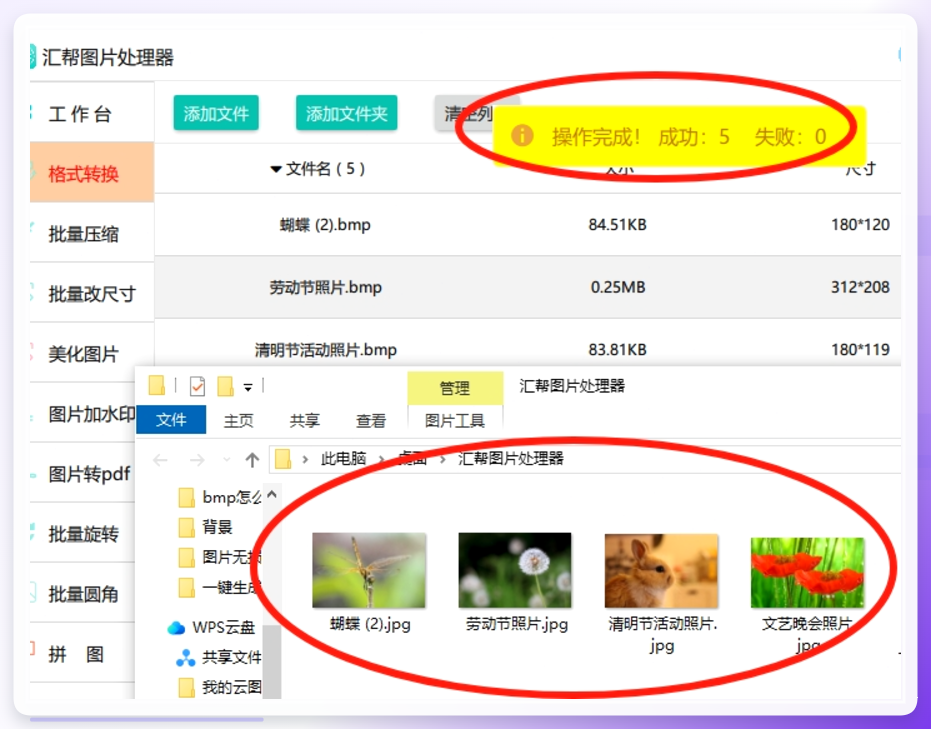 整个过程也就十来秒的事。如果你平时只是偶尔转换一两张图,可以不用下载软件,用接下来要讲的这几种方法就够了。
方法二:Windows自带“画图”工具(基础操作)
针对不熟悉电脑操作的朋友,或者只是临时处理一张图片,系统自带的“画图”工具是一个稳妥的选择。不需要额外安装任何软件,安全又省事。
选中需要转换的BMP图片,点击鼠标右键,选择“打开方式”中的“画图”工具。
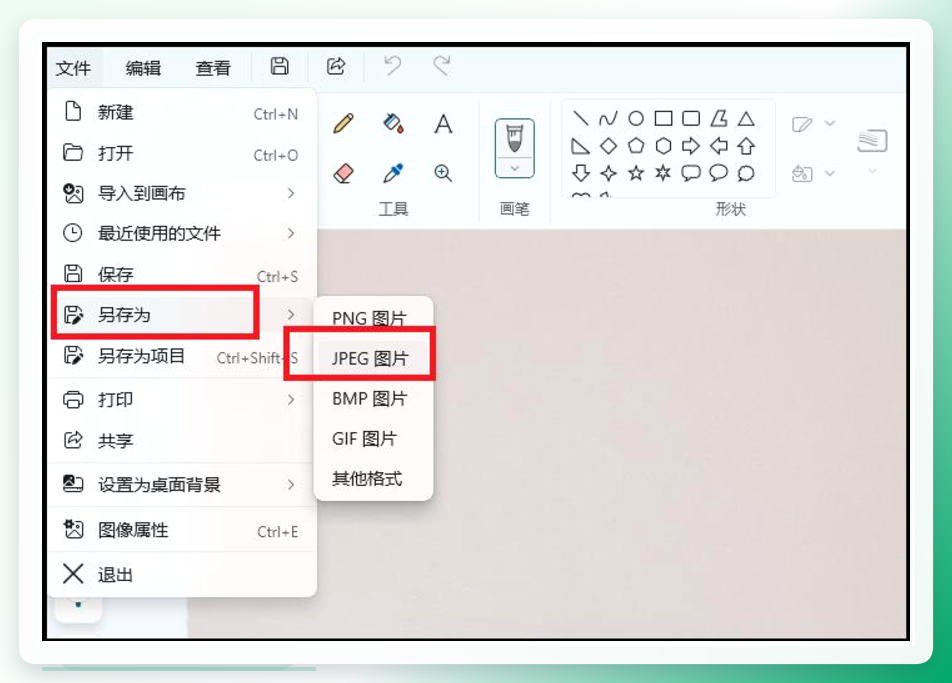 图片打开后,点击左上角的“文件”菜单,选择“另存为”中的JPEG格式,选择保存位置并确认即可。
方法三:Adobe Photoshop(专业级图像编辑+转换)
对于设计从业者或需要精细调整图片的用户,Photoshop不仅能转换格式,还能同步完成裁剪、调色等优化操作。
- 步骤一:启动Photoshop,通过“文件→打开”导入目标BMP图片。如果想保留原始文件,建议先另存为PSD格式备份。
- 步骤二:利用左侧工具栏的裁剪工具调整尺寸,用“图像→调整”菜单优化色彩与对比度。
- 步骤三:执行“文件→存储为”,在对话框中选择格式“JPEG (*.JPG)”,点击保存。此时会弹出JPEG选项窗口,拖动“品质”滑块至8-12区间,平衡质量与文件大小。
- 步骤四:转换完成后,重新打开导出文件确认效果,避免因参数设置不当导致画质损失。
方法四:在线转换工具(免安装方案)
如果不想安装任何软件,在线工具可以作为一个便捷的备选方案。不过需要留意的是,涉及个人隐私或敏感内容的图片,不建议上传到第三方网站。
操作步骤简述:
- 搜索找到可靠的在线转换平台并打开页面。
在首页找到“图片格式互转”功能,点击“上传图片”区域,选中电脑里的BMP文件。
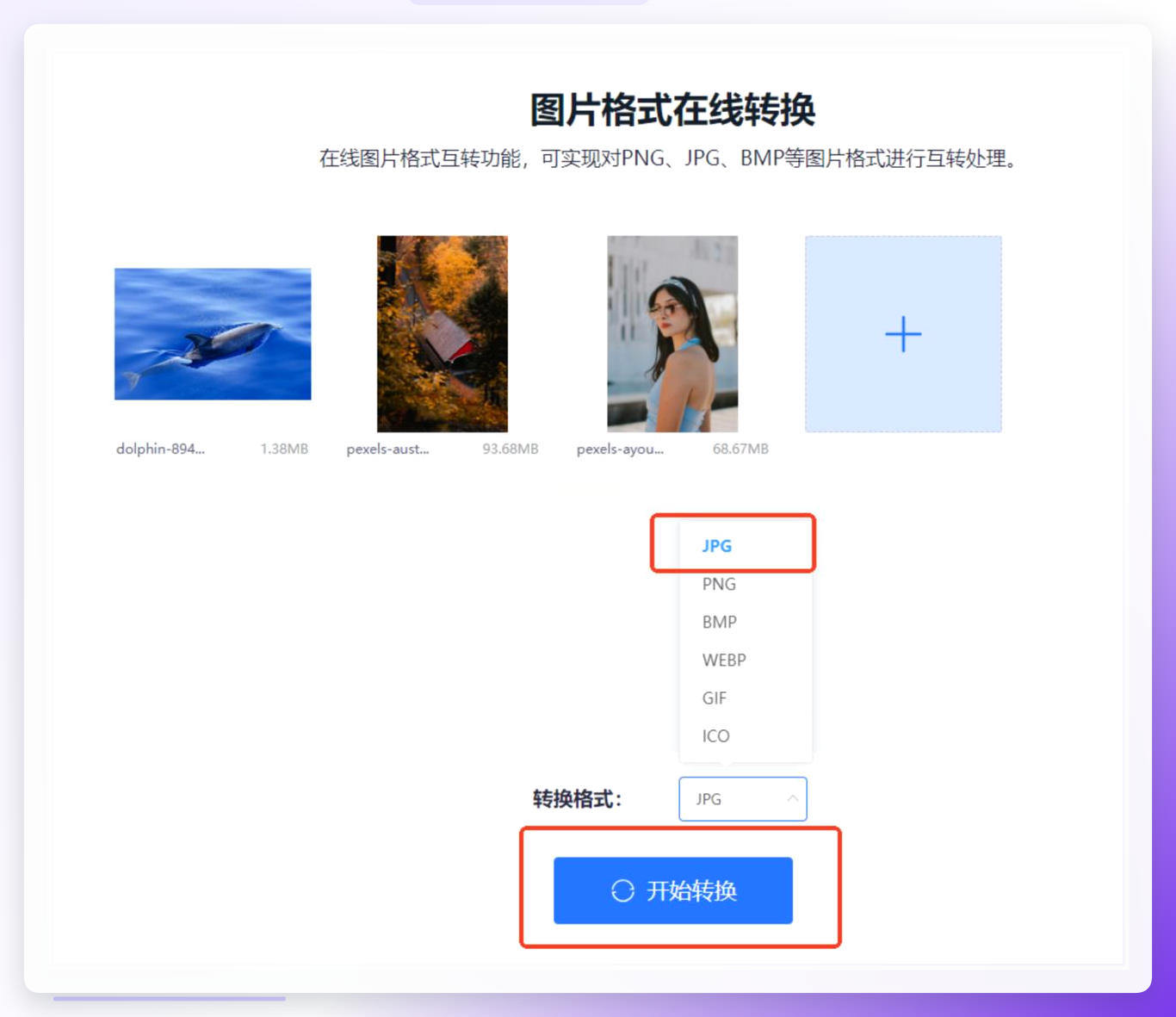
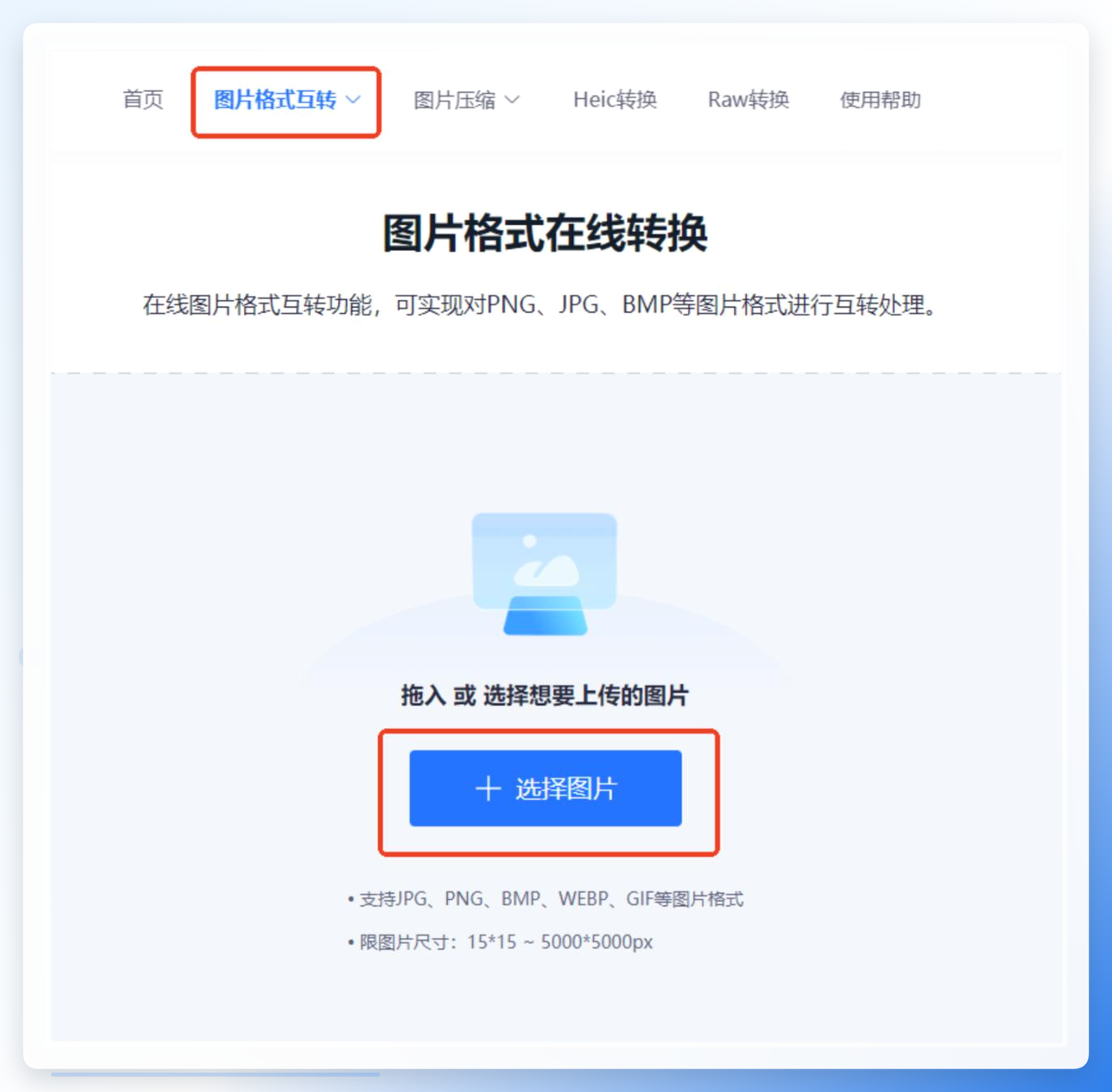 文件上传成功后,在页面设置输出格式为“JPG”,点击“开始转换”按钮。
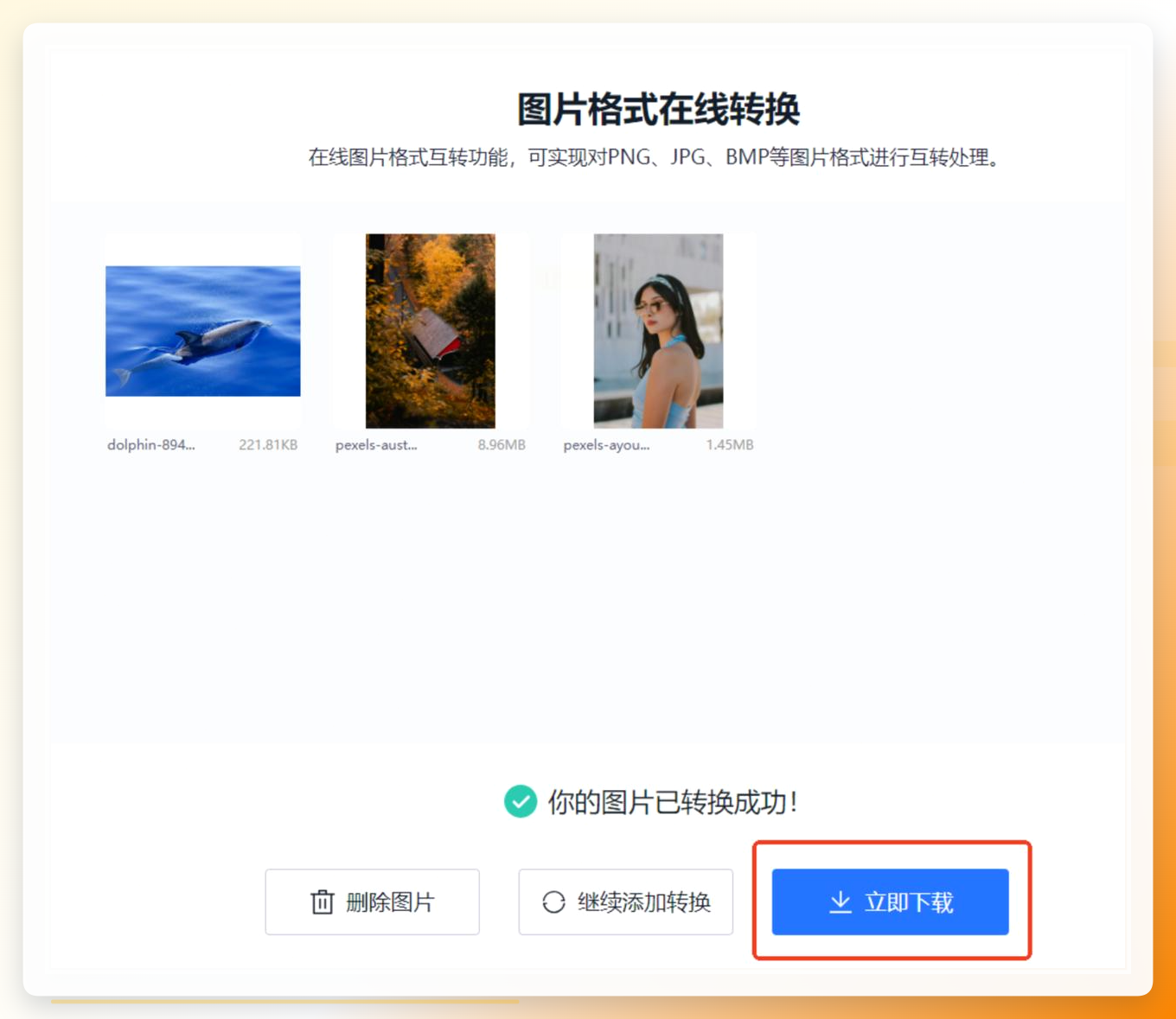
 转换很快完成,页面会出现“立即下载”按钮,点击即可将JPG图片保存到本地。
方法五:微信/QQ客户端截图另存(轻量应急)
这是个不太常见但挺实用的小技巧,适合手边正好开着聊天工具的情况。用微信或QQ的截图功能框选BMP图片区域,然后在截图编辑工具栏里点击“下载”或“另存为”,直接选择JPG格式保存。虽然无法处理超大尺寸图片,分辨率也会受限于屏幕显示区域,但胜在即时、直觉化,适合应急场景。
方法六:格式工厂(免费批量处理方案)
如果你希望找一个免费且支持批量转换的电脑软件,格式工厂可以纳入考虑。它是一款老牌的格式转换工具,支持图片、视频、音频等多种格式。
操作上也不复杂:安装并打开格式工厂,在左侧图片分类中选择“JPG”,点击“添加文件”上传所有BMP图片,然后设置输出文件夹,最后点击“开始”按钮即可。整个过程能批量完成,效率不错。
注意事项
- 画质权衡:JPG格式本身是有损压缩,导出时如果追求文件尽量小,画质会有一定损失。建议在转换时将品质参数设置在80%上下,兼顾清晰度与体积。
- 保存路径:使用任何工具转换前,养成先确认输出目录的习惯。避免系统默认存到了临时文件夹里,导致找文件时多花时间。
- 批量命名:如果需要转换大量图片,建议处理前统一命名,避免转换后文件名重叠覆盖,造成数据丢失。
从个人使用体验来说,选择工具的底线在于:
- 隐私安全优先考虑,涉及工作机密或个人照片,尽量使用本地软件;
- 批量处理,没有必要一张张手动操作,工具能省不少时间;
- 按需选择,经常转换就装一个顺手的小工具,偶尔用一次就用系统自带功能。
掌握了这些转换思路,下次再遇到BMP格式的文件,你就能按需选择合适的方法了。
