

平时拍照、存文档的时候,是不是经常遇到图片格式不好用的问题?比如说扫描的多页文件是一堆图片,合并发给领导看着乱,做电子相册还得一张张打开……别急,今天就把5个超实用的图片转PDF方法扒开说,每个工具怎么用,啥时候用最合适,看完直接上手干!
一、总览:这些场景都能解决!
不管你是学生党要整理作业图,打工人要合并会议照片,还是宝妈想做宝宝成长纪念册,只要图片是JPG/PNG格式的,都能用下面的方法将图片转成PDF。关键是每个工具操作难度不同,有的在线直接点,有的软件一键出,有的甚至输入法右键就能搞定,选对工具省一半时间!
二、工具实测:从简单到进阶全体验
工具一:在线PDF24(德国团队做的)
操作步骤:
1. 直接搜网站(不用下载!),点“Add Files”
2. 上传图片(支持JPG/PNG/BMP/GIF/TIFF这些格式,别担心格式不对)
3. 选“每张图片单独一页”或“多张拼一页”,页面大小选A4就行
4. 点Convert,等几秒就好了,直接下载
适用场景:临时处理1-5张图片,电脑没装软件,纯在线操作的情况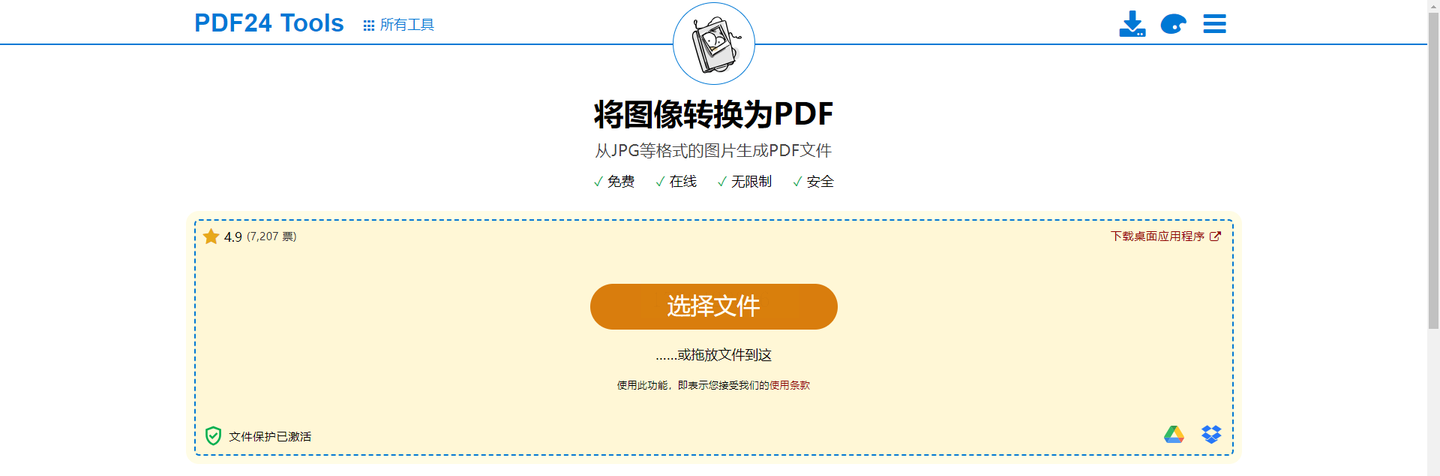
核心优势:不用安装软件,格式兼容性强,能批量转
用户痛点:网页广告有点多,转换慢(超过10张会卡顿)
工具二:汇帮图片处理器(本地软件)
软件名称:汇帮图片处理器
下载地址:https://www.huibang168.com/download/XwByxR1noPx3
操作步骤:
1. 打开软件,左边菜单点“图片转PDF”
2. 右边拖文件(支持批量选,直接拽进去就行)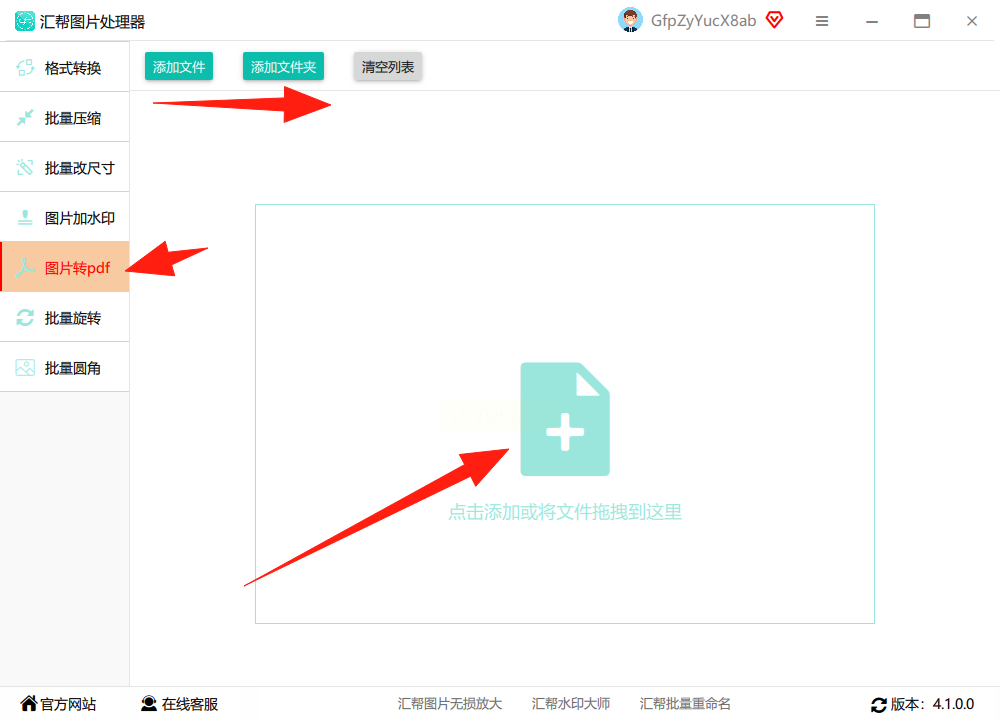
3. 下方有“合并文件”开关,想单张一个PDF就关掉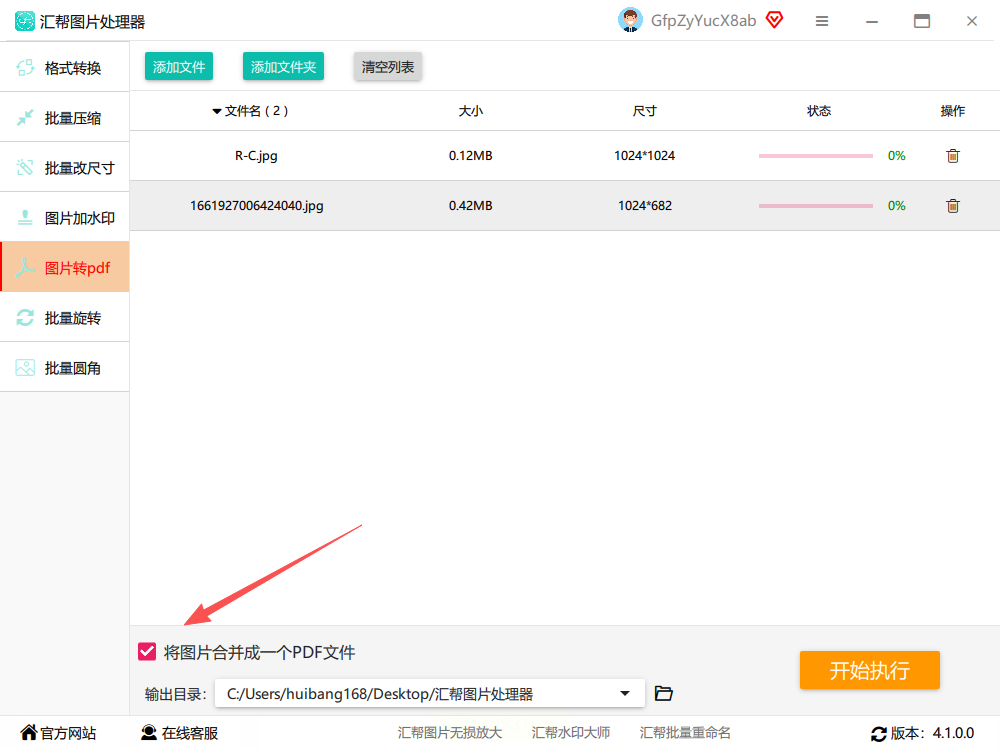
4. 选输出文件夹,点“开始转换”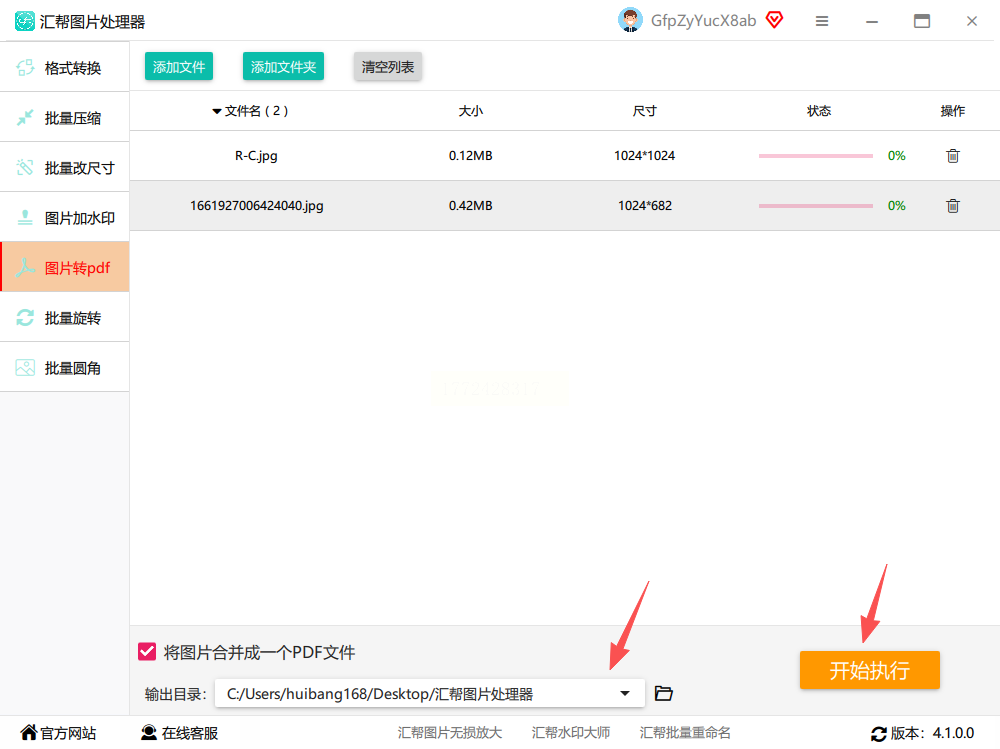
适用场景:电脑里存了一堆图片,要合并成一个PDF归档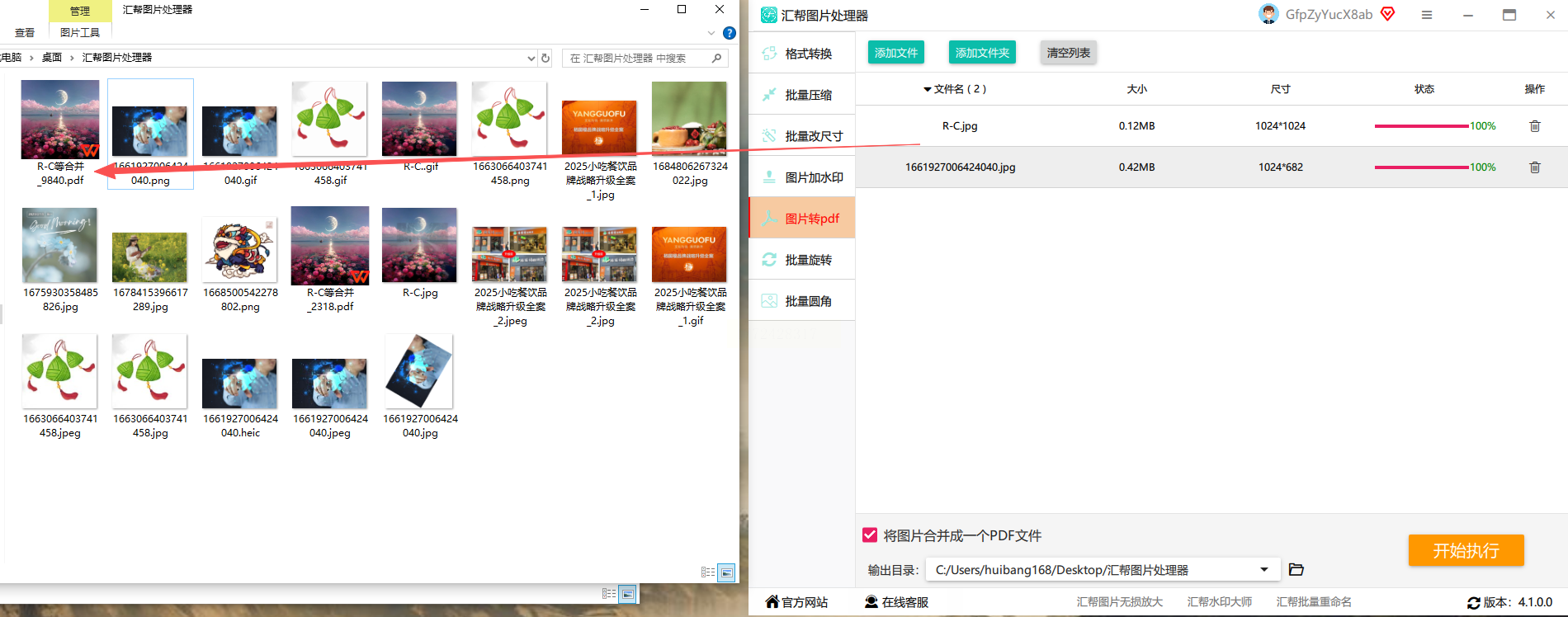
核心优势:批量处理快,自动备份原图,文件夹管理不乱
用户痛点:得先下载安装,软件有弹窗广告(忍忍就好)
工具三:iLovePDF(在线专业工具)
操作步骤:
1. 进网站后找“图片转PDF”功能
2. 点“Select PDF files”上传图片(JPG/PNG/GIF都能上)
3. 简单设置页面方向和边距,点“Convert to PDF”
4. 转换完直接点下载,PDF会自动命名
适用场景:要处理带水印的图片,或者需要调整PDF参数的
核心优势:界面干净,转换质量高,适合专业文档
用户痛点:免费版有水印(付费去水印),大文件要等
工具四:Smallpdf(国外在线工具)
操作步骤:
1. 打开“图片转PDF”功能页
2. 上传图片后,用鼠标拖图片调整顺序(很重要!)
3. 选页面方向(横版/竖版)和边距(默认就行)
4. 点“Create PDF”,下载到本地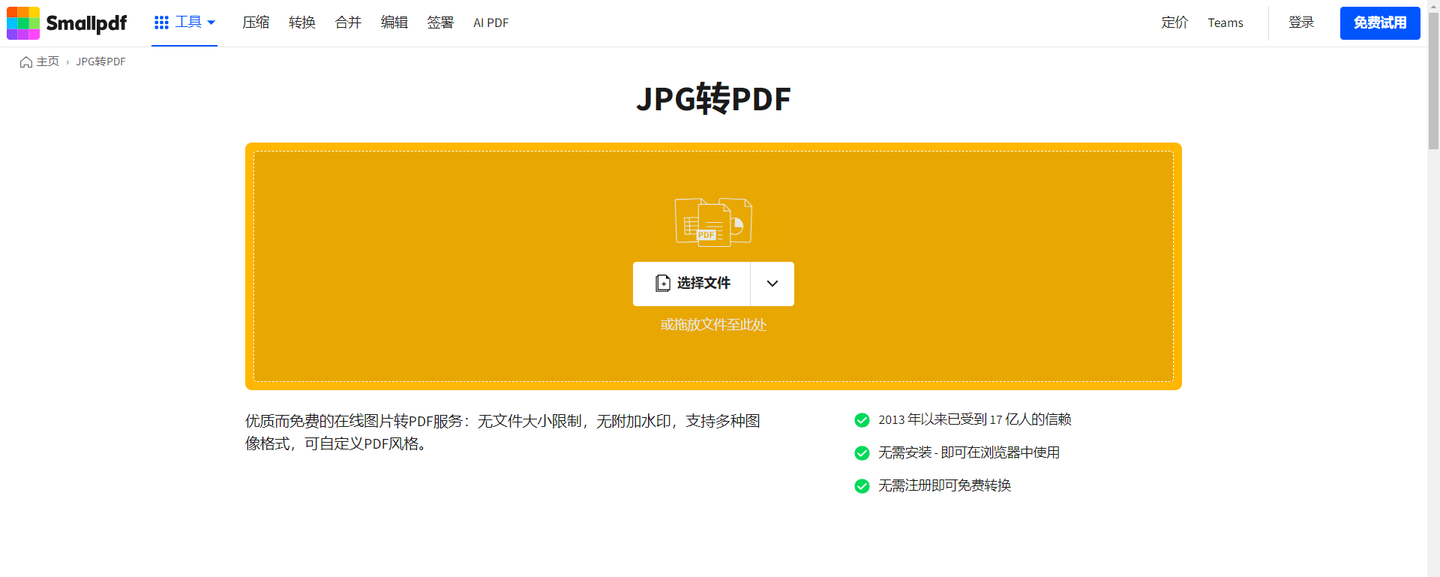
适用场景:要调整图片顺序,比如照片按时间排好再转
核心优势:界面清爽,能拖拽排序,适合做图片手册
用户痛点:国外网站加载慢,转换后文件大(但清晰度高)
工具五:搜狗输入法(懒人专属)
操作步骤:
1. 先确保输入法是搜狗(没装的先装!)
2. 选中要转的图片,右键点“转为PDF格式”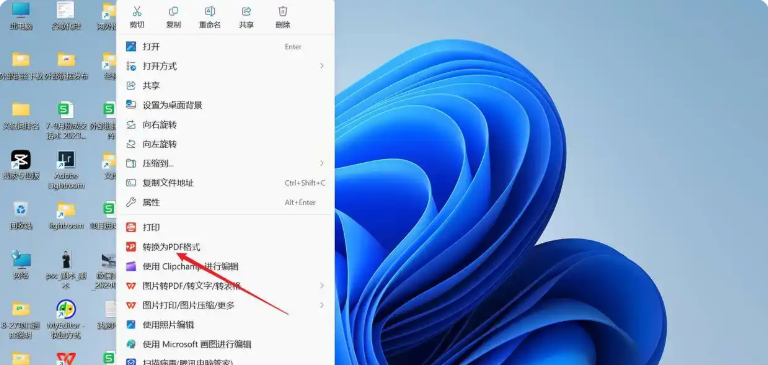
3. 点“图片操作”,选输出路径(比如存到桌面)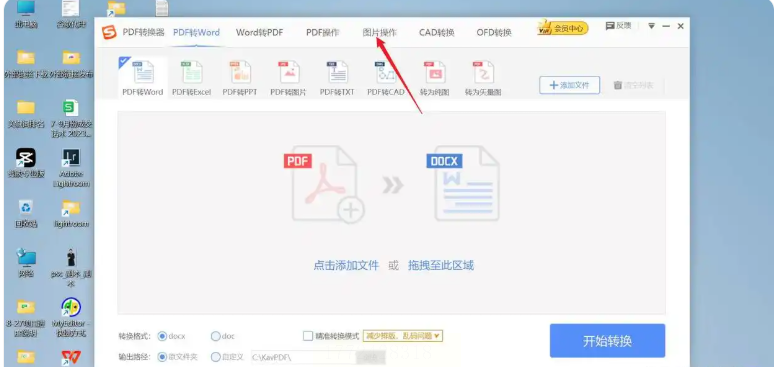
4. 点“开始转换”,等进度条走完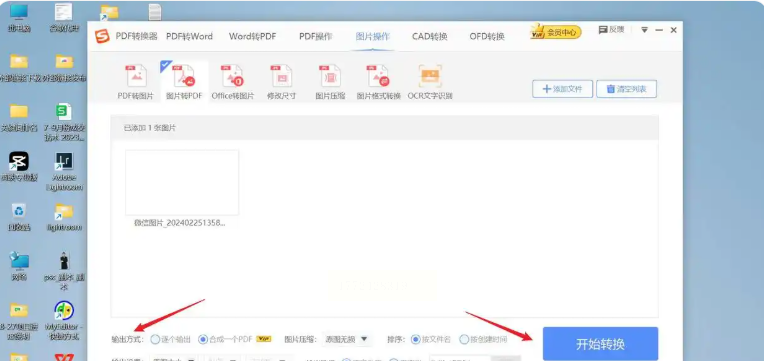
适用场景:电脑上右键就能操作,不用开软件,适合临时处理
核心优势:完全不用记步骤,右键点一下就行
用户痛点:得安装搜狗输入法,功能单一(只能转图片)
三、选工具避坑指南
| 需求类型 | 推荐工具 | 避坑点 |
|-|-|-|
| 临时处理1-3张图 | PDF24/搜狗输入法 | 别用汇帮/Smallpdf,太麻烦 |
| 批量合并图片 | 汇帮图片处理器 | 注意“合并文件”开关别误关 |
| 调整顺序/参数 | Smallpdf | 国外网站慢,但能控制细节 |
| 专业文档(带水印)| iLovePDF | 免费版有水印,付费更省心 |
四、最关心的3个问题
Q1:转换后PDF能改名字吗?
A:在线工具一般自动生成“input.pdf”,存本地后自己重命名就行
Q2:图片太大转不了?
A:汇帮/搜狗支持压缩,在线工具选“缩小”选项(有的工具没这个功能)
Q3:手机上怎么转?
A:上面的工具都有手机版,比如PDF24网页版手机能打开,或者用WPS手机版直接转(WPS里“图片转PDF”功能也很方便)
总结:如果是电脑端偶尔用,PDF24在线足够;经常处理图片,装个汇帮软件更稳;想快速右键搞定,搜狗输入法最省事。记住别贪多,每个工具都有最佳场景,用对了比啥都强!
五、结尾:图片转PDF的终极建议
其实现在工具迭代很快,有的甚至用手机微信就能转(比如把图片发到电脑版微信,右键“另存为PDF”),但核心是看你习惯用在线还是本地。如果是经常处理工作文件,建议装个汇帮之类的本地软件,批量处理又安全;如果是学生党偶尔用,在线工具足够。最重要的是别纠结格式问题,图片转PDF本来就是基础操作,每个工具试一次就知道哪个顺手了。最后提醒:转换时别关浏览器/软件,等进度条走完再点下载,不然容易出错哦!
