

在日常工作和学习中,我们常常需要处理大量图片。无论是老板突然要求统一产品图尺寸,还是考试报名时调整证件照大小,亦或是PPT制作中优化图片大小,手动修改不仅耗时还容易出错。今天给大家带来几套高效图片处理方案,让你轻松应对各类图片尺寸修改需求。
汇帮图片处理器详细操作步骤
软件名称:汇帮图片处理器
下载地址:https://www.huibang168.com/download/XwByxR1noPx3
步骤一:下载安装软件
首先,去官网下载汇帮图片处理器,安装过程简单快捷,按照提示完成安装即可。打开软件后,你会看到清晰的功能界面,左侧菜单栏列出了主要功能选项。
步骤二:选择批量改尺寸功能
在软件界面左侧,找到“批量改尺寸”选项并点击。右侧会出现导入图片的区域,你可以通过三种方式导入图片:直接选择文件、添加整个文件夹,或者直接拖拽图片到指定区域。汇帮支持JPG、PNG、GIF等多种格式,大小也没有限制。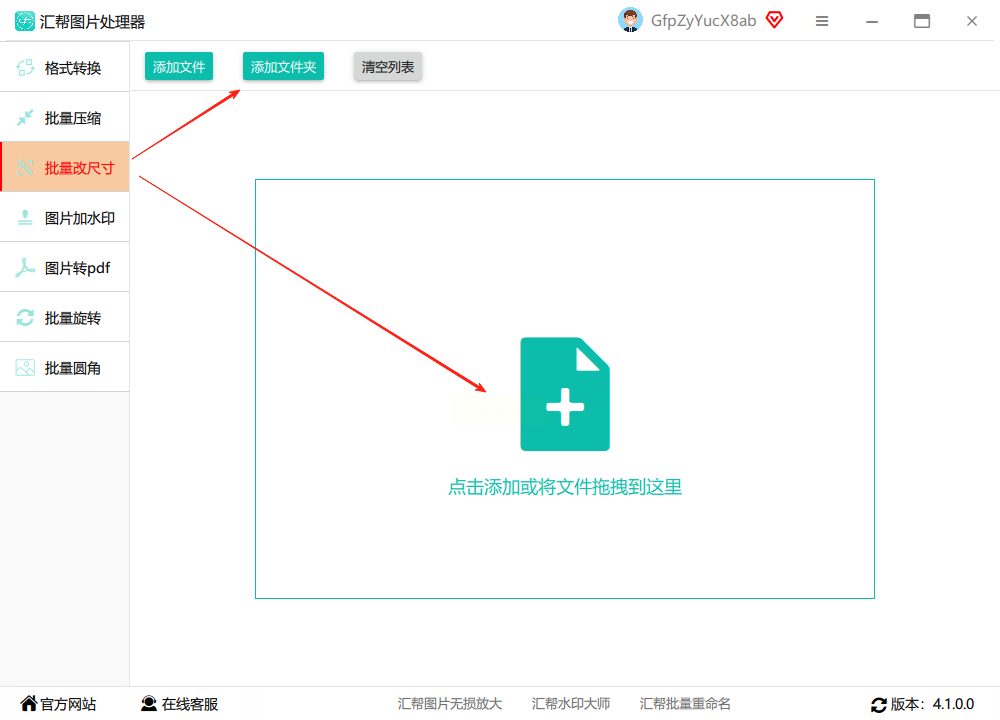
步骤三:设置图片尺寸参数
导入图片后,你会看到界面右侧的参数设置区。如果需要保持图片比例,勾选“等比缩放”选项;如果要自定义尺寸,勾选“指定尺寸”,然后输入宽度和高度数值。放大类型建议选择“等比例放大”,这样处理后的图片看起来更协调。调整过程中,左侧预览窗口会实时显示修改效果,方便你确认参数是否合适。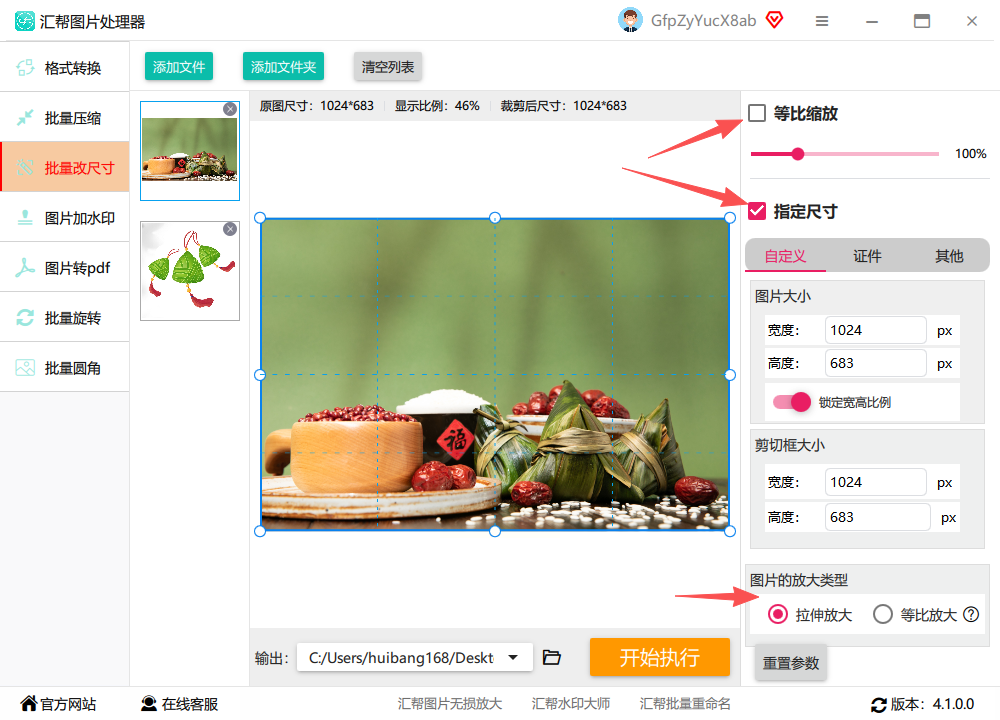
步骤四:设置输出路径
在界面下方,你可以设置输出路径,默认是C盘桌面,你也可以自定义保存位置。汇帮会自动备份原图,在处理完成后生成新的图片文件,不会覆盖原文件,这点非常贴心。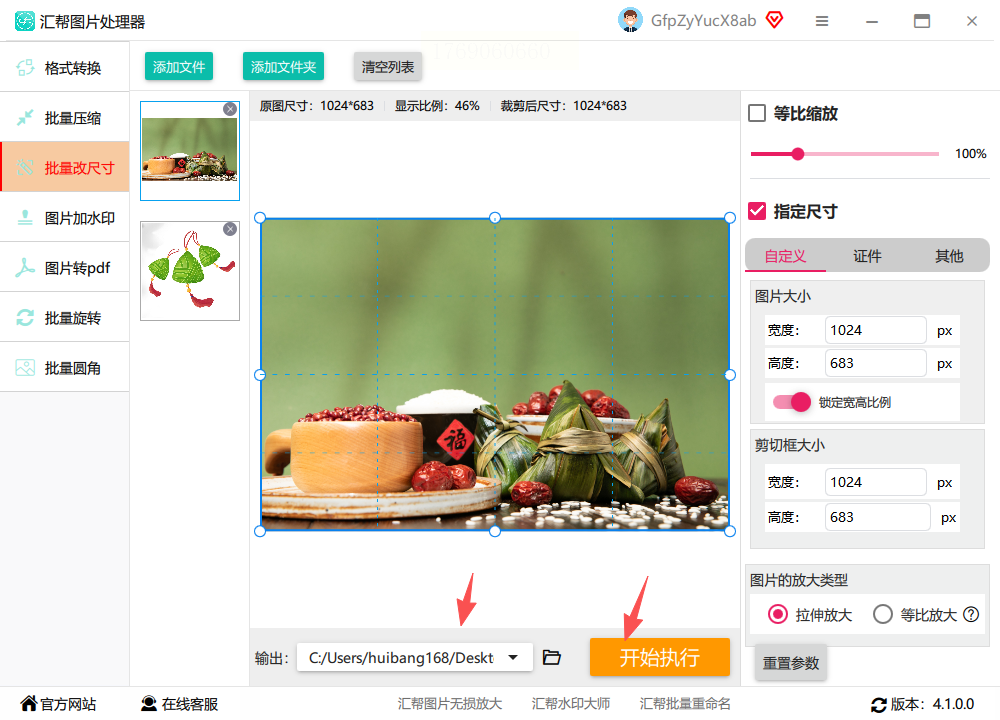
步骤五:开始处理图片
所有参数设置完毕后,点击“开始执行”按钮,软件会自动批量处理图片。处理速度取决于图片数量和电脑性能,一般情况下,几十张图片只需几秒到十几秒就能完成。
PPT快速压缩图片
如果你电脑里有PPT,也可以用它来调整图片大小。新建PPT后,通过【插入】-【相册】导入图片,选中图片后点击【图片格式】-【压缩图片】。取消勾选“仅应用于此图片”,在分辨率选项中选择“电子邮件”或“Web”,这样就能快速压缩图片体积,适合临时处理少量图片的场景。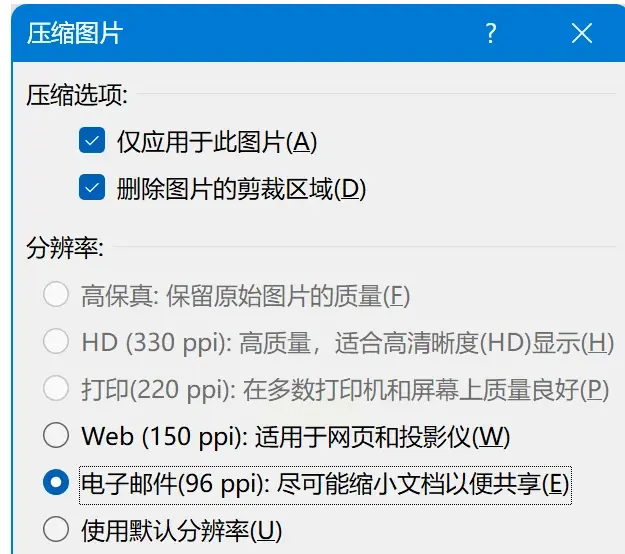
在线工具改图宝
改图宝是一款在线图片编辑工具,无需下载安装。打开官网后,点击“图片改大小”功能,上传图片后可自定义尺寸或选择预设模板,调整完成后点击“开始处理”,稍等片刻即可下载。适合偶尔需要修改图片尺寸的场景。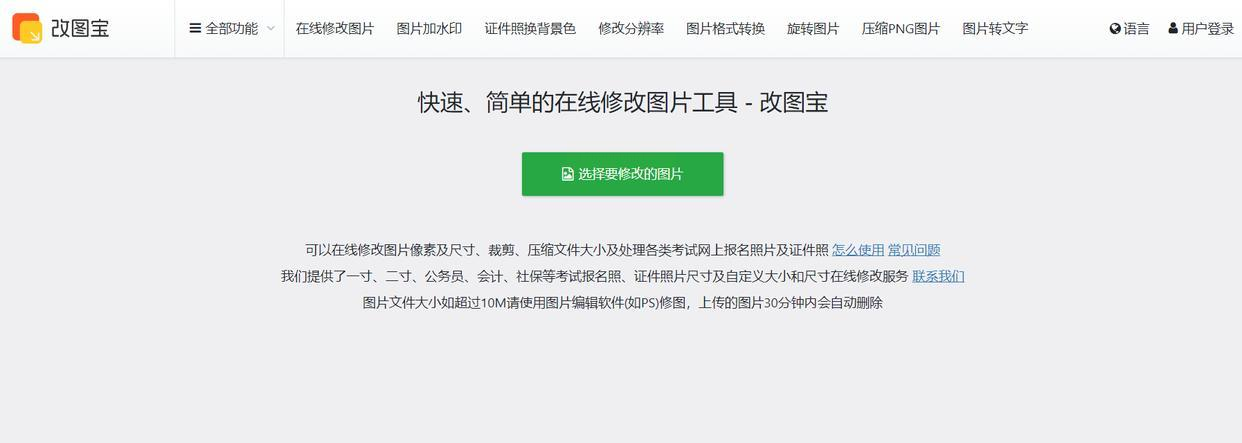
ILoveIMG在线处理
这是一个界面简洁的在线图片处理网站,打开网站后选择【调整图像大小】功能,支持批量上传图片。可以按像素或百分比调整尺寸,处理完成后会生成压缩包供下载,适合对处理速度要求不高的情况。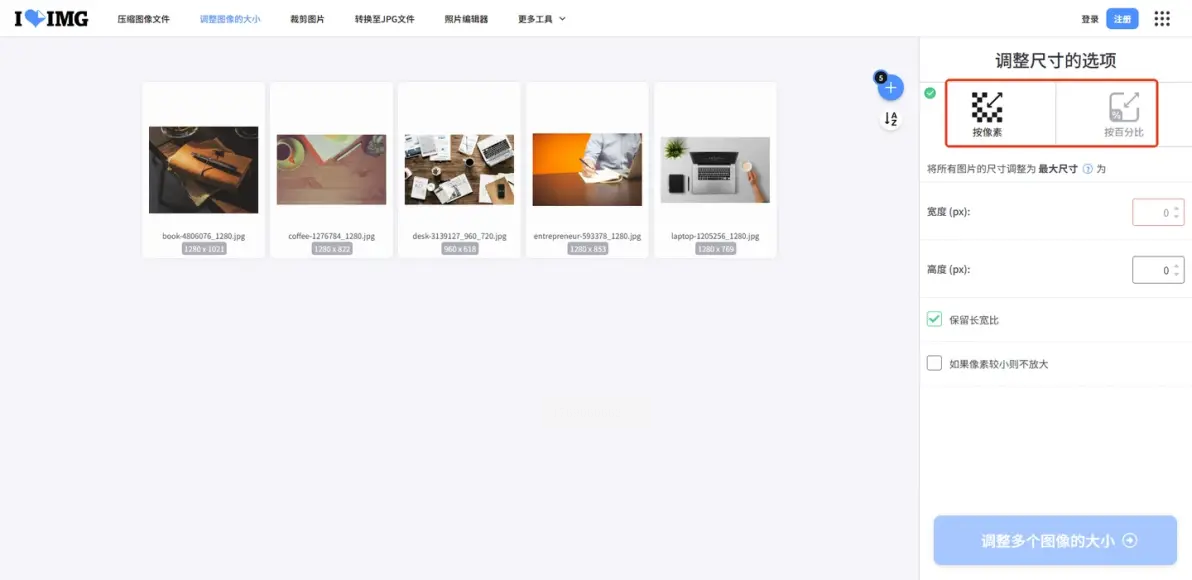
Adobe Photoshop专业处理
虽然PS是专业设计软件,但也能批量处理图片尺寸。打开PS后,点击【文件】-【脚本】-【图像处理器】,选择图片文件夹,设置宽度和高度像素值,点击【运行】即可自动处理多张图片。适合有PS基础的用户进行复杂图片处理。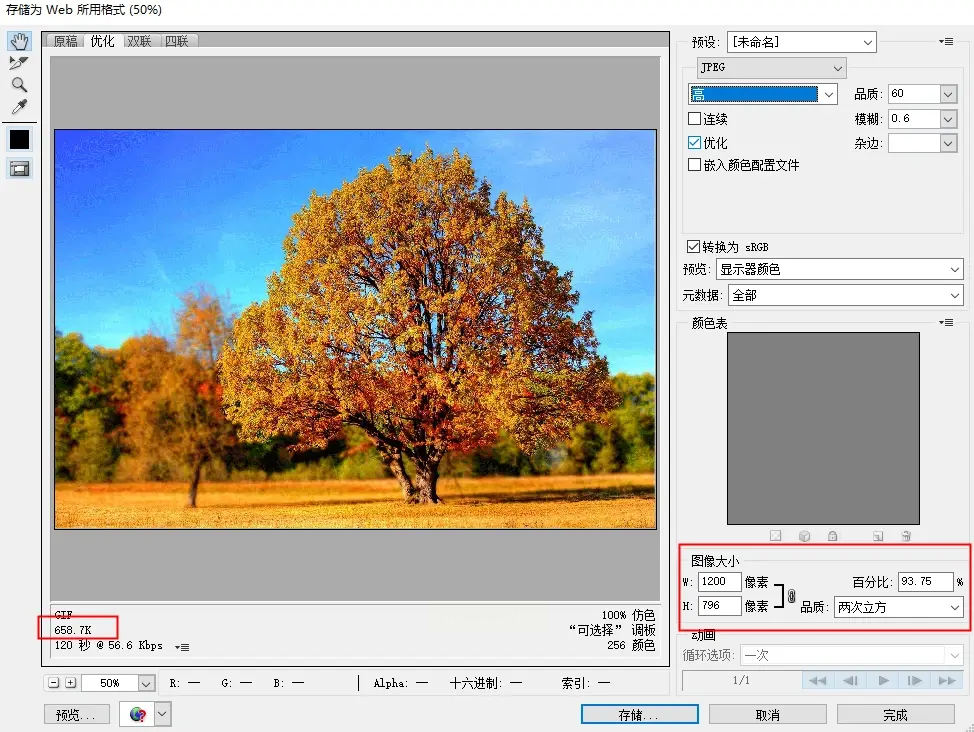
记住,处理图片前备份原图,设置参数时注意单位统一,这样就能轻松搞定所有图片尺寸修改需求。
