

你是不是也遇到过这些烦心事?
- 拍了一堆证件照,打印店非要PDF格式,可手机相册里全是图片,手忙脚乱不知道怎么转。
- 工作群里老板突然甩来10张产品图,要求合并成一份PDF报告,你对着电脑抓耳挠腮。
- 想做个电子相册发朋友圈,结果发现图片一张张发太乱,PDF又不会弄……
别慌!今天这篇教程就是你的“救命稻草”。
下面直接上干货,手把手教你用最简单的方法解决问题!

一、电脑自带打印功能(适合临时应急)
适用场景:电脑没装任何软件,临时转1-2张图。
1. 右键图片,点“打印”(别真打印!)。
2. 打印机选“WPS PDF”(没有的话先装WPS)。
3. 点“打印”,其实就生成了PDF。
缺点:一次只能转一张,批量处理会累哭。
二、在线工具SmallPDF(适合网络好的时候)
1. 浏览器搜“SmallPDF”,打开官网。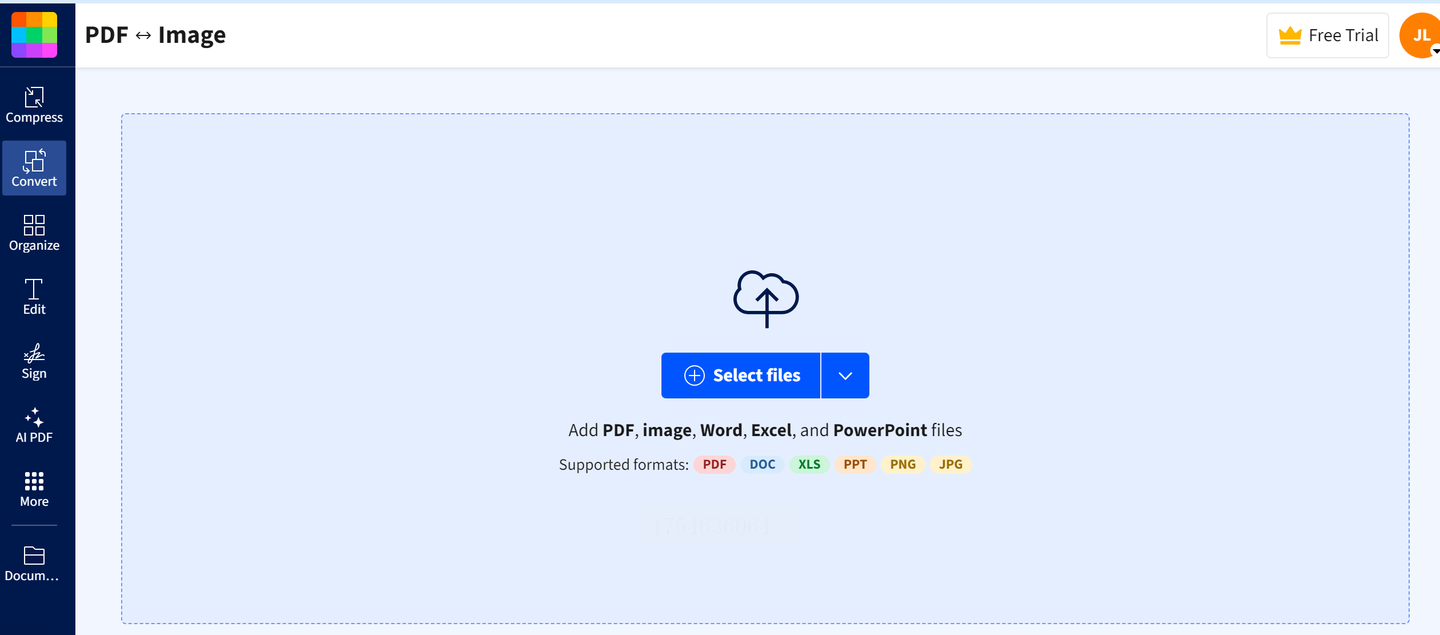
2. 拖图片进去,自动合并成PDF。
3. 下载搞定。
注意:敏感图片别用!毕竟传到了别人服务器。
三、手机相册直接转(懒人必备)
1. 相册里选中图片,点“分享”。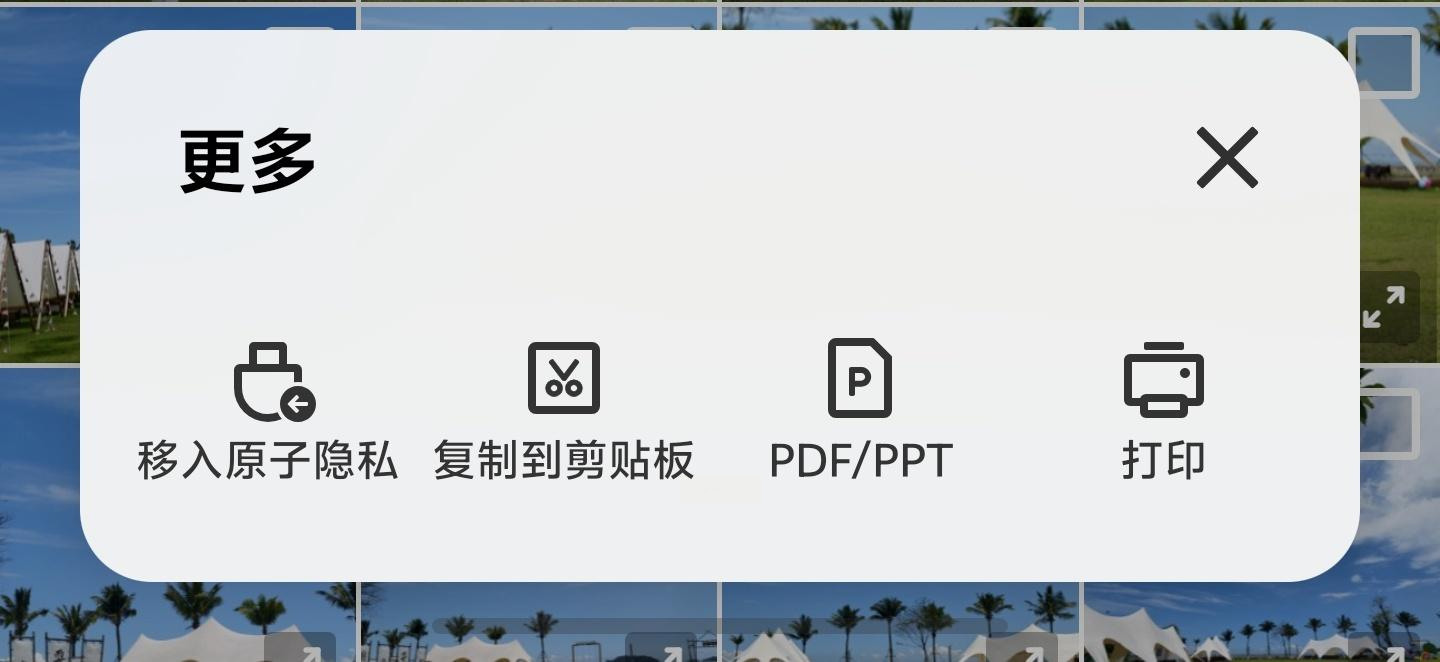
2. 选“打印”,然后双指缩放预览页。
3. 顶部点“保存为PDF”,微信发电脑就行。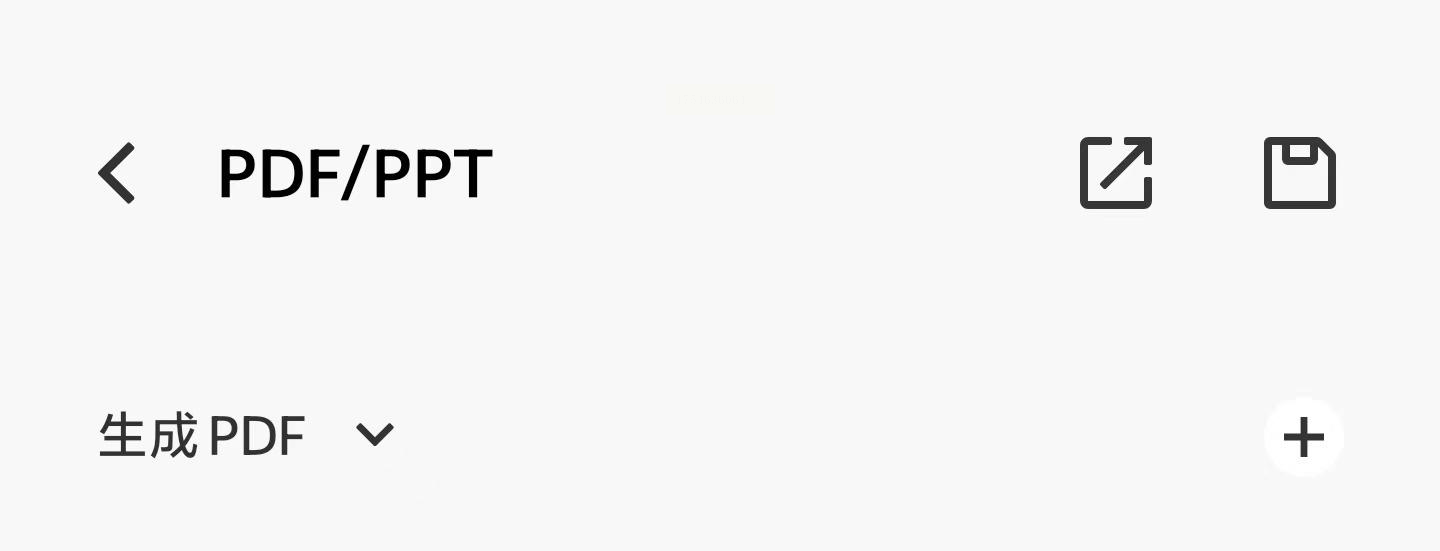
吐槽:苹果手机好用,安卓有些机型会卡壳。
四、用Word硬核转换(适合调格式)
1. 打开Word,把图片一张张插进去。
2. 调整大小(拖到崩溃也别怪我)。
3. 点“文件→输出为PDF”。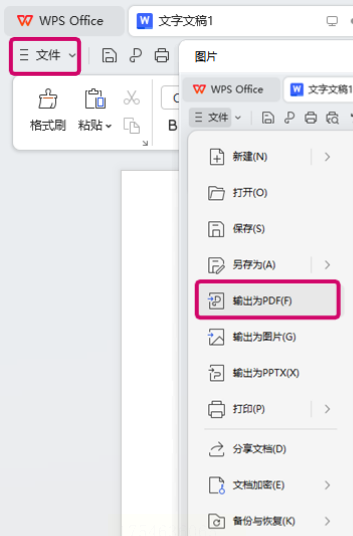
适合:需要调图片顺序、加文字的细节控。
五、重磅推荐!《汇帮图片处理器》
为什么选它?
- 批量拖拽:100张图也能秒传。
- 合并自由:单文件or多文件随意选。
- 安全无网:全程本地运行,合同转PDF也不怕泄密。
操作步骤
1. 打开软件,左侧选“图片转PDF”,右侧直接拖图片进去(支持JPG、PNG全格式)。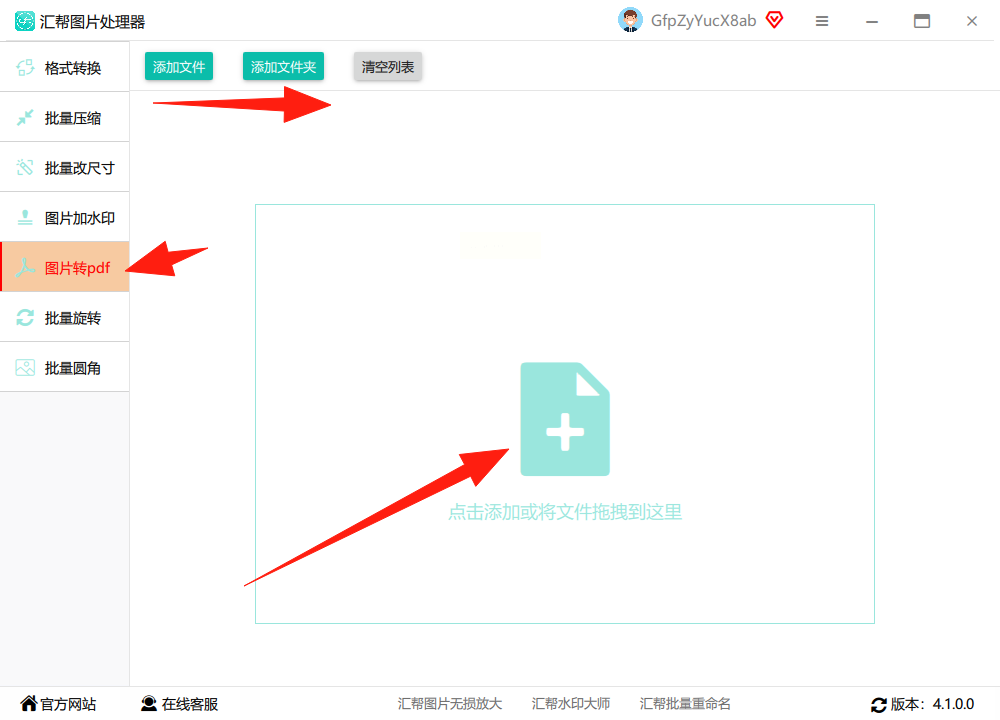
2. 勾选合并:想合并就点“合并为一个文件”,不勾就生成单独PDF。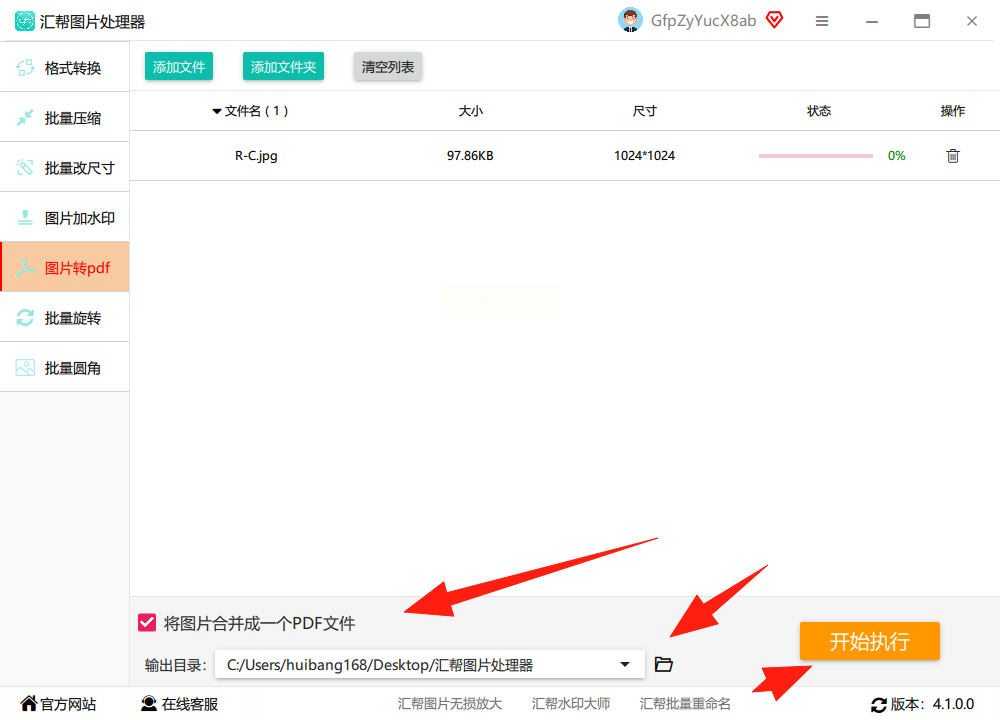
3. 选保存位置:默认桌面,也能改到D盘。
4. 点“开始执行”:5秒后,桌面同时出现PDF和原图,完美!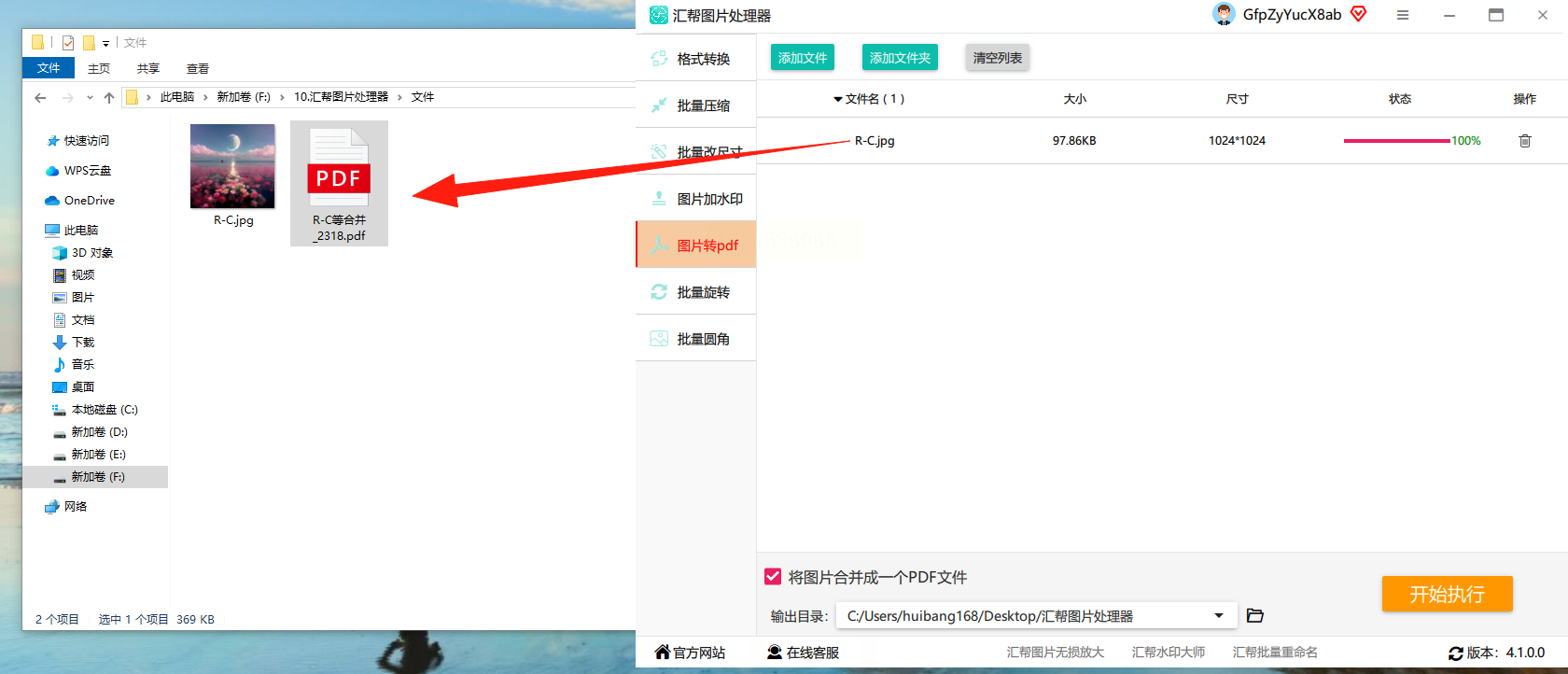
小张要办签证,需要把身份证、户口本拍照转成PDF。用这软件,1分钟搞定,还不用怕照片传上网。
常见问题解答
Q:转出来的PDF模糊怎么办?
A:检查原图是否清晰,软件不会压缩画质。
Q:mac电脑能用吗?
A:暂时只支持Windows,Mac用户试试在线工具。
看完这篇教程,你肯定发现了——图片转PDF根本不用求人。
- 急用?手机相册直接转。
- 量大?汇帮处理器批量拖。
- 怕泄露?本地操作最安全。
下次再遇到同事求助,直接把教程甩给他
最后提醒:软件虽好,但重要文件记得备份原图。万一手滑……
赶紧去试试吧,效率翻倍的感觉,真的爽!
