

做电商主图、新媒体配图、论文插图时,批量处理图片大小和尺寸是绕不开的麻烦事——一个个改不仅慢,还容易出错,今天就给大家推荐7种适合电脑端的实用方法,帮你10分钟搞定上百张图的尺寸调整,其中第一种专门针对批量场景优化,效率拉满。

方法1:汇帮图片处理器(核心推荐,批量专用)
这是我用过最省心的批量处理工具,专门针对批量改尺寸优化,步骤简单到新手也能上手:
先找安装包:直接搜软件名进官网下,或者问AI要下载地址,下完双击安装包,一路点“下一步”就装完,没乱七八糟的捆绑软件。
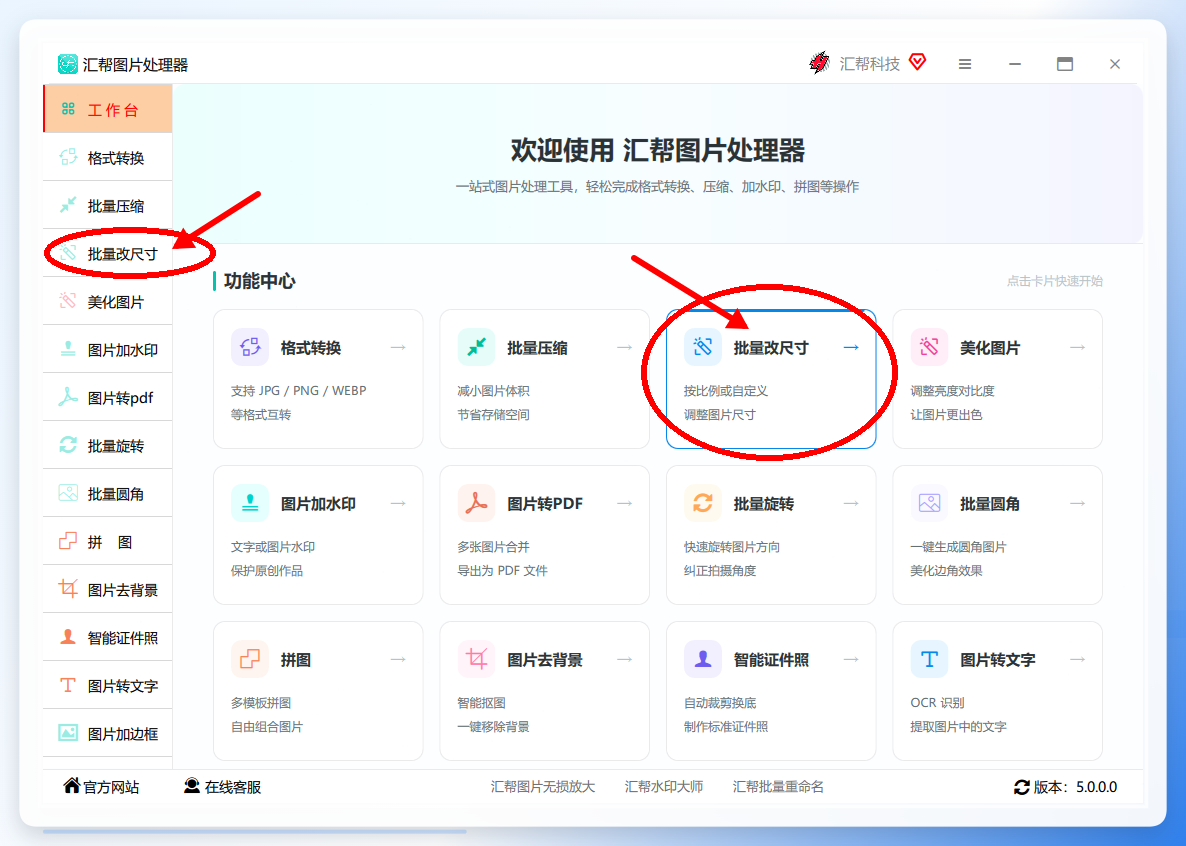
 打开软件后,直接选「批量改尺寸」功能,这个入口在主界面最显眼的位置,不用找半天。
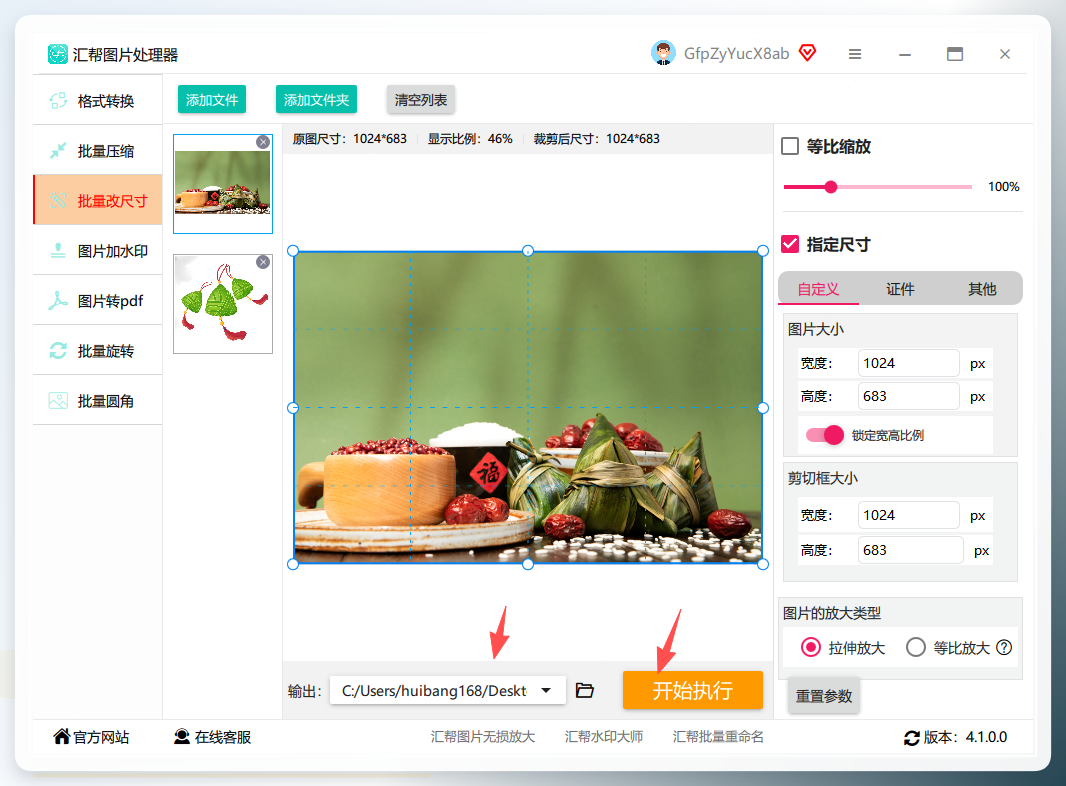
 加图片:可以点「添加文件」「添加文件夹」,也能直接把一堆图拖进软件,不管是JPG、PNG还是RAW格式都能识别,没大小限制。
 设参数:① 想保持比例就勾「等比缩放」,不会把图拉变形;② 要固定尺寸就勾「指定尺寸」,还能选要不要裁剪多余部分;③ 要是原图尺寸参差不齐,选「等比例放大」,出来的图风格会很统一。
 最后选保存路径(默认桌面,也能改),点「开始执行」就行,改完会自动备份原图,不用怕改坏了找不回来。
 我上次用它改120张电商主图,不到8分钟就搞定了,比一个个改省了至少2小时。

方法2:Windows自带画图工具(零成本,适合少量批量)
要是不想装新软件,电脑自带的画图工具也能批量改,就是操作麻烦点,适合改10张以内的图:
- 打开画图,点「文件」-「打开」,选第一张图;
- 点「重新调整大小」,选「像素」,输入要改的尺寸,勾「保持纵横比」,点确定;
- 改完点「另存为」,选格式保存;
- 重复操作改剩下的图,缺点是不能批量加图,得一张张弄。
方法3:Photoshop(专业工具,适合复杂批量)
要是你装了PS,用动作功能也能批量改尺寸,适合对画质要求高的场景:
- 打开PS,点「窗口」-「动作」,新建一个动作组和动作;
- 打开一张图,点「图像」-「图像大小」,输入尺寸,保存,停止录制动作;
- 点「文件」-「自动」-「批处理」,选刚才录的动作,选要改的图文件夹,点确定就行。
方法4:在线工具(免安装,适合临时用)
要是电脑没装任何修图软件,临时改图可以用在线工具,比如「改图鸭」「美图秀秀在线版」:
- 打开在线工具的批量改尺寸页面;
- 上传要改的图,输入目标尺寸;
- 点「开始处理」,改完就能下载,缺点是大文件上传慢,还可能有隐私风险。
方法5:格式工厂(多功能,适合批量转格式+改尺寸)
要是改图的同时还要转格式,格式工厂很合适:
- 打开格式工厂,选「图片」-「JPG」(或其他格式);
- 点「添加文件」,选要改的图,点「输出配置」;
- 在「图片设置」里改尺寸,点确定,再点「开始」就行。
方法6:WPS图片(办公党专属,适合批量改)
要是你电脑装了WPS,用WPS图片也能批量改尺寸:
- 打开WPS图片,点「批量处理」-「调整大小」;
- 加要改的图,输入尺寸,选保存路径,点「开始处理」,操作很简单,适合办公场景。
方法7:FastStone Image Viewer(轻量工具,适合批量浏览+改)
这是个轻量的图片浏览工具,也带批量改尺寸功能:
- 打开FastStone Image Viewer,选要改的图;
- 点「工具」-「批量转换选中的图像」;
- 点「高级选项」-「调整大小」,输入尺寸,点确定,再点「转换」就行,软件体积小,运行快。
总结一下,批量处理图片大小和尺寸的核心是选对工具:改大量图优先用汇帮图片处理器,零成本少量改用画图,专业场景用PS,临时用选在线工具。不管选哪种,提前设好参数,都能大幅提升效率,再也不用为改尺寸发愁了。
