

精心准备的PPT,因为图片尺寸不统一,看起来特别不专业;想发个社交媒体九宫格,图片大小对不上,怎么排都不好看;更别提那些对上传图片有严格尺寸要求的平台了,每次都得打开修图软件,一张张调,简直是在消磨耐心。
其实,这个问题完全可以批量解决,而且比你想象的要简单得多。今天这篇教程,我会带你了解几种不同的工具和思路,它们各有特点,有的功能强大专业,有的就在你手边、打开就能用。你完全可以根据自己手头的工具、使用习惯和具体需求,选择最顺手的那一个。
方法一:用“汇帮图片处理器”批量改尺寸,一步到位
软件名称:汇帮图片处理器
下载地址:https://www.huibang168.com/download/XwByxR1noPx3
详细步骤:
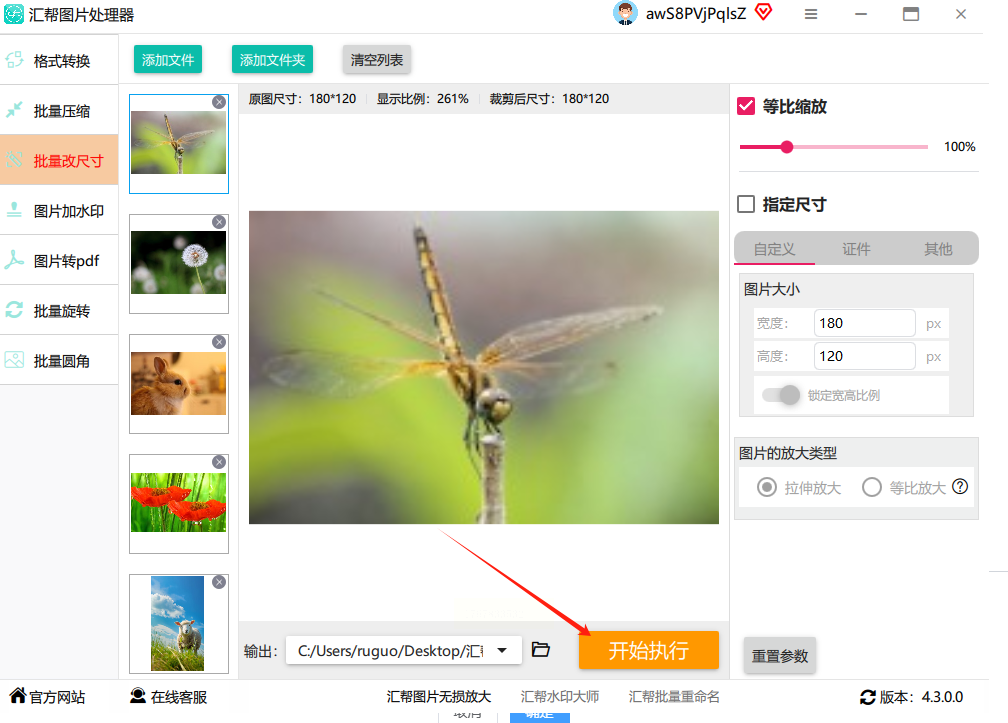
1. 打开软件,找到功能。 你把软件打开后,看左边那一排功能栏。里面有个选项叫【批量改尺寸】,对,就点它。点进去之后,你会看到一个很明显的按钮,比如“添加文件”或者“添加图片”,点一下。
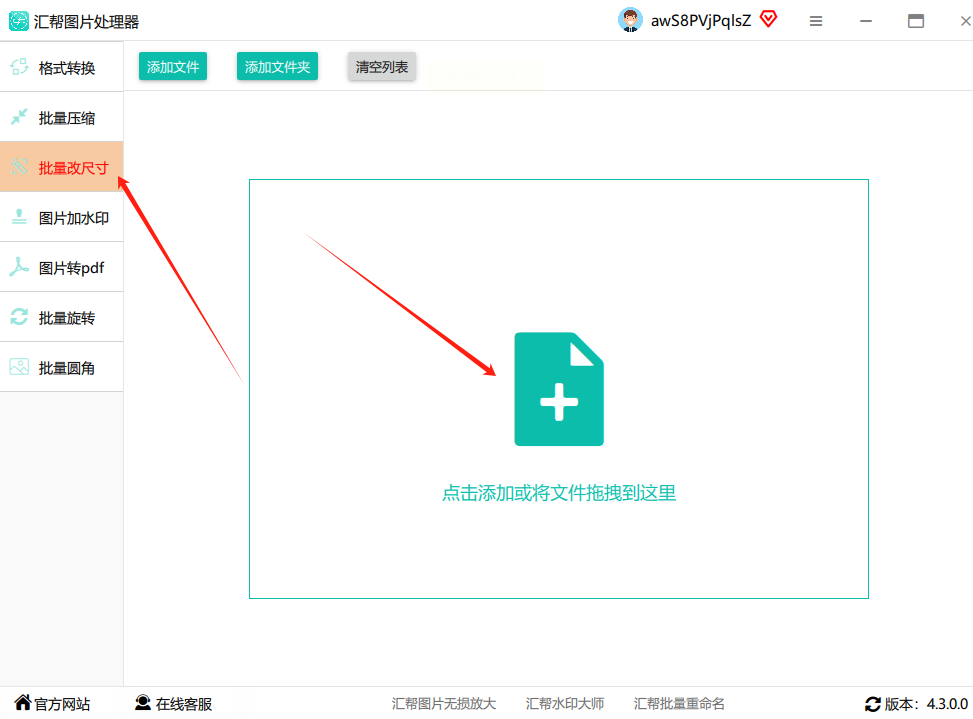
2. 把要处理的图片都扔进去。 点击之后,就像在电脑里找文件一样,把你所有需要修改尺寸的图片都选中,一次性添加进来。放心,它支持批量添加,你框选几十上百张都没问题。
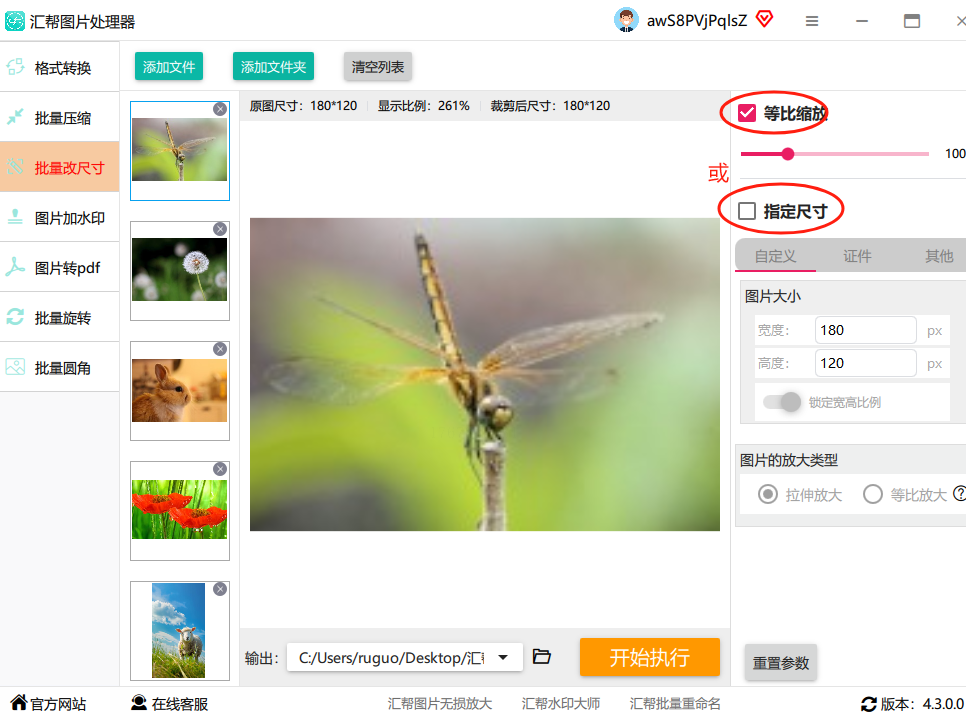
3. 设置你想要的尺寸。 图片都进来之后,重点来了。在界面里,你会看到“指定尺寸”或者类似的选项,记得把它勾选上。然后,就可以设置具体的宽度和高度了。这里有个小窍门:如果你希望所有图片都变成同一个固定尺寸(比如统一成800x600),那就直接输入数字。如果你只是希望它们按比例缩放,保持宽度或高度一致,软件通常也有相应的选项,比如“按宽度缩放”或“按高度缩放”,选一个就行,另一个会自动按原图比例计算,这样图片就不会变形了。
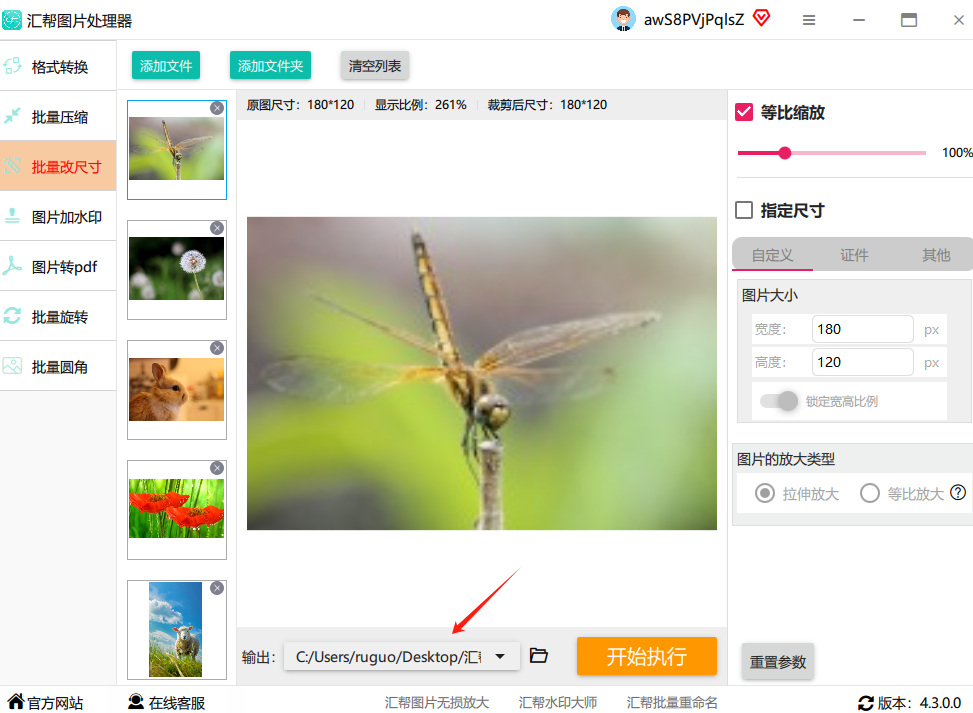
4. 选个地方存放新图片。 改好的图片得有个新家吧?软件会让你选择输出文件夹。你可以点击“浏览”,自己指定一个容易找到的文件夹。如果嫌麻烦,直接用软件默认的路径也行,它通常会自己创建一个新文件夹来存放处理后的图片。
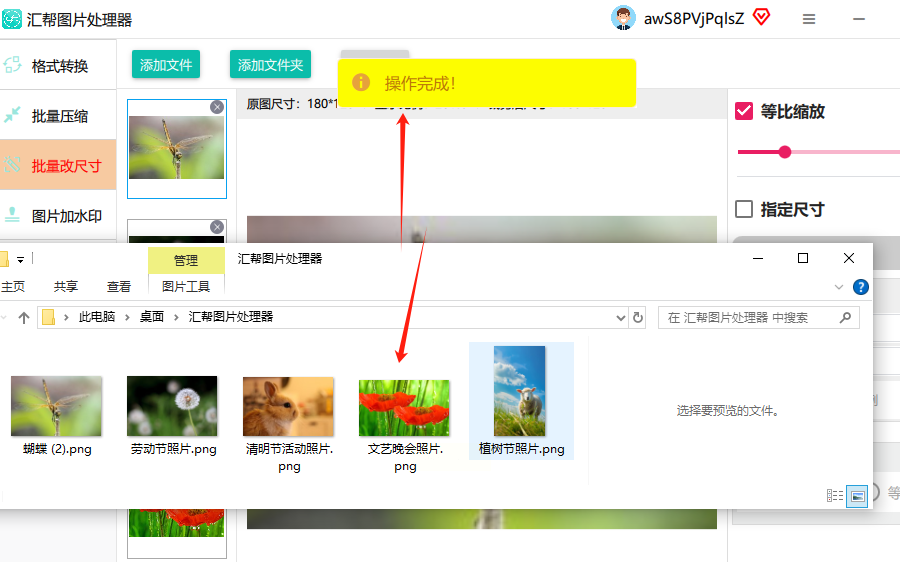
5. 开始处理,喝杯水等着。 设置都弄好了,就找那个最显眼的“开始处理”、“执行”或者“确定”按钮,大胆点下去。处理速度通常很快,取决于图片数量和大小。处理完成后,软件很贴心,经常会自动弹出那个存好图片的文件夹给你看。
6. 最后检查一下成果。 打开文件夹,快速浏览一下处理后的图片。看看尺寸是不是都统一了,有没有哪张因为特殊原因没处理好(这种情况极少)。确认无误,大功告成!
方法二:巧用WPS Office,不装新软件也能批量调
详细步骤:
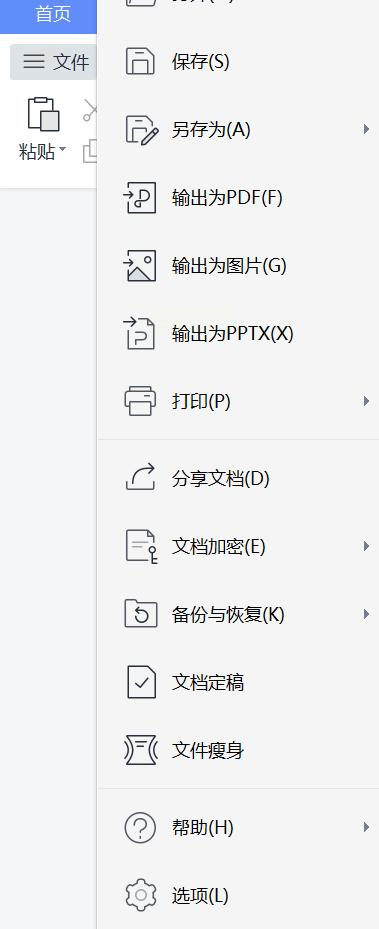
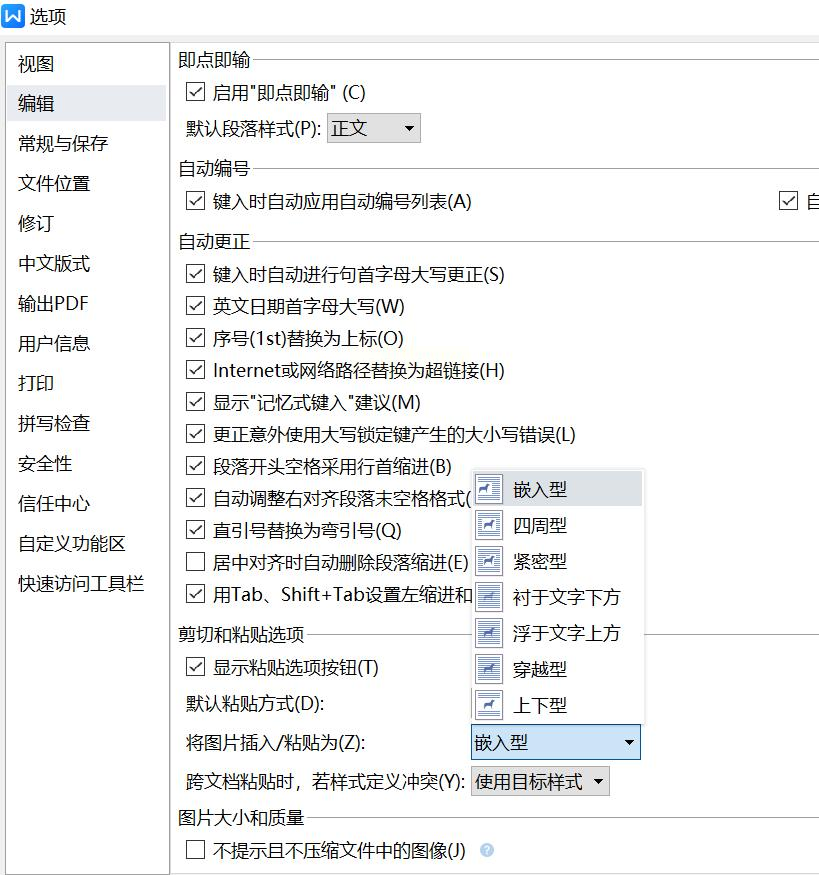
1. 先调整一下WPS的“脾气”。 新建或打开一个Word文档(在WPS里就是文字文档)。点击左上角的“文件”菜单,选择“选项”或者“设置”。在弹出的窗口里,找到“编辑”或“高级”分类。里面有个关于图片插入的选项,把默认的插入形式改成“四周型”或者“紧密型”。这步很重要,能让图片更自由地调整,不受段落严格限制。改完点确定。
2. 把图片都请进文档。 把你所有需要统一尺寸的图片,都插入到这个文档里。一张接一张插就行。
3. 选中所有“目标”。 现在,按住键盘上的Ctrl键,然后用鼠标,一张一张地去点击你刚插入的所有图片。看到每张图片四周都出现小框了吗?这就表示它们都被选中了。或者,你也可以用鼠标拖拽一个大框,把它们都框选进来。
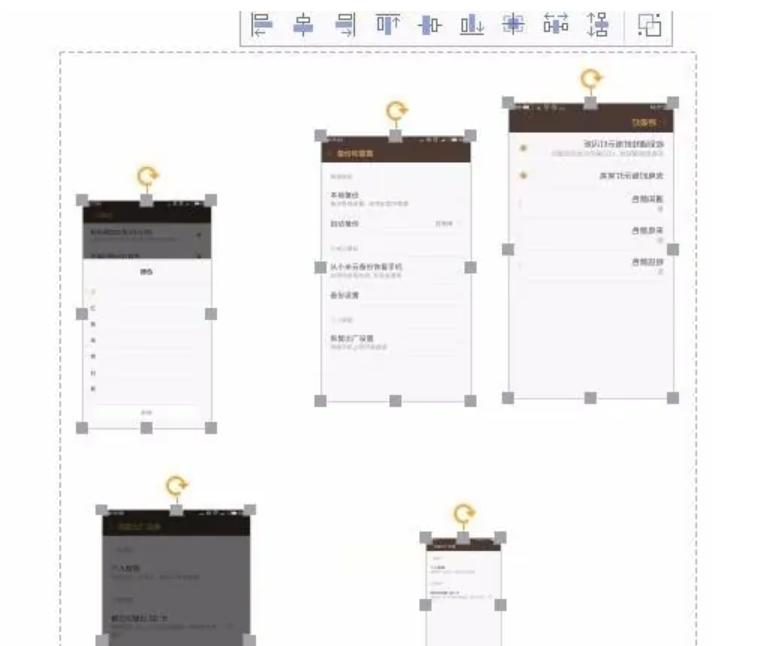
4. 召唤尺寸设置面板。 选中所有图片后,在WPS顶部的菜单栏或者图片工具栏上,仔细找找。通常会有一个关于“图片工具”的选项卡自动出现。在里面找到“大小”或者“高度和宽度”的设置区域。如果没看到,试试在图片上右键,选择“设置对象格式”或“大小和位置”。
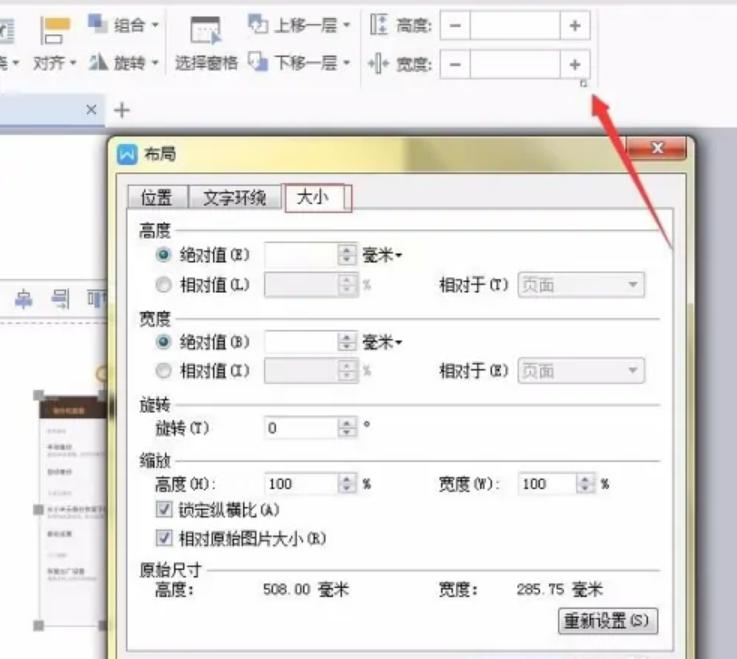
5. 取消锁定,自由输入。 弹出的设置面板里,关键点来了:找到“锁定纵横比”和“相对于原始图片大小”这两个选项(具体名称可能略有不同),把它们的勾选取消掉。不取消的话,你改宽度,高度会跟着比例变,就没法统一成固定尺寸了。取消之后,你就可以在“宽度”和“高度”框里,手动输入你想要的统一数值了,比如都设置成5厘米宽,3厘米高。
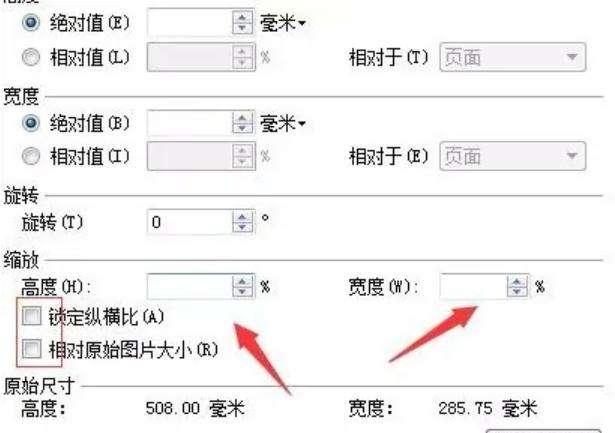
6. 一键统一,查看效果。 输入完尺寸数字,点击“确定”。一瞬间,所有被选中的图片都会变成你设定的大小。最后,别忘了保存这个文档。如果需要单独的图片文件,可以再将这些图片从文档中另存出来,不过直接在文档里统一调整,对于制作报告、排版来说已经非常高效了。
方法三:试试“毒霸看图”,轻量又快捷
详细步骤:
1. 用看图软件打开图片。 找到你的图片,直接右键,选择“打开方式”,用“毒霸看图”打开。或者先打开“毒霸看图”软件,然后点击它的“打开”按钮,把图片选进来。
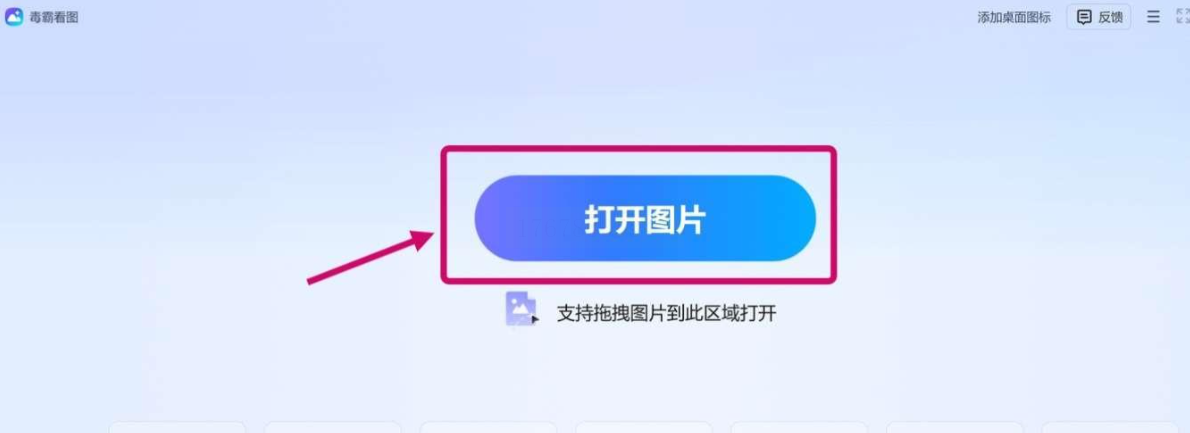
2. 找到尺寸修改工具。 图片打开后,你看软件界面的右侧或者顶部工具栏,找一个叫“修改尺寸”、“调整大小”或者图标是两条箭头对着方块的按钮,点它。

3. 输入目标尺寸。 点开后,会弹出一个小窗口。你可以直接输入想要的宽度和高度。旁边通常有单位可以选,比如像素、厘米、英寸,根据你的需要切换。如果是用于网络,像素最常用。
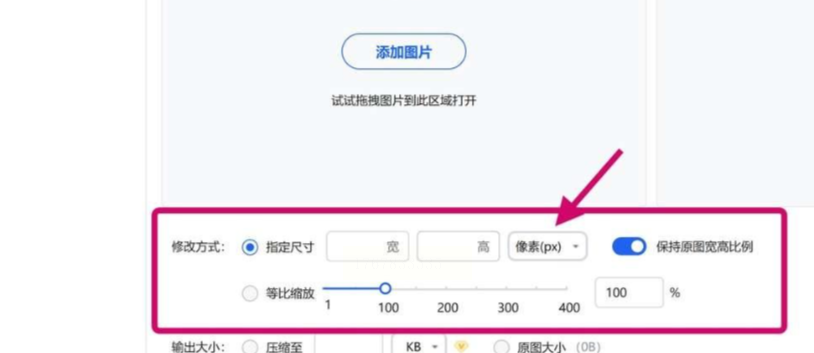
4. 记得勾选“保持比例”。 这里有个非常重要的选项,叫“保持原比例”或“锁定宽高比”。除非你有特殊要求,否则强烈建议勾上它!这样你只需要输入宽度或高度中的一个,另一个会自动按原图比例计算,完美避免图片被拉伸或压扁,人物景物不会失真。
5. 导出保存。 设置好后,点击“确定”、“应用”或者“导出图片”。软件会问你把修改后的图片存到哪里,选个位置保存即可。
方法四:探索“万能图片编辑器”,功能集成
详细步骤:
1. 启动软件,选择功能。 打开这类编辑器软件,在主界面你就能看到一系列功能图标。找到“批量处理”或“批量改尺寸”的入口,点击进入。
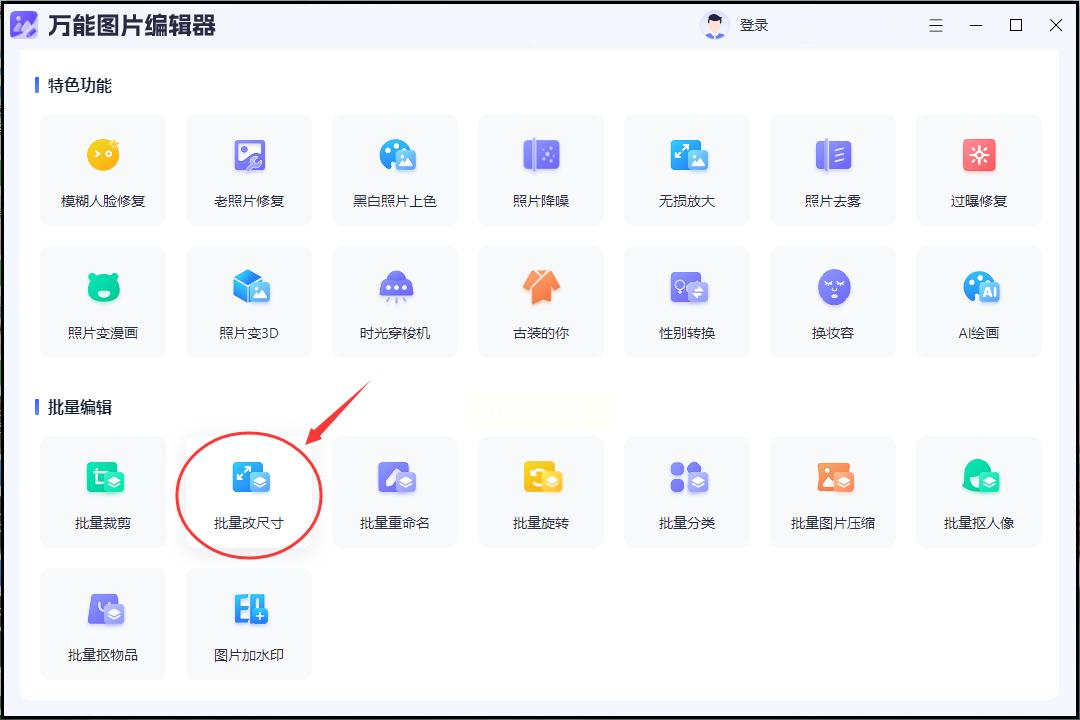
2. 添加你的图片大军。 进入批量功能界面后,你会看到一个明显的区域让你添加图片。点击“添加文件”或“添加文件夹”按钮,把你的图片全部导入。有些软件还支持直接拖拽文件进去,更省事。
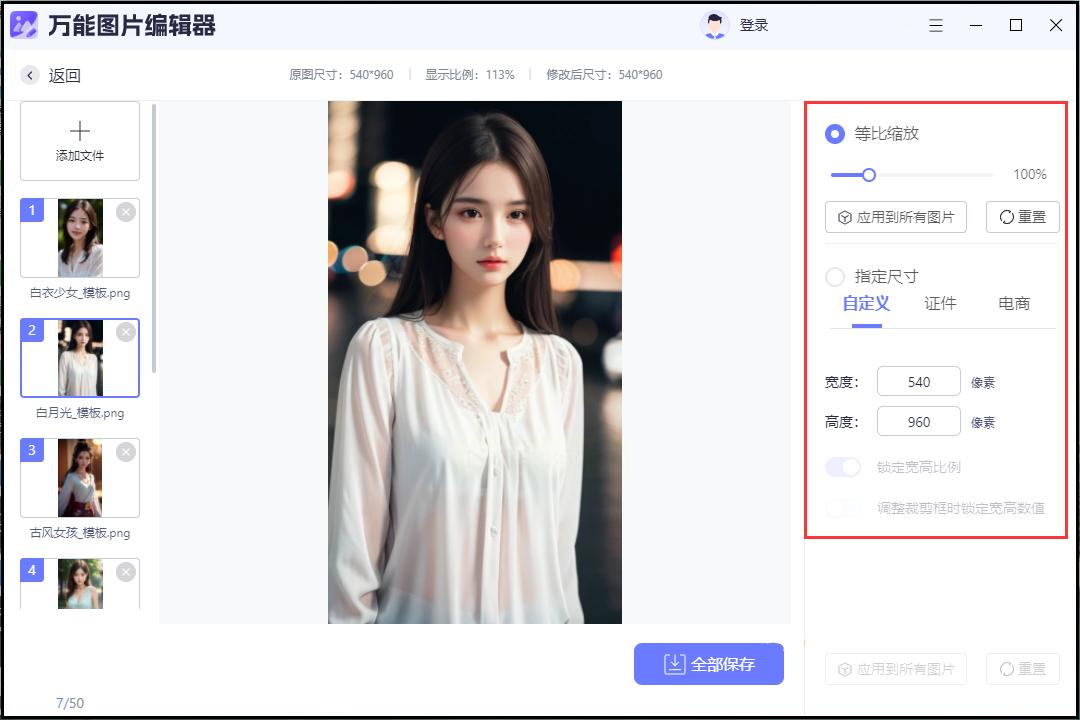
3. 集中设置尺寸参数。 所有图片列出来后,在界面的右侧或下方,就是设置区域。在这里设定你想要的图片宽度和高度。和之前一样,注意看是否有“保持原比例”的选项,根据需求选择。设置好后,找找“应用到所有图片”或类似的按钮,点一下,确保每张图都会按照这个新尺寸来改。
4. 执行并保存。 最后,点击那个醒目的“开始处理”、“批量保存”或“全部保存”按钮。处理完成后,软件通常会提示你选择保存目录。选个好找的文件夹,所有修改好尺寸的新图片就都在那里了。
方法五:了解“嗨格式抠图大师”,附带功能也实用
详细步骤:
1. 获取并打开软件。 首先,你需要从它的官方渠道获取并安装这个软件。安装好后打开它。
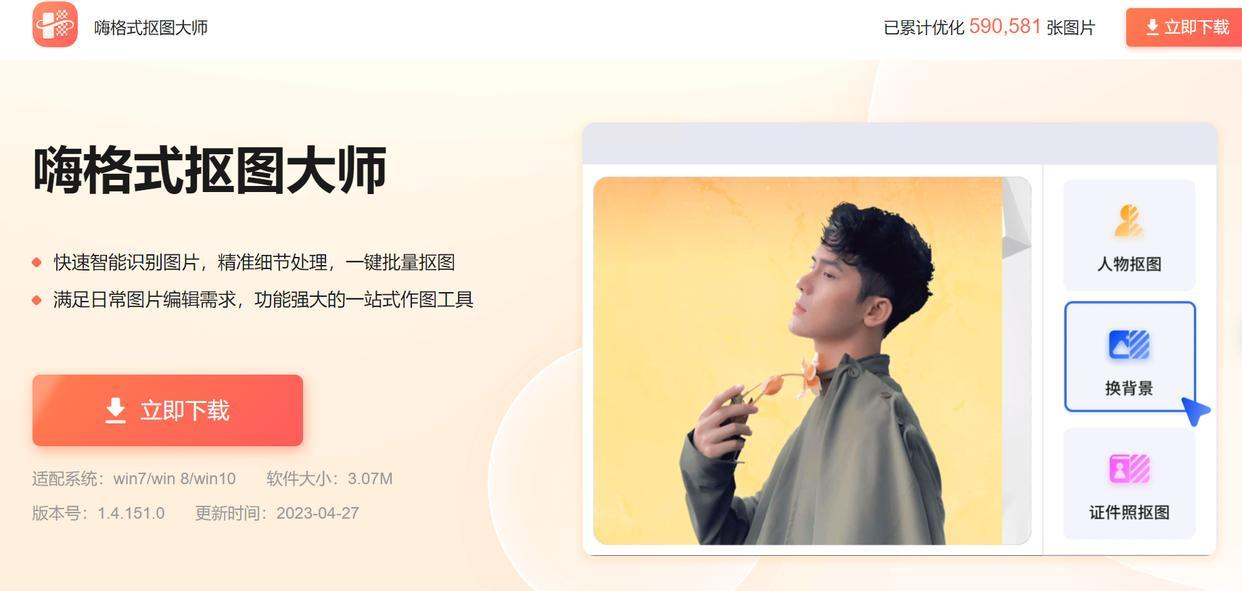
2. 进入批量处理模块。 在软件主界面,寻找“批量处理”或“工具箱”之类的板块。点进去,你应该能看到“批量修改尺寸”的功能选项。
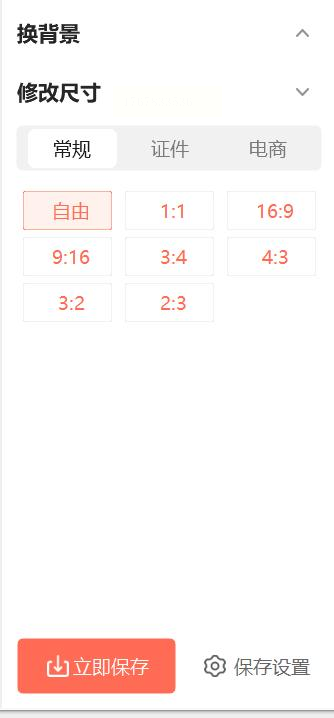
3. 添加图片并设置。 点击“批量添加图片”按钮,把你的图片导入。然后,在旁边的设置区域,调整宽度、高度等尺寸参数。同样,留意比例锁定选项。
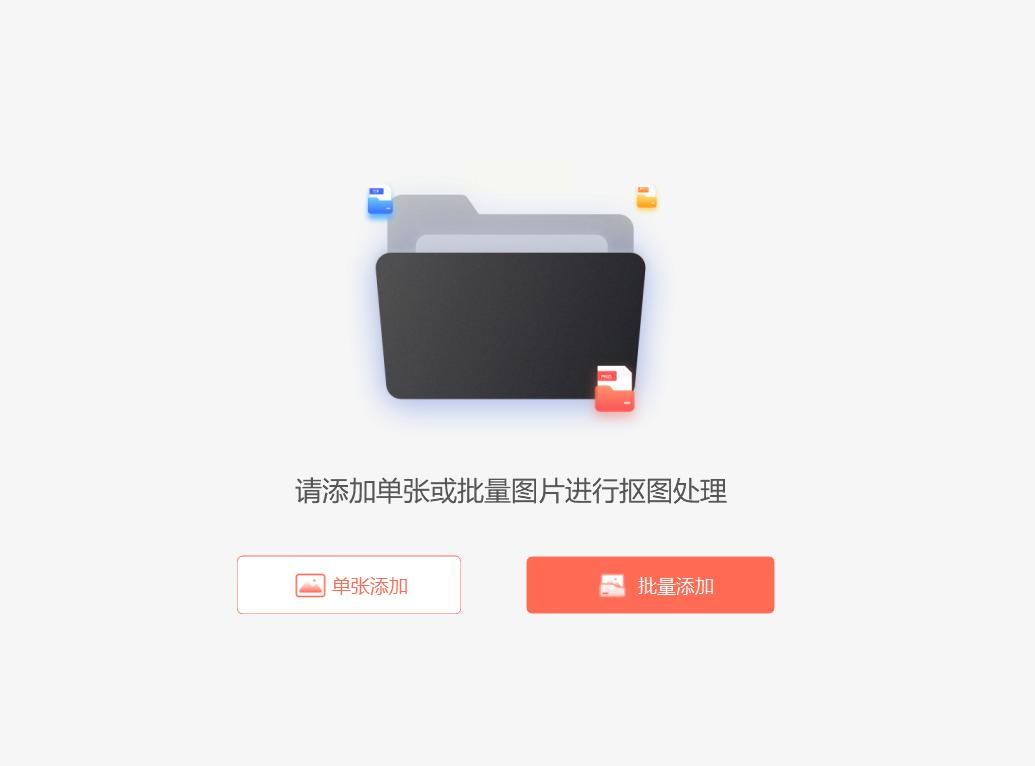
4. 保存结果。 设置完毕,点击“立即保存”或“开始处理”。选择输出文件夹,等待处理完成即可。这个方法适合当你主要用它来抠图,顺便需要批量调一下尺寸的场景,不用再切换软件。
希望这篇长长的教程能真正帮到你。以后再遇到一堆尺寸各异的图片,你就知道该怎么从容应对了。挑一个最适合你当前情况的方法,动手试试看吧!你会发现,原来这些繁琐的工作,真的可以变得这么轻松。如果还有其他关于图片处理的问题,也欢迎随时交流。祝你效率翻倍,工作顺心!
