

你是不是也遇到过这种情况:发朋友圈要统一图片比例,打印照片要调整尺寸,或者给不同平台传图需要各种规格?一张一张改太麻烦,时间全耗在重复操作上!别愁了,今天我就把压箱底的5个批量改图尺寸的方法分享给你,全是亲测好用的工具,从简单的图形界面到专业的命令行工具,总有一款适合你。不管你是电脑小白还是想提高效率的办公族,跟着步骤做,5分钟就能上手,以后处理几十张图片也能轻松搞定!

一、汇帮图片处理器:最适合新手的批量改图神器
详细操作步骤
1. 打开软件,找到功能区
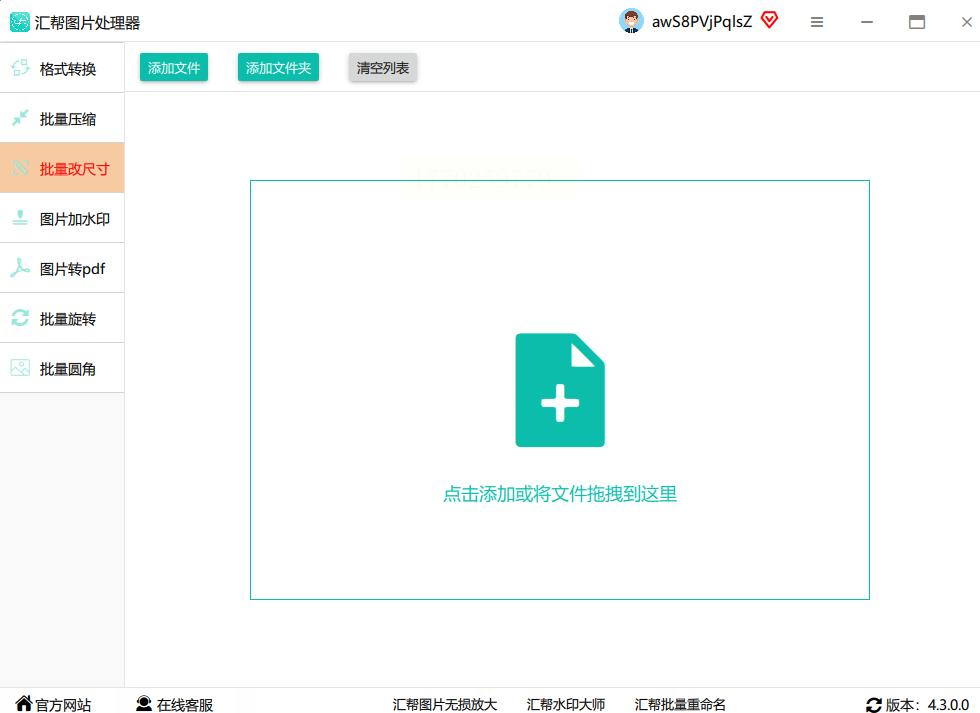
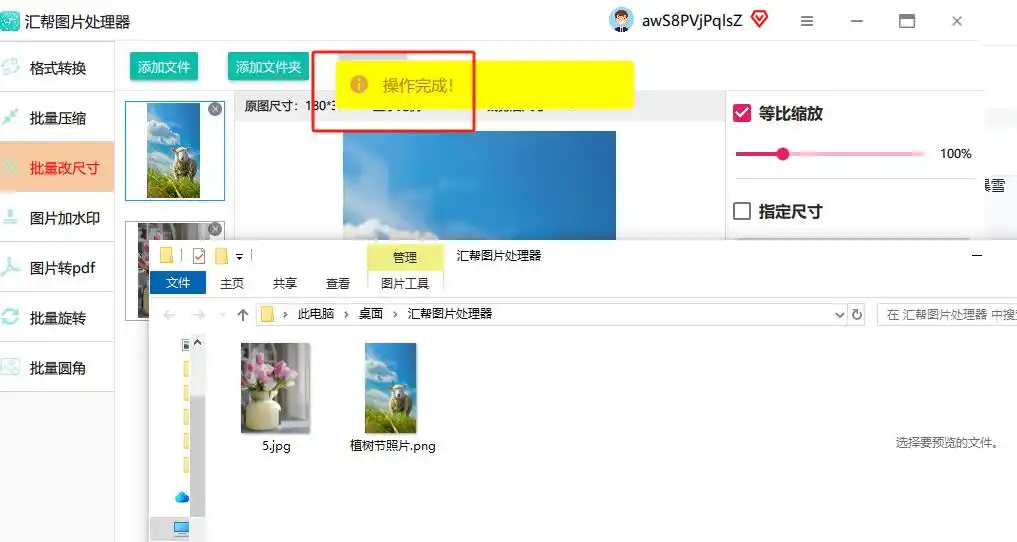
先打开汇帮图片处理器,界面左边有一排功能按钮,你直接找「批量修改尺寸」这一项,点一下就进入操作界面了。这个功能专门用来批量改图尺寸的,新手也能一眼看明白。
2. 导入图片,像复制文件一样简单
界面中间有个「添加文件」的按钮,点一下就能选择你要处理的图片了。支持多选,你可以按住Ctrl键点选,或者直接把图片文件夹拖到软件里,图片多的话这样更省时间。
3. 设置尺寸参数,参数怎么填才对?
导入图片后,右边会出现参数设置区。这里有两种改尺寸的方式:一种是选「固定尺寸」,比如你要改成1080×1920(朋友圈竖图常用比例),直接填宽高数值就行;另一种是选「按比例缩放」,比如原图是2000×1000,你想缩小到50%,就填50%,软件会自动按比例改。
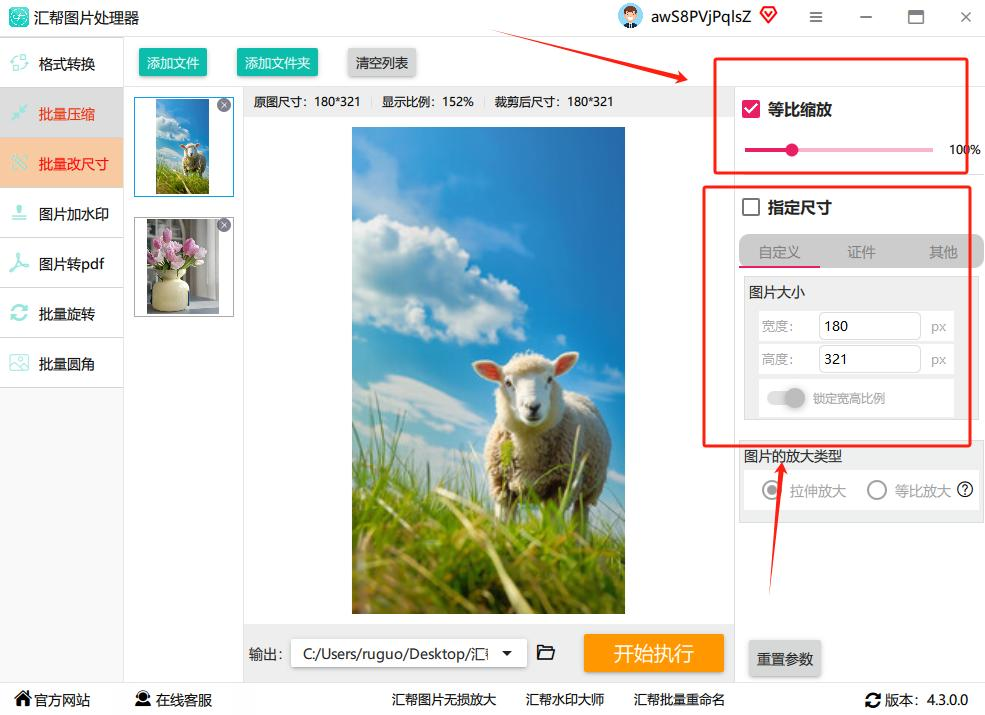
注意哦:如果是打印用,记得把单位换成厘米或像素,比如A4纸打印通常是21×29.7厘米,对应像素大概是300dpi的话,就是2480×3508像素。
4. 选好保存位置,别让文件乱成一锅粥
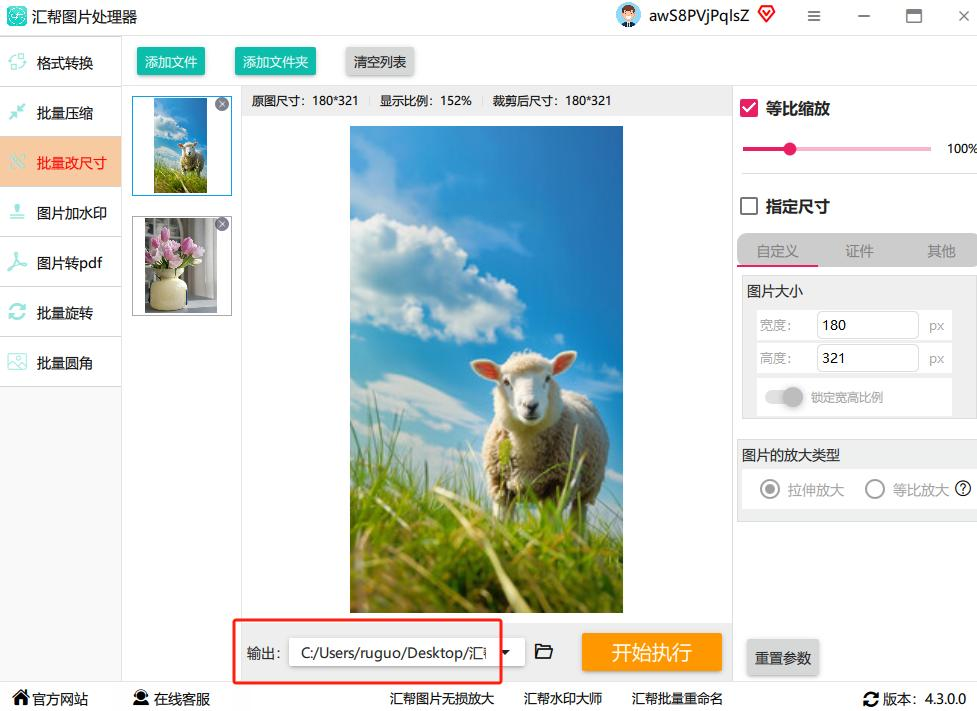
改完尺寸后,要设定图片存哪里。你可以点「浏览」自己选个文件夹,也可以用软件默认的「保存到原目录」。建议自己选个专门的文件夹,方便以后找,比如建个「改好的图片」文件夹,这样就不会和原图片混在一起了。
5. 点击开始处理,等软件自己搞定
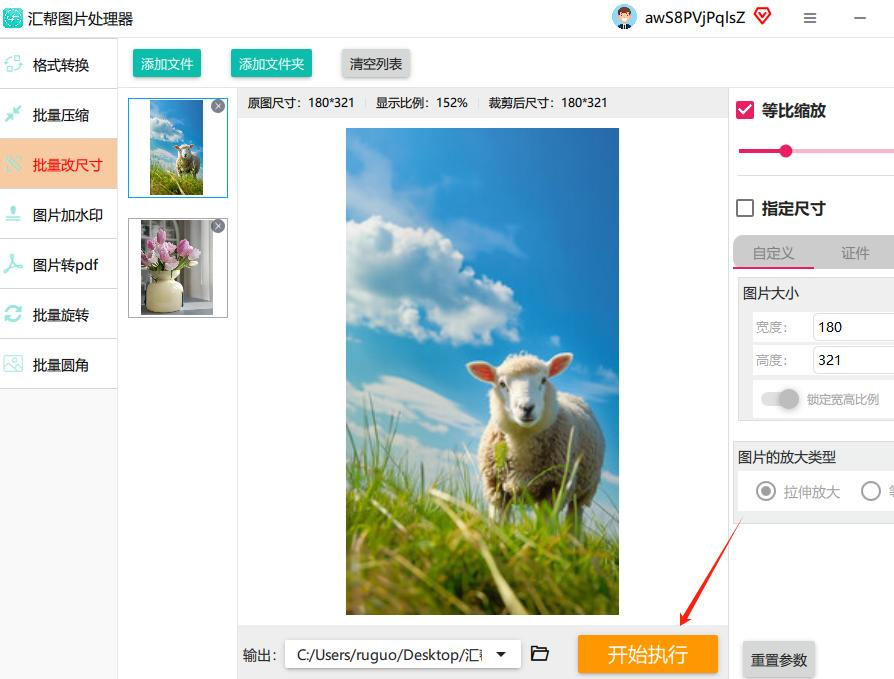
所有参数设置好了,就点「开始执行」按钮。软件会自动把所有图片按你设定的尺寸改好,进度条走完后,它会直接弹出来一个窗口,让你看看改好的图片。这时候你只需要检查几张就行,基本不会出错。
6. 检查结果,确保万无一失
比如你改了10张图,打开文件夹看看,每张图的尺寸是不是都对了?有没有出现图片拉伸变形或者黑边?如果发现有问题,比如某张图比例不对,你可以重新选那张图,单独再改一次。不过汇帮的算法很智能,一般不会出问题。
二、嗨格式抠图大师:边改尺寸边处理其他需求
详细操作步骤
1. 打开软件,选对功能分区
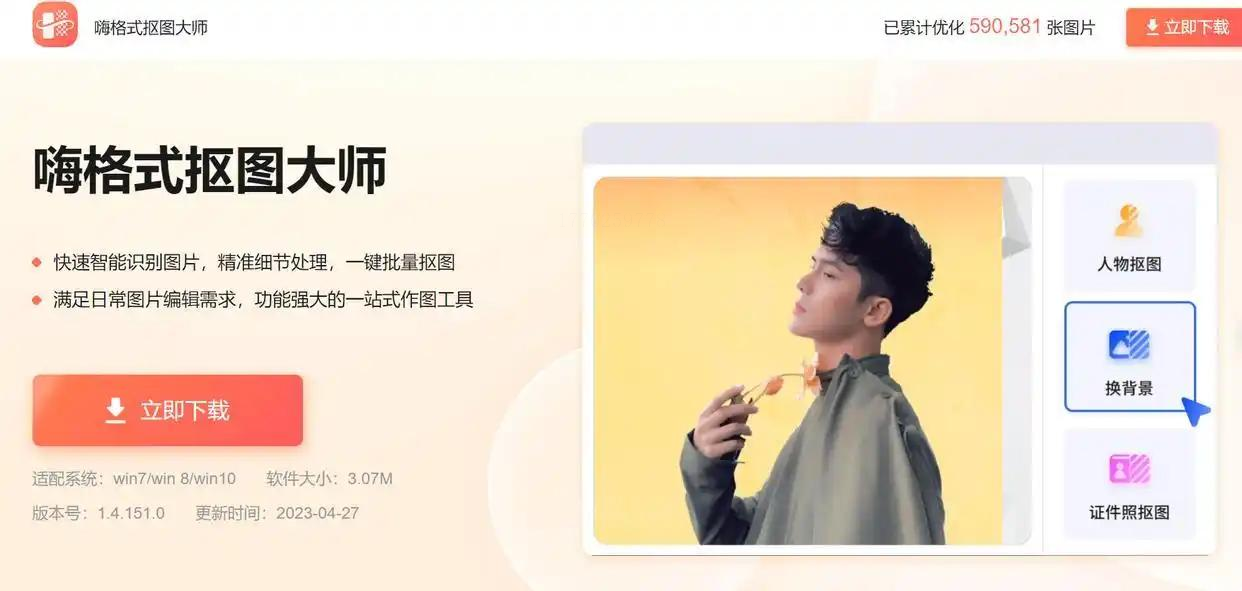
打开嗨格式抠图大师后,界面上有几个大的功能区,比如「AI抠图」「证件照换底色」「批量处理」等。你直接点「批量处理」那个分区,进去后会看到很多批量处理的选项,包括改尺寸、压缩等。
2. 批量添加图片,像拖文件一样简单
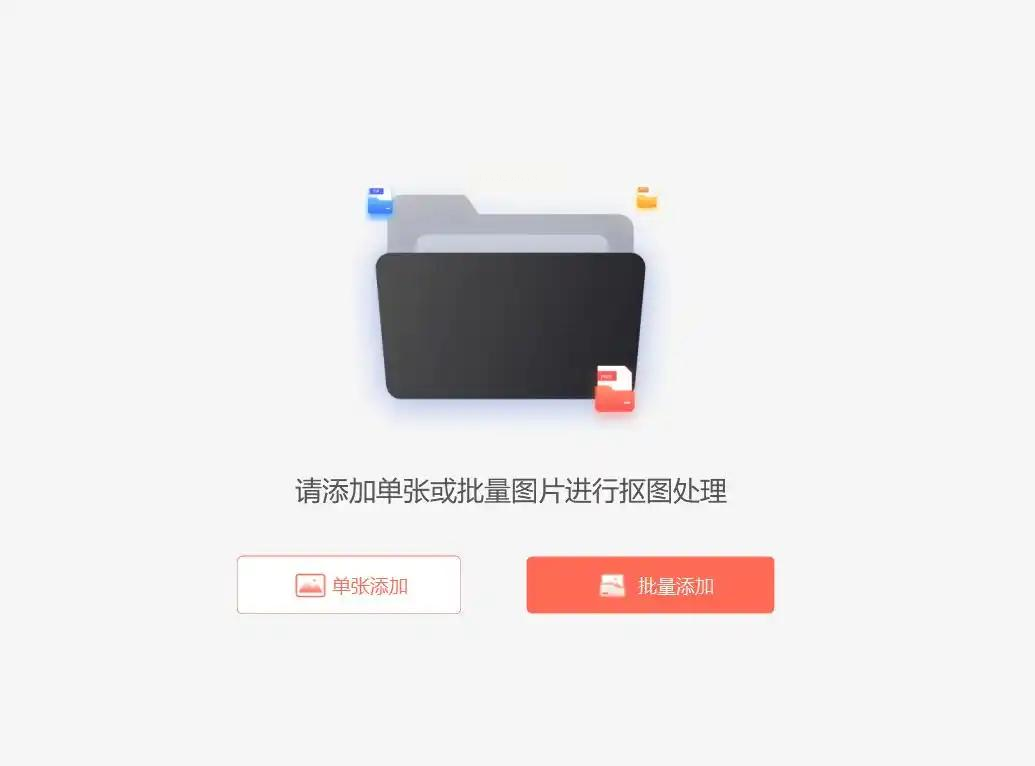
点进去后,界面中间有个「+添加文件」的按钮,你可以选单张添加,也可以直接把整个文件夹拖进去。如果有几百张图,拖文件夹进去比一张张选快多了。
3. 选「修改尺寸」,设置参数
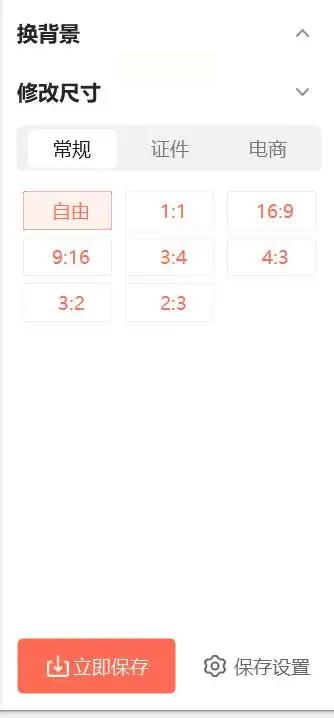
添加完图片后,右边会有一排功能选项,找到「修改尺寸」点一下。这里有两种改法:一种是「固定尺寸」,直接填宽高数值,比如800×600像素;另一种是「按百分比缩放」,比如你想缩小到原来的80%,就填80%。
4. 调整其他参数,比如格式
有时候你改尺寸后,还想把图片格式换成JPG或PNG,这个工具也支持。在设置里可以选「输出格式」,比如PNG保留透明背景,JPG适合普通图片。选好后点「立即保存」。
三、ILoveIMG:在线平台,适合临时救急
详细操作步骤
1. 打开ILoveIMG官网,找到功能区
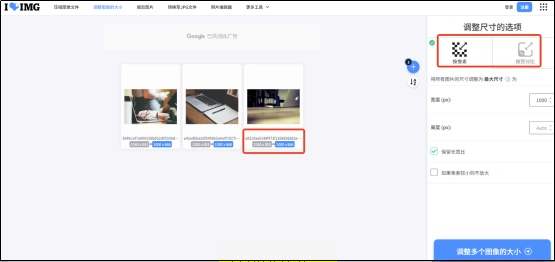
直接在浏览器搜「ILoveIMG」,进入官网后,你会看到一排功能选项,比如「调整图像大小」「压缩图片」「转换格式」等。选「调整图像大小」这个选项,进去后界面很清爽。
2. 上传图片,支持本地文件和云存储
点「选择图片」按钮,从电脑里选图片。它还支持Dropbox、Google Drive这些云存储,如果你图片存在云里,直接连上去选就行。不过传本地文件更安全,适合一般用户。
3. 选「批量调整」,适合多张图
上传图片后,右边有个「多个图像」的选项,点一下就可以批量处理了。如果是手机用户,也可以直接拍照上传,但电脑端传图更稳定。
4. 设置尺寸参数,和汇帮类似但更简单
这里有两种改法:「按像素」和「按百分比」。比如你要改到2000×1500像素,就选「按像素」,填宽高数值;如果想缩小到原来的一半,就选「按百分比」填50%。
5. 开始处理,等在线平台生成结果
点「调整大小」后,软件会开始处理。这个过程可能有点慢,尤其是图片多的时候,网络不好的话可能要等几分钟。处理完后,你会看到一个「下载所有」的按钮,点一下就能把改好的图片打包下载了。
6. 检查结果,确认无误后保存
下载后,你可以打开压缩包,检查每张图的尺寸是否正确。如果发现有问题,比如某张图比例不对,可能是原图太大导致拉伸,这时候你需要重新上传那张图,单独改小一点。
四、ImageMagick:适合专业用户的命令行工具
详细操作步骤
1. 安装ImageMagick
- 如果你用Windows,去官网下载安装包,安装时记得勾选「Add to PATH」,这样以后在命令行里就能直接用了。
- 如果你用Mac,打开终端,输入`brew install imagemagick`就能安装。
- 如果你用Linux,Ubuntu用户输入`sudo apt-get install imagemagick`,CentOS用户用`sudo yum install ImageMagick`。
2. 找到图片所在文件夹
打开命令行工具(Windows是cmd或PowerShell,Mac和Linux是终端),先导航到图片所在的文件夹。比如图片在D盘的「images」文件夹里,就输入`cd D:\images`,按回车就能进入那个文件夹了。
3. 用命令批量改尺寸
这里有个关键命令:`mogrify -resize 宽度x高度 *.格式`。比如你要把所有JPG图片改成800×600像素,就输入`mogrify -resize 800x600 *.jpg`,回车后软件就会自动处理所有图片。
如果你想按比例缩小,比如缩小到原来的50%,就用`mogrify -resize 50% *.png`。如果要改成固定尺寸且保持比例,就用`mogrify -resize 800x> *.jpg`(这样宽度最大800,高度自动按比例缩放)。
4. 自定义参数,比如质量和格式
如果要改图片质量,比如把JPG改成90%质量,可以加参数:`mogrify -quality 90 -resize 800x600 *.jpg`。如果要把PNG转JPG,就用`mogrify -format jpg -resize 800x600 *.png`,但注意PNG转JPG会丢失透明背景,要提前考虑。
5. 检查结果,确认修改是否成功
处理完后,你可以在文件夹里查看图片。如果要确认单张图片的尺寸,用命令`identify 图片名.jpg`就能看到详细信息了。比如输入`identify test.jpg`,就能看到图片的尺寸、格式等信息。
五、根据不同场景选择合适的工具
1. 新手/快速改图:选汇帮图片处理器
如果你是第一次处理图片,想快速搞定,直接用汇帮图片处理器!界面友好,步骤少,不用记命令,连老人也能轻松操作。
2. 需要抠图+改尺寸:选嗨格式抠图大师
如果你要处理的图片既需要改尺寸,又需要换背景、抠图(比如电商产品图),就用这个工具,它能一站式解决。
3. 临时救急/少量图片:选ILoveIMG
如果是在别人电脑上,或者临时改几张图,直接用在线平台ILoveIMG,不用下载软件,方便快捷。
4. 技术党/大量图片:选ImageMagick
如果你熟悉命令行,又需要处理几百张图片,用ImageMagick效率最高,而且能自定义参数,适合批量改图的专业场景。
六、使用方法的注意事项
1. 备份原图,防止出错
不管用哪个工具,改图前一定要备份原图!尤其是用命令行工具,操作失误可能会覆盖文件,或者改完后发现尺寸不对,这时候有原图就能重新改。
2. 注意单位和比例
改尺寸时一定要确认单位是像素还是厘米,比如打印照片要选300dpi,像素=厘米×300,别搞错了单位导致尺寸偏差。
3. 图片格式和质量
如果要改PNG转JPG,记得透明背景会消失;如果要保留透明,就别转格式。改尺寸时,质量参数别太高,否则图片文件太大,传图会很慢。
4. 网络稳定性
用在线工具时,确保网络稳定,否则图片可能上传失败或处理中断。而本地软件(汇帮、嗨格式)更稳定,适合网络不好的情况。
记住,批量改图的关键是:选对工具→设置好尺寸参数→检查结果。只要按步骤来,几分钟就能搞定几十张图。以后再遇到改图的需求,别再一张一张地手动改了,直接用这4个方法,让效率瞬间提升!
如果还有其他问题,比如某张图改了几次都不对,或者想把图片批量加水印,都可以在评论区问我,我会给你更详细的解答。现在就选一个工具,开始批量改图吧!
