

一、前言
大家好,我是你们的实用工具博主。做设计的朋友应该都懂,最头疼的事之一,就是手头只有一张普通的JPG图片,却想修改里面的文字或图层。这时候,如果能把它变成“图片转为psd格式”,那一切问题就迎刃而解了。今天这篇干货,我整理了6个真实有效的方法,从一键傻瓜式操作到专业级技巧都有,保证你看了就能用,省下大把加班的冤枉时间。
二、运行环境与准备
- 硬件环境:一台能正常上网的Windows或Mac电脑。
- 软件环境:确保你的电脑有足够的硬盘空间,用于安装或下载处理软件。
- 前提准备:把你想转换的图片,统一收集到一个文件夹里,方便批量操作。
三、6种图片转为PSD格式的方法
下面我们就直接上干货,看看这6种方法到底怎么用。
【方法一】汇帮图片处理器:小白首选,一键批量转换
这个方法我放在第一个讲,因为它真的太适合“懒人”和“新手”了。它最大的优点就是支持批量处理,不管你手头有多少张图,它都能一口气帮你搞定,不用一张张手动操作。
操作步骤:
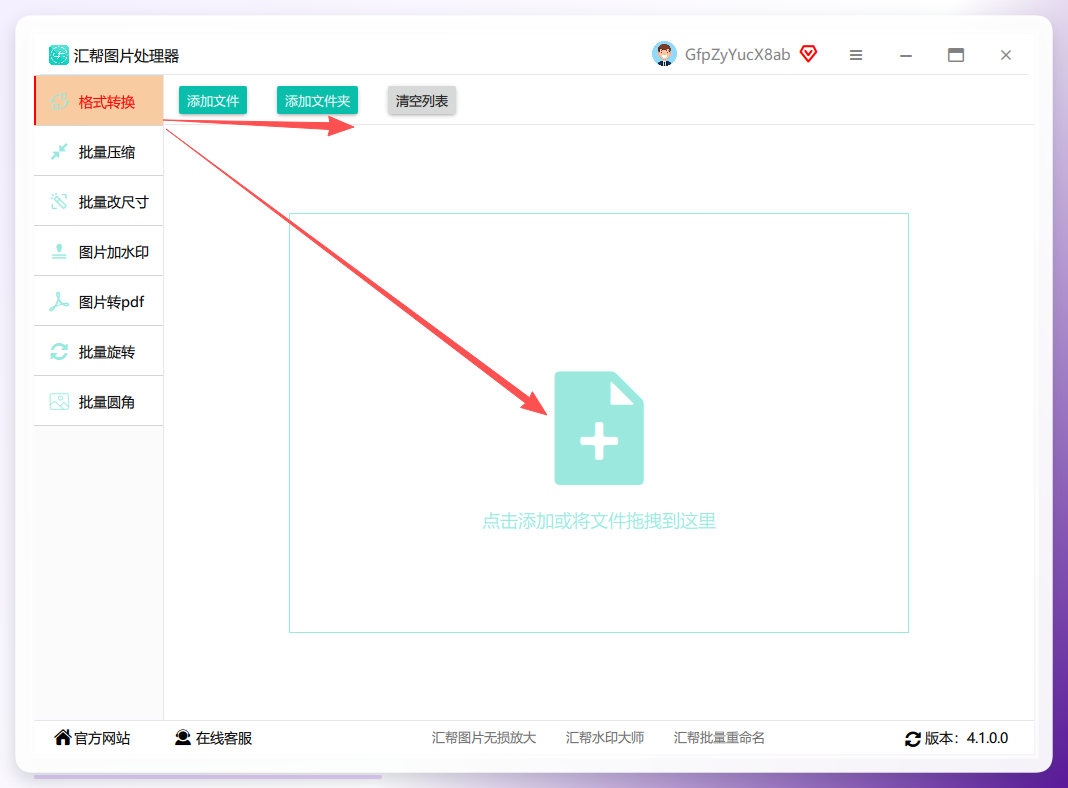
第一步: 首先,你需要去官网下载并打开【汇帮图片处理器】。软件界面很干净。在左侧的功能区点击选择“格式转换”功能。
 第二步: 然后,把你的图片直接拖拽或者点击“添加文件”上传。它几乎支持所有常见的图片格式,比如JPG、PNG、WEBP等等,而且不限制文件大小,几百张一起上传都没问题。
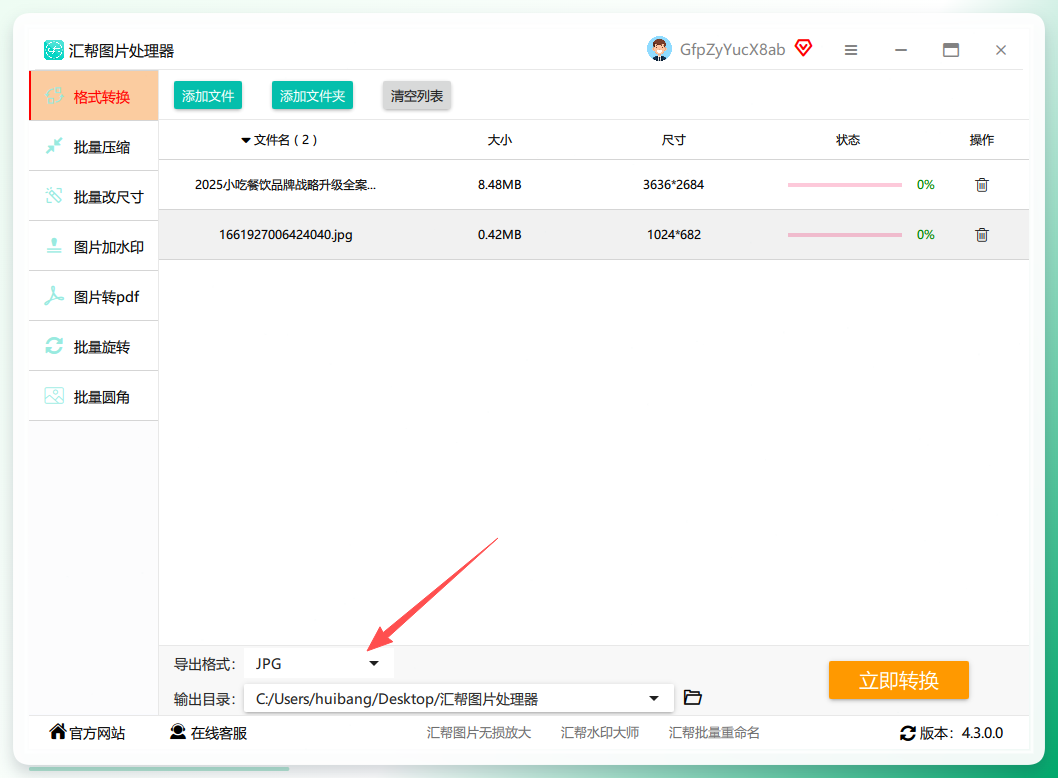
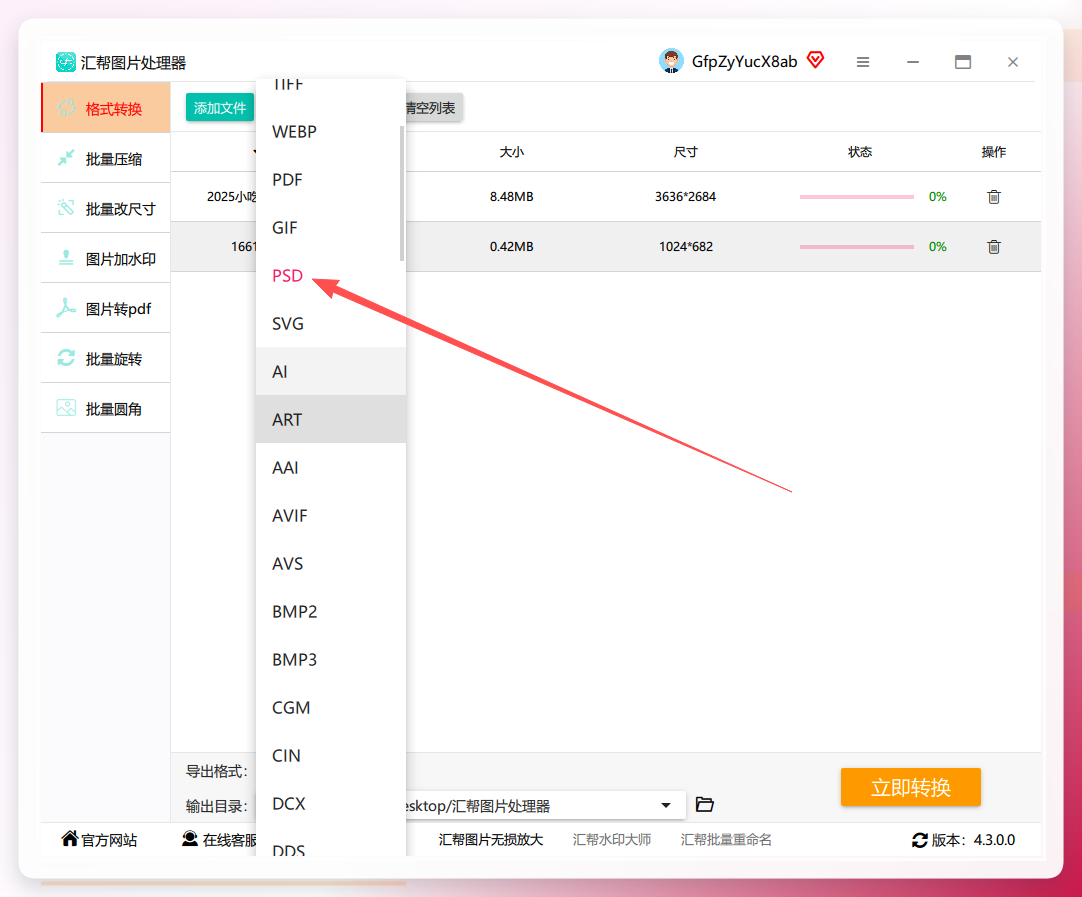
 第三步: 图片导入后,你会看到下方有一个“导出格式”的选项。这里支持好几十种输出格式,找到并选中 “PSD”。
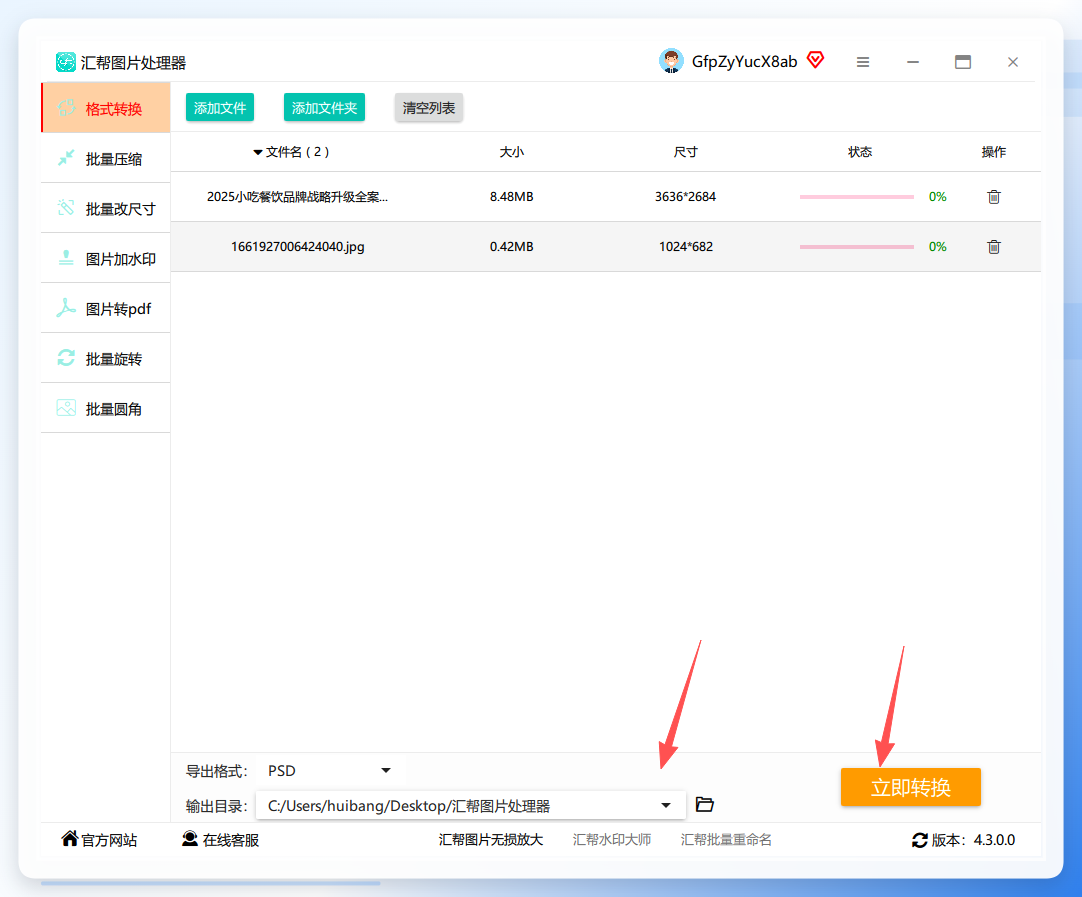
 第四步: 接下来,选择一下保存目录,也就是你转换后的PSD文件要存在电脑的哪个地方。最后,点击右下角的“立即转换”按钮,它会开始工作。
 第五步: 几秒钟后,你就会看到提示转换成功。它会自动在你指定的文件夹里生成一个全新的PSD文件,并且完美保留你原来的图片。
 个人感受: 这个软件最吸引我的地方就是它的“无脑”操作,几乎不需要任何学习成本。特别是当有大几十张图要处理时,它简直是我的救星。
【方法二】Adobe Photoshop:官方正主,但步骤稍多
说到PSD格式,怎么能不提它的亲爹——Adobe Photoshop呢?这是最权威的方法,但需要你有PS软件,并且操作步骤相对复杂一些。
操作步骤:
- 打开Photoshop,点击“文件” -> “打开”,选择你需要转换的图片。
- 图片打开后,你会发现图层那里只有一个名为“背景”的图层。
- 双击这个“背景”图层,或者点击面板上的锁头图标,将其转换为“普通图层”。
- 然后,再次点击“文件” -> “存储为”,在格式下拉菜单中选择“Photoshop(.PSD;.PDD)”,点击保存即可。
优缺点: 优点是100%纯正PSD,质量没得说。缺点是门槛高,你得安装一个几十G的大软件,而且如果你只是想转个格式,这个过程确实有点“杀鸡用牛刀”的感觉。
【方法三】在线转换工具:随用随走,适合临时应急
当你手边没有电脑软件,或者只是偶尔转一两张图的时候,在线工具就非常方便了。
操作方法:
- 在浏览器里搜“图片转PSD在线”,能找到很多这样的网站,挑一个看起来干净点的。
- 点击上传你的图片文件。
- 选择输出格式为PSD,然后点击“开始转换”。
- 等几秒,下载转换好的文件就行。
几点提醒:
- 注意文件大小:很多免费在线工具对上传文件的大小有限制。
- 注意隐私:如果图片涉及个人隐私或商业机密,建议不要在陌生网站上上传。
- 速度不稳定:转换速度取决于你的网络和网站服务器的速度。
【方法四】GIMP:免费开源的PS替代品
GIMP是一款完全免费的图像处理软件,功能非常强大,被称为“开源界的Photoshop”。用它来转PSD格式,也是个非常不错的选择。
操作步骤:
- 下载并安装GIMP软件。
- 用GIMP打开你的图片。
- 点击菜单栏的“文件” -> “导出为”。
- 在弹出的窗口中,修改文件名的后缀为
.psd,然后在下面的“选择文件类型”中,找到并选择“Photoshop图像”。 - 设置一些导出选项(通常默认就行),然后点击“导出”即可。
优点: 完全免费,功能不弱。缺点: 界面和操作逻辑与PS稍有不同,新手可能需要花点时间适应。
【方法五】专业的批量转换软件:类似IrfanView
除了汇帮,市面上还有像IrfanView这样的老牌看图软件,它也支持批量格式转换,而且功能强劲。
操作步骤:
- 打开IrfanView,点击“文件” -> “批量转换/重命名”。
- 在左侧源文件列表中选择你需要转换的图片。
- 在右侧设置“输出格式”,选择为PSD。当然,有些第三方插件可能需要你额外安装,不过大部分主流格式都是自带的。
- 选择好输出目录,点击“开始批量转换”。
个人看法: 这些老牌软件功能确实硬核,但界面比较“复古”,对新手不太友好。如果你熟悉电脑操作,它可以成为你的效率工具。
【方法六】利用“颜色查找表”功能(进阶技巧)
这算是PS里的一个“隐藏”大招了,可以最大程度保留JPG图片的色彩和细节,打散成智能对象图层。
操作步骤:
- 在PS中打开图片,右键点击图层,选择“转换为智能对象”。
- 点击“图层” -> “智能对象” -> “通过拷贝新建智能对象”。这样你就有了两个一模一样的智能对象图层。
- 双击其中一个智能对象的缩略图,在弹出的新窗口中对图片进行“去色”或其他滤镜处理。
- 回到主画布,将两个图层混合模式改为“差值”。你会看到画面变黑了。
- 然后,点击“图像” -> “调整” -> “阈值”,拖动滑块,画面会变成黑白二值图。这其实就模拟了阴影和高光的分层。
- 你可以多次重复这个过程,得到多个层级的图层,从而更好地还原原图的明暗细节。
这个方法是为高阶玩家准备的,能玩出很多花样,但如果只是简单转换,用汇帮就够了。
四、注意事项
- 关于图层:无论是用汇帮还是在线工具,转换出来的PSD文件,本质上是把一张扁平图“打包”成了PSD格式,里面一般只有一个图层。它不是真正意义上的可编辑图层文件。想获得分层效果,还是得用PS手动抠图或使用AI抠图功能。
- 关于文件体积:有些工具转换后的PSD文件可能会比原图大不少,这属于正常情况。
- 关于报错:如果遇到转换失败,先检查图片是否损坏,或格式是否被工具支持。
五、结尾总结
好了,以上就是我亲测有效的6种“图片转为psd格式”的方法。
- 追求效率和便捷,只想快速得到PSD文件,我强烈推荐【汇帮图片处理器】,它是我目前用过最直观、最省心的批量工具。
- 追求专业和可编辑性,那就用【Adobe Photoshop】自己动手。
- 临时应急,就用【在线转换工具】。
希望大家都能找到最适合自己的那一款,从此告别重复劳动的烦恼!如果你有其他好方法,也欢迎在评论区留言分享。
