

大家好!不知道你有没有遇到过这种情况:手机相册里塞满了各种照片——旅行的风景、聚餐的欢笑、工作需要的截图、孩子成长的瞬间……每次想找某一张特定的,都得翻好久,特别麻烦。或者工作上需要把好几张发票、证件照整理在一起发给别人,一张张发过去不仅乱,对方接收起来也头疼。
这时候,如果把这一堆图片打包成一个PDF文件,问题就简单多了。PDF就像一个电子相册或者文件袋,可以把所有图片按顺序装订好,变成一个文件。发给别人,对方点开就能从头到尾浏览,不会乱序,也避免了漏看。而且PDF几乎在任何电脑、手机上都打得开,不用担心格式兼容问题。自己保存起来也整齐,找起来方便,还能加密保护隐私。
所以今天,我就来手把手教你几种把多张图片合并成一个PDF的方法。不管你是电脑小白还是偶尔需要处理文件的朋友,都能找到适合你的那一款。咱们不讲复杂的理论,就讲实实在在的操作步骤,保证你看完就能自己动手搞定。
如何把多张照片合并成一个PDF文件?教你三个快速合并的方法
方案一:使用“汇帮图片处理器”软件帮我们实现把多张照片张
软件名称:汇帮图片处理器
下载地址:https://www.huibang168.com/download/XwByxR1noPx3
1. 获取并打开软件:
首先,你需要在电脑上安装“汇帮图片处理器”。如果你还没有,可以去它的官网或其他可靠的软件下载站搜索并下载安装。安装好后,双击图标打开它。
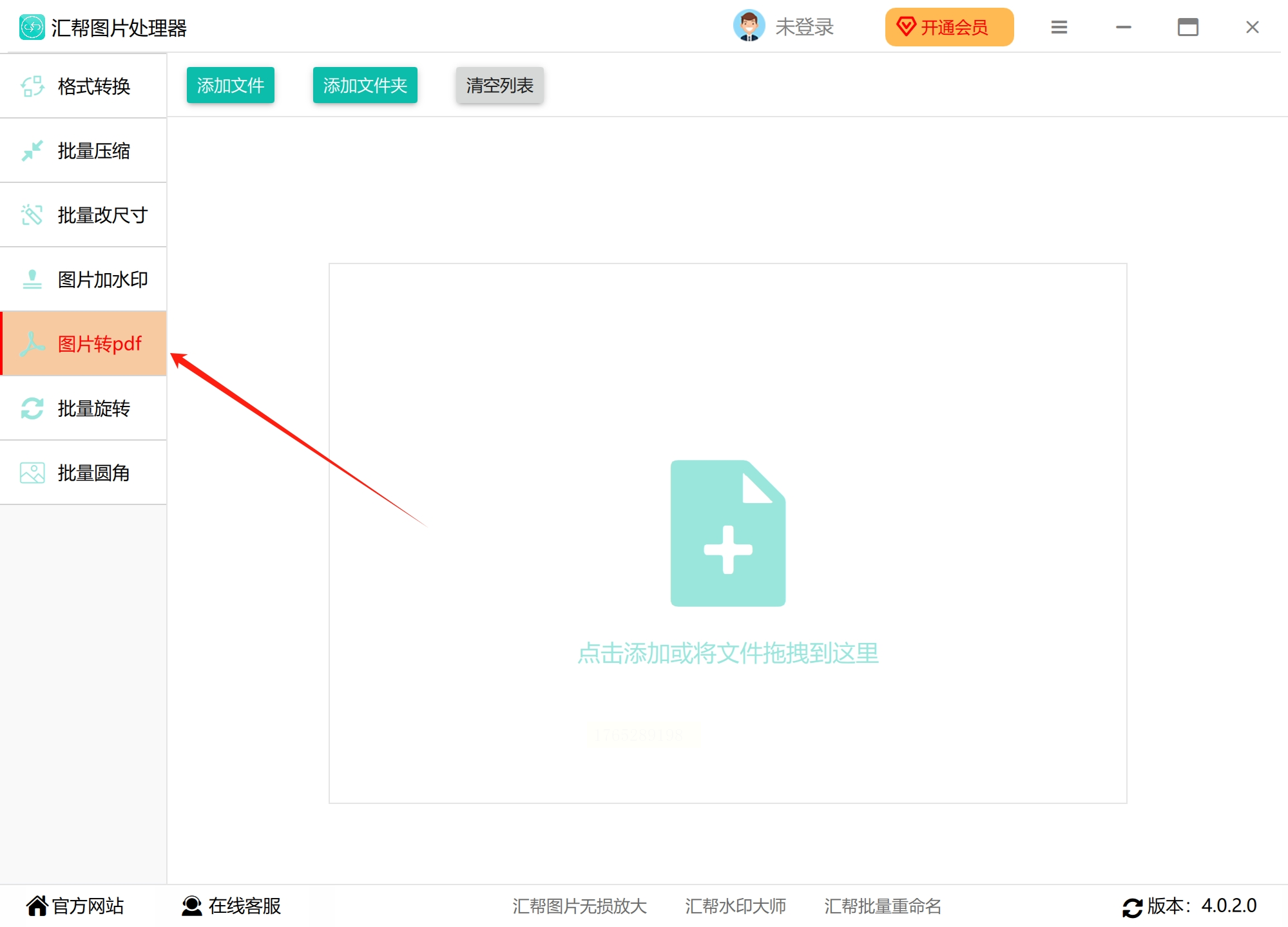
2. 找到核心功能并添加图片:
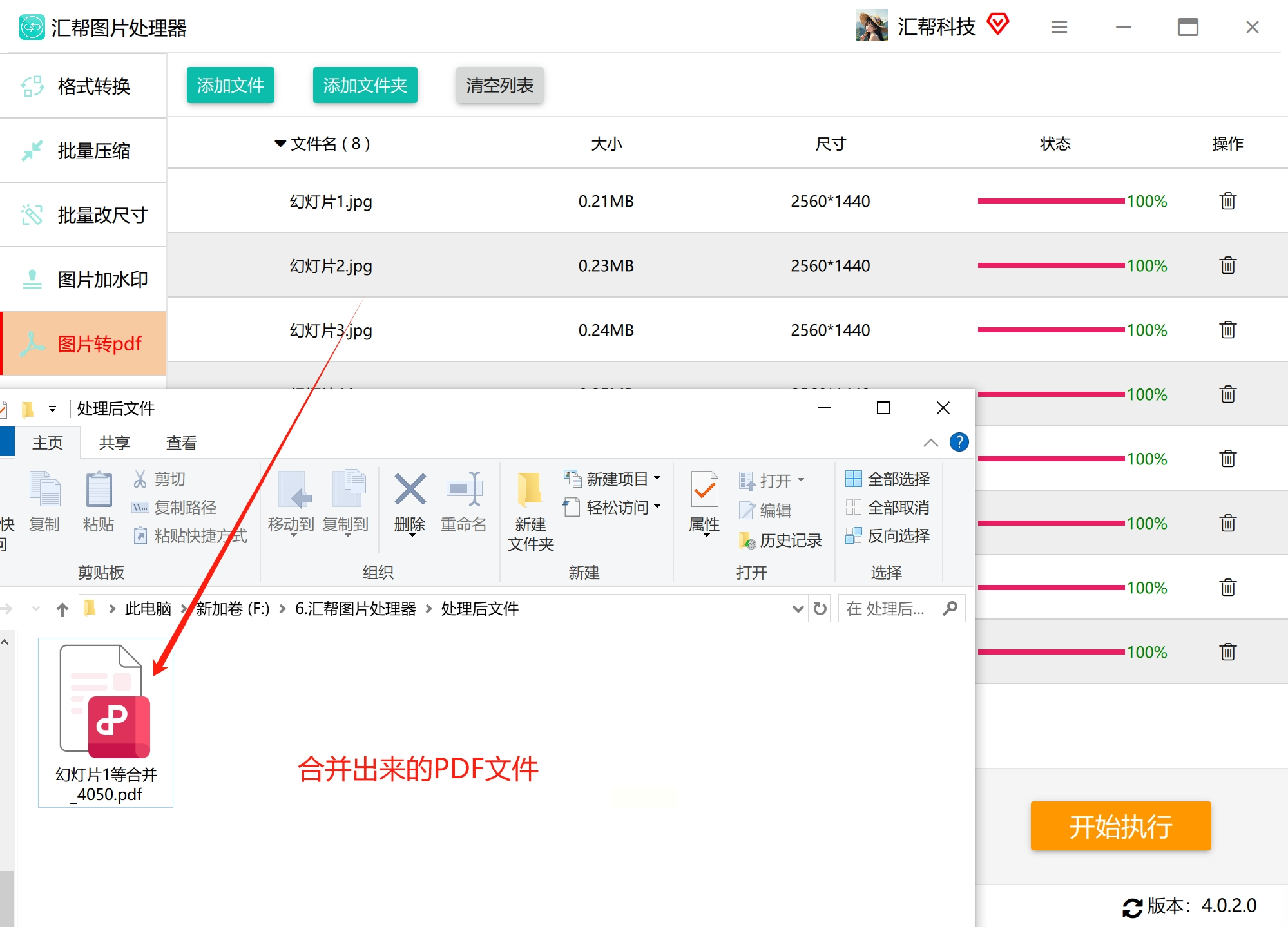
软件界面通常很清晰,你会看到“图片转PDF”或类似字样的功能按钮,点击它进入操作页面。接下来,把你想合并的图片添加进去。最方便的方法是:直接打开存放图片的文件夹,用鼠标把图片拖拽到软件的窗口里。它支持常见的图片格式,比如.jpg、.png等,基本都能识别。
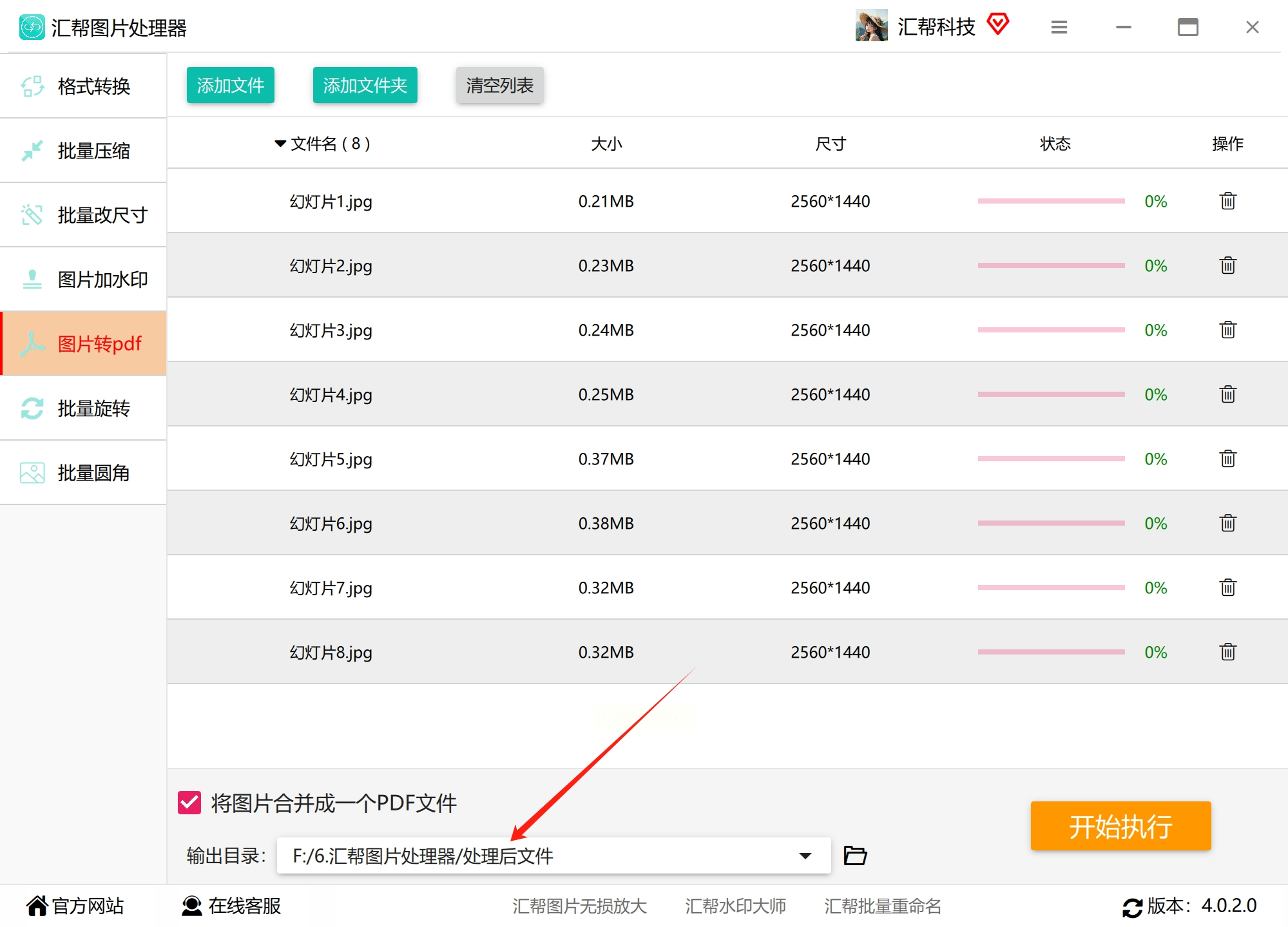
3. 设置合并选项:
添加完图片后,注意看一下软件界面上的选项。最关键的一个是 “将图片合并成一个PDF文件”。如果你想最终只生成一个PDF,那就一定要勾选这个选项。如果不勾选,它可能会为每张图片单独生成一个PDF文件。此外,你还可以在这里调整图片在PDF中的顺序(一般拖拽调整即可)。

4. 选择保存位置并开始转换:
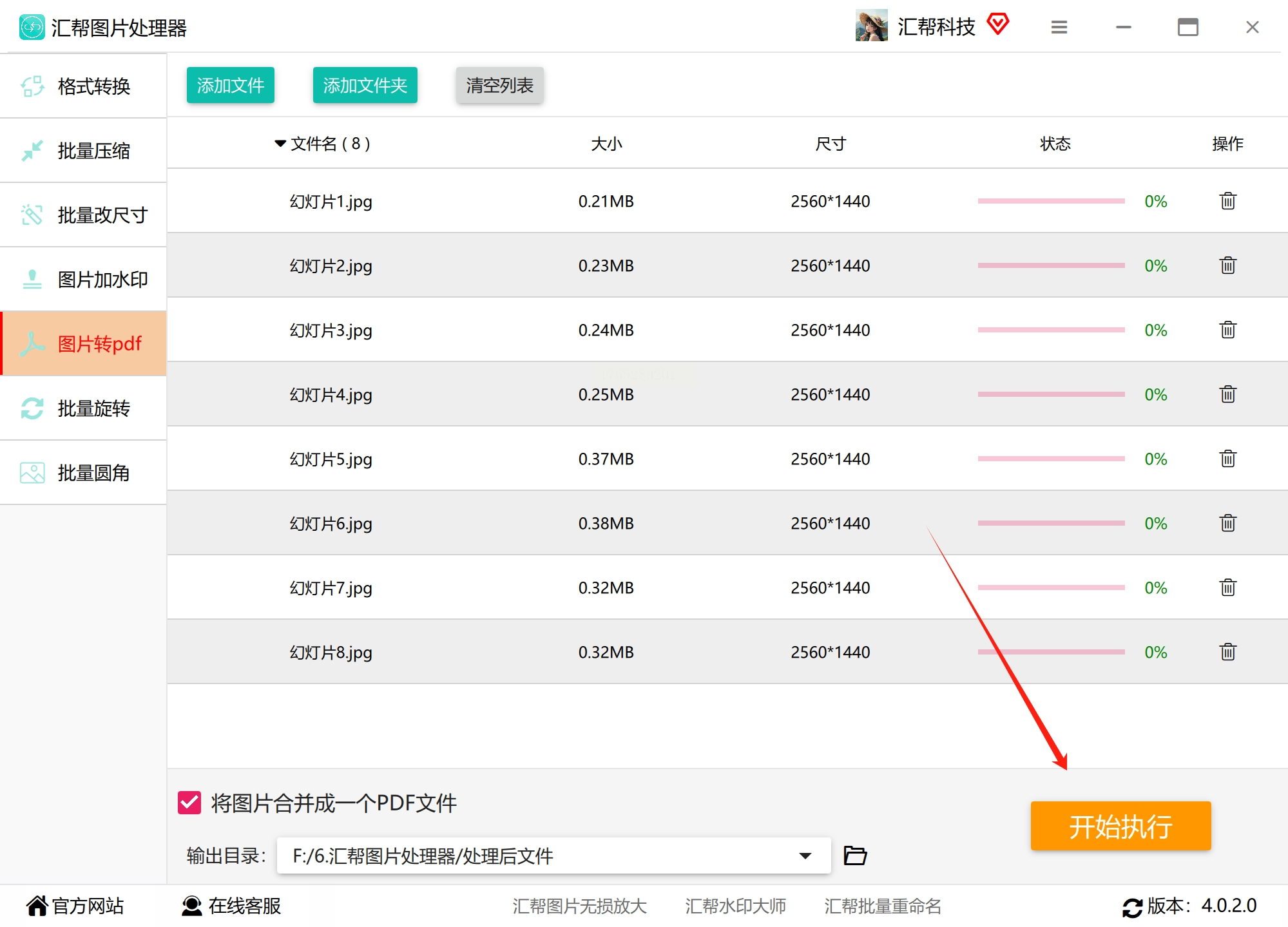
在软件上找一个设置输出目录的地方,点击“浏览”或类似按钮,选择一个你容易找到的文件夹(比如“桌面”或“我的文档”),作为最终PDF文件的保存位置。确认所有设置无误后,点击 “开始执行” 或 “转换” 按钮。
5. 查看成果:
稍等片刻,软件处理完成后会提示你。这时,去你刚才设置的保存文件夹里,就能找到新鲜出炉的PDF文件了。双击打开它,检查一下所有图片是不是都按你想要的顺序排列在里面了。
小结一下: 这个方法适合追求稳定、高效,且不排斥安装小软件的朋友。软件一次性处理,不容易出错,尤其适合图片数量多、体积大的情况。
方案二:利用系统自带的“打印”功能(虚拟打印)
操作步骤如下:
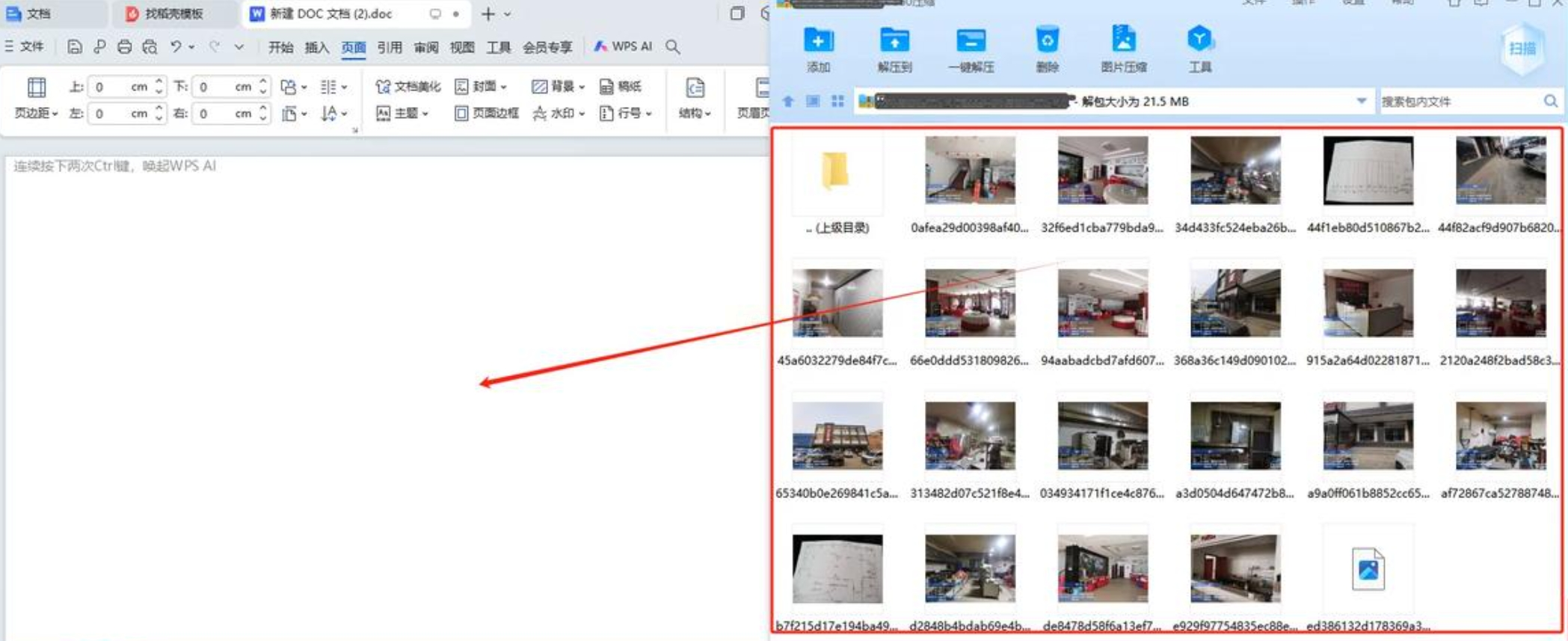
1. 整理并选中图片:
把你所有要合并的图片,都放到同一个文件夹里。然后在这个文件夹中,按住键盘上的 Ctrl键,再用鼠标依次点击选中所有需要的图片。或者,如果你想选中文件夹里的全部图片,可以直接按 Ctrl + A 全选。
2. 右键菜单选择打印:
在选中的任意一张图片上,点击鼠标右键,在弹出的菜单中找到并点击 “打印” 选项。
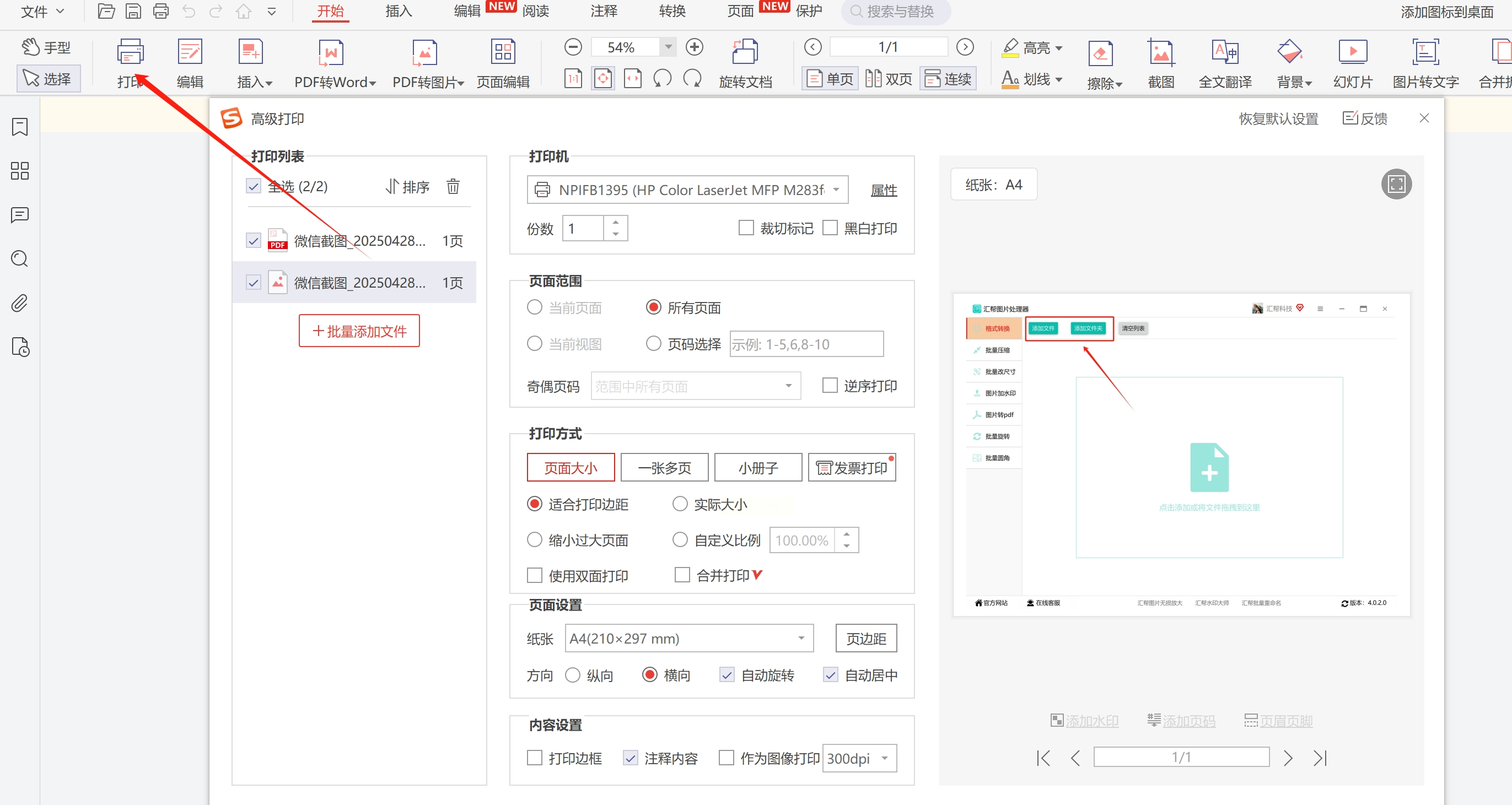
3. 关键设置:选择“Microsoft Print to PDF”:
这时会弹出一个打印设置的窗口。在“打印机”选择的下拉菜单里,不要选择你真实的物理打印机,而是寻找并选择名为 “Microsoft Print to PDF” 的选项(这是Windows系统自带的虚拟打印机)。然后,你可以在右侧设置纸张方向(横向或纵向),以适应你的图片比例。通常还可以选择图片在每页纸上的布局(比如一张图占一页,或者多张图拼在一页)。
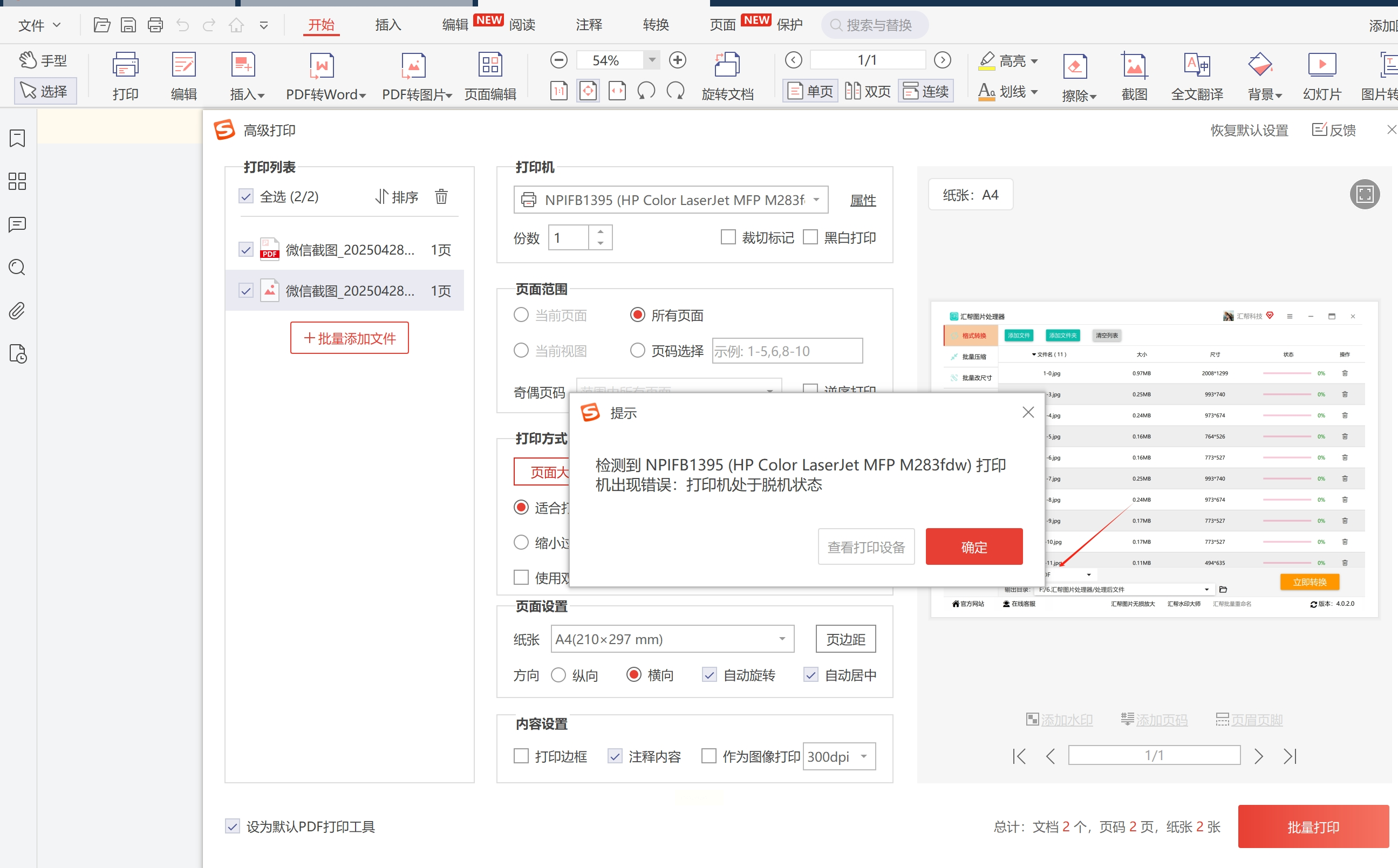
4. 执行“打印”以生成PDF:
设置好后,点击窗口下方的 “打印” 按钮。系统会弹出一个“另存为”窗口,让你为即将生成的PDF文件命名,并选择一个保存位置。设置好之后,点击“保存”。
5. 完成:
等待进度条走完,系统就会在你指定的位置创建一个PDF文件。这个文件里就包含了刚才你选中的所有图片,每张图片通常独占一页。
小结一下: 这个方法最大的优点是无需安装任何软件,完全利用系统自带功能,非常方便快捷。缺点是功能相对基础,对于图片顺序的精细调整、或者复杂的页面排版可能支持不够。
方案三:使用“毒霸看图”软件进行合并
1. 打开软件并添加图片:
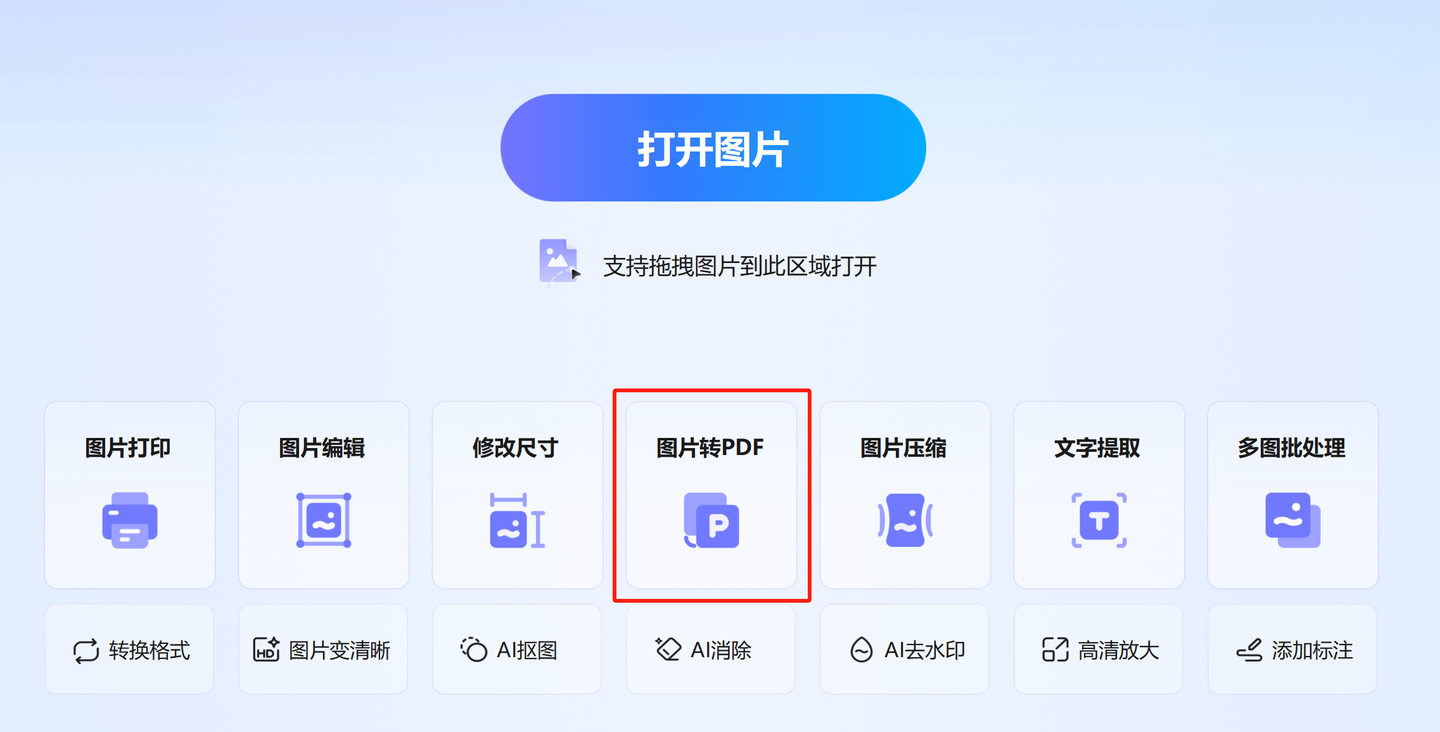
首先,确保电脑上安装了“毒霸看图”软件并打开它。在软件界面里,找到“工具箱”或“批量处理”之类的功能入口,里面会有“转换成PDF”的选项。点击后,通过“添加图片”或“添加文件夹”按钮,把你想要合并的图片导入到软件的任务列表中。
2. 调整顺序与设置:
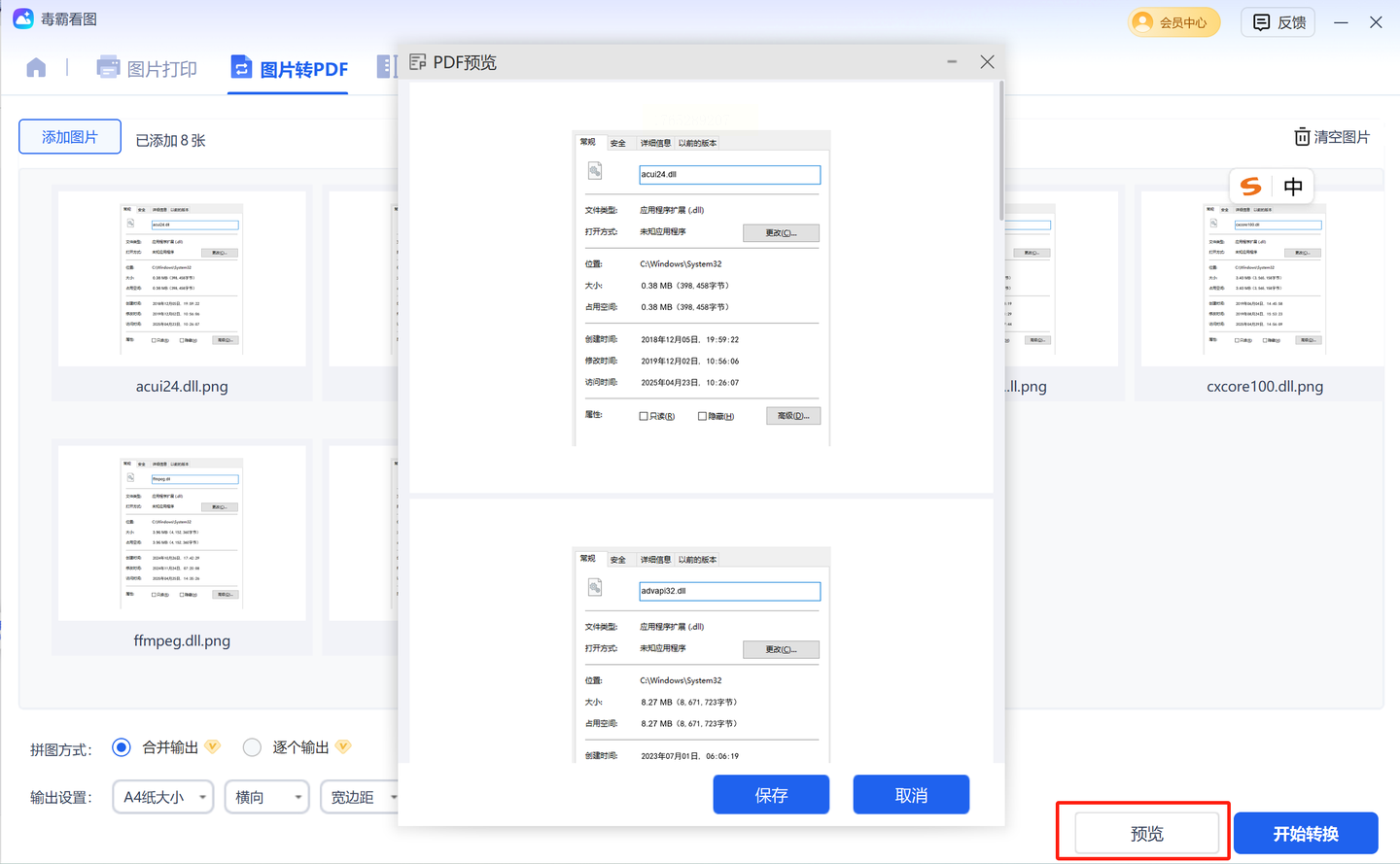
在列表中可以拖动图片来调整它们在最终PDF中的前后顺序。同时,你可以设置输出PDF的页面大小(如A4)、纸张方向以及图片的边距等。

3. 输出PDF:
设置完毕后,点击“开始转换”或“生成PDF”按钮。软件会提示你选择PDF文件的保存路径和文件名。确认后,它就会开始处理并生成PDF文件。
(*注:由于不同版本的软件界面可能略有差异,核心步骤都是“添加图片 -> 设置参数 -> 输出PDF”,请根据实际软件提示操作。*)
小结一下: 如果你本来就习惯使用“毒霸看图”来管理图片,那么用它的内置功能会非常顺手,省去了切换软件的麻烦。
总结与扩展:如何选择及注意事项
好了,上面介绍了三种主流的方法,从专用工具到系统自带功能,再到常用软件的附加服务,基本覆盖了大部分人的需求。下面我们来做个总结,并聊聊实际操作中你可能还会关心的一些问题。
首先,怎么选?
- 追求功能强大和批量处理:如果你经常需要处理大量图片,或者对生成的PDF有特定要求(比如统一页面尺寸、添加水印、设置密码等),那么方案一(使用专用软件) 是你的最佳选择。这类软件通常功能更全面,处理更稳定。
- 图个方便快捷,偶尔用用:如果只是临时需要把十几二十张图片合并一下,不想装新软件,那么方案二(系统虚拟打印) 绝对是最快、最“干净”的选择。它几乎没有任何学习成本。
- 习惯使用特定看图软件:如果你对某款看图软件(如毒霸看图、2345看图王等)已经很熟悉了,那么直接使用它内置的转换功能(方案三)是最连贯的体验,无需适应新界面。
其次,实际操作中的关键点与常见问题:
1. 图片顺序问题:这是合并时最容易出错的环节。无论用哪种方法,在点击“转换”或“打印”之前,务必确认一遍图片的顺序。在软件里,一般可以通过拖拽列表来调整;在文件夹里用打印功能时,系统通常默认按“文件名”排序。所以,一个事半功倍的好习惯是:在操作前,先在文件夹里把图片文件名按你想要的顺序编好号,比如“01-风景.jpg”、“02-合影.jpg”……这样无论用什么方法,顺序都不会乱。
2. 图片方向问题:有些竖拍的图片在PDF里可能会“躺下”(变成横向)。在专用软件或打印设置中,通常有“自动旋转以适应页面”的选项,记得勾选。如果不行,可能需要在转换前用简单的图片编辑工具(甚至手机相册编辑功能)先批量调整一下方向。
3. 图片清晰度与文件大小:将图片转成PDF,理论上不会损伤原图的画质。但有时为了控制生成的PDF文件体积,软件可能会提供压缩选项。如果你对清晰度要求很高(如印刷、展示细节),请选择“高质量”或“不压缩”输出。如果只是为了网络传输和屏幕浏览,可以选择“标准质量”来减小文件体积,方便发送。
4. 格式兼容性:绝大多数方法都支持常见的.jpg和.png格式。但如果你的图片是.webp、.heic等较新或较特殊的格式,可能需要先用其他工具批量转换一次格式(转为.jpg),或者确认你使用的软件是否支持这些格式。
5. 扩展应用——不止于合并:
- 添加页眉页脚/水印:一些高级的PDF转换工具或专业的PDF编辑器(如Adobe Acrobat、福昕PDF编辑器等),可以在合并图片生成PDF后,甚至是在合并过程中,为每一页添加统一的文字水印(如“内部资料”)或页脚页码,让文件看起来更专业。
- 与其他内容混合:你需要的可能不全是图片。比如,想做一个图文并茂的报告,前面几页是Word写的文字,后面附上图片。这时,更高级的做法是:先在Word或PPT里排版,将图片插入到文档中合适的位置,然后直接将整个文档“另存为”或“打印”成PDF。这样图片和文字就完美融合在一个文件里了。
- OCR识别(高级需求):如果你扫描的是一份纸质文件(如合同、旧书页),得到的是一张张图片,合并成PDF后,里面的文字是无法直接复制和搜索的。这时,你需要使用带有 OCR(光学字符识别) 功能的PDF工具。它可以在你合并图片为PDF后,自动识别图片中的文字,将其转化为可复制、可搜索的文本层,大大提升PDF的可用性。
最后想说的是,技术是为了让生活和工作更便捷。管理好我们的数字记忆(照片)和工作资料(文件),本质上是在管理我们的时间和效率。希望今天介绍的这几种方法,能帮你从杂乱无章的图片堆里解放出来,轻松整理出一个个整洁、美观、易于分享的PDF文件。动手试一试,你会发现,原来这件事这么简单!
