

大家好,我是你们的老朋友。是不是经常遇到这种情况:想上传一张照片到公众号后台、淘宝店详情页,或者发给朋友,结果系统提示“图片过大,无法上传”?我身边很多朋友都问过我“压缩图片大小怎么弄”这个问题。说实话,刚开始我也很头疼,找了很多方法不是太复杂,就是会严重损坏画质。后来我专门花时间研究了一下,发现其实有几种既简单又高效的方法。今天,我就把这些压箱底的“干货”分享给大家,保证零门槛,一学就会。
 第一招:专业软件一步到位,懒人必备
很多朋友私信问我,“小编,我就想压缩下图片,又不想搞得太复杂,有没有那种傻瓜式的软件?”答案当然是有的!首先推荐我个人一直在用的汇帮图片处理器。为什么推荐它?因为它针对“怎么压缩图片大小”这个问题,提供了一个非常直观的“批量压缩”功能,特别适合需要一次处理几十张甚至上百张照片的朋友。
具体怎么操作,我一步一步演示给大家看:
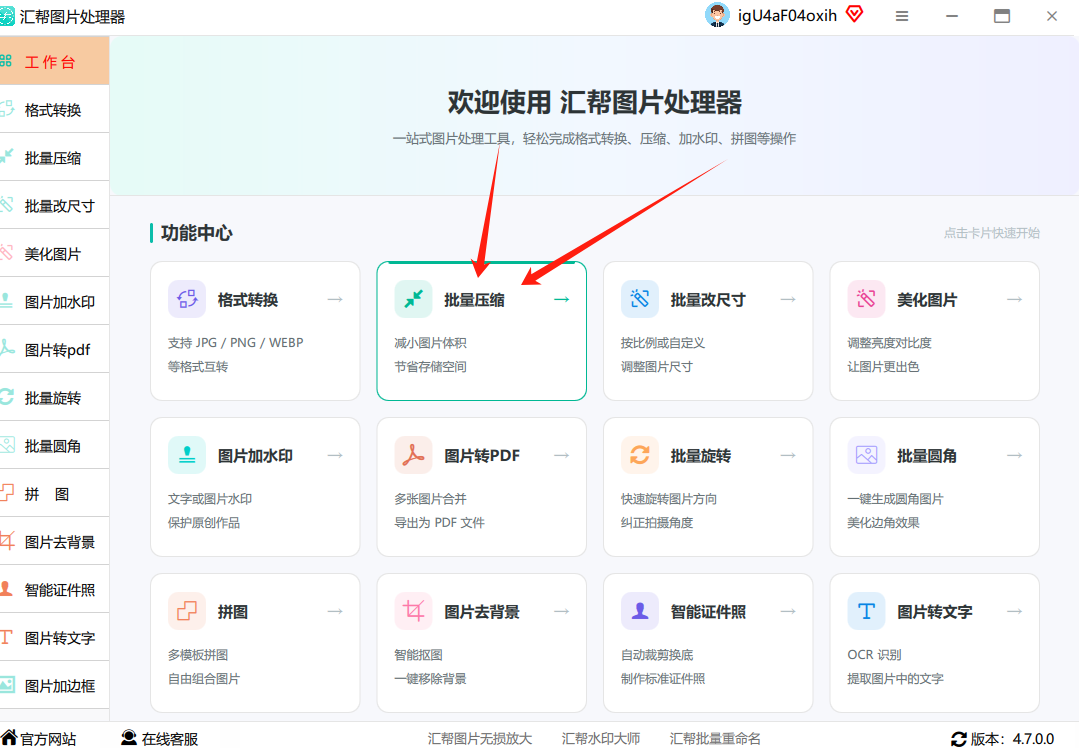
打开软件,找到关键功能安装并打开软件后,界面非常清晰,直接点击左侧菜单栏里的“批量压缩”选项。这个就是专门为“压缩图片大小怎么弄”这种需求设计的,完全不用动脑子。
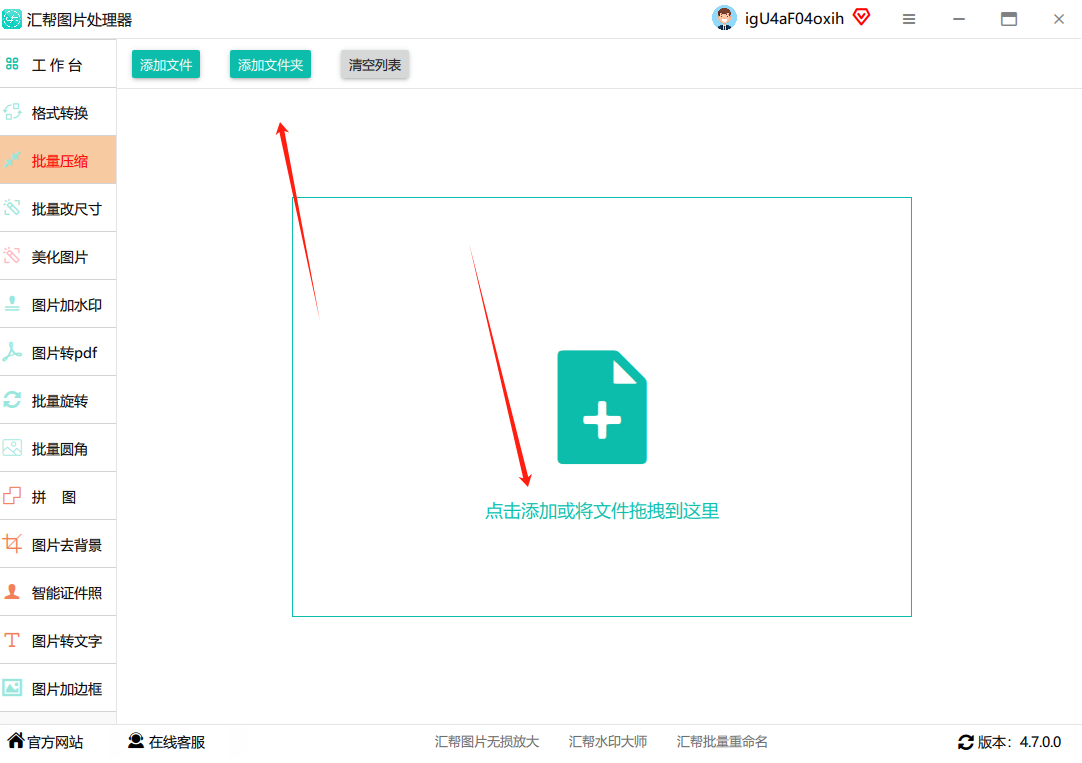
 一键导入,批量操作接着,点击“添加文件”按钮,把你需要压缩的图片全部选中,一次可以添加几十张,完全解放双手。我一般会一次性把整个文件夹的照片都拖进去。
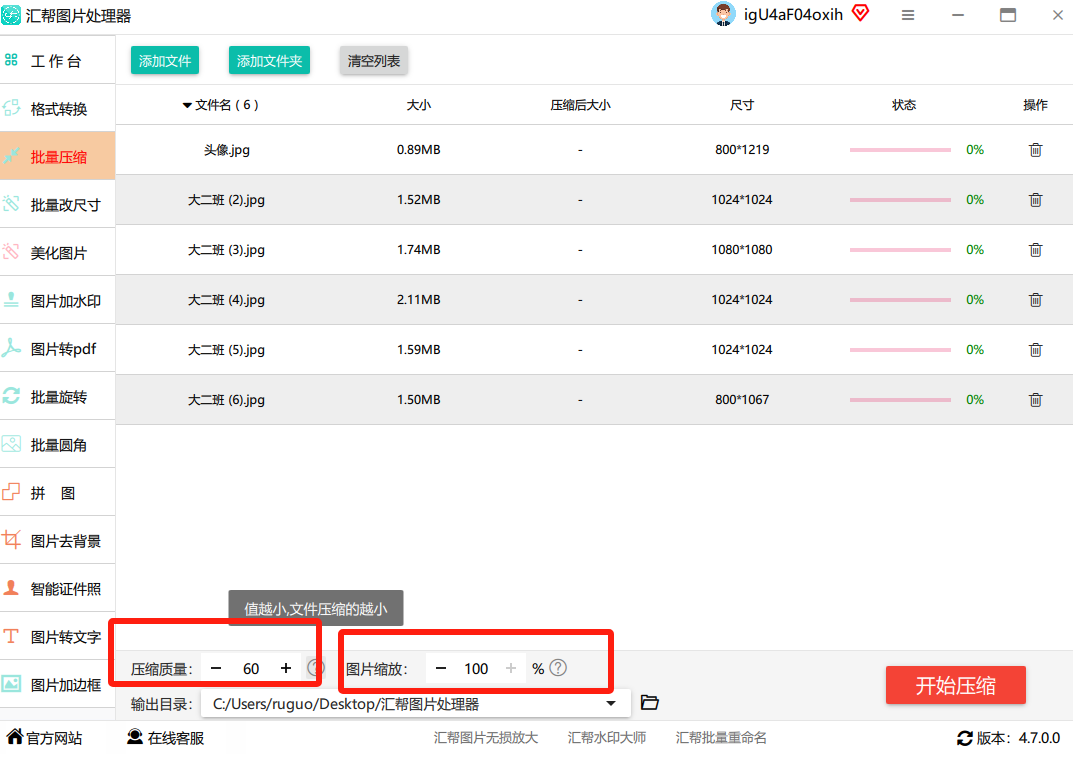
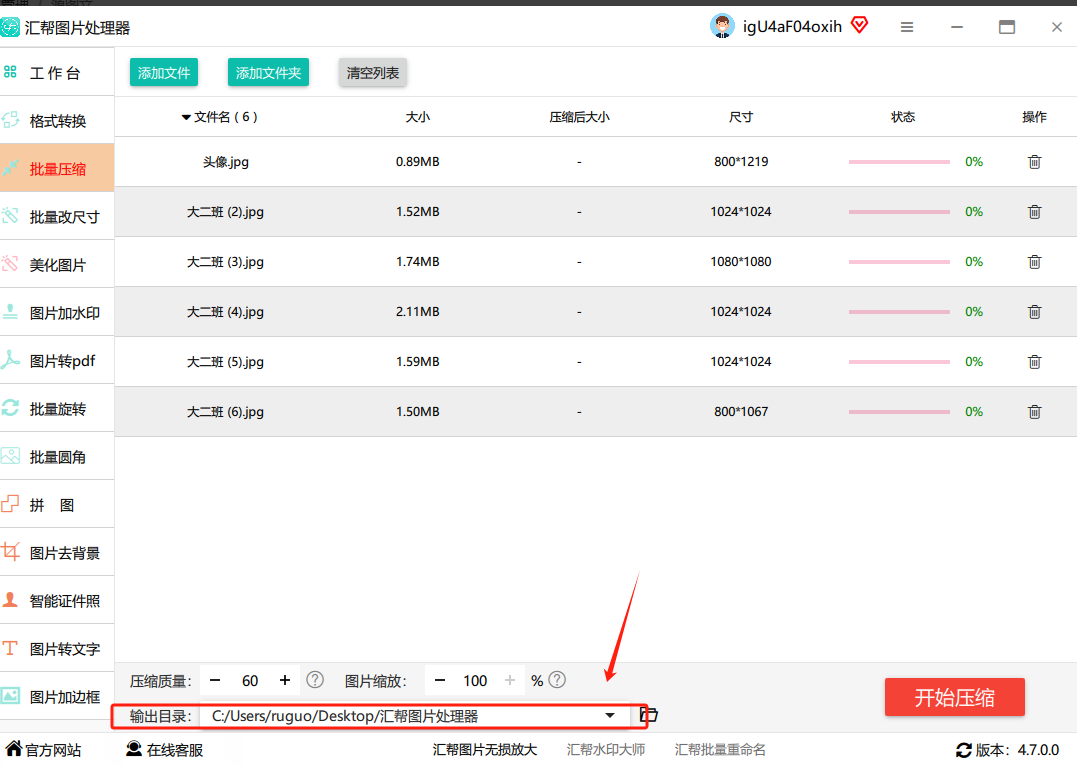
 关键参数调整,画质与大小的平衡这是决定压缩效果的核心步骤。你可以根据自己的需求调整两个参数:
- 压缩质量: 我个人的经验是,一般用途(比如网页、公众号)选择70%到80%之间就很棒了,能大幅减小体积,用肉眼几乎看不出画质损失。
- 图片缩放: 如果你的原始照片是几千万像素的(比如4000×3000),完全可以缩小尺寸。比如缩小到长边1200像素,文件大小会直线下降。
 指定输出位置设置好参数后,下一步就是告诉软件,压缩好的图片放在哪里。点击“输出目录”后面的“浏览”按钮,选择一个你方便找到的文件夹就行。
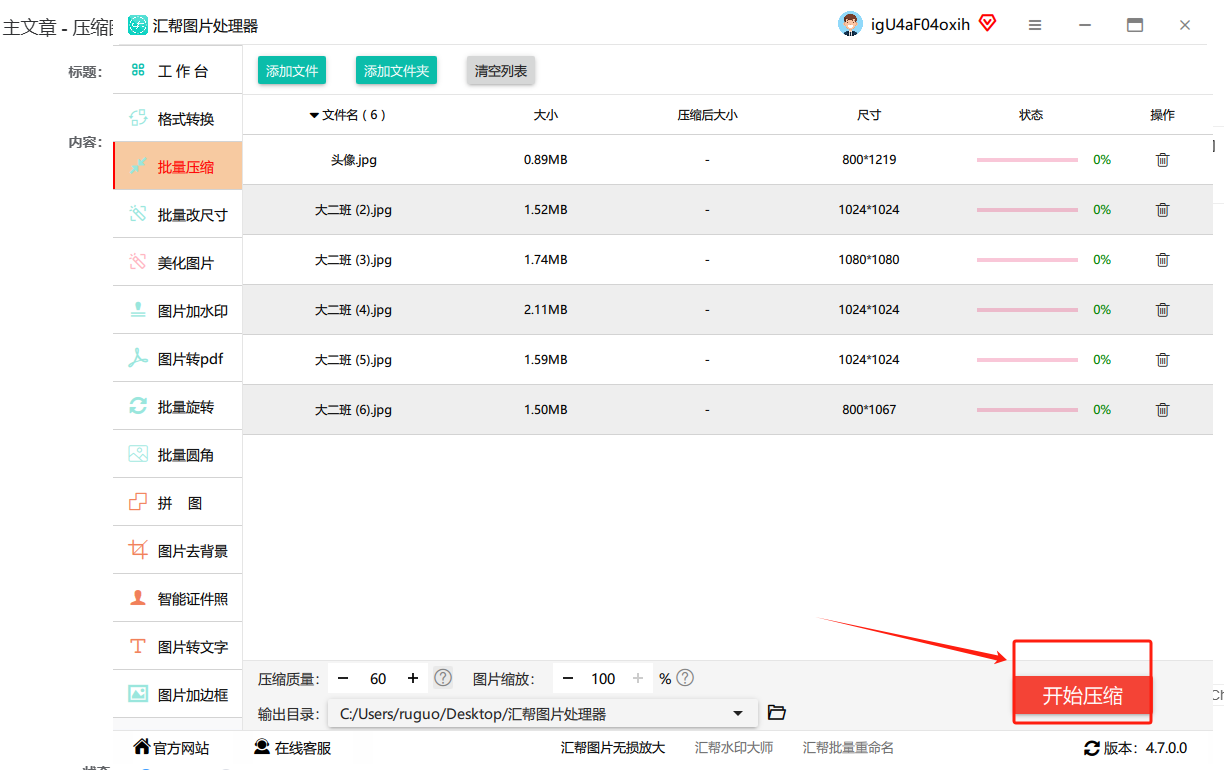
 一键启动,等待完成点击那个大大的“开始”按钮,软件就会自动开始工作。你会看到进度条在跑,处理完成后,它还会贴心地弹出一个窗口,询问你是否要打开输出文件夹查看结果。
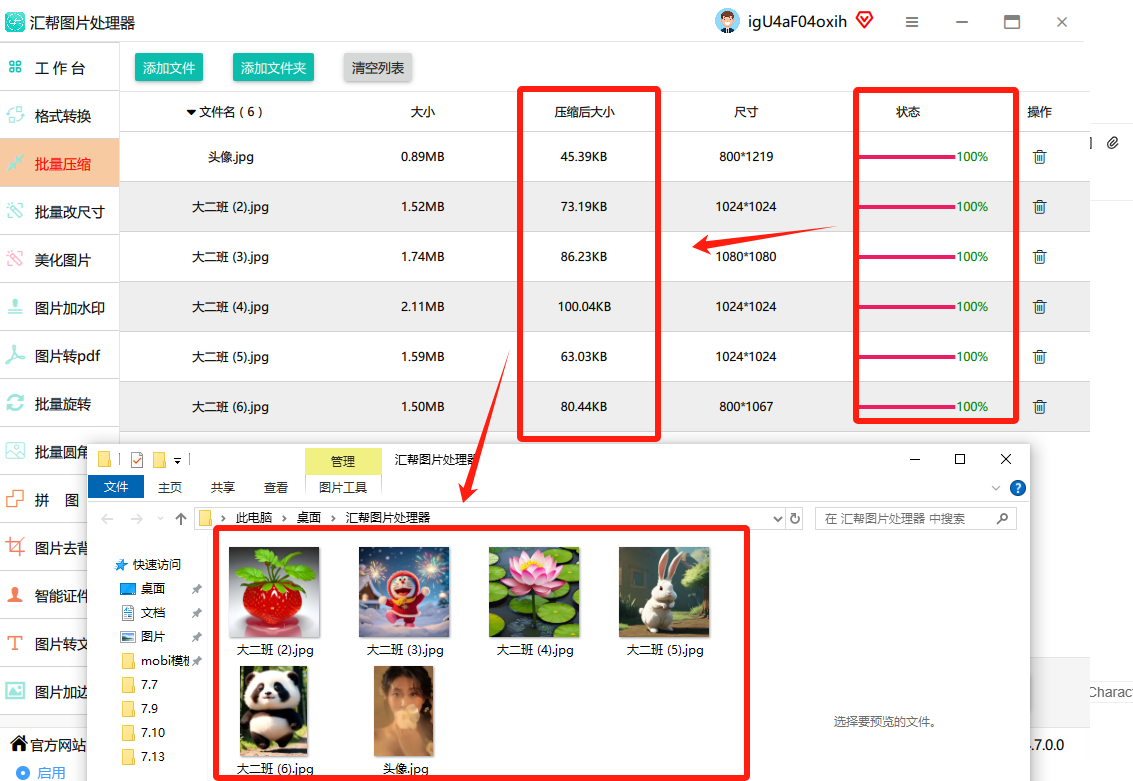
 压缩成功后的效果展示,大家可以看到体积明显变小了:
 第二招:在线工具免安装,应急首选
如果你只是偶尔压缩一两张图片,又不想为了“压缩图片大小怎么弄”这个问题去下载软件,那么在线工具是绝佳的选择。我平时用得比较多的是TinyPNG.com。它的优点非常突出:完全免费、打开即用、操作极简。
- 操作方法: 打开网站,直接把需要压缩的图片拖拽到网页中间的虚线框里,网站就会自动开始压缩。
- 处理速度: 速度很快,几秒钟搞定。
- 技术原理: 它会智能地删掉图片里的一些冗余色彩信息,所以压缩效果非常不错,而且画质损失极低。
第三招:系统自带“画图”工具,不花钱也办事
很多朋友可能不知道,其实我们每个人电脑系统里自带的工具就能解决“压缩图片大小怎么弄”这个难题。Windows系统的一个小工具就能搞定。
-
操作步骤:
- 右键点击图片,选择“打开方式” -> “画图”。
- 在画图工具里,点击左上角的“调整大小”按钮。
- 在弹出的窗口中,选择“像素”,然后把“水平”和“垂直”的数值改小一点(比如原来4000改成2000),记得勾选“保持纵横比”,防止图片变形。
- 点击“文件” -> “另存为”,选择JPEG图片格式保存即可。你会发现,图片的体积一下子就小了很多。
第四招:手机APP端操作,随时随地
对于经常用手机拍照、发朋友圈或做自媒体的朋友来说,手机上解决“压缩图片大小怎么弄”这个问题当然最方便。市面上有很多好用的APP,比如“图片压缩助手”等。它们的操作逻辑和电脑软件类似,通常都有一键压缩功能。
- 优势: 随时随地,掏出手机就能操作,非常便捷。
- 功能: 除了压缩,很多APP还提供修图、加水印等功能,实用性很强。
第五招:WPS Office内置功能,办公族福音
如果你经常用WPS办公软件,那你可能不知道它自带了一个很强大的图片压缩功能。当你在WPS里插入图片后,点击图片,在工具栏里就会看到一个“压缩图片”的按钮。你可以选择压缩到“网页/屏幕”分辨率,或者在保证打印效果的前提下压缩。对于经常需要提交文档、做PPT的上班族来说,这简直是神器,直接在文档里操作,省去了导出再压缩的麻烦。
总结一下
关于“压缩图片大小怎么弄”,今天我给大家推荐了5种方法。每种方法各有优劣:
- 专业软件(汇帮图片处理器):功能最强大,适合批量、高质量要求的处理,一次设置,可重复使用。
- 在线工具(TinyPNG):方便快捷,适合偶尔应急使用。
- 系统自带(画图):不花钱,零门槛,适合最简单的缩放操作。
- 手机APP:移动性最强,适合随时随地处理。
- WPS内置:办公场景下的最优解。
综合来看,如果你经常需要处理大量图片,或者对图片质量有较高要求,我强烈推荐使用汇帮图片处理器。它就像是一个专业的图片“减肥教练”,让你告别“压缩图片大小怎么弄”的烦恼,轻松搞定所有图片压缩需求。希望今天的分享能真正帮到大家,我们下期再见!
