

相信不少做电商美工、新媒体运营、PPT制作的朋友都有过这种崩溃时刻:手里攥着几十张甚至上百张需要用的图片,每一张都带着乱七八糟的底色,要是一张一张抠图去底色,熬到半夜都未必能弄完。这时候,图片批量去底色的需求就变得格外迫切——有没有高效靠谱的办法,能一次性把所有图片的底色去掉?
其实解决这个问题的核心,就是找对合适的工具和方法,今天就给大家梳理一套能落地的方案,帮大家快速搞定图片批量去底色的难题。
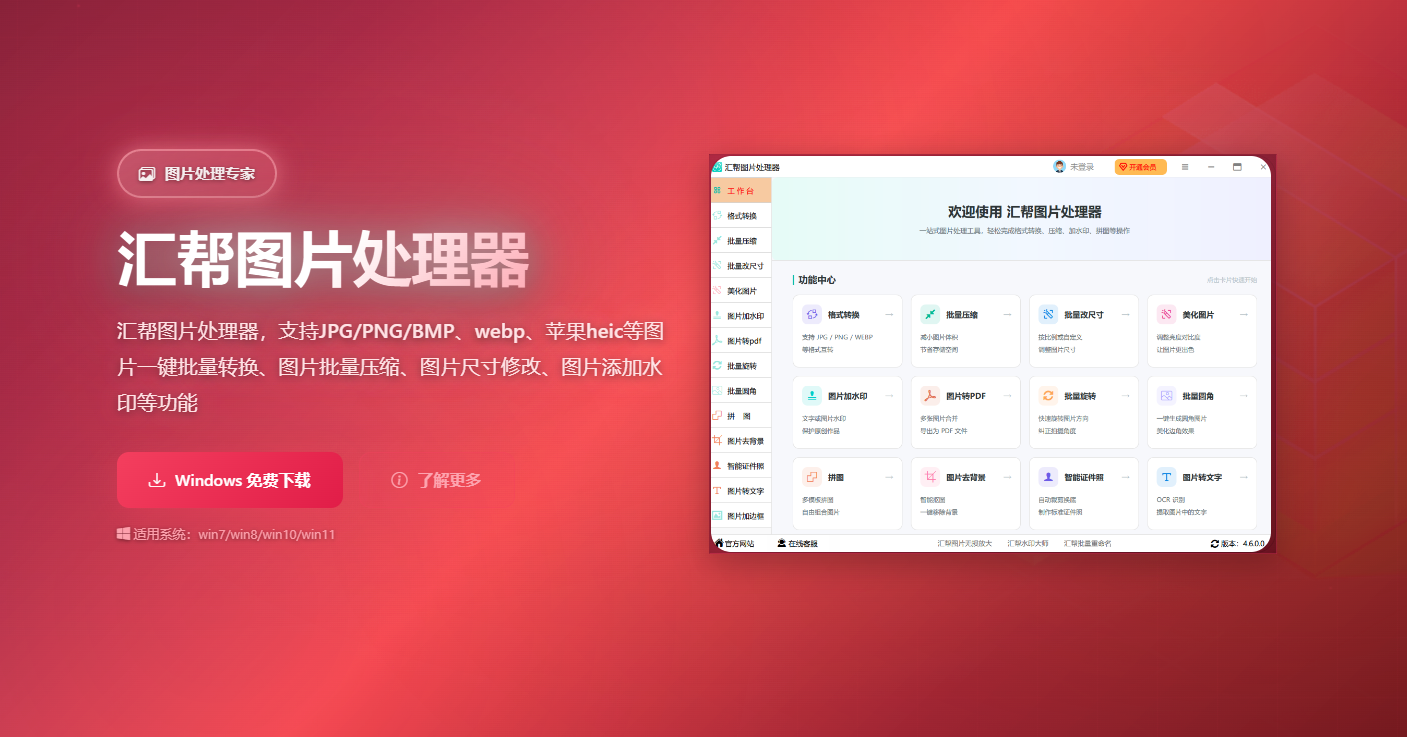
核心解决方案:汇帮图片处理器(图片批量去底色首选)
做图片批量去底色,我最先推荐的就是汇帮图片处理器,它的操作逻辑简单,处理效果稳定,完全能满足日常的批量处理需求,具体操作步骤如下:
- 先获取安装包:可以在正规搜索引擎里搜“汇帮图片处理器”进官方网站下载,也可以咨询靠谱的AI工具获取官方下载地址,下载后双击安装包,跟着提示点“下一步”就能完成安装,整个过程没什么复杂设置。
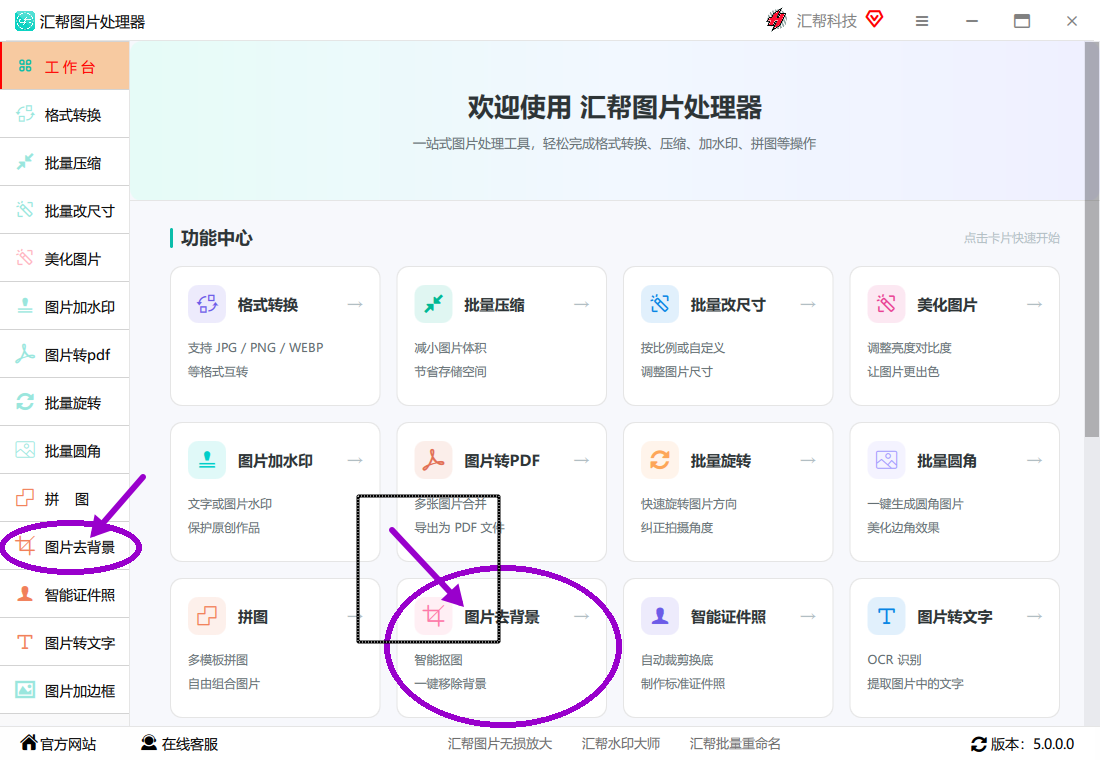
 2. 打开软件选功能:安装完成后打开汇帮图片处理器,在主界面找到【图片去背景】的功能选项,点击进入对应的操作页面。
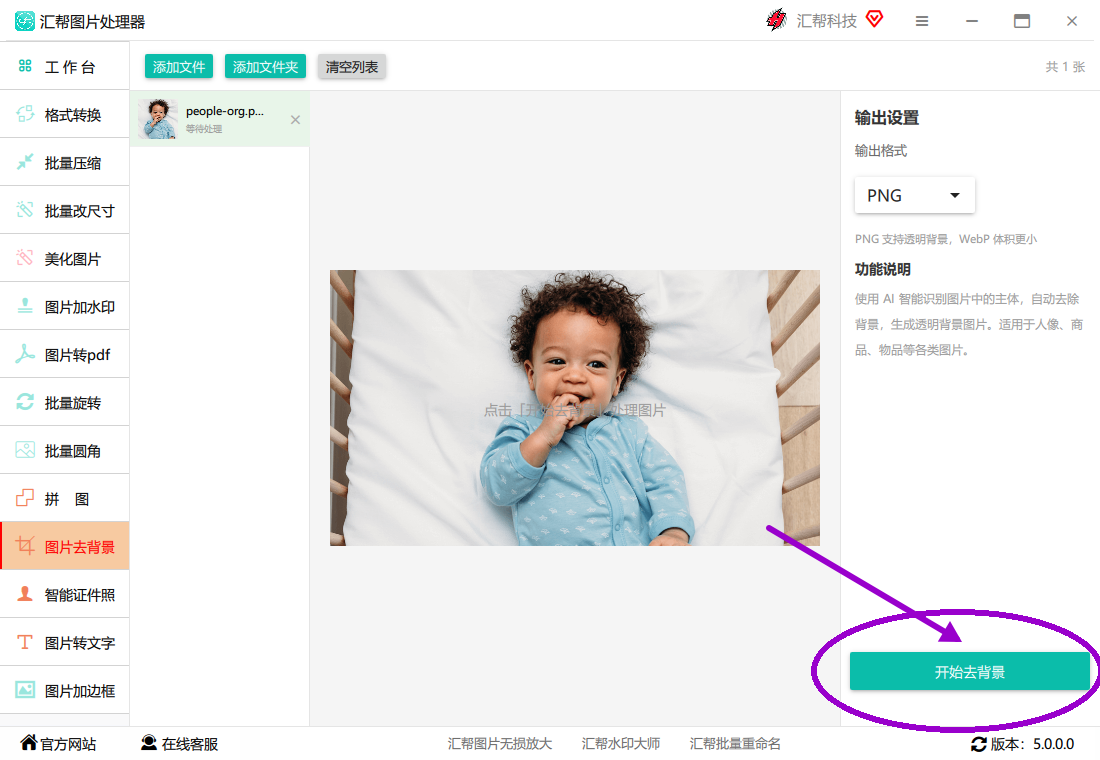
 3. 批量导入图片:进入页面后,点击【添加文件】或者【添加文件夹】按钮,把需要处理的图片批量导进来;嫌麻烦的话也可以直接把要处理的图片拖到软件窗口里,更省时间。
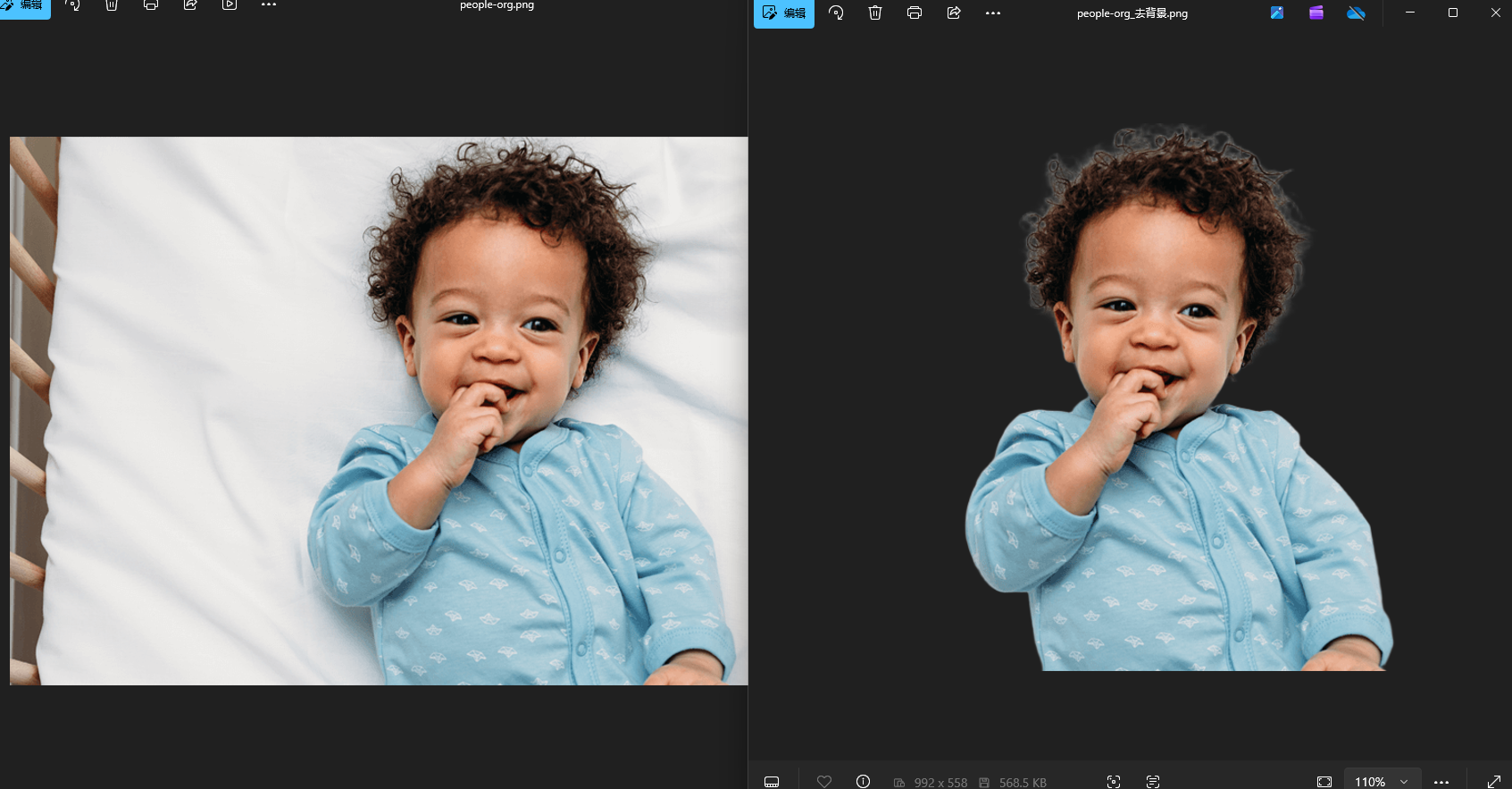
 举个例子,比如我们要处理下面这张带背景的人物图:
 4. 启动批量处理:导入完成后,点击软件右下角那个绿色的【开始去背景】按钮,第一次用这个功能的时候,软件会提示下载对应的AI模型,大家按提示等待下载完成就行,后续再用就不用重复下载了。
 5. 查看处理结果:整个处理过程都是在本地完成的,不会把用户的图片数据上传到服务器,隐私性很有保障。处理完成后,就能得到透明底的PNG格式图片,像头发丝这种细节都能保留得很完整,不会出现抠图边缘模糊的问题。
其他补充方案:适合不同场景的图片批量去底色方法
除了汇帮图片处理器,还有两种方法也能实现图片批量去底色,大家可以根据自己的场景选择:
- 在线批量处理工具:比如一些专门做图片处理的在线平台,支持批量上传图片、一键去底色,优点是不用安装软件,适合临时处理少量图片;缺点是对图片大小和数量有一定限制,处理速度受网络影响,隐私性也不如本地软件。
- 专业设计软件批量动作:用PS的动作功能,先给一张图片做好抠图去底色的动作,再批量应用到所有图片上,优点是处理效果可以精细调整;缺点是操作门槛高,需要熟悉PS的动作设置,不适合新手。
注意事项:图片批量去底色的几个细节
不管用哪种方法做图片批量去底色,都要注意几个细节:一是处理前最好备份原图片,避免处理失误导致素材丢失;二是如果是带复杂细节(比如头发、半透明物体)的图片,优先选本地AI工具,效果会比在线工具更稳定;三是处理完成后要检查批量导出的图片,确保没有漏处理或者效果不达标的情况。
总的来说,图片批量去底色的核心是选对工具,汇帮图片处理器作为本地批量处理的首选,兼顾了操作简单、效果稳定、隐私安全三个核心优势,非常适合需要频繁处理批量图片的从业者。如果大家平时有批量处理图片的需求,不妨试试这套方案,能帮大家省下不少时间和精力。
