

你是不是也遇到过这些情况?手机里存了一堆搞笑GIF,结果内存爆满,想发朋友圈却卡在"文件过大";工作中需要上传图片,网站偏偏不支持GIF格式;或者想保存动图里的精彩瞬间,却只能对着闪动的画面干着急?别慌!今天这篇教程就是你的救星。
看完这篇教程,你能收获:
1. 省空间:把动辄几MB的GIF变成几百KB的JPG,手机瞬间多出10个G!
2. 更高效:发图不再转圈圈,工作传图快人一步。
3. 超灵活:想用哪帧就用哪帧,再也不用对着动图"截屏拼手速"。
4. 零风险:特别推荐本地处理工具,隐私图片绝不外泄。
下面我会手把手教你5种方法,从在线网站到专业软件,总有一款适合你。咱们先从最急迫的场景说起——

一、GIF转JPG的5种神操作
方法1:Aconvert——在线党的急救包
适合:临时转换、没装软件的时候
缺点:广告多到像逛菜市场
操作超简单:
1. 打开网站,点击"Choose Files"上传GIF。
2. 在Target format里选"JPG"。
3. 点"Convert Now",等几秒就能下载。
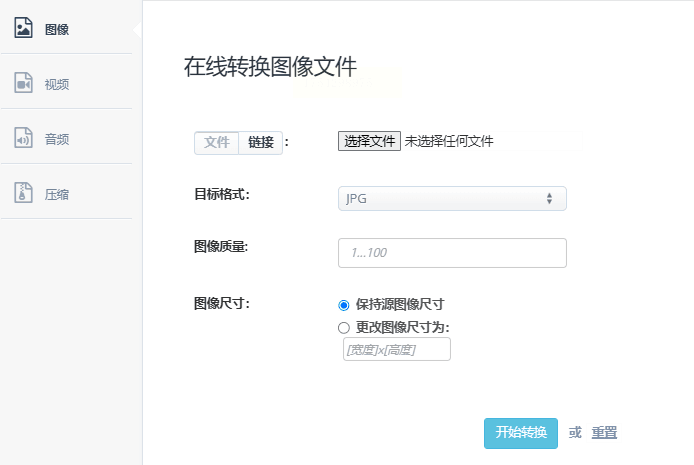
吐槽:转换速度挺快,但两侧广告闪得人眼花,建议忍痛使用...
方法2:Zamzar——批量转换小能手
适合:一次处理多张图
注意:敏感图片别上传!
步骤拆解:
- 拖文件进去,选输出格式为JPG。
- 填邮箱(会发下载链接)。
- 等邮件,点链接取文件。
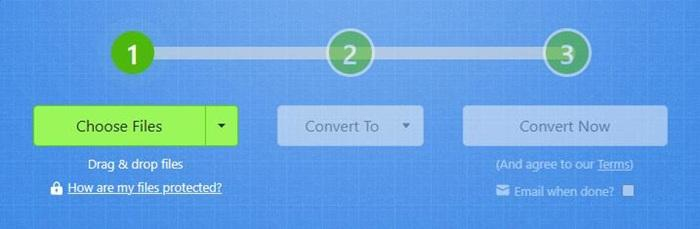
真实案例:朋友上次用它转工作示意图,结果网页卡死,重传了3次...所以重要文件慎用!
方法3:全能图片转换器——电脑端的瑞士军刀
亮点:能转20多种格式,还能顺带压缩
三步搞定:
1. 打开软件,点"添加文件"(直接拖也行)。
2. 输出格式选JPG。
3. 点"开始转换",搞定!
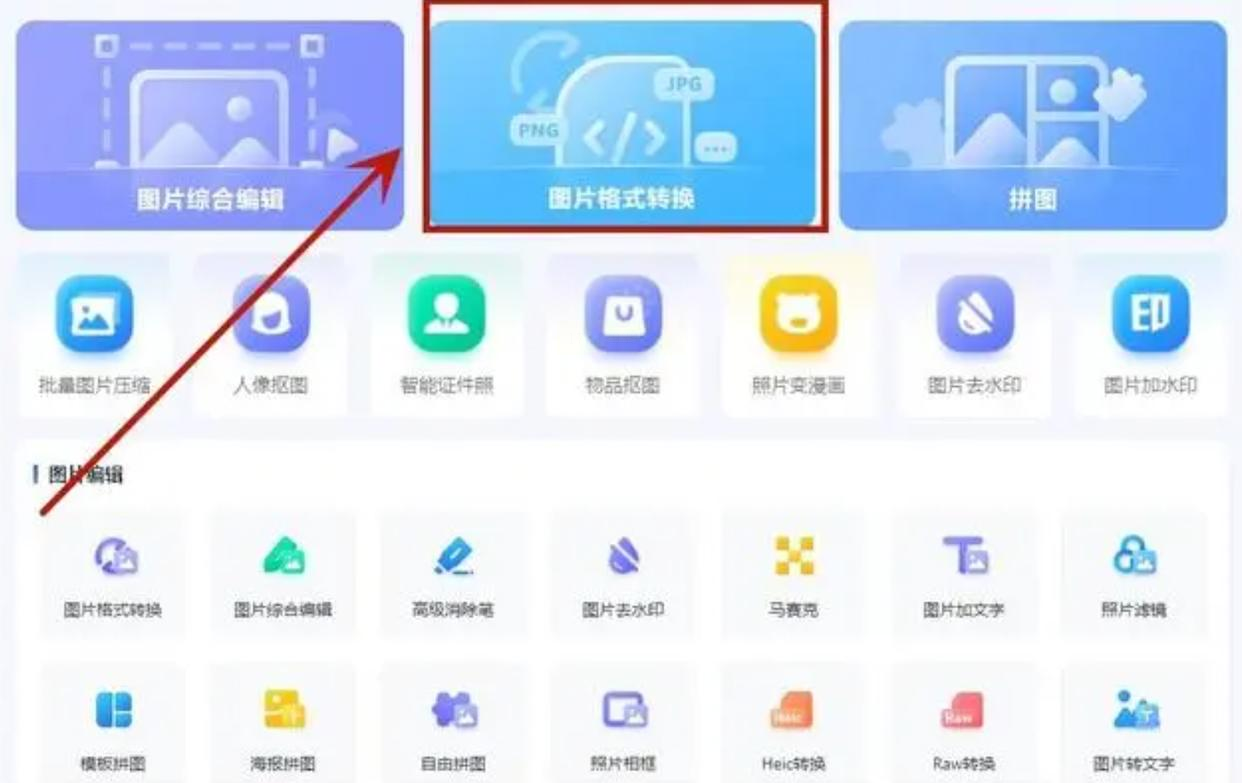
私藏技巧:按住Ctrl键能多选文件,几十张图嗖嗖转完。
方法4:Iloveimg——修图党的福利
附加技能:转换完还能顺手调尺寸、加滤镜
操作流程:
- 上传GIF,选"转换为JPG"。
- 在编辑界面裁掉多余部分。
- 下载成品。
血泪教训:晚上高峰期容易崩,建议白天用...
方法5:汇帮图片处理器——安全省心的首选
- 全程本地处理,证件照转换也不怕泄露
- 支持拖拽批量操作,速度堪比闪电
详细步骤:
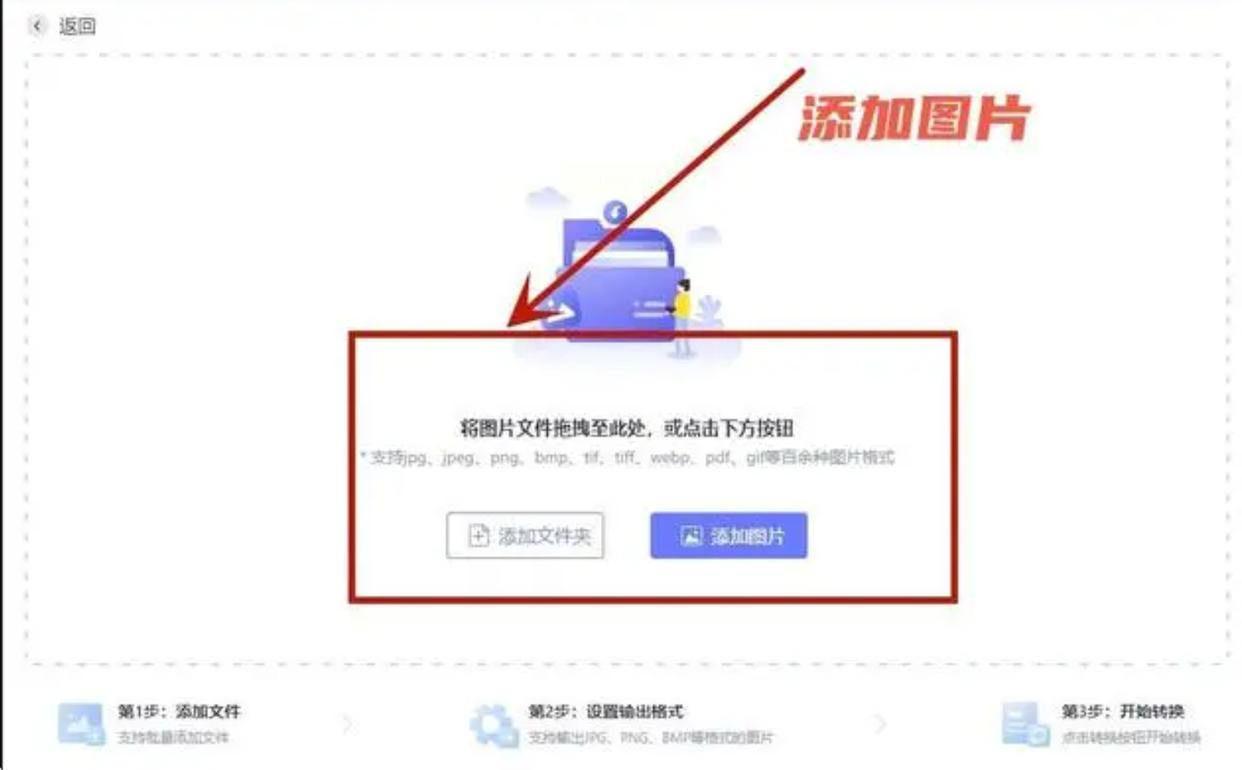
1. 打开软件,直接把GIF文件拖进窗口(懒人必备!)。
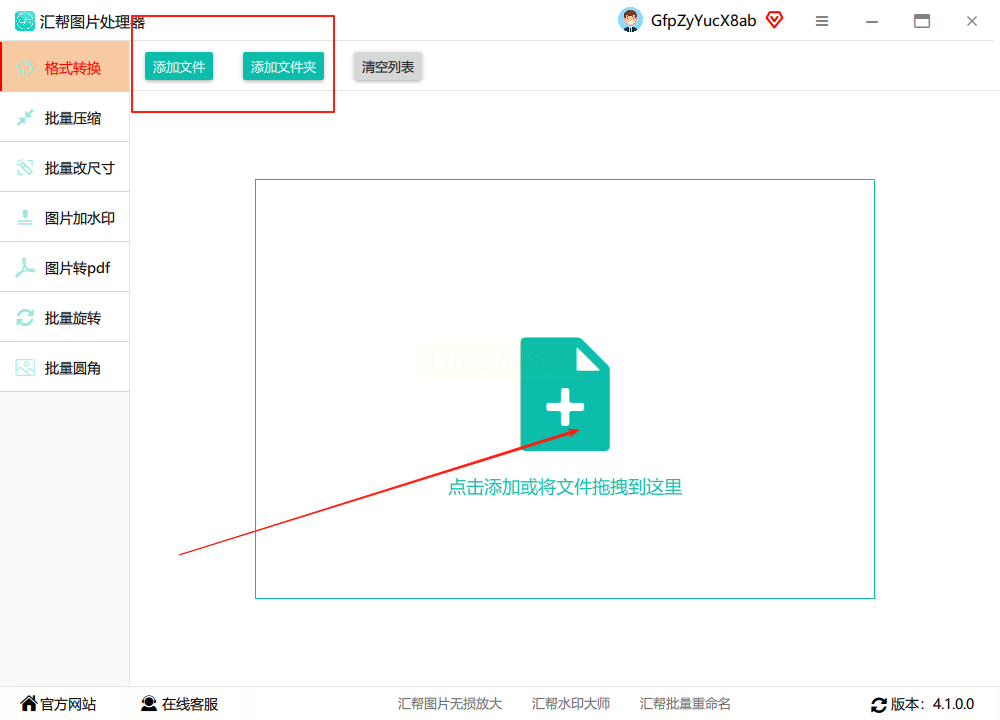
2. 在底部选"JPG"格式,输出路径默认桌面。
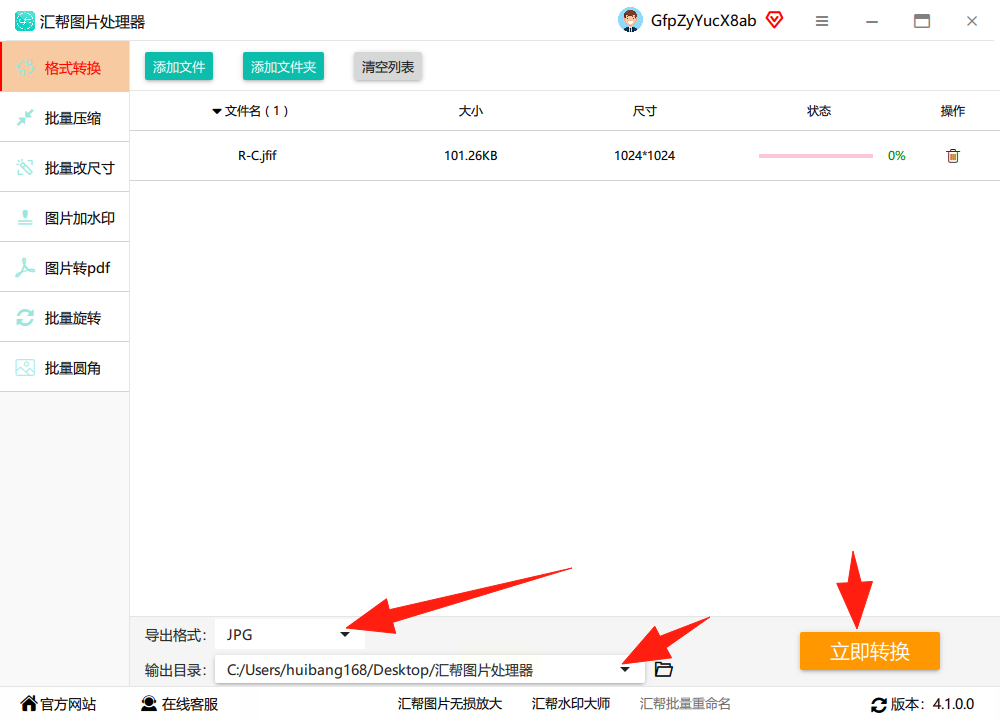
3. 点"立即转换",3秒后桌面就躺着JPG文件了。
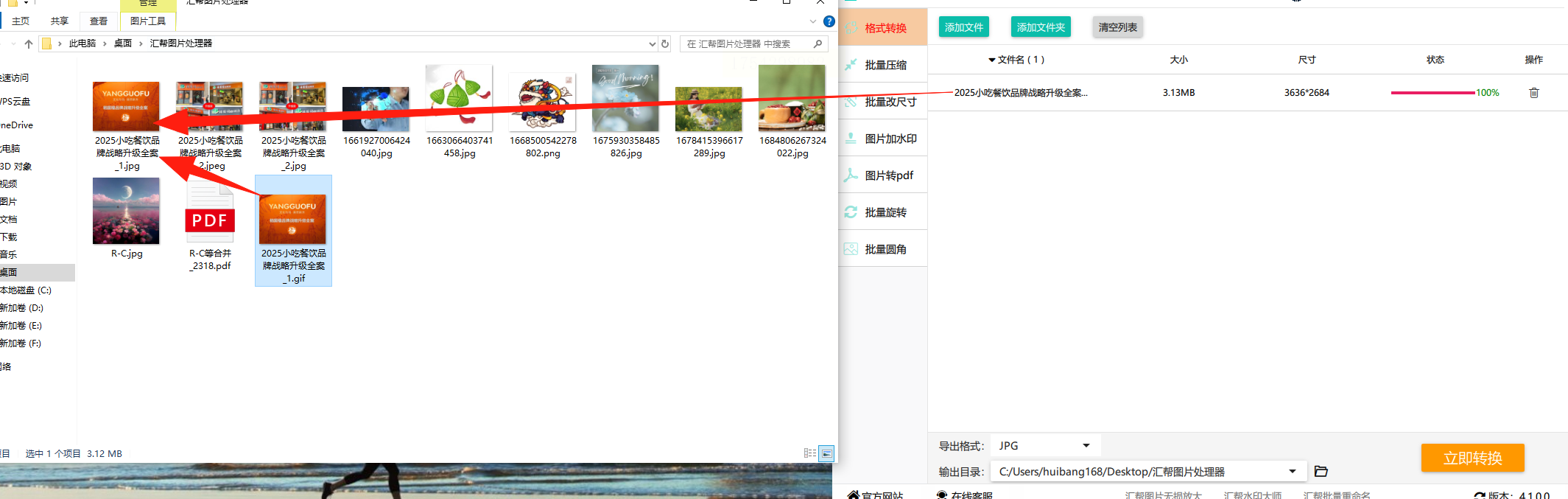
同事小王用这个转孩子生日动图,100张不到1分钟,原图还自动备份,直呼"真香"。
二、常见问题答疑
Q:转换后画质会变模糊吗?
A:用汇帮这类专业软件基本无损,在线工具建议选"高质量"选项。
Q:动图转JPG是变成多张图吗?
A:不是哦!会自动提取首帧,想要所有帧?试试"GIF拆帧"功能。
Q:苹果手机能用这些方法吗?
A:方法1/2/4直接用Safari打开,安卓苹果通吃。
试完这5种方法,相信你已经从"图片格式小白"晋级为"转换老司机"了
下次再遇到GIF转JPG的难题,别慌,翻出这篇教程,分分钟搞定。如果帮到你,记得把技巧分享给身边抓狂的朋友们~ (毕竟谁还没几个被动图逼疯的瞬间呢?)
彩蛋:下期预告——《偷偷告诉你!如何把模糊老照片修复成高清大片》...
