

不少用户在准备考试报名、职业资格考试或入职材料时,经常需要将手头的电子照片调整为标准的2寸规格。照片怎么改为2寸大小,看似简单,实际操作中却容易遇到尺寸偏差、画质压缩、比例拉伸等问题。本文将从证件照的尺寸规范说起,对比几种主流的批量处理方案,并给出可复现的操作步骤。

一、使用汇帮图片处理器批量调整2寸照片
汇帮图片处理器是一款运行于Windows平台的本地图像处理软件,支持批量导入、尺寸预设、实时预览等功能。在处理批量证件照场景时,其操作逻辑清晰,参数可控。具体步骤如下:
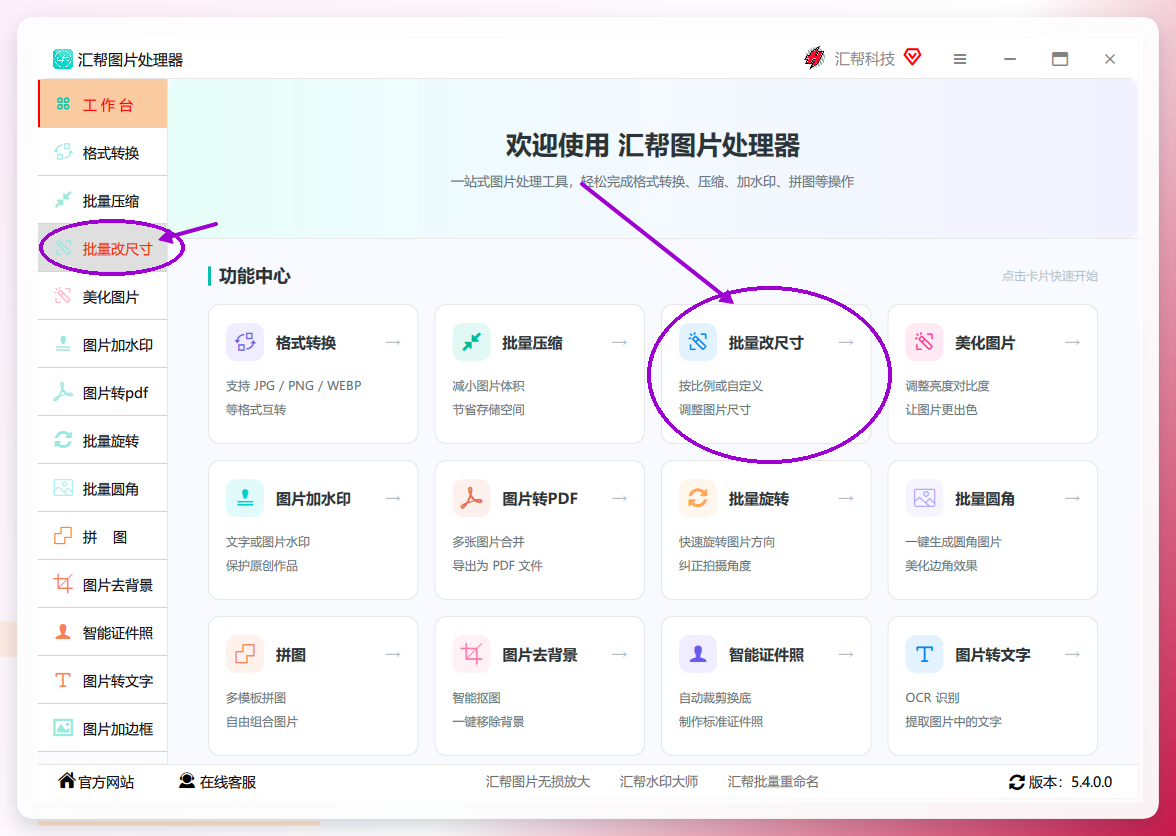
步骤1. 打开【汇帮图片处理器】,在首页功能模块中选择【批量改尺寸】。
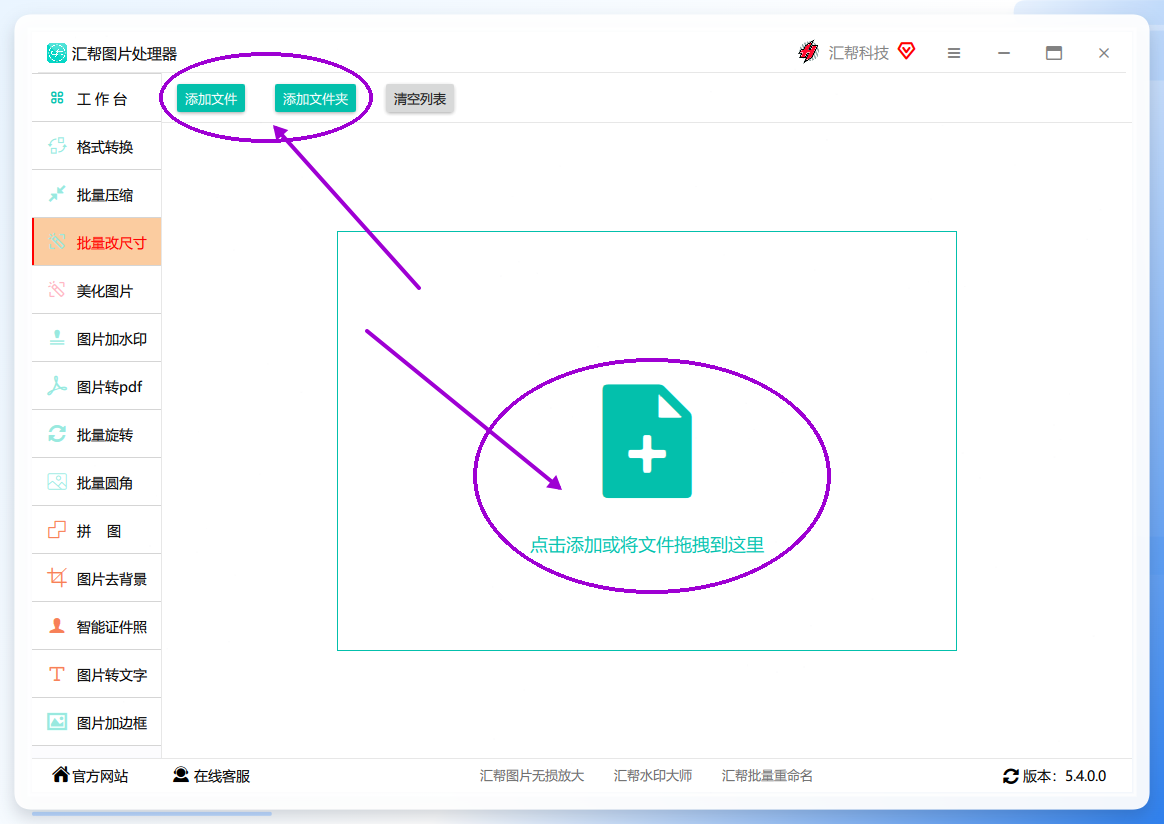
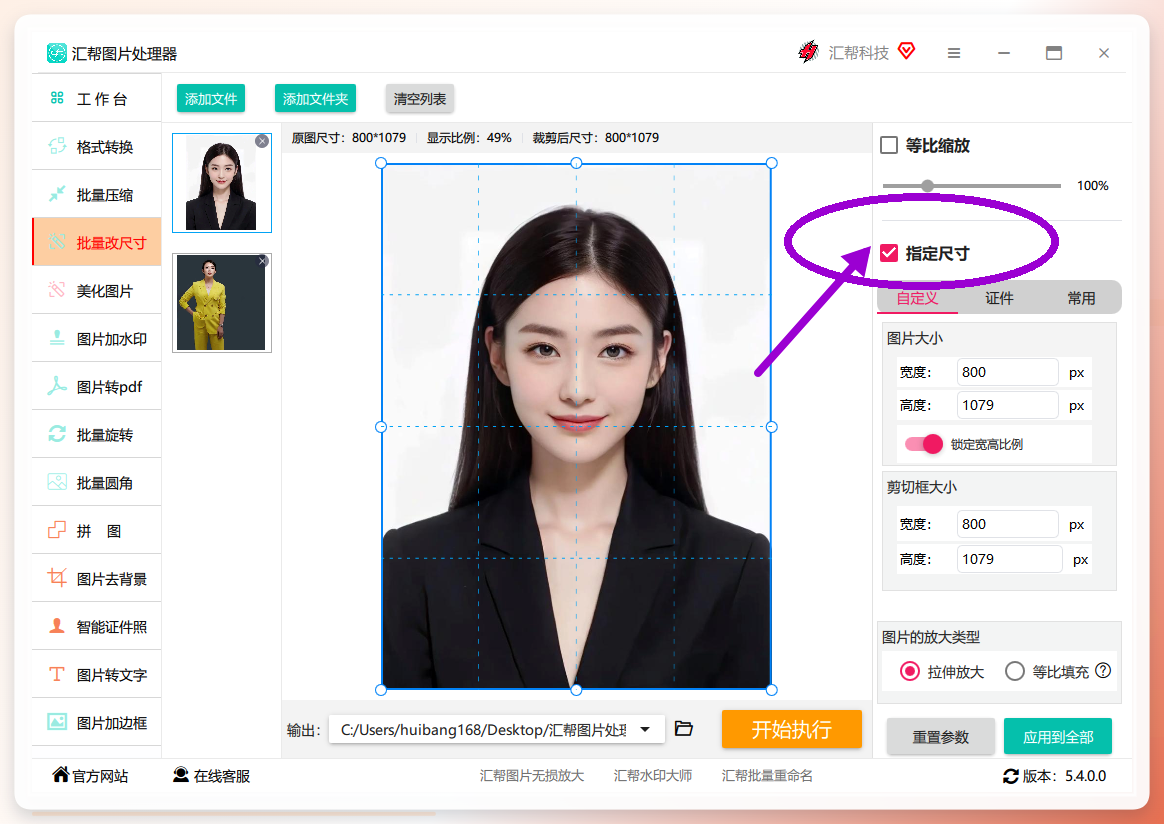
 步骤2. 点击“添加图片”或直接将文件夹拖拽至软件窗口,支持一次导入多张图片,不限制文件格式。导入后,右侧面板勾选【指定尺寸】。
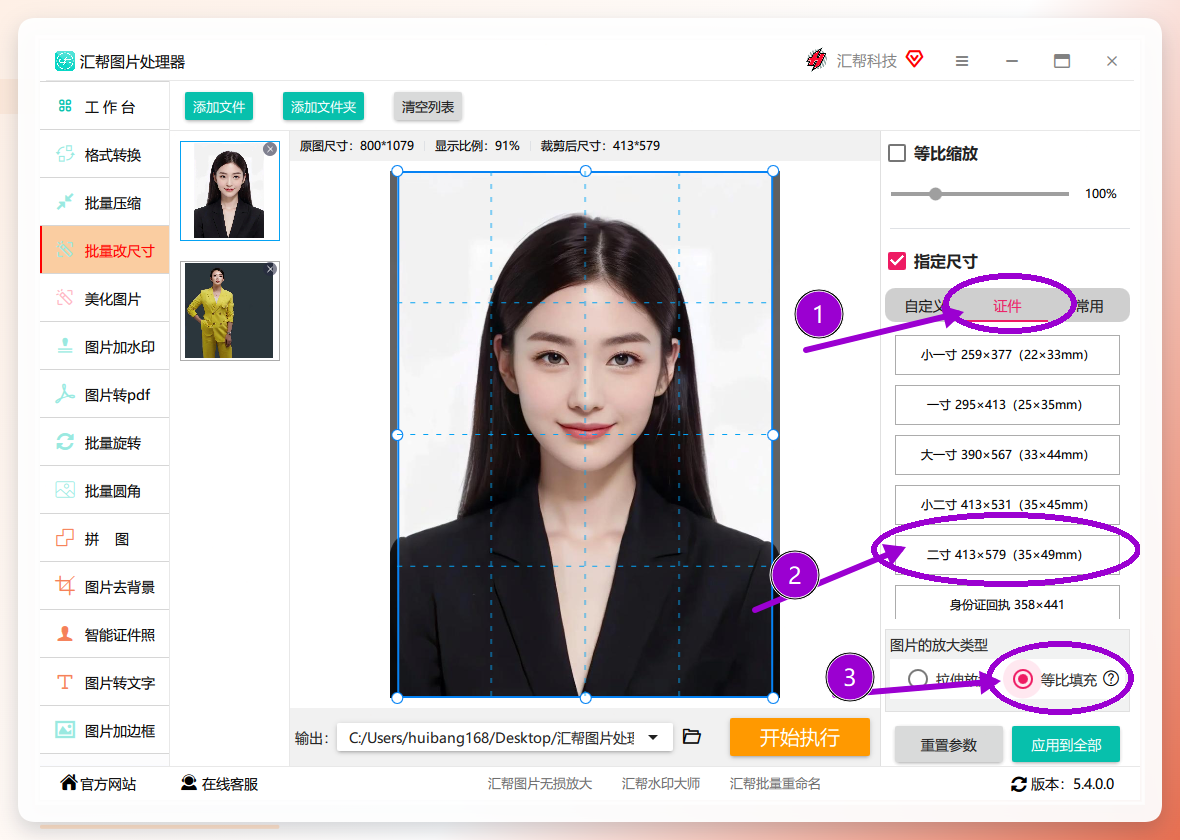
 步骤3. 点击标签【证件】,在展开的预设列表中选中【二寸】。此时,软件会自动填入 413 × 579px 的目标参数。在“图片放大类型”中,建议选择【等比填充】——该模式不会拉伸图像,而是通过轻微裁剪边缘来适配目标比例,可避免人脸变形。
 步骤4. 左侧预览区会实时显示每张图片的处理效果。如果所有图片都需要统一规格,点击右下角的【应用到全部】按钮,即可将当前参数同步至所有图片。
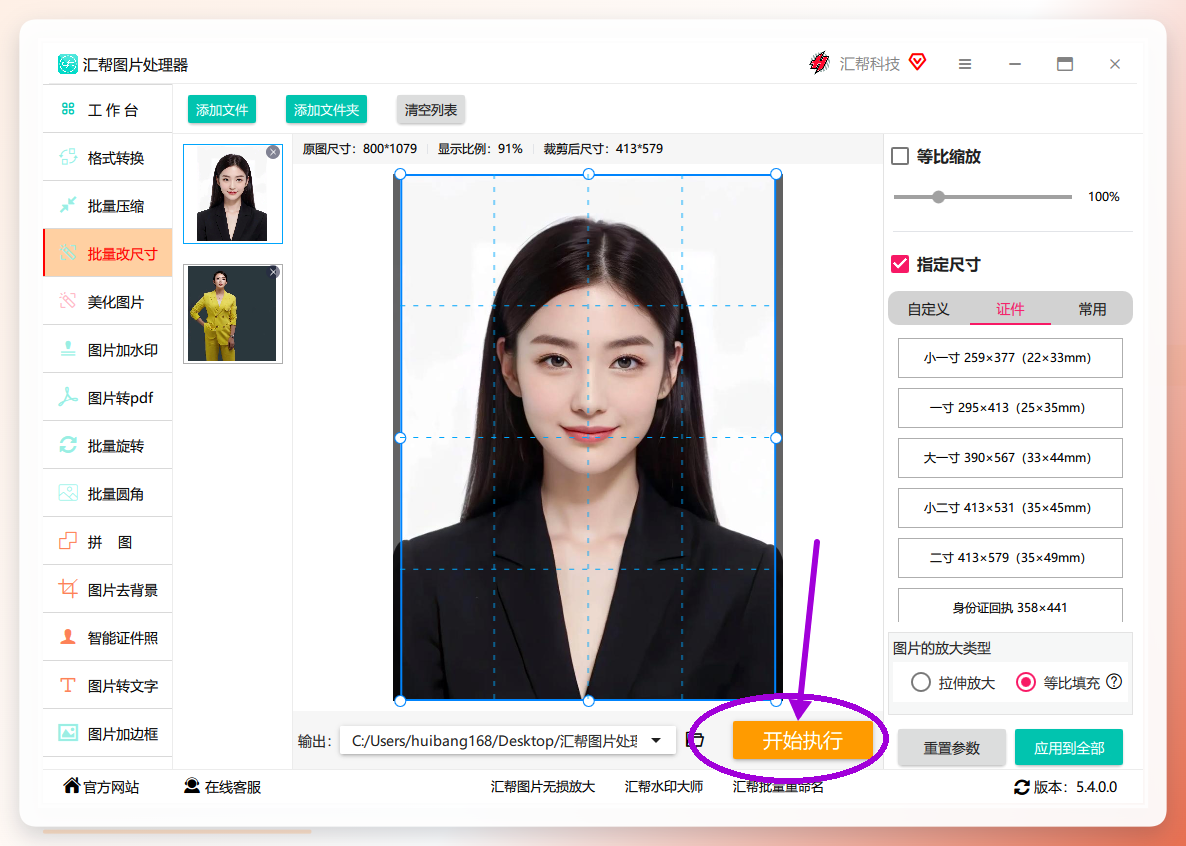
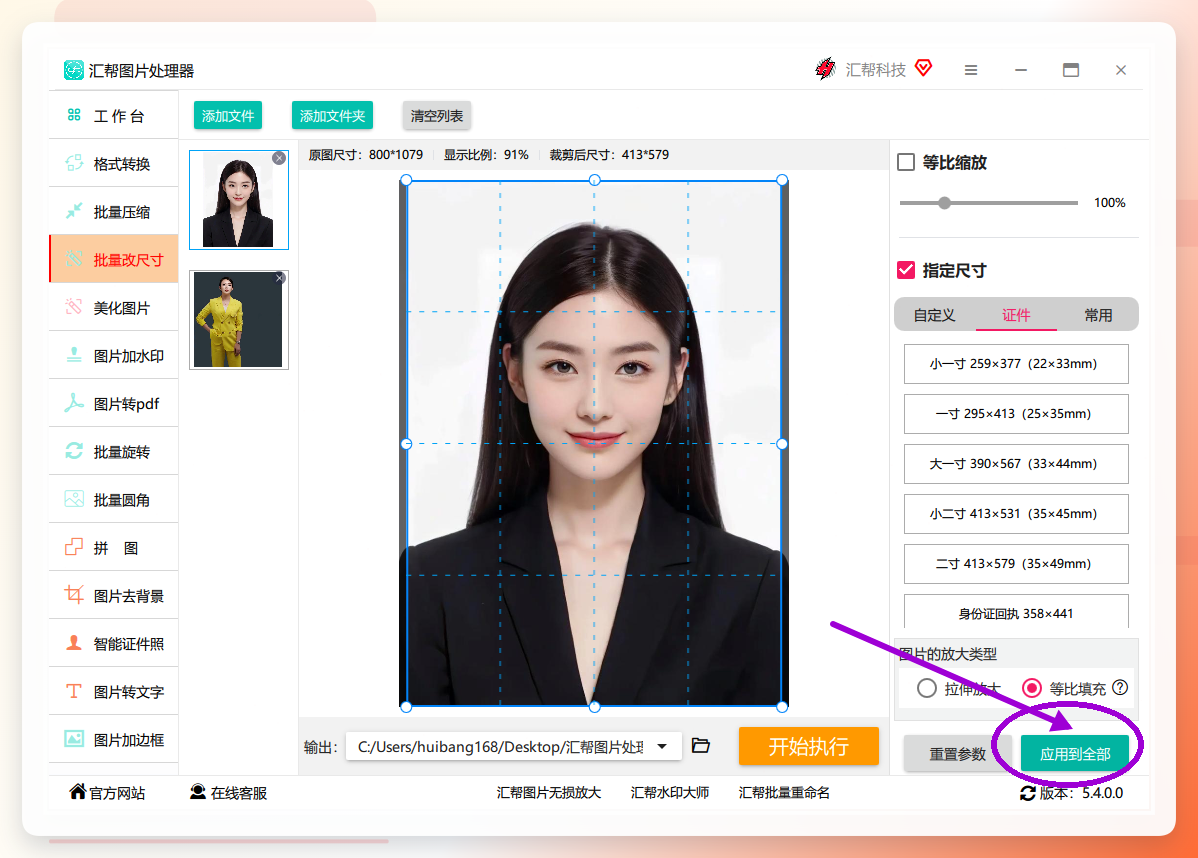 步骤5. 设置输出目录(默认保存至桌面),点击【开始执行】。软件将按序处理全部图片,完成后自动打开输出文件夹,生成的图片即为标准413 × 579像素的二寸证件照。
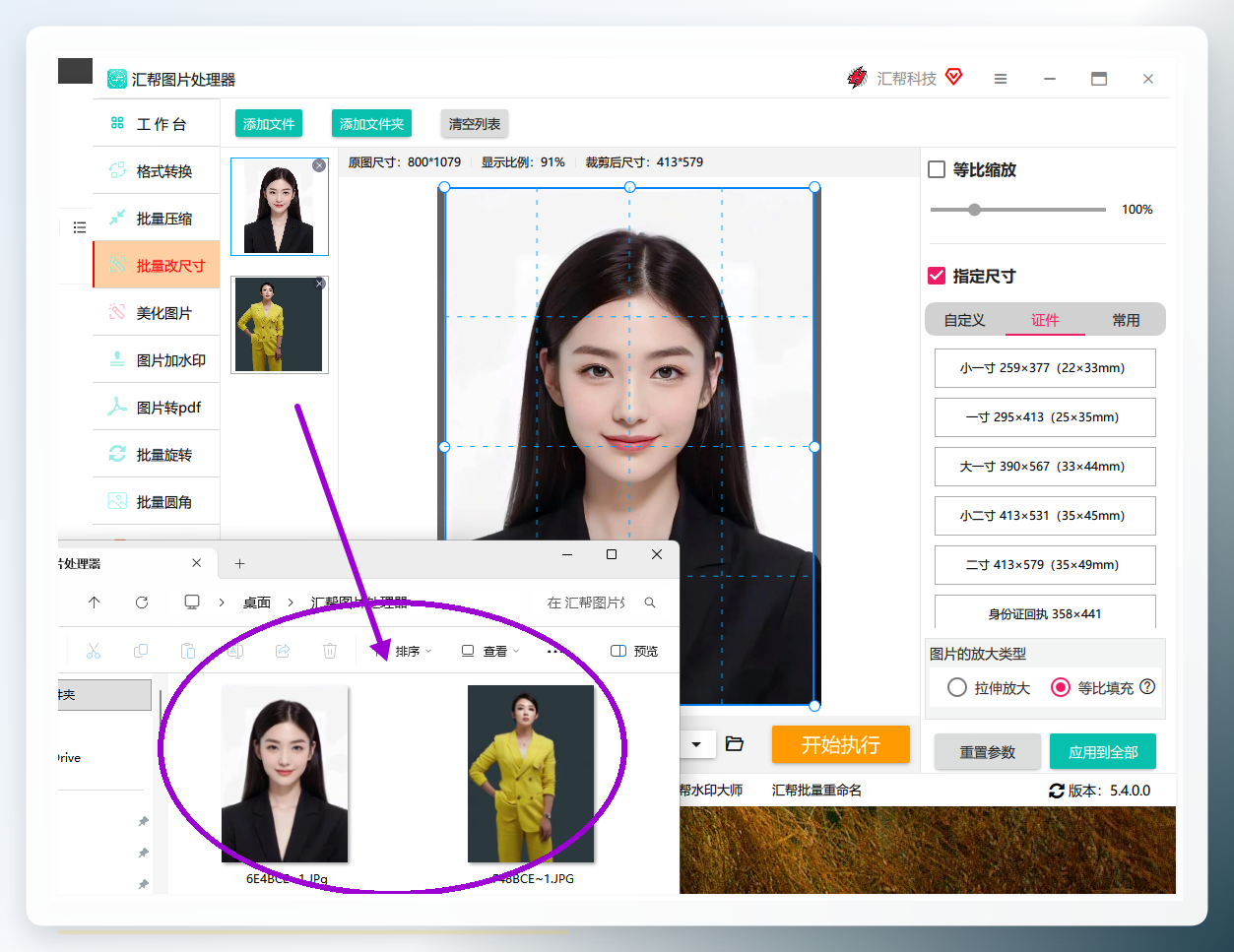 整个操作过程无需手动计算像素值,所有关键参数均有预设选项,适合需要快速、批量产出的场景。
二、其他可用的批量尺寸调整工具
除汇帮图片处理器外,其他软件也能完成类似任务。根据软件特性差异,简要列出各自的适用情况,供不同需求的用户参考。
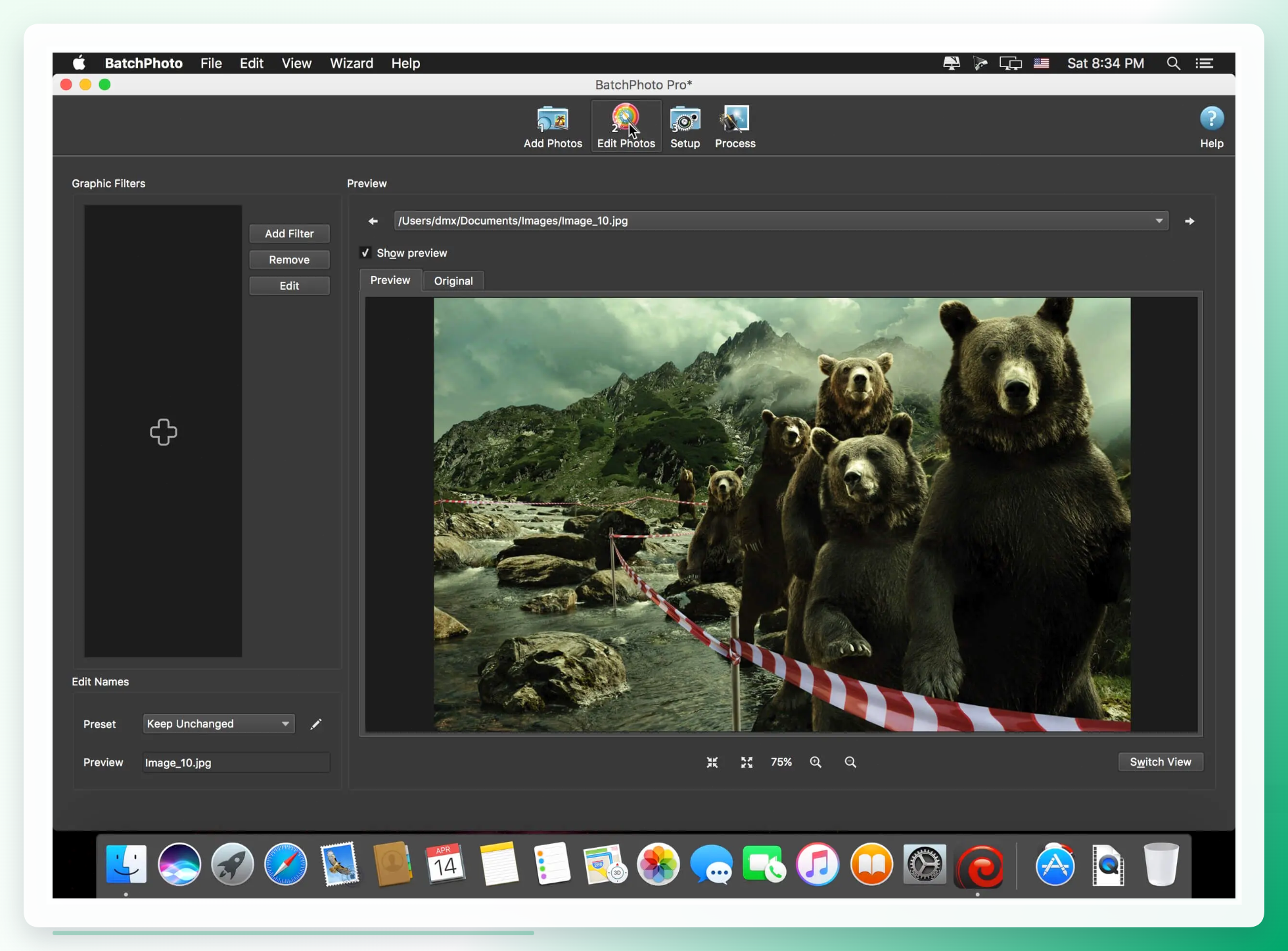
BatchPhoto:一款专注于批量图像处理的软件,功能指向明确。操作路径为“添加照片 → 添加动作 → 调整尺寸 → 设置2.5cm×3.5cm/300dpi → 开始处理”。优势是流程简洁,适合不熟悉图像参数的用户。
 Corel PaintShop Pro:专业级编辑器,批处理功能包含在“文件→批量转换”中。除调整尺寸外,还能同步进行色彩校正、锐化等操作,适合对照片质感有进一步提升需求的人群。
 Adobe Lightroom:以图像管理见长,其“导出”环节支持预设尺寸批量输出。如果日常有大量照片管理需求,且希望统一调整多个参数(如色彩空间、分辨率),Lightroom的目录式管理会有明显优势。
 GIMP:免费开源软件,功能接近专业级。通过“文件→批量处理”调用BIMP插件后,可设置缩放参数。GIMP的“立方”插值算法对保留图像细节有较好效果。适合在意软件成本且愿意花时间熟悉操作的用户。
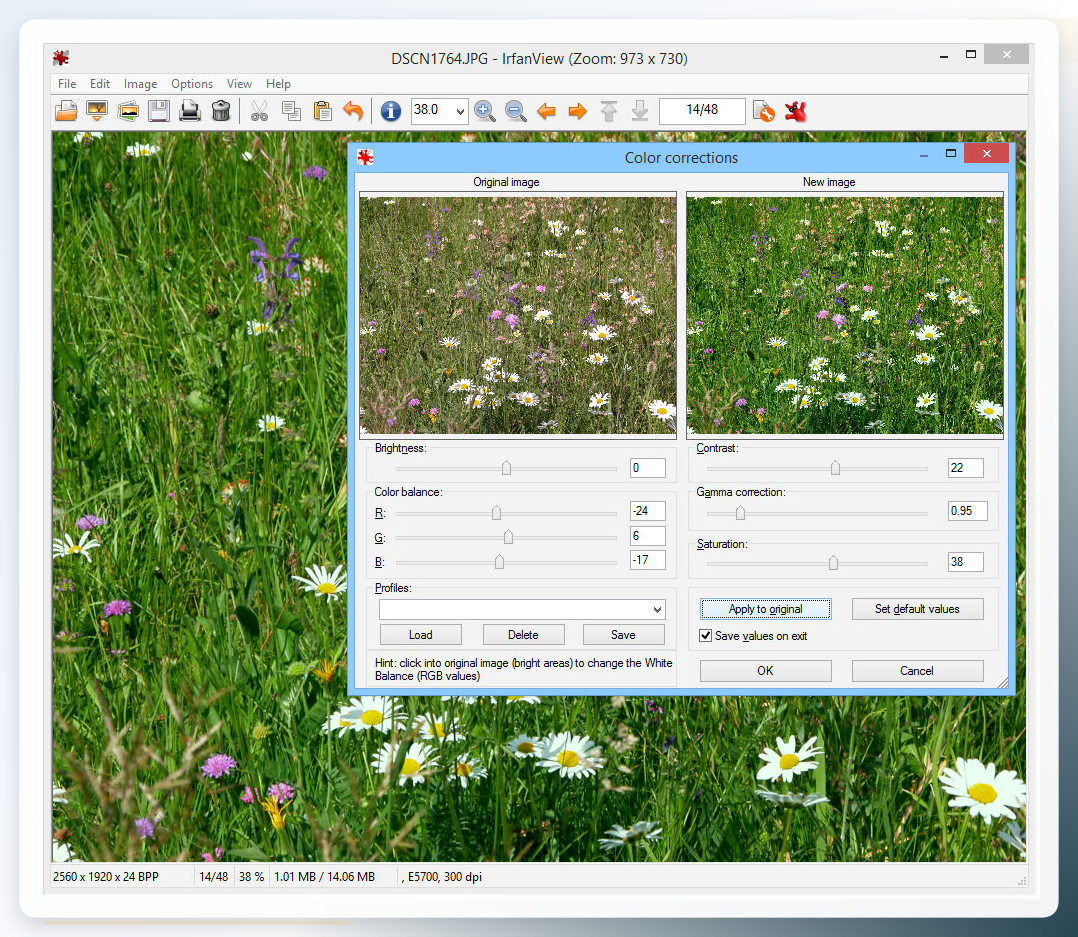
 IrfanView:体积极小的看图工具,附带批量转换功能。通过“文件→批量转换/重命名→高级→调整尺寸”完成设置。优点是启动快、占用资源低,适合在老旧电脑上处理轻量任务。
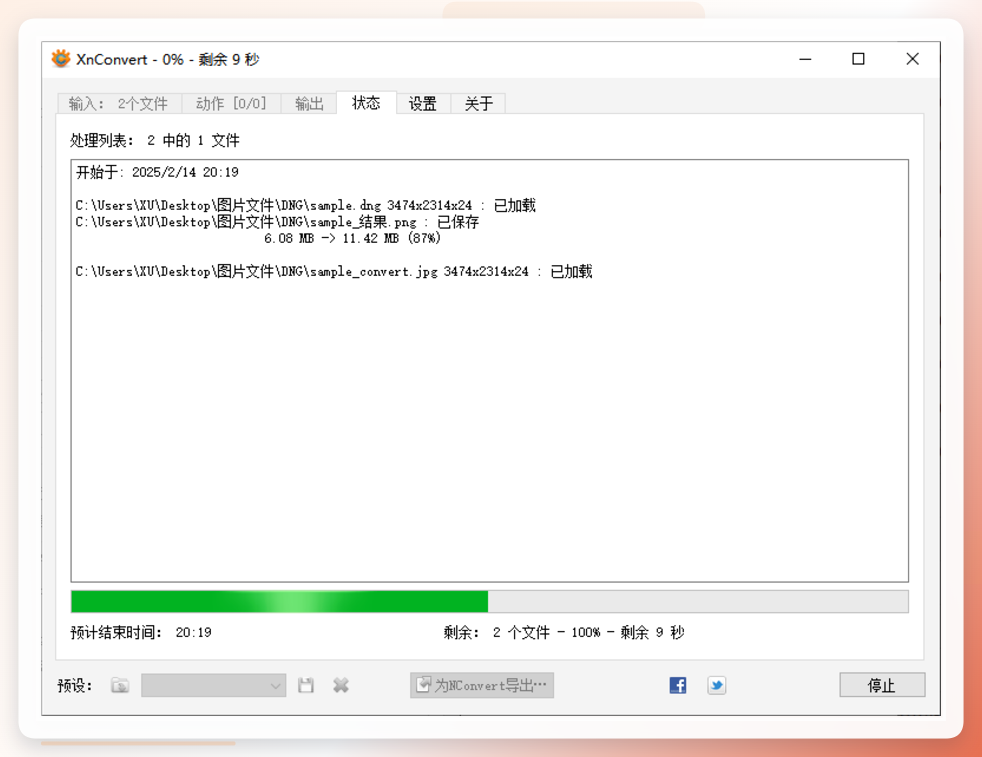
 XnConvert:支持超过500种图片格式的跨平台工具。在“动作→调整尺寸”中设置自定义尺寸,输出环节可选JPG/PNG等多种格式。软件支持免费商用,适合需要处理非JPG格式(如WebP、TIFF)的场景。
 ---
---
三、操作要点与避坑建议
无论选择哪款工具,以下几点是保证输出质量的关键:
- 分辨率必须锁定300dpi,否则打印时会出现“马赛克”或尺寸不符。
- 勾选“保持比例”或使用“等比填充”。强制拉伸是导致证件照人脸变形的主要原因。
- 输出格式推荐JPG,品质参数设为90%以上,可在文件体积与清晰度之间取得平衡。
回到最初的问题:照片怎么改为2寸大小? 核心并不在于某个特定软件,而在于正确理解尺寸参数,并选择匹配数量的处理方式。单张照片使用在线工具尚可,批量处理或涉及隐私信息时,本地软件(如汇帮图片处理器、XnConvert、GIMP)是更稳妥的选择。根据实际需求评估工具特性,按照本文的步骤操作,即可在较短时间内得到合规、清晰的2寸电子证件照。若后续遇到其他格式的批量调整需求,也可参照同样的思路处理。
