

昨天还有粉丝私信我,说从网上下载了一堆表情包和素材图,结果全是WebP格式,电脑自带的软件压根儿打不开,问我到底咋办。
说实话,这事儿我之前也栽过跟头。有一次做PPT,素材全是WebP格式,软件死活不认,急得我满头大汗。后来我才搞明白,这WebP格式虽然现在很多浏览器都支持,但到了某些旧版软件或者特定设备上,它就是“水土不服”。JPG这老大哥就不一样了,哪儿都能用,兼容性无敌。所以,把WebP改成JPG,几乎是每个做设计、写文章、甚至日常办公的人都会遇到的刚需。
 如何将webp图片改为jpg?这事儿其实分几步走,我先讲最省心、最高效的批量处理方案,再聊几个应急的土办法。特别是当你手头有几十上百张图片时,下面的第一个方法,能帮你省下大把时间。
方法一:用“汇帮图片格式转换器”,一劳永逸解决批量转换
这软件是我自己一直在用的,功能很纯粹,就是专门干格式转换这事儿的。它的逻辑很简单:导入图片 → 选好格式 → 一键输出。它最大的好处就是支持批量解析,不用一张张手动处理,而且转换质量很高,基本看不出来画质有损。 接下来咱们看具体操作。
第一步:打开软件,找到入口
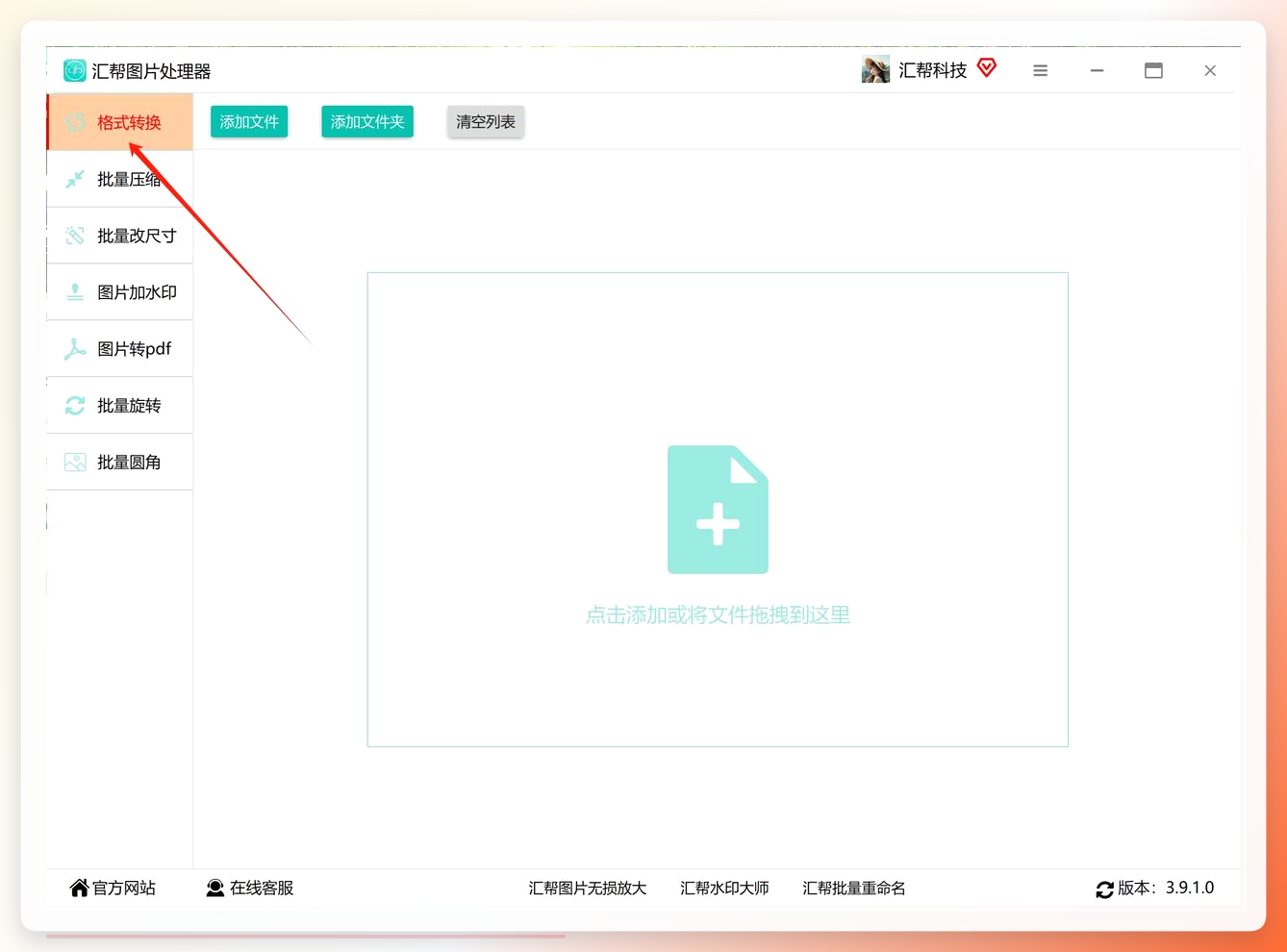
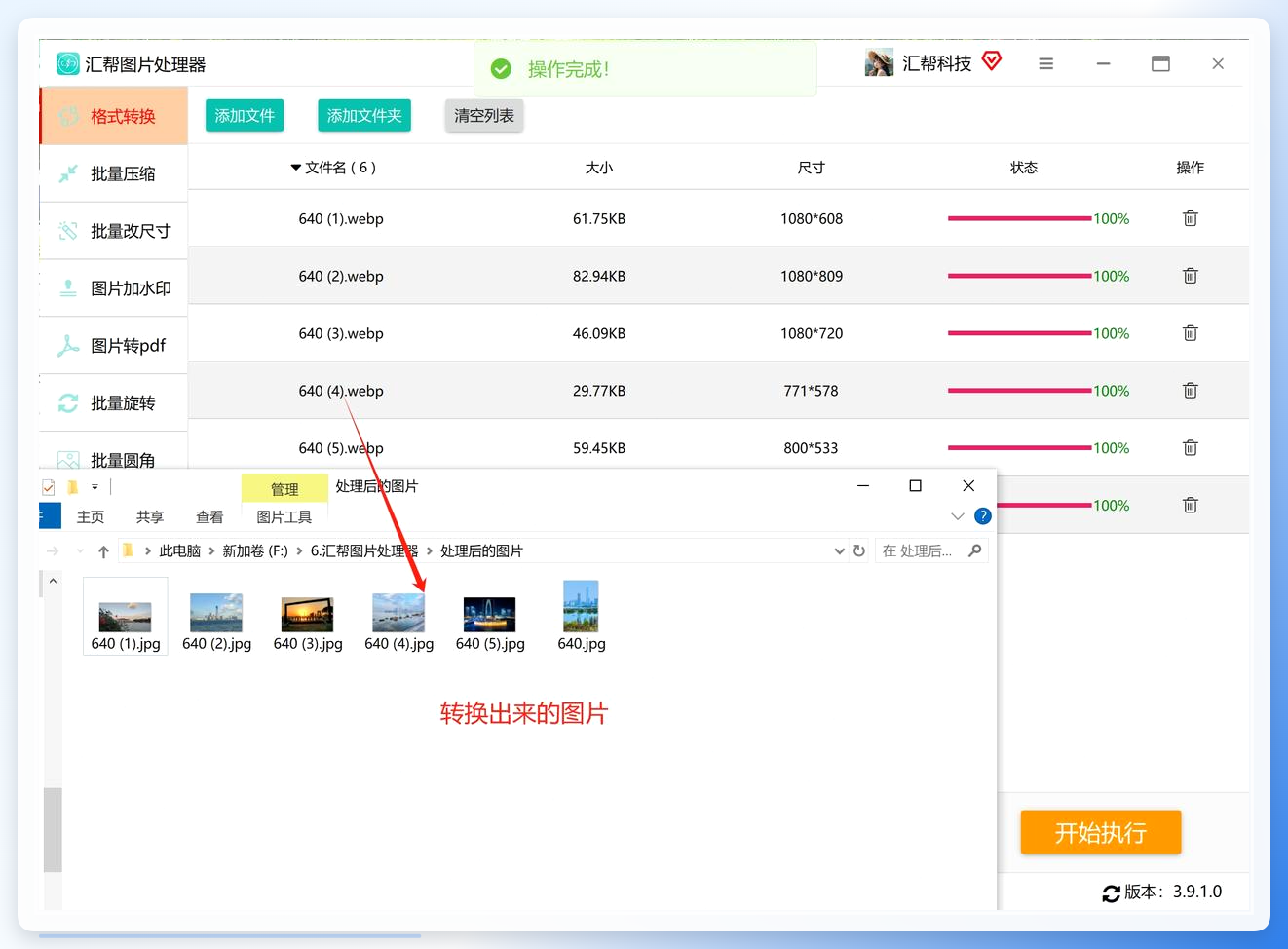
软件打开后,界面很干净。在左侧的功能栏里,找到并点击“格式转换”这个选项,就进入转换功能的主界面了。别担心找不到,位置很显眼。
 第二步:把图片加进来,支持拖拽
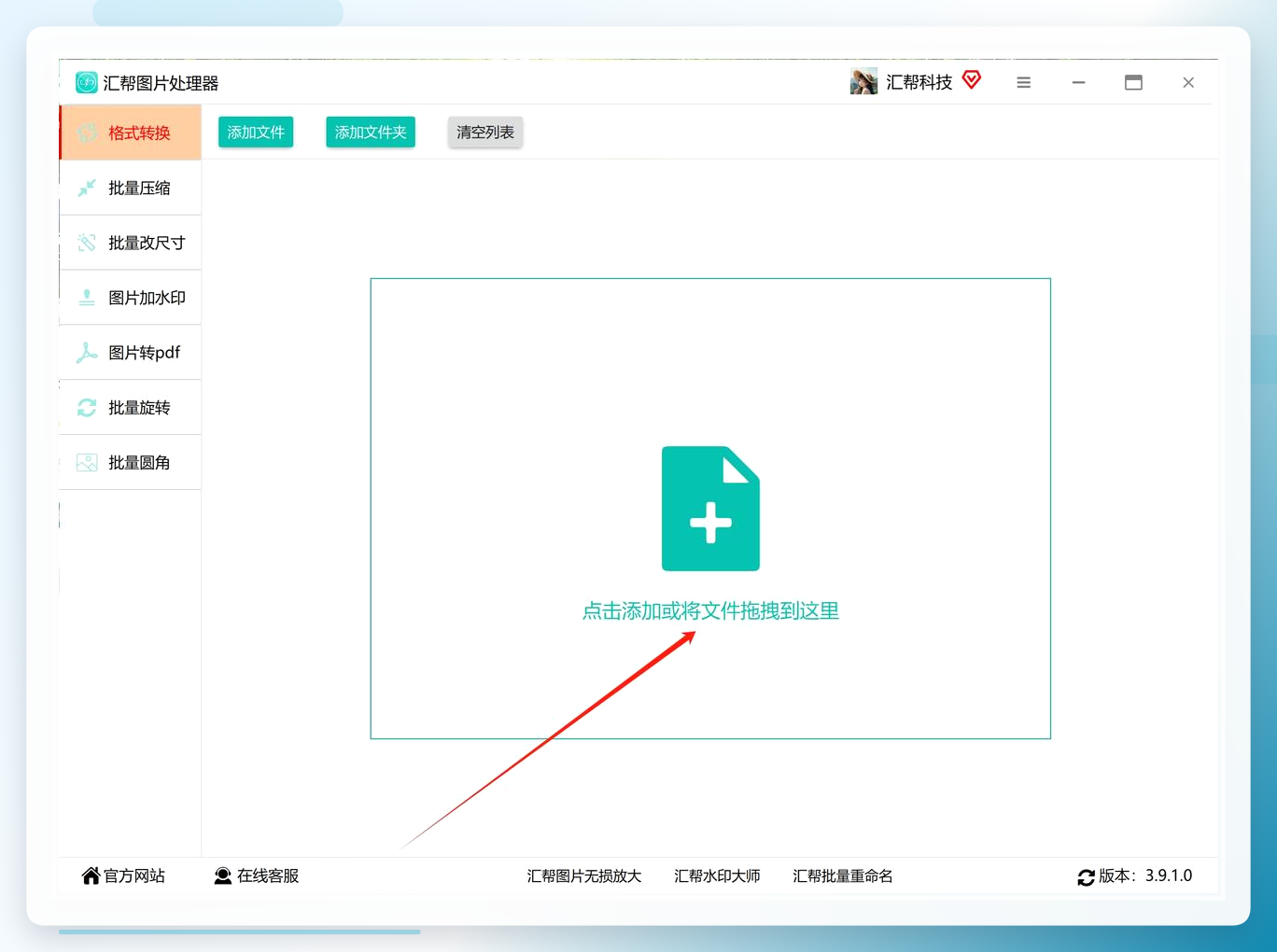
接着,点击中间那个大大的“+添加图片”按钮,把单个文件选进来。不过,我更推荐你直接把整个存放WebP图片的文件夹,用鼠标拖拽到软件窗口里。没错,它就是支持批量导入的,一次性把几十张图全塞进去,省去了逐个点击的麻烦。看到这我都惊了,这效率比传统方式高太多了。
 第三步:设置输出参数,别搞错路径
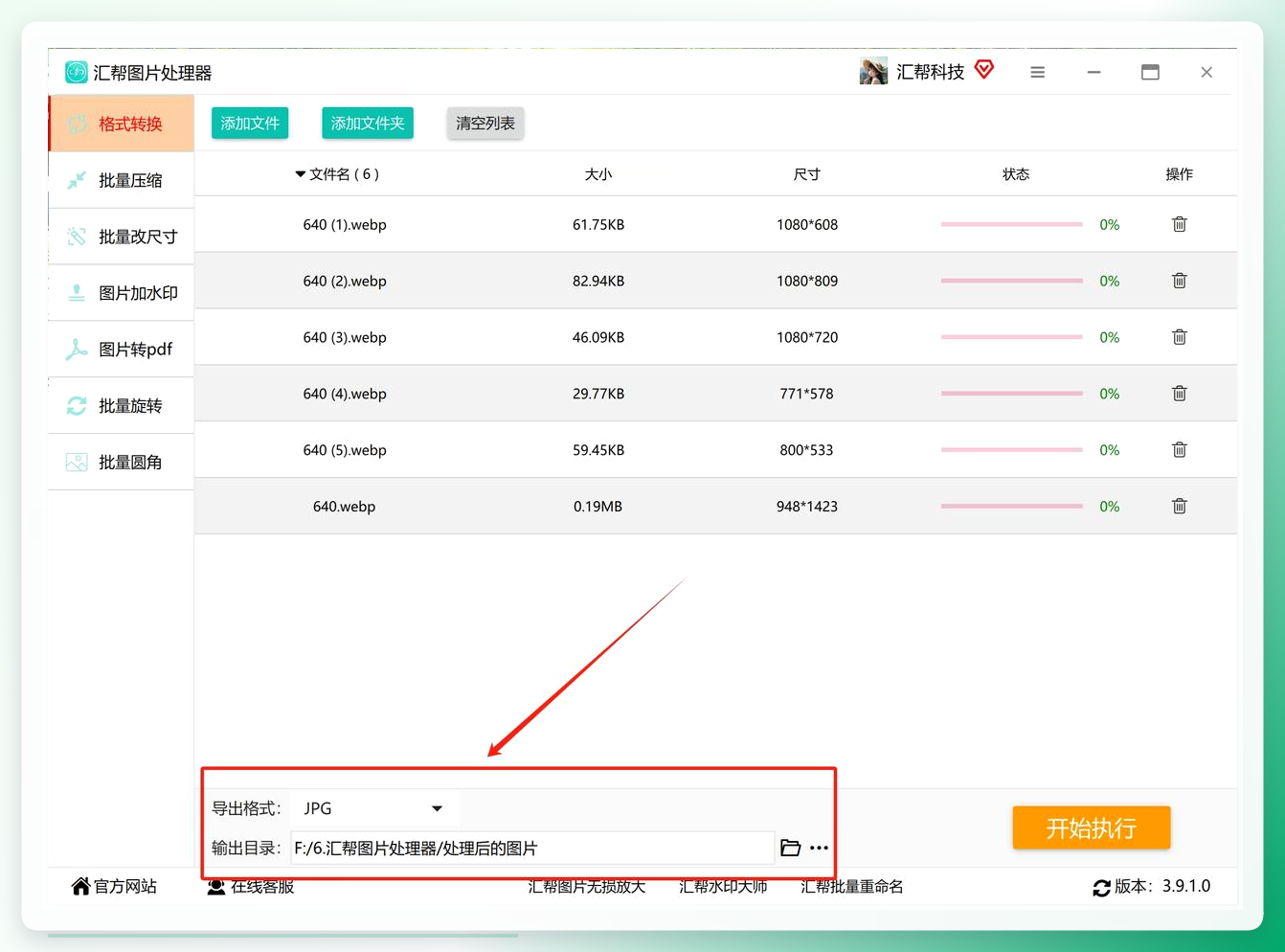
这一步是关键,咱们得把输出参数配置好。在“输出格式”的下拉菜单里,找到并选择“JPG”。然后,点击“输出目录”旁边的按钮,设置一下转换后文件的保存位置。你可以选择让它们待在原文件夹里,也可以自定义一个新路径,比如专门建一个“转换好的图片”文件夹,方便管理。
 第四步:点击开始,等待进度条跑完
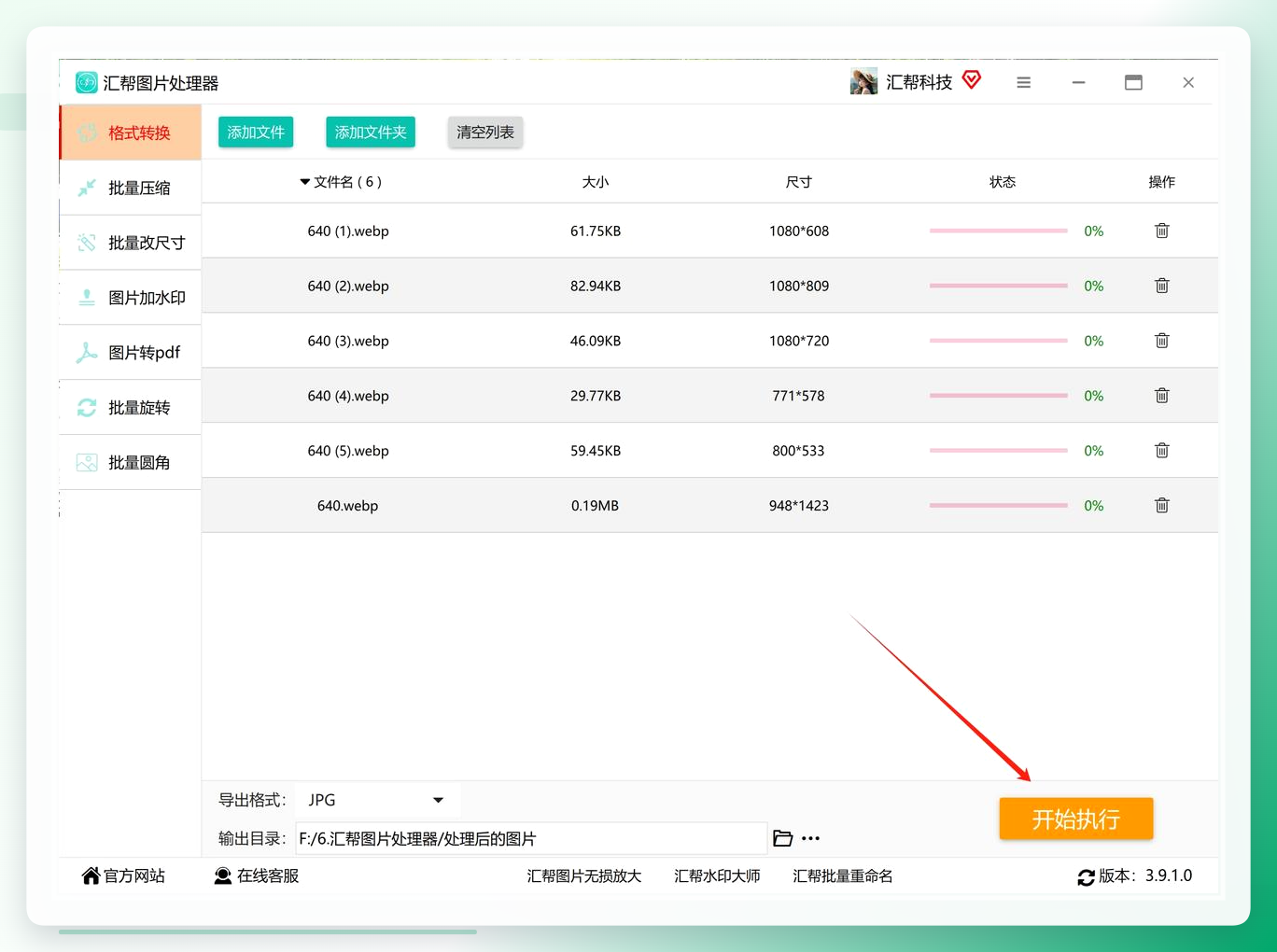
参数都设好后,直接点击那个“开始转换”按钮。这时候软件就会自动处理所有图片了。你不需要做任何操作,静静看着状态栏里的转换进度条跑完就行。这个过程挺快的,如果你处理的图片太多,建议先去倒杯水歇会儿,别一直盯着屏幕。
 第五步:转换完成,查看成品
等进度条全部走完,软件会弹出提示,告诉你“操作完成”。这时候,你就可以直接去刚才设置的输出目录里,检查那些新鲜出炉的JPG图片了。整个过程一气呵成,非常顺畅。
方法二:电脑自带的“画图”工具,应急用一下
如果只是偶尔转一张图,又不想专门下载软件,那系统自带的“画图”工具也能凑合。不过这个方法分辨率可能一般,文件大小也比较大,只能说是够用。
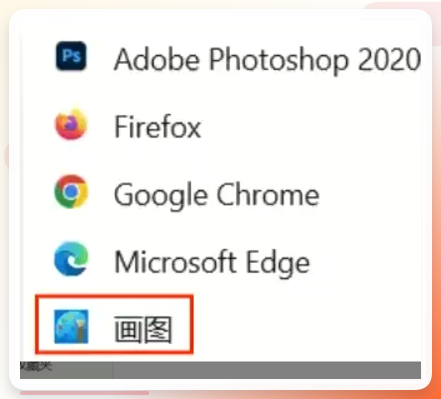
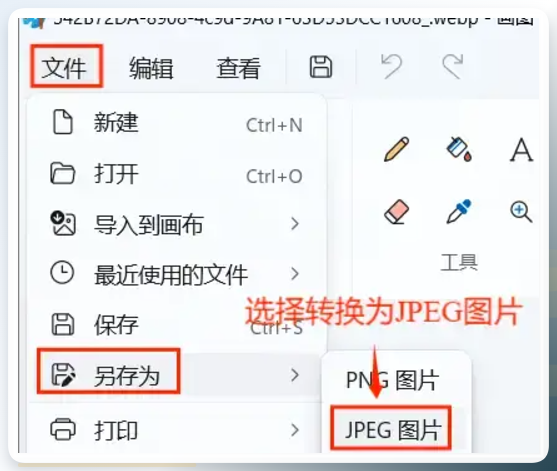
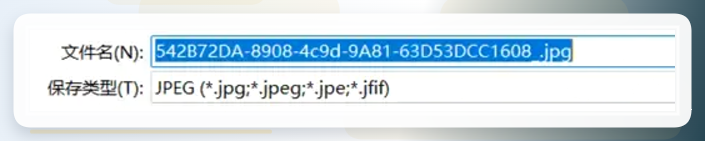
操作步骤很简单:找到那张WebP图片,右键点击,在“打开方式”里选择“画图”。然后点击左上角的“文件”,鼠标移到“另存为”上,在右侧弹出的选项里选择“JPEG图片”。最后选个保存位置,点“保存”就行了。
方法三:XnConvert,功能强大的免费替代品
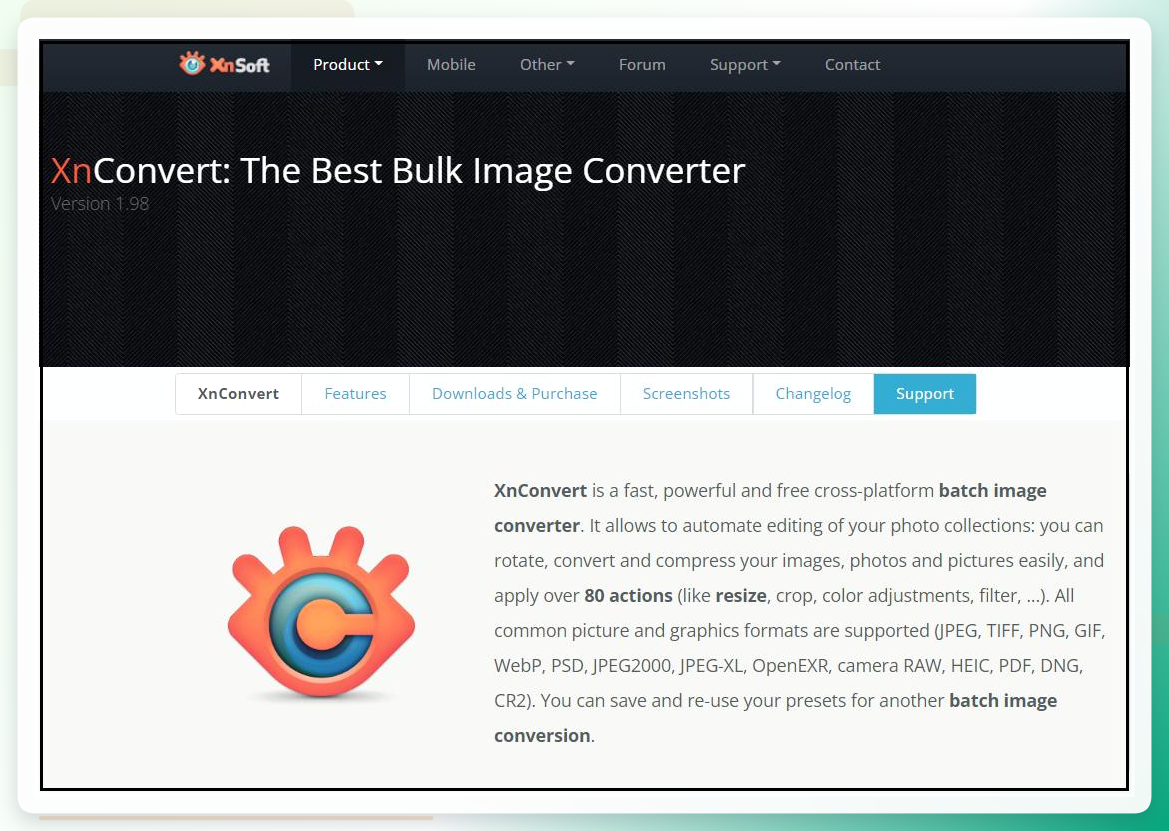
除了前面两种,还有一个叫XnConvert的软件,在图像处理圈子里口碑也不错。这是个跨平台工具,Windows、Mac都能用。操作方法也不复杂:打开软件,点击“添加文件”或“添加文件夹”导入你的WebP图片。然后在“输出”选项卡里,把格式选为JPG,顺便还能调整一下图片质量之类的参数。最后点“转换”按钮,跑完就收工。
方法四:系统“另存为”功能,最灵活的救急办法
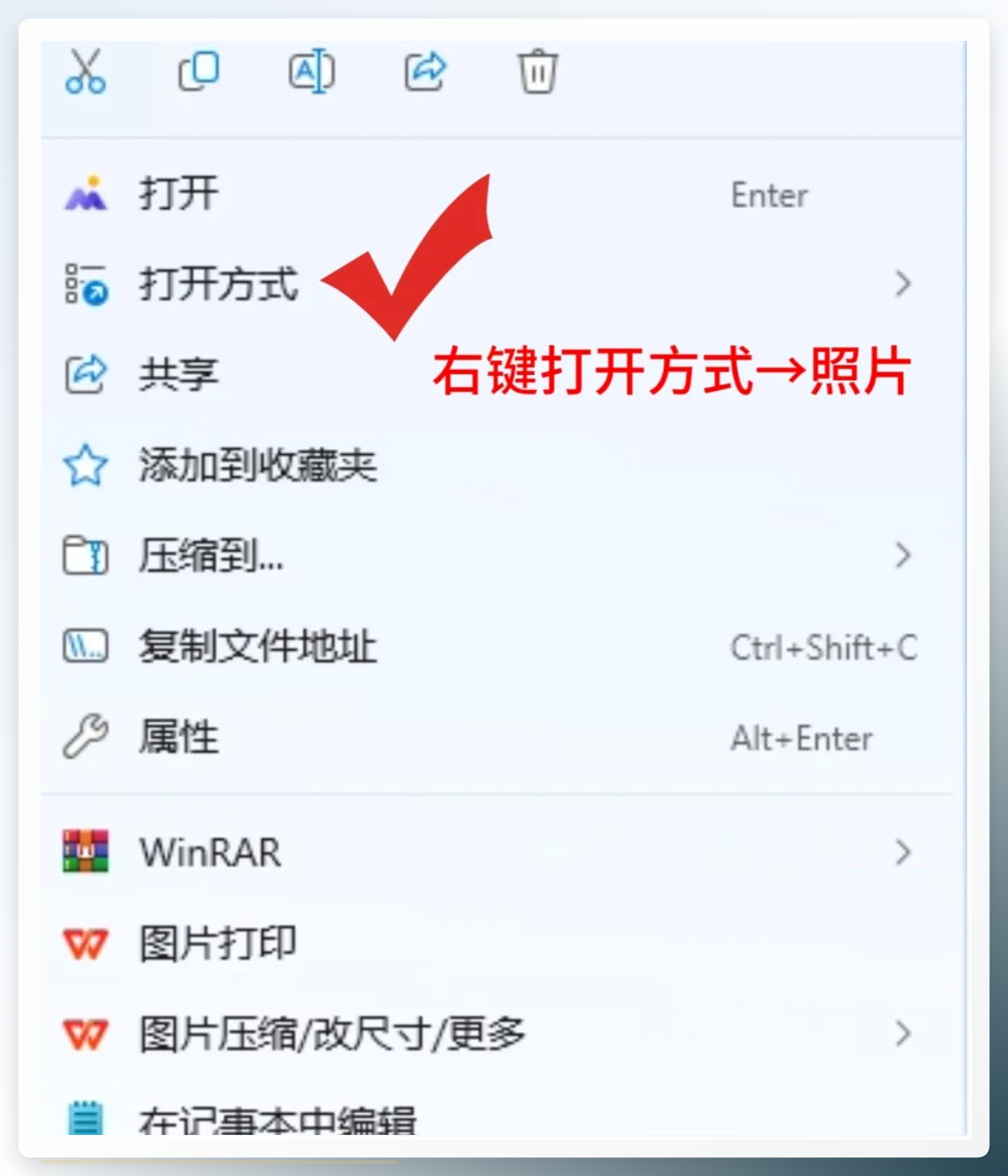
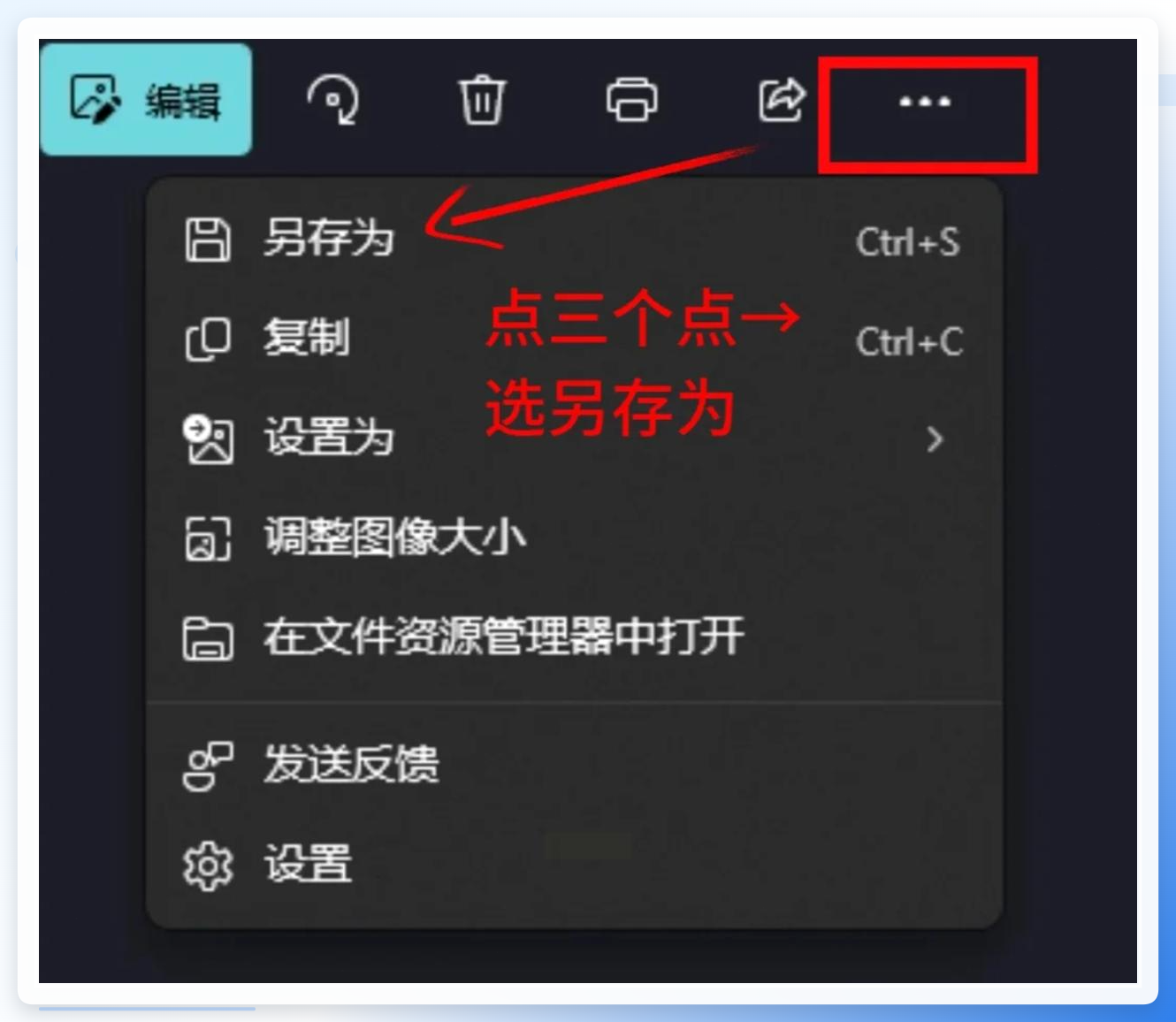
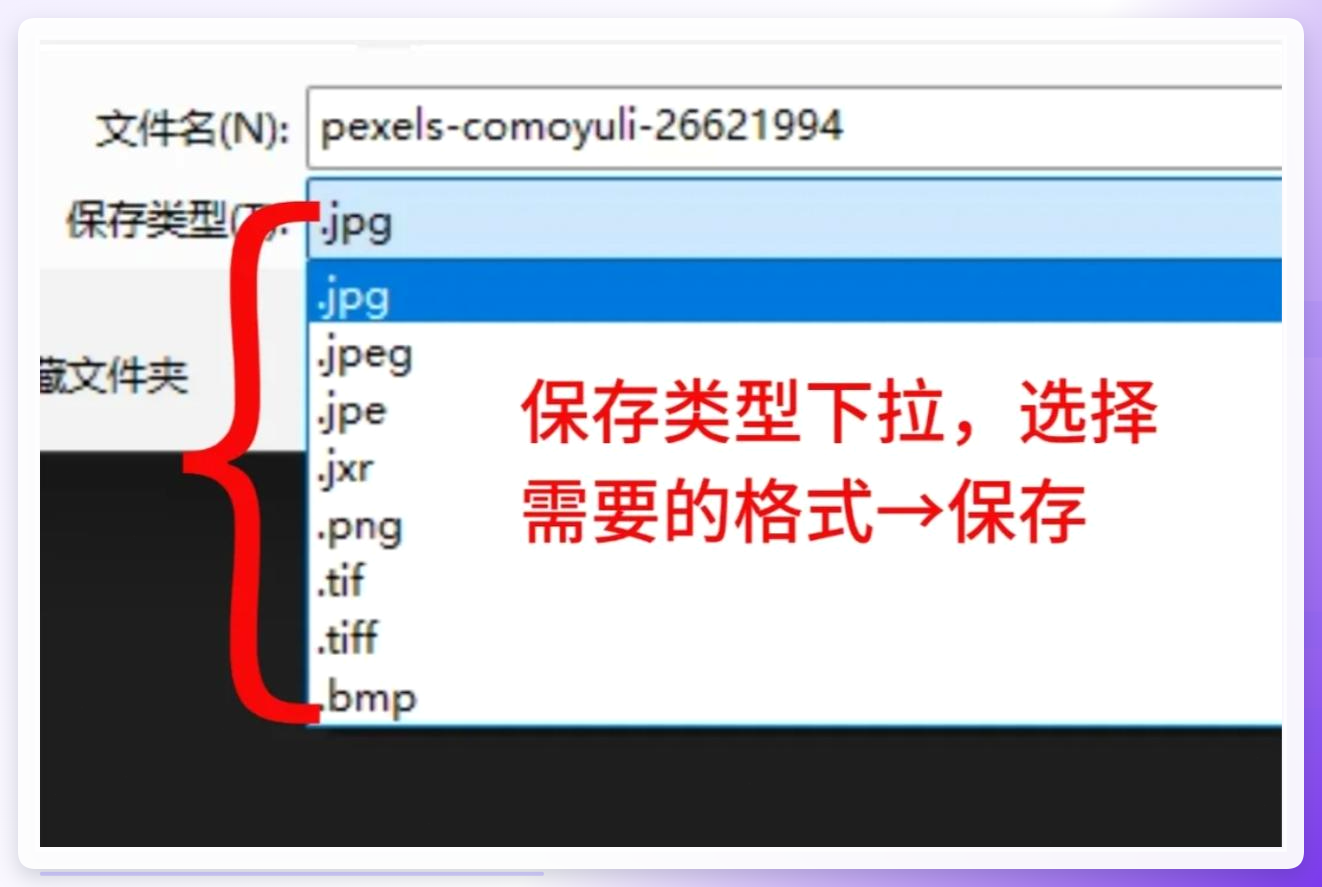
这个方法特别适合电脑里已经安装了看图软件的情况。操作逻辑是:找到WebP图片,右键,选择用“照片”打开。然后在看图软件的界面里,点右上角的“...”菜单,选择“另存为”。在弹出的保存窗口里,把“保存类型”下拉菜单选成JPG。最后设置好文件名和保存路径,点“保存”就完工了。我第一次用这方法的时候,真是服了,原来系统自带的功能就藏着这招,平时压根没注意到。
 弄完这个基本就成了。要是你手头图片特别多,又不想折腾,我建议直接用方法一里的汇帮软件,批量操作是真的香。要是还有哪儿不懂,评论区喊我一声。
