

为什么要学批量改图片尺寸?
平时我们拍照、存图时,经常遇到这些问题:想发朋友圈但图片太大传不上,网站要求统一尺寸但一张一张改太麻烦,或者手机相册存了几百张照片想整理压缩。这时候批量改尺寸就特别有用了!不管是做PPT配图、社交媒体封面,还是单纯想节省手机空间,掌握这个技能都能帮大忙。今天就给大家分享5个超实用的方法,从简单的软件操作到系统自带工具,总有一个适合你。
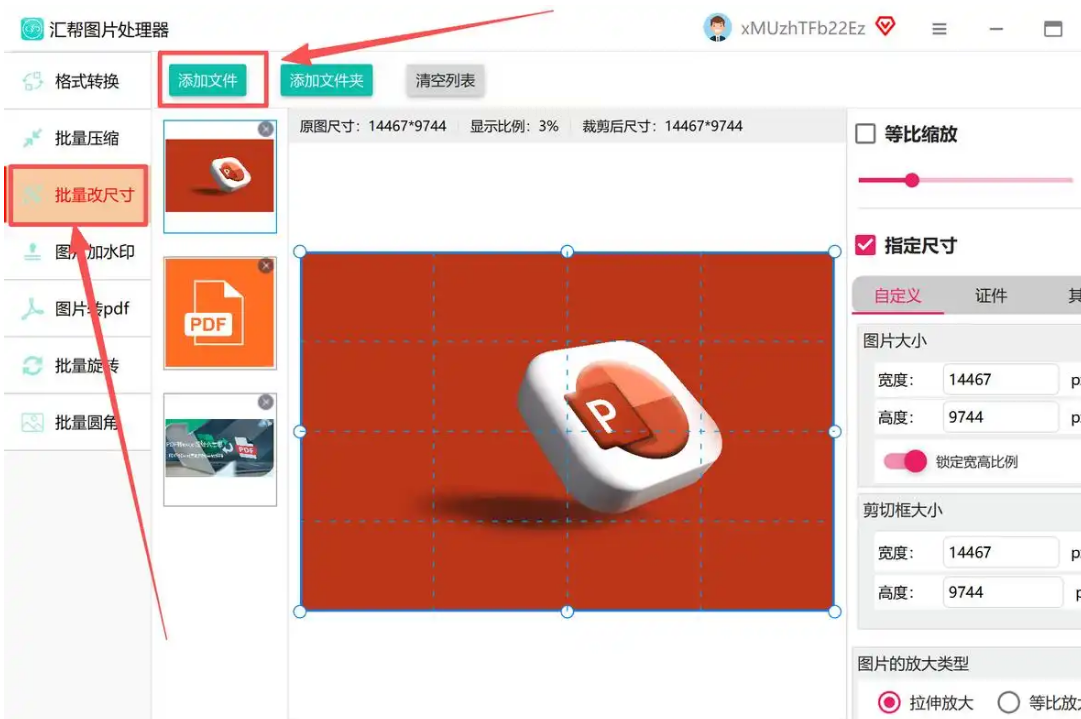
方法一:用「汇帮图片处理器」一键批量改尺寸(适合纯小白)
具体步骤:
1. 打开软件:双击图标进入后,左边功能栏找“批量修改尺寸”,点进去。界面干干净净的,没有乱七八糟的按钮,新手也不会晕。
2. 导入图片:点中间那个“添加文件”,或者直接把文件夹拖到软件窗口里。如果图片多,按住Ctrl键(苹果用户按Command)多选,比一张一张点快多了。
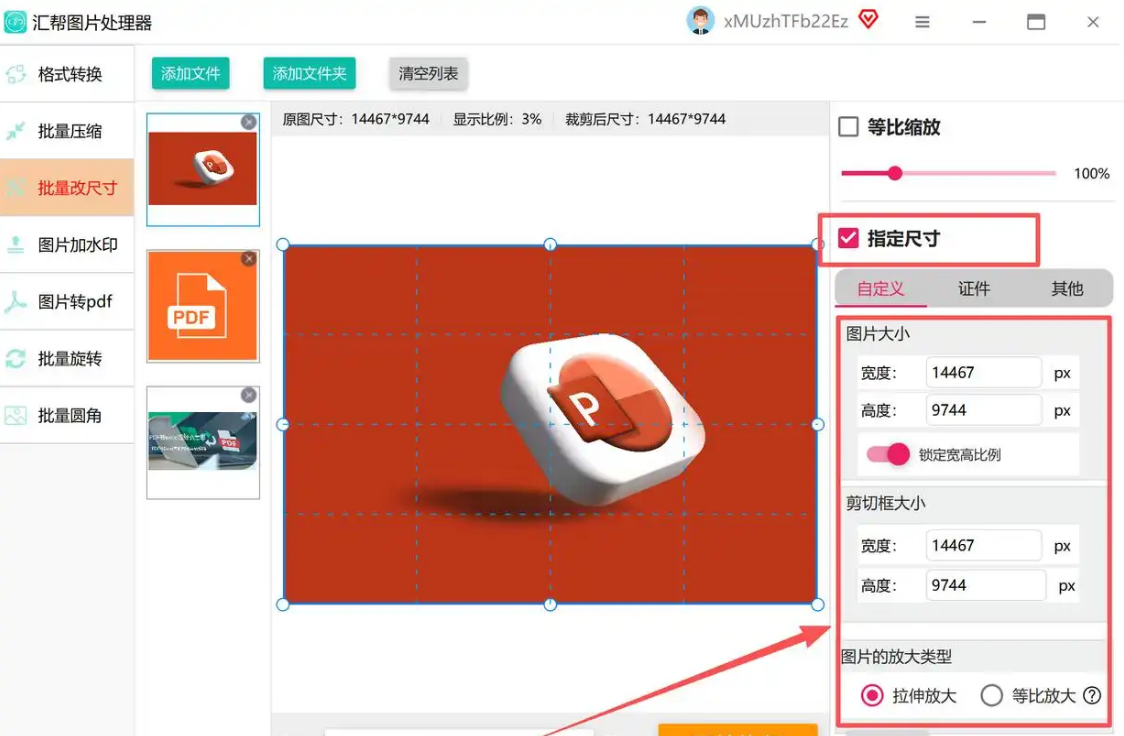
3. 设置尺寸:右边有三个选项——按宽度、高度、百分比改都行。重点!一定要勾选“保持宽高比”,不然图片会被拉变形(比如你想改宽度800,高度自己变了,就很难看)。
- 比如你想改社交媒体封面,直接选百分比90%就行,或者手动输入宽度1080,高度会自动跟着比例变。
- 还能选预设尺寸,像手机壁纸、公众号封面这些都有现成的选项,不用自己算像素。
4. 输出设置:点“输出设置”,选个新文件夹存修改后的图片(别直接放原图文件夹,万一出错了原图还能找回来)。格式选JPG或PNG,压缩质量可以拖滑块调(想小一点就拉到50%,清晰点就70%)。
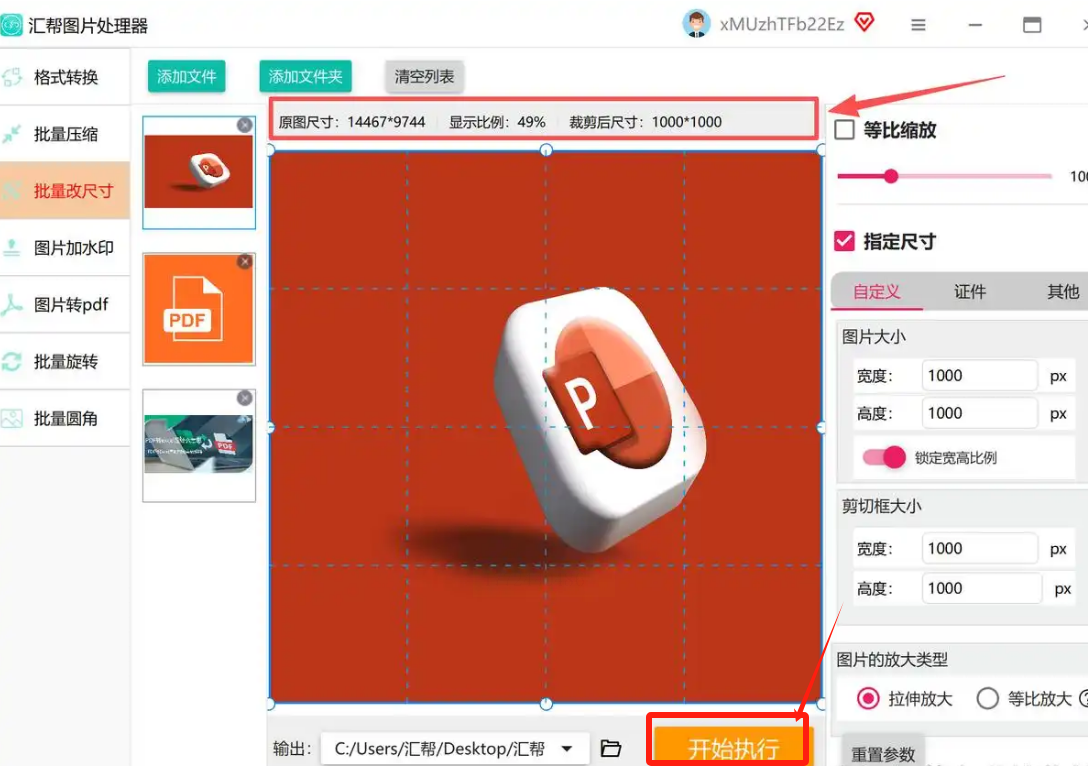
5. 开始处理:参数检查一遍,点“开始处理”。进度条会显示每张图片的处理进度,完成后会弹出窗口,点“打开文件夹”就能看到改好的图了。
小技巧:如果图片太多,改完后可以用手机相册的“批量重命名”功能,把名字改成“旅行照1、旅行照2”之类的,找起来方便。
方法二:「嗨格式抠图大师」——预设尺寸超省事(适合常用场景)
操作步骤:
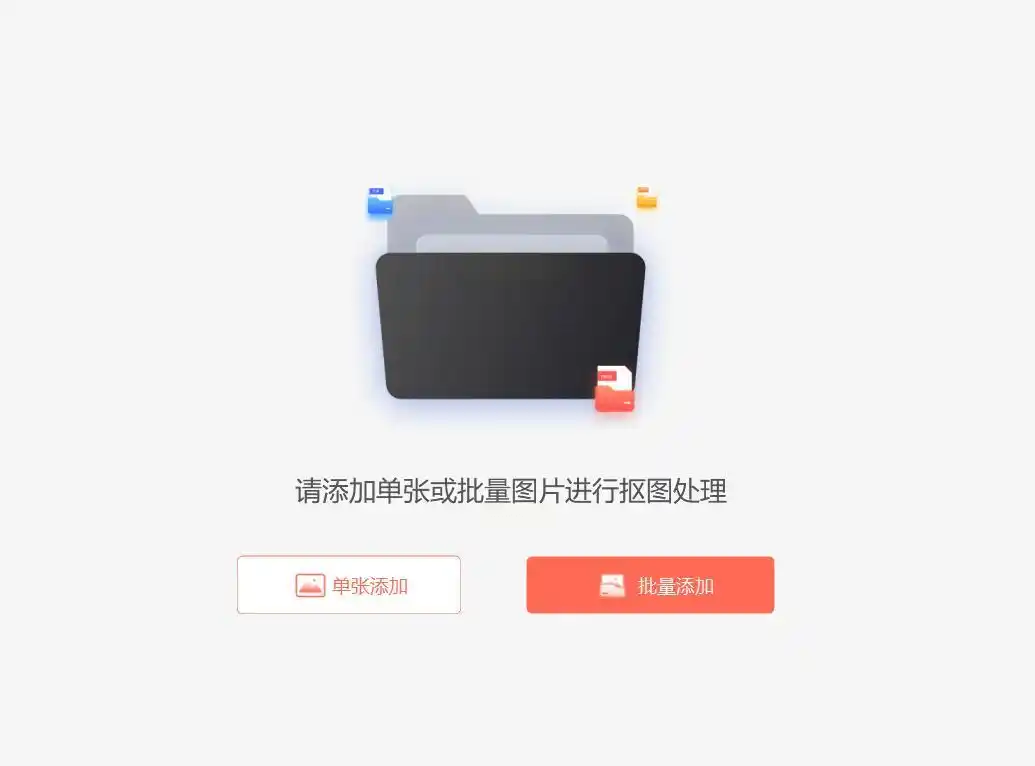
1. 找入口:打开软件后,看到“批量工具”就点进去(有些版本可能在主界面下方,或者直接搜“批量修改尺寸”)。
2. 导入图片:点“添加图片”或者那个+号,把要改的图全选进来。如果图片在文件夹里,直接拖进去更快。
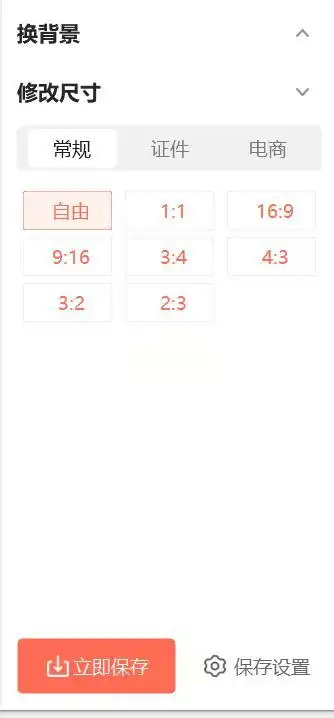
3. 改尺寸:右边面板有个“尺寸调整”,下面有预设方案,比如“社交媒体”里的“小红书封面(1:1)”、“抖音封面(9:16)”,直接点选就行。如果想自定义,就手动输入宽高值(比如2000×2000像素)。
- 小提醒:改的时候看看预览图,会不会变形。有些软件预览慢,这个抠图大师改完马上能看到效果,很直观。
4. 导出设置:点“立即保存”,软件会问你要不要保留EXIF信息(就是照片里的拍摄参数,比如日期、地点),一般不用管,直接选输出文件夹就行。
5. 等处理:处理速度很快,几十张图也就十几秒。处理完直接点“打开文件夹”,检查一下尺寸对不对。
踩过的坑:第一次用可能会忘记“保持宽高比”,改完后发现图片左右拉得老长,所以一定要记得勾上!
方法三:「Microsoft PowerToys」——系统自带不用安装(适合Windows用户)
步骤超简单:
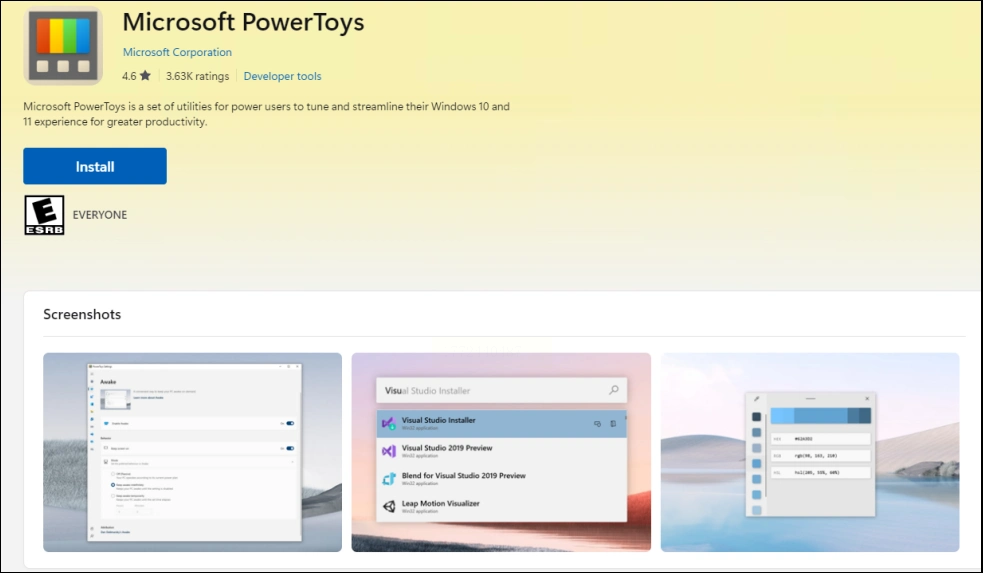
1. 先装PowerToys:去微软官网下载安装包,装的时候一路点“下一步”就行,不用改设置。
2. 选中图片:打开要改尺寸的文件夹,按住Ctrl多选几十张图(比如旅行照、工作截图),或者直接选整个文件夹(但要注意只改自己想要的图)。
3. 右键操作:选中后点鼠标右键,拉到“PowerToys”里的“调整图片大小”(如果没看到,可能需要重启电脑生效)。
4. 改参数:弹出窗口里选“预设尺寸”,比如“小(1000×750)”、“中(2000×1500)”,或者自己填像素(比如宽度800,高度自动按比例)。
5. 确认改尺寸:点“调整大小”,等进度条走完,图片就改好了。处理完会自动覆盖原来的文件名,或者在同一个文件夹里生成新图?这个得注意,最好先备份原图!
注意:如果图片是RAW格式(单反拍的那种),可能需要先转成JPG,不然PowerToys可能改不了。
方法四:「在线工具」——没软件也能改(适合临时用)
操作步骤:
1. 打开网站,点“选择文件”或“上传图片”,选要改的图(一次最多传几十张?别太多,不然容易崩)。
2. 选“尺寸调整”,勾“保持比例”,填数值(比如宽度600),其他参数默认。
3. 点“开始处理”,网站会自动改图,完成后点“下载全部”,解压后就能用了。
小缺点:免费版有广告,改完的图文件名可能会被改成“compressed”之类的,需要自己重命名。如果是重要图片,还是建议用本地软件。
方法五:「手机APP」——随时随地改(适合移动办公)
以图片压缩大师为例:
1. 打开APP,点“批量压缩”,选图片(多选几十张没问题)。
2. 点“尺寸调整”,选“自定义”,比如宽度1080,高度自动变。
3. 选“压缩质量”(低/中/高),点“开始压缩”,等一会儿就能存到手机相册了。
优点:手机上改完直接发微信,不用传电脑,适合路上赶时间改图。缺点是改完的图可能有水印(免费版),付费版去水印更方便。
总结:用这些方法的好处+注意事项
好处:
1. 节省时间:批量改比手动改快10倍,几百张图也能几分钟搞定。
2. 效果统一:比如朋友圈封面统一尺寸,显得更专业;证件照改尺寸不用反复问别人要参数。
3. 手机电脑通用:有手机APP、Windows工具、在线网站,随时随地用。
注意事项:
- 改尺寸前一定要备份原图!万一尺寸改错了,还有原图可以恢复。
- 别贪多!图片太多(比如200张以上)可能会卡顿,分批改更好。
- 保持宽高比一定要勾上!否则图片会像被拉长的橡皮糖,特别丑。
- 输出格式选PNG还是JPG?如果图片有透明背景,必须PNG;普通照片JPG就够了,文件小还清晰。
最后想说:这些方法都是我自己用了好几年的,亲测靠谱。刚开始可能会觉得“步骤多”,但用两次就熟悉了。如果某个软件不会操作,就多试两次(比如PowerToys右键没反应,重启一下电脑就好了)。改图就像做饭,掌握基本步骤,慢慢就能做出好看的“菜”(图片)啦~有问题可以在评论区问我,一起交流呀!
