

PSD是Adobe Photoshop的默认保存格式,保留了图层、蒙版等编辑信息,适合专业设计修改。但它的缺点也很明显:文件通常较大,且许多手机、网页或简易图片查看器无法直接打开。相比之下,JPG是一种高度压缩的通用图像格式,几乎在所有设备、平台和社交软件上都能流畅显示,非常适合用于邮件发送、网站上传、即时分享或打印输出。因此,掌握PSD转JPG的技巧,能让你更自如地管理设计成果,提升工作和沟通效率。
下面,我们从不同场景出发,为你介绍几种实用的转换工具。这些方法涵盖离线软件、在线工具以及专业设计软件,操作清晰,你可以根据自己的设备条件和习惯来选择。
工具一:使用汇帮图片处理器进行批量转换
软件名称:汇帮图片处理器
下载地址:https://www.huibang168.com/download/XwByxR1noPx3
如果你经常需要一次性处理多个PSD文件,并且希望操作简单、支持格式丰富,那么这款本地软件会是不错的选择。它的界面直观,适合追求效率的用户。
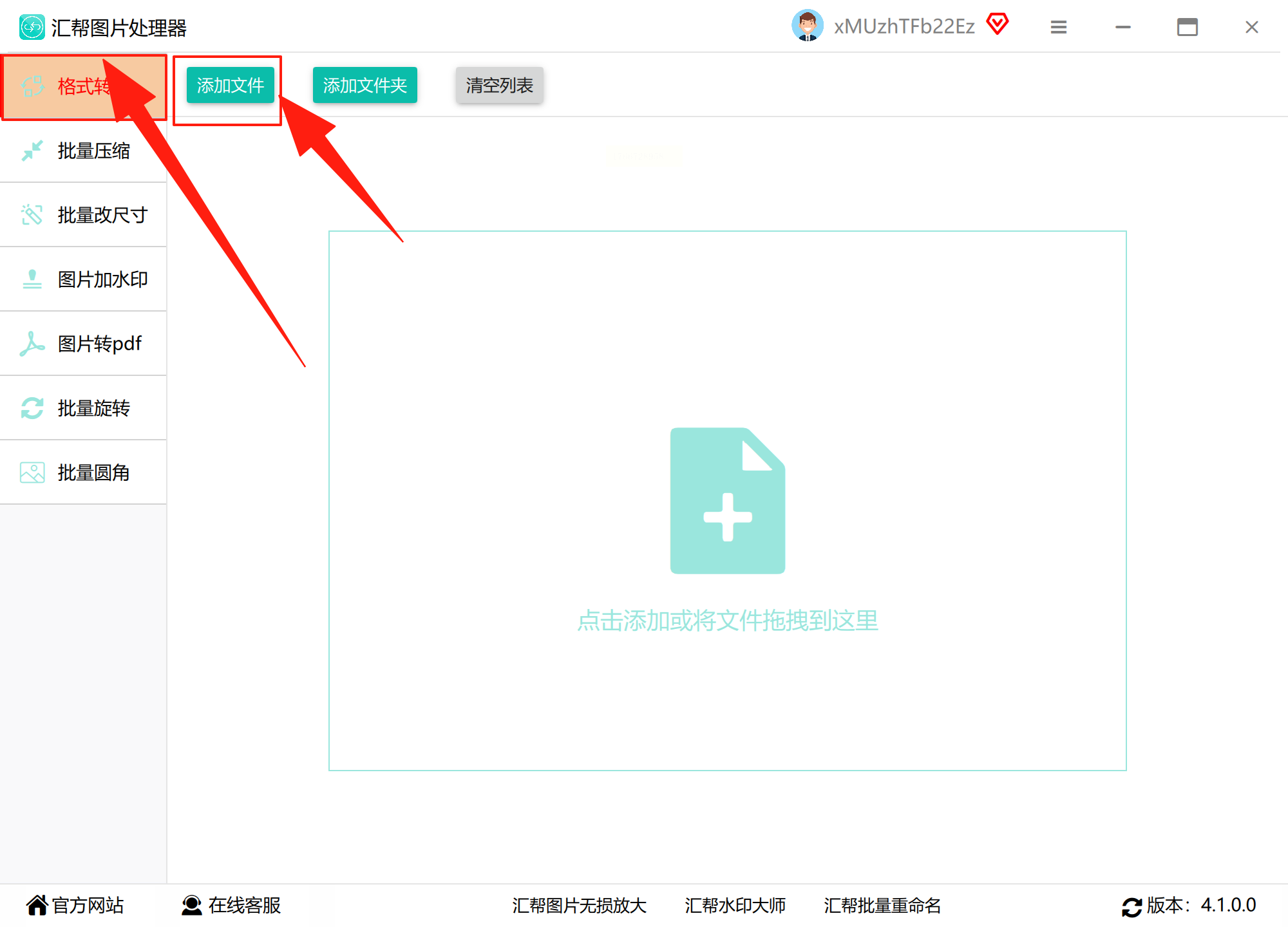
步骤一:启动软件后,点击“添加文件”按钮,导入需要转换的PSD文档。你也可以直接将文件拖拽到软件窗口内,这样更快捷。
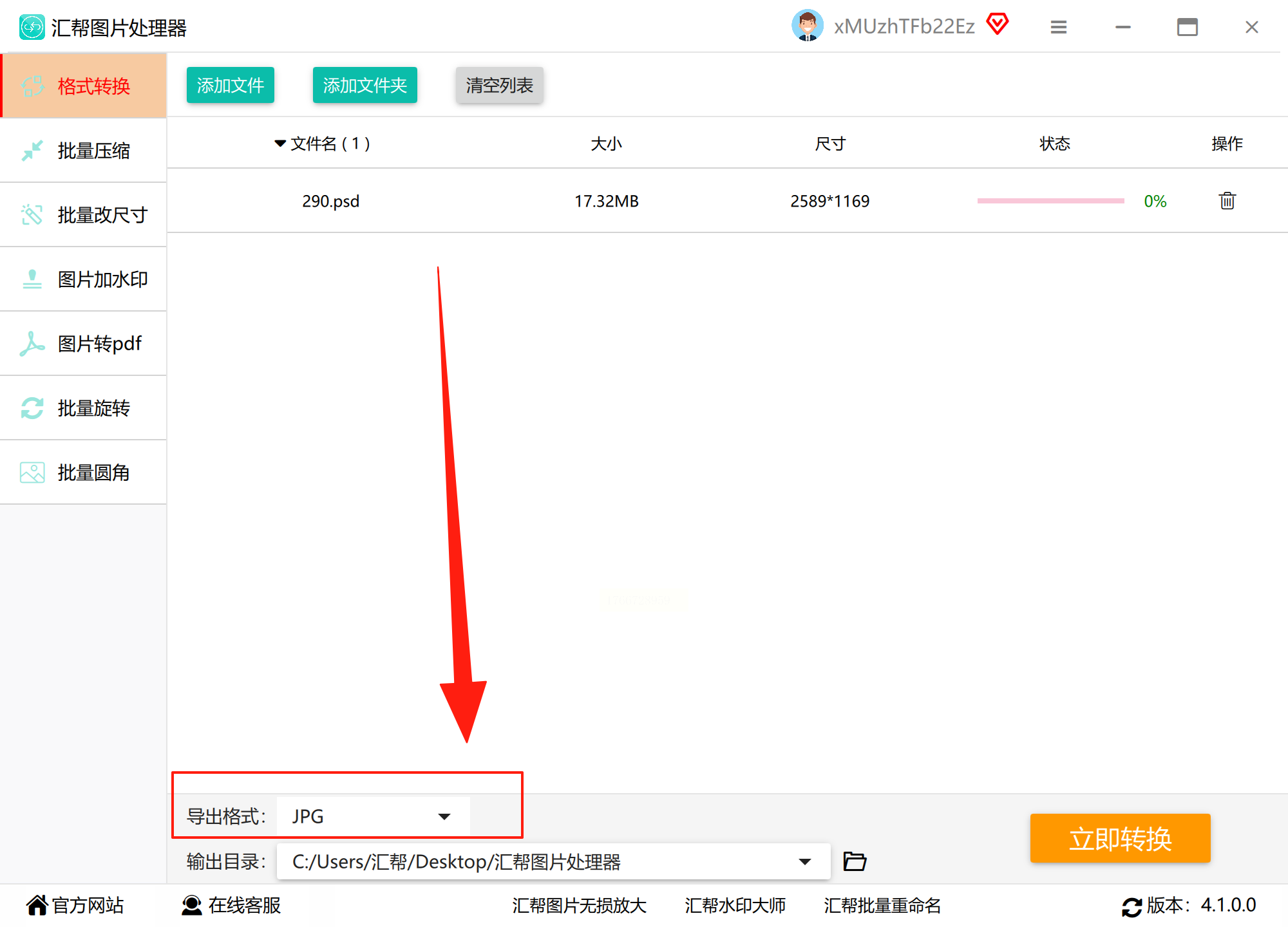
步骤二:在输出设置区域,将目标格式调整为JPG。该软件支持超过二十种常见图片格式互转,能满足日常大部分转换需求。
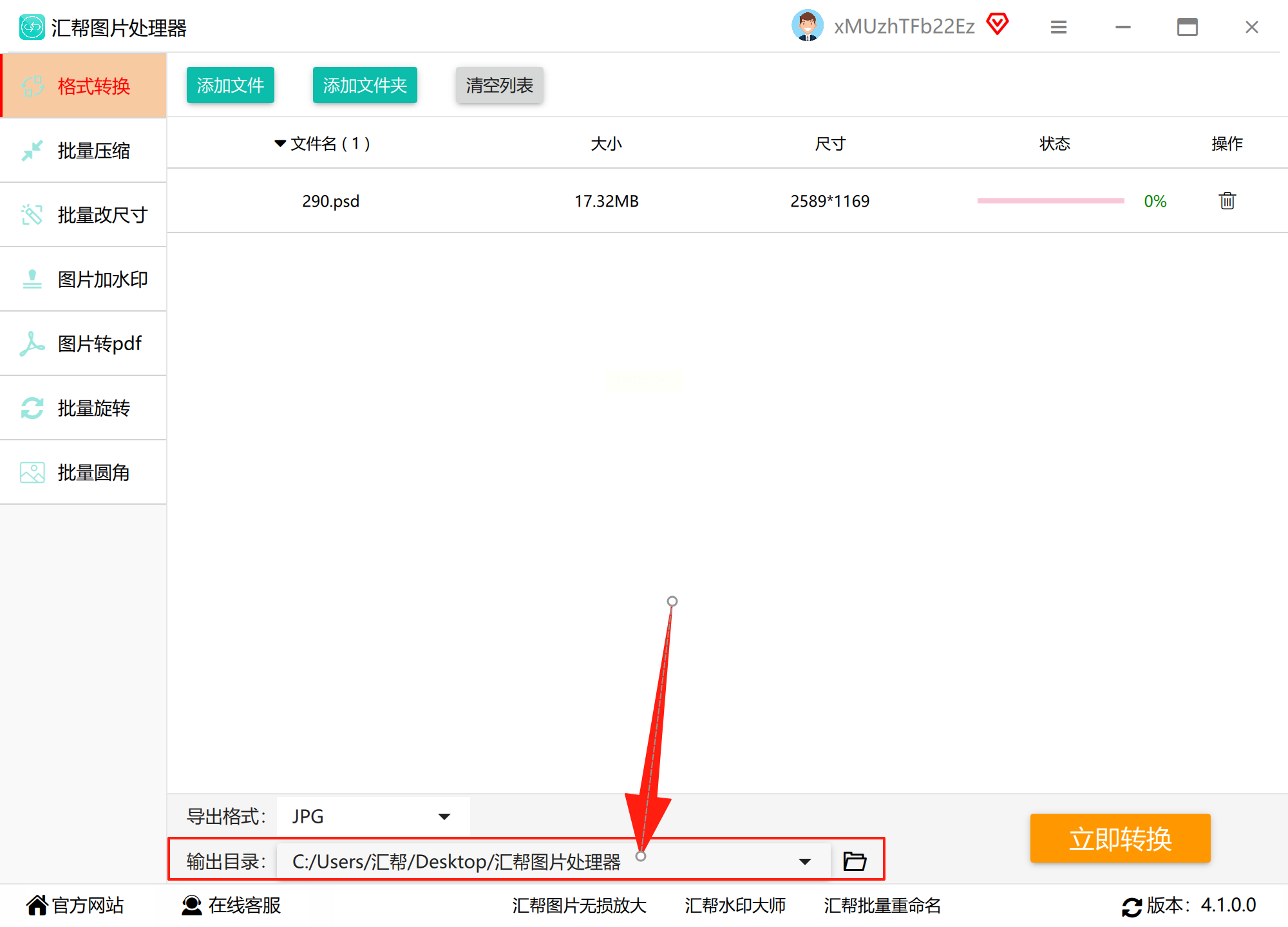
步骤三:为转换后的文件设置保存路径。你可以指定一个新文件夹,也可以使用软件默认的目录,方便后续查找。
步骤四:点击“开始执行”按钮,任务即进入处理状态。通过进度条,你可以实时查看转换进程,无需长时间等待。
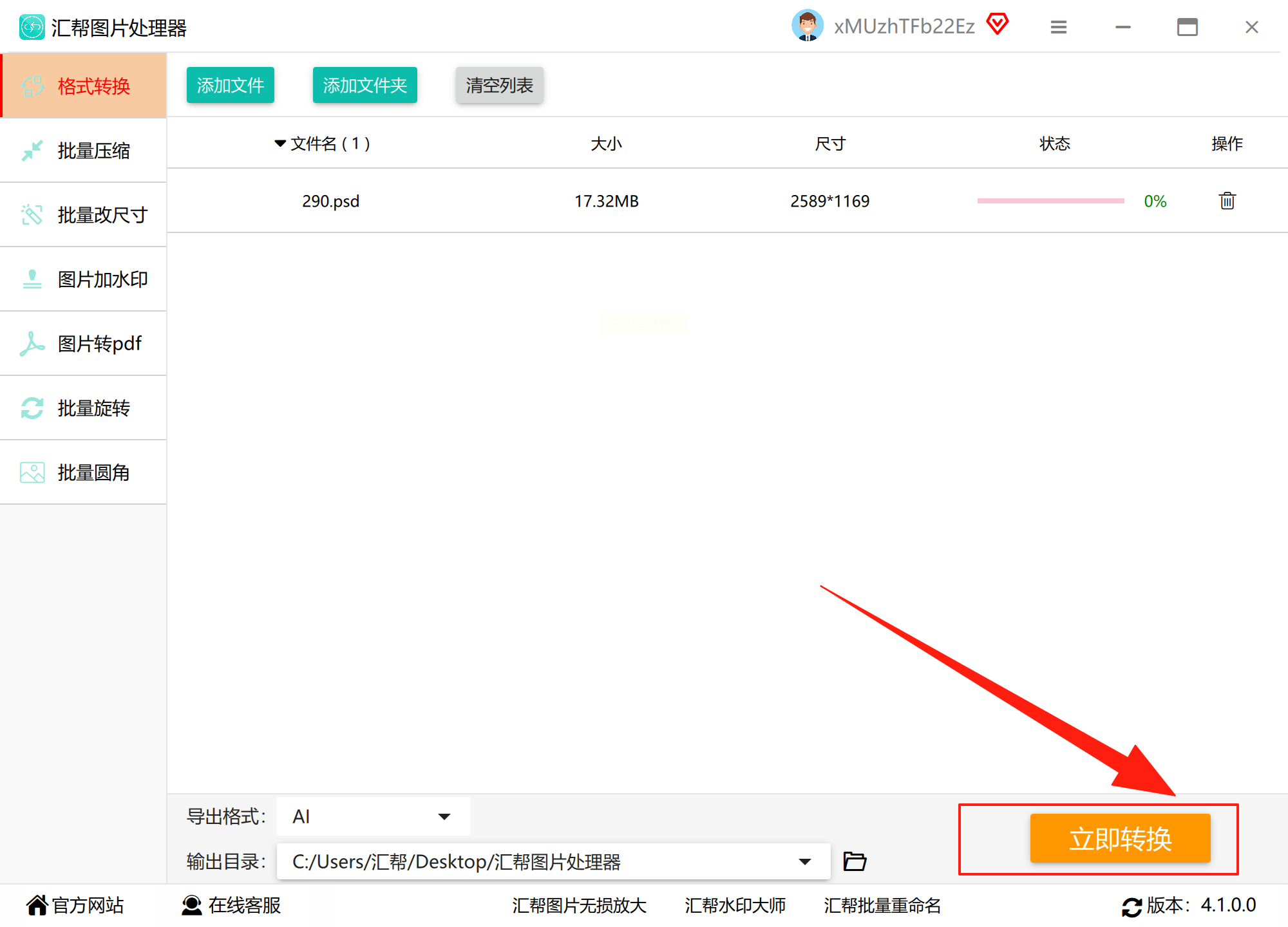
步骤五:转换完成后,建议打开输出文件夹,检查JPG文件是否完整生成,并确认图像内容清晰无误。

工具二:通过迅捷图片转换器实现高效处理
对于注重转换速度和画质保持的用户,专业图片转换工具往往表现更稳定。这类软件通常支持超百种格式,并允许批量操作,适合设计工作者或日常图片处理需求较多的朋友。
启动软件后,在主界面选择“通用格式转换”功能,然后导入你的PSD文件。这里支持多选添加,能一次性处理整个项目文件夹。

点击“转换为”旁边的下拉菜单,从列表中找到“JPG”格式并选中。值得一提的是,你可以为不同图片单独设置输出格式,灵活应对多样化的使用场景。
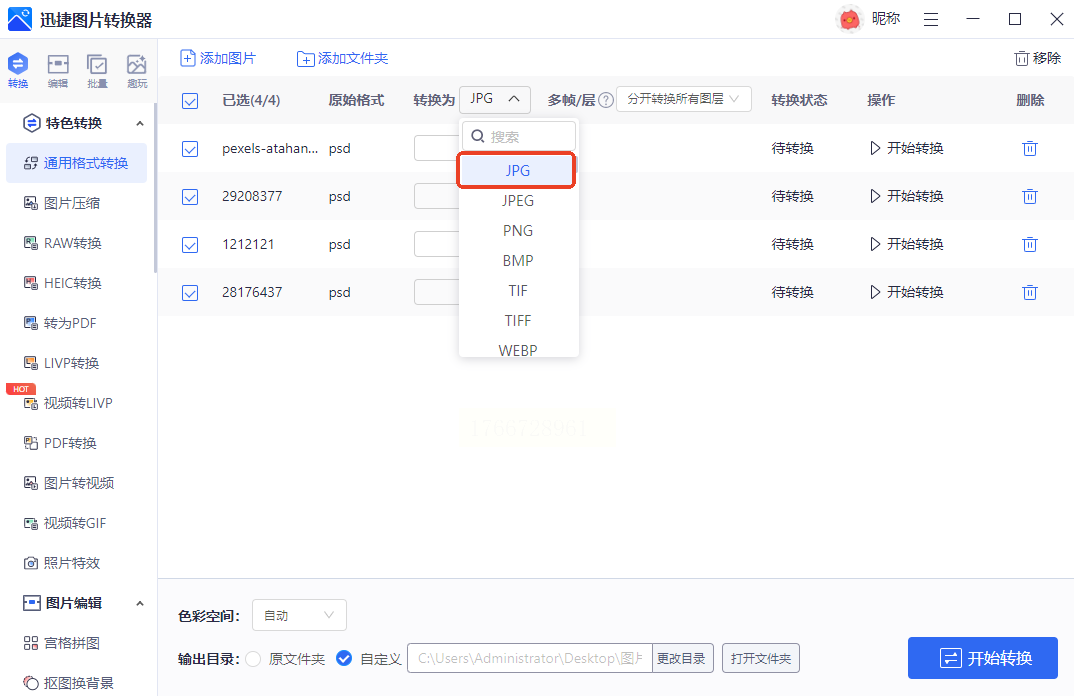
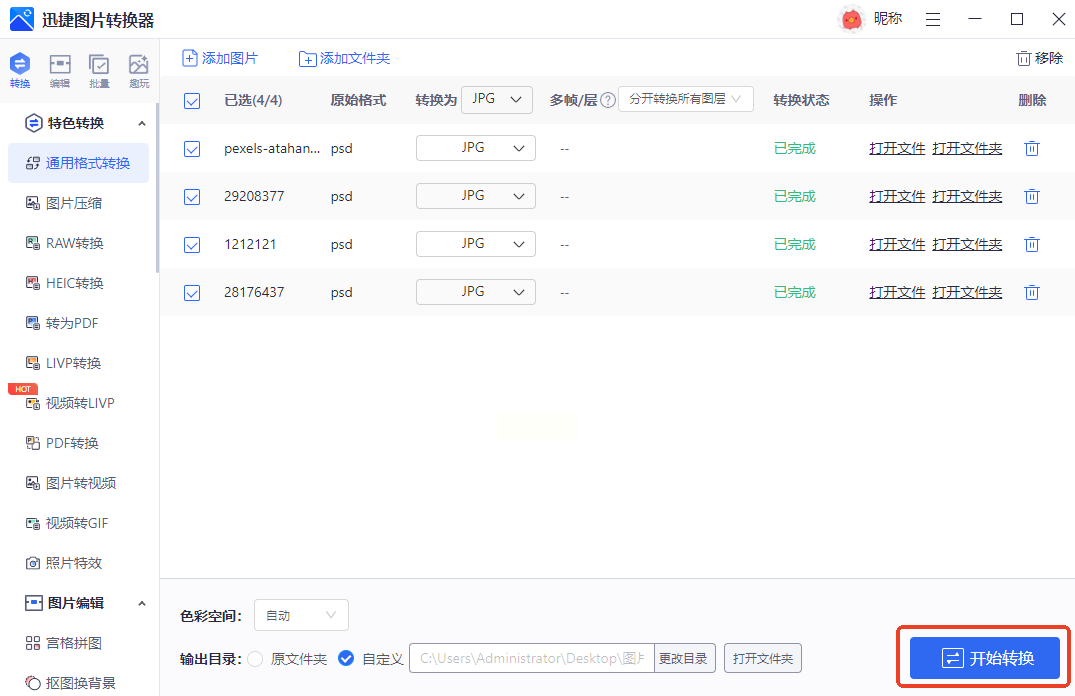
确认格式设置无误后,点击右下角的“开始转换”按钮。软件会快速完成处理,输出的JPG图片在压缩的同时尽量保持原有画质,方便后续用于预览或传输。
工具三:利用万能图片编辑器完成快速转换
如果你偏好轻量级、多功能的图片处理工具,一些集成格式转换功能的编辑器会很实用。它们操作门槛低,适合偶尔需要转换格式的非专业用户。
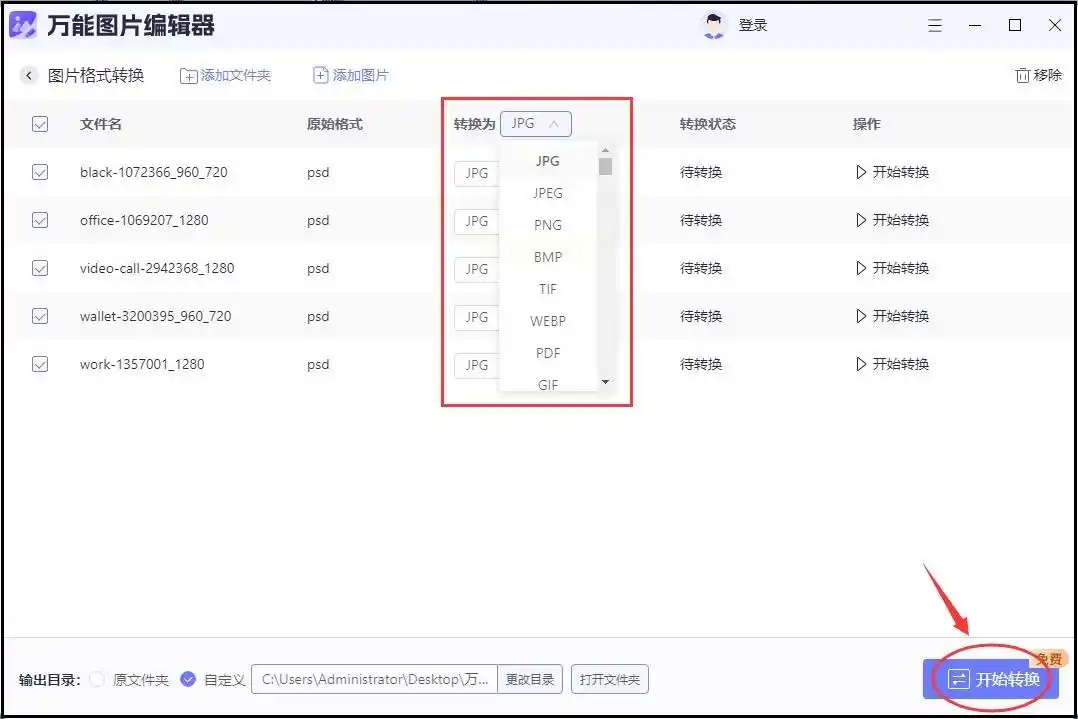
打开软件后,在首页菜单中找到“图片格式转换”选项并点击进入。接着,通过添加按钮或拖拽方式导入PSD文件。
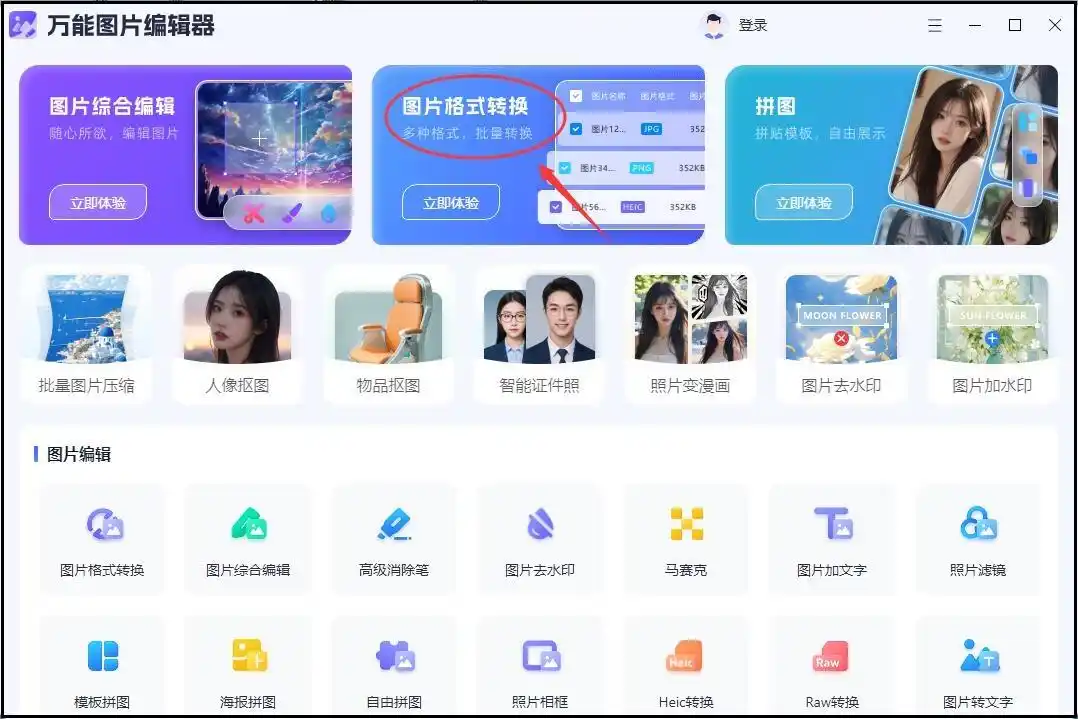
文件加载完成后,在上方格式列表中选择“JPG”作为输出格式。之后,点击界面右下角的“开始转换”即可。部分软件会提供免费转换次数,适合临时使用。
工具四:借助Convertio在线平台随时处理
在没有安装软件的情况下,在线转换网站能解燃眉之急。Convertio这类平台支持多种文件类型转换,适合临时、单次的使用需求,尤其适合移动设备或公共电脑环境。
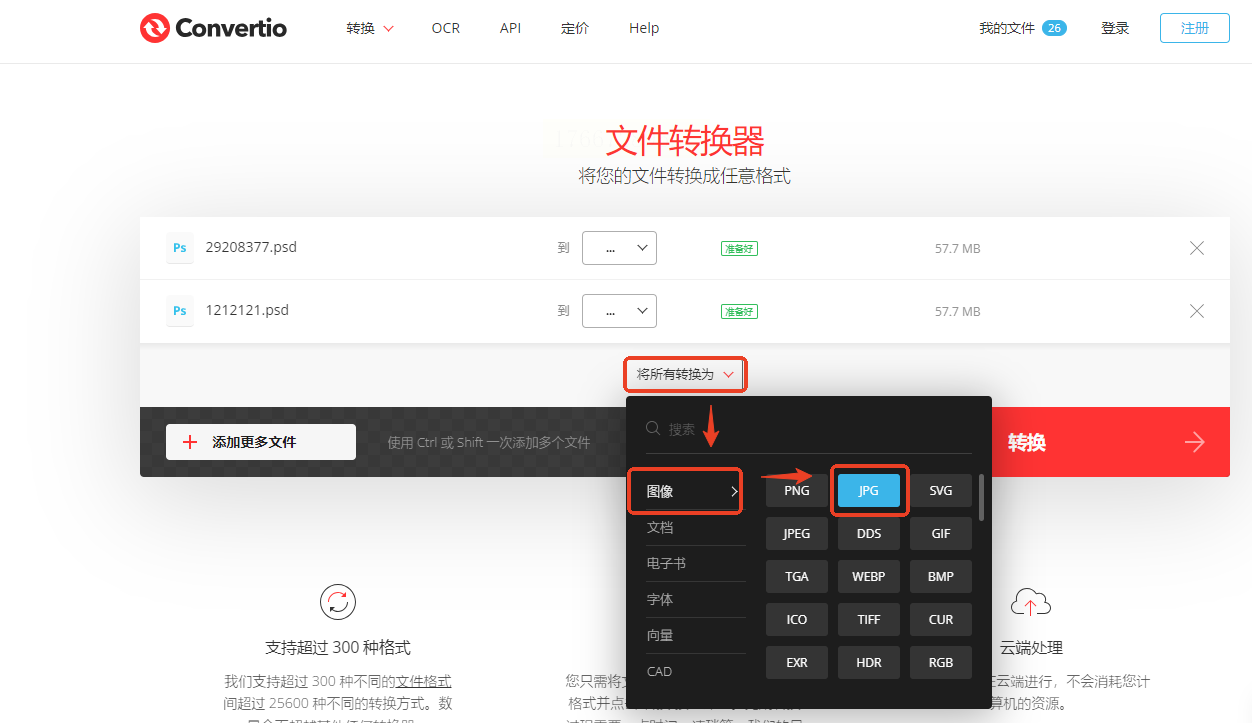
访问网站后,点击上传区域添加你的PSD文件。注意,免费版本通常有文件大小限制,例如不超过100MB。

上传完成后,在转换设置中选择“JPG”格式。之后点击“转换”按钮,网站会自动处理并在完成后提供下载链接。在线工具无需安装,但依赖网络环境,适合处理敏感度不高的文件。
工具五:通过Adobe Photoshop进行专业导出
当然,最原生的转换方式还是直接使用Photoshop。如果你本身就在用PS编辑文件,那么用它导出JPG不仅能保证最高质量,还能在保存前进行最后调整。
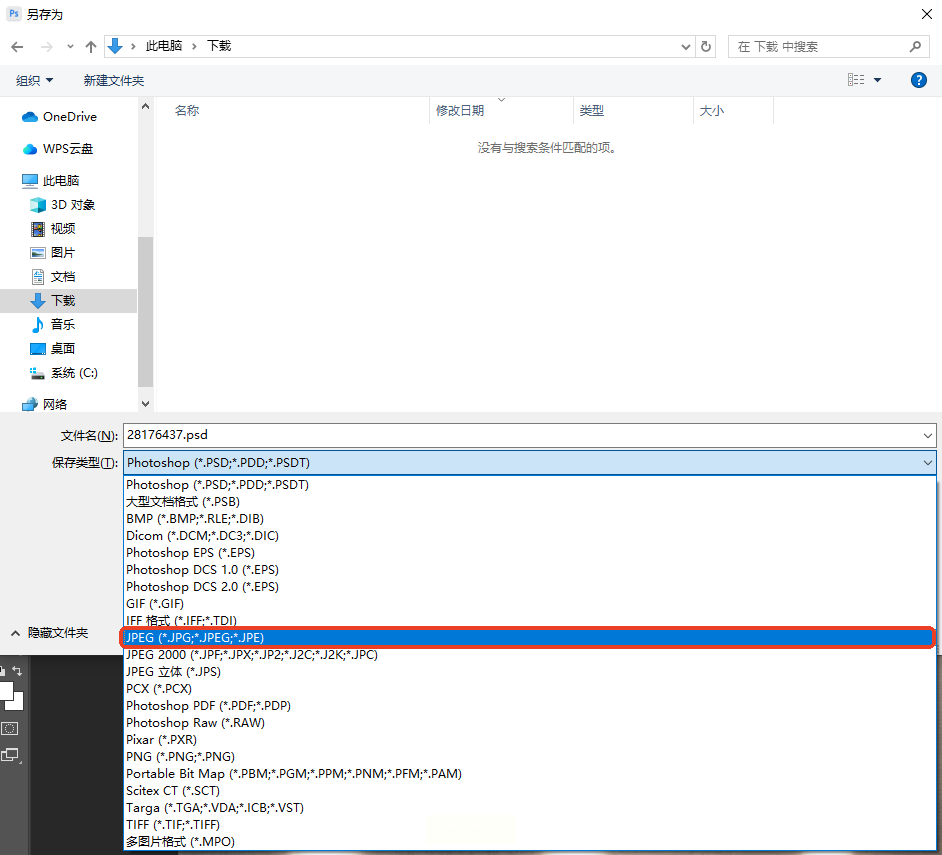
用Photoshop打开PSD文件后,使用快捷键Ctrl+Shift+S(Windows)或Cmd+Shift+S(Mac)打开“另存为”对话框。

在保存类型下拉菜单中,选择“JPEG”格式。你可以自定义文件名和存储位置,然后点击保存。在接下来的JPEG选项窗口中,还可以调整图像品质,平衡文件大小和画质。
将PSD转换为JPG并不复杂,关键是根据自己的使用频率、文件数量和对画质的要求来选择合适的工具。本地软件适合批量、频繁的操作,在线工具胜在便捷灵活,而Photoshop则提供了最专业的控制。希望这些方法能帮你更顺畅地管理设计文件,让创意成果轻松分享到每一个角落。如果你有更好的转换心得,也欢迎一起交流探讨!
