

在数字图像处理与日常文件管理中,许多用户都曾遇到过这样的困惑:为什么有时系统或软件要求提供JPG格式的图片,而手头的文件却是JPEG格式?它们看起来如此相似,是否真的需要转换?实际上,JPEG(Joint Photographic Experts Group)是一种国际通用的图像压缩标准,而JPG则是该标准下最常见的文件扩展名。从技术层面讲,二者本质相同,通常不存在“转换”的必要。然而,在实际应用场景中,由于软件兼容性、系统限制或平台规范等现实因素,统一文件扩展名仍是一个常见需求。
例如,部分旧版图像处理软件可能仅识别“.jpg”后缀的文件,若用户尝试导入“.jpeg”文件,系统可能会报错或无法预览。此外,一些在线申请平台、印刷服务网站或移动端应用也会明确要求上传JPG格式的图片,若文件扩展名不符,即使内容完全一致,也可能导致上传失败。这类问题虽小,却可能影响工作效率,甚至延误重要事务。因此,掌握如何将JPEG文件更改为JPG格式,并非多余的技术操作,而是一项能够应对多种实际场景的实用技能。
无论是出于兼容性调整、文件规范统一,还是单纯为了适应特定平台的要求,了解几种可靠且便捷的转换方法都大有裨益。下面,我们将详细介绍五种常用的转换方式,涵盖在线工具、专业软件及系统自带功能,力求帮助不同使用习惯的用户找到适合自己的解决方案。

方法一:使用专业图像处理软件(以“汇帮图片处理器”为例)
软件名称:汇帮图片处理器
下载地址:https://www.huibang168.com/download/XwByxR1noPx3
1. 下载与安装
通过正规渠道获取软件安装包,完成安装后启动程序。
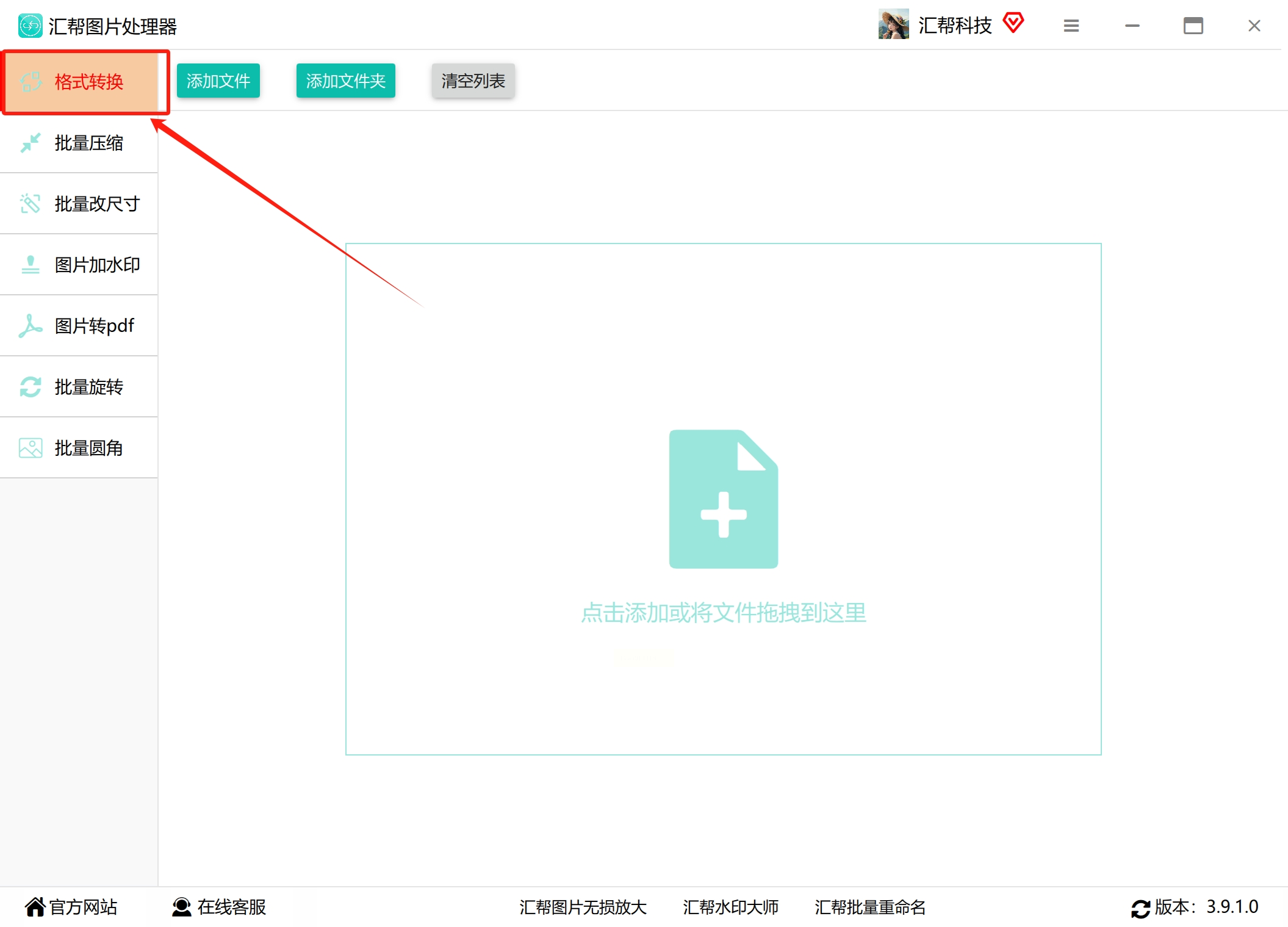
2. 选择转换功能
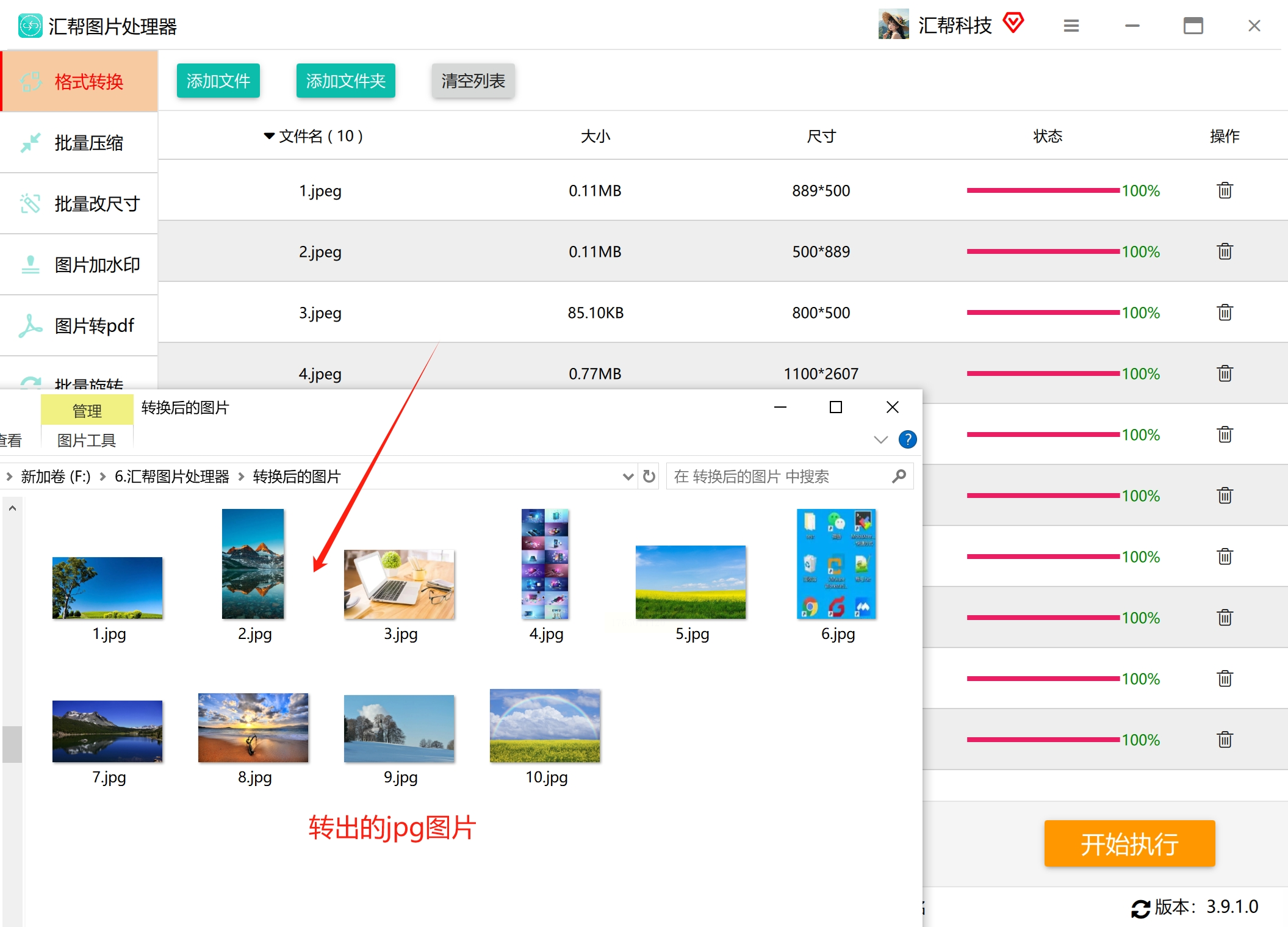
在软件主界面中,找到“格式转换”选项并点击进入。
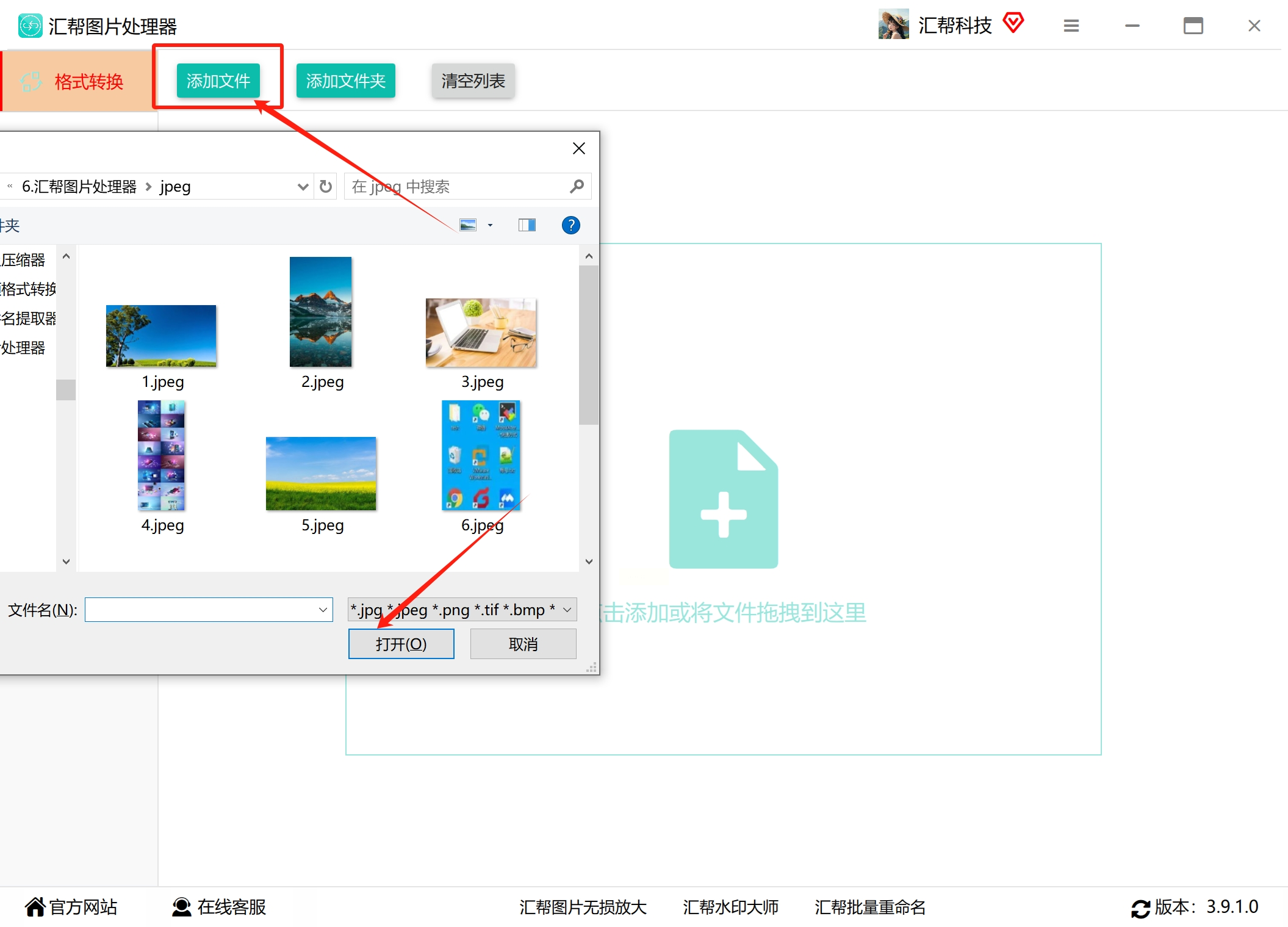
3. 添加图片文件
通过“添加文件”或“添加文件夹”按钮,导入需要转换的JPEG图片。软件支持批量添加,方便一次性处理多张图片。
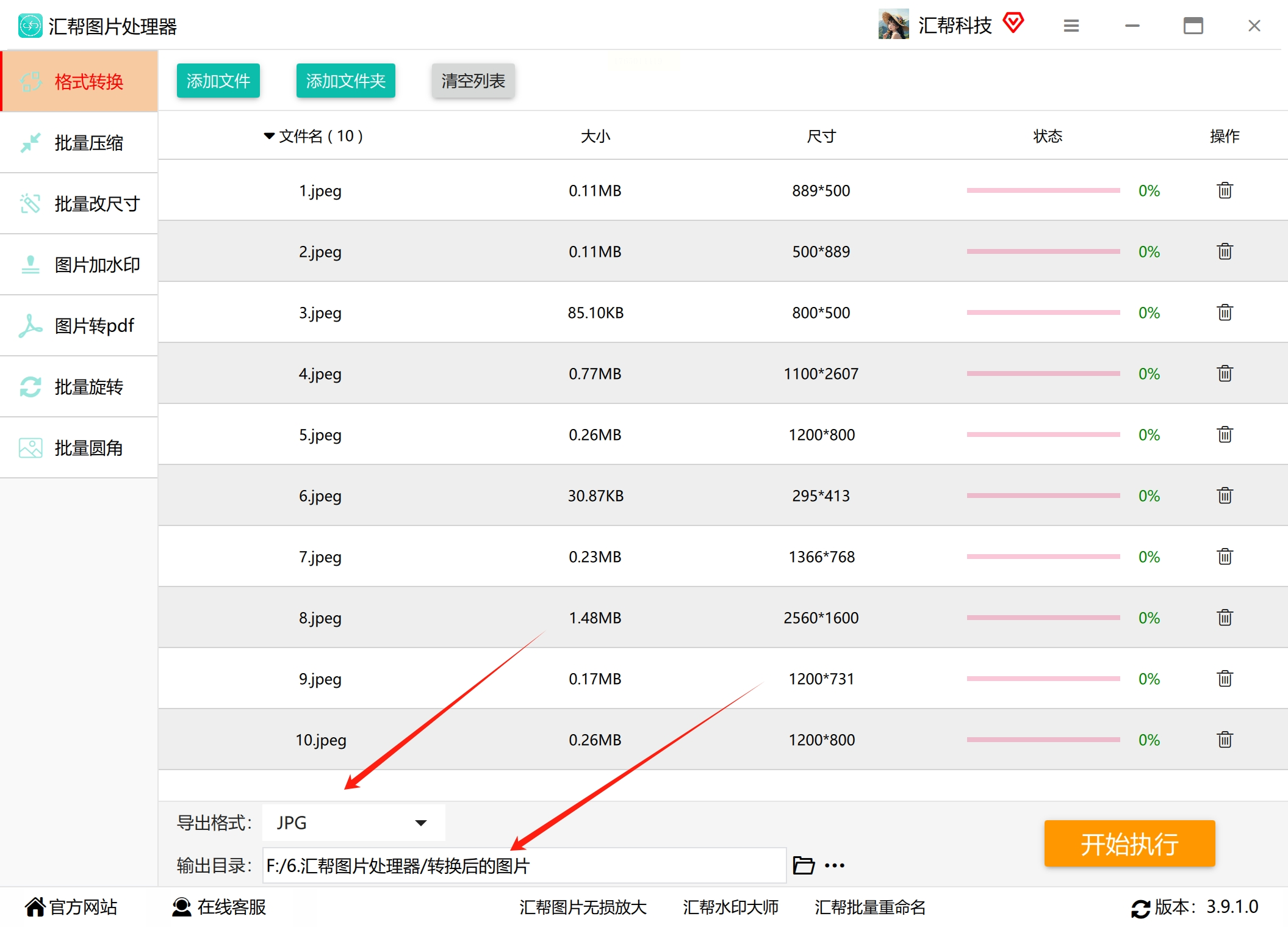
4. 设置输出参数
在输出设置区域,将“导出格式”选为JPG。同时可指定输出目录,建议新建文件夹以便管理。
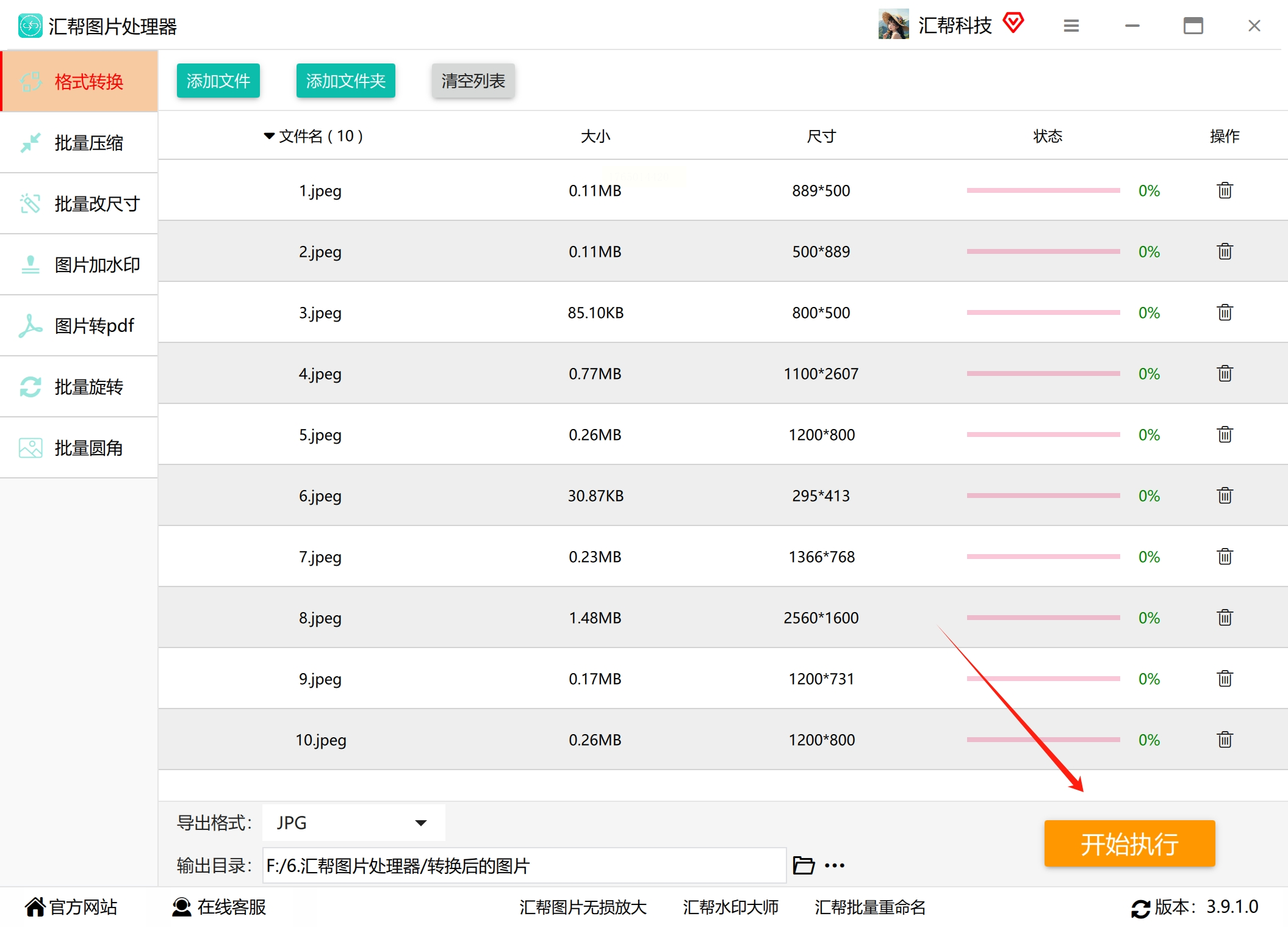
5. 执行转换
确认设置无误后,点击“开始执行”按钮,软件将自动完成格式转换。处理完成后,可在输出目录中查看转换好的JPG图片。
注意:使用第三方软件时,请确保从官方或可信来源下载,避免安装捆绑插件或恶意软件。
方法二:通过“压缩图”在线工具转换
1. 打开工具页面
在浏览器中搜索“压缩图”,进入官网后选择“转格式”功能。
2. 上传图片
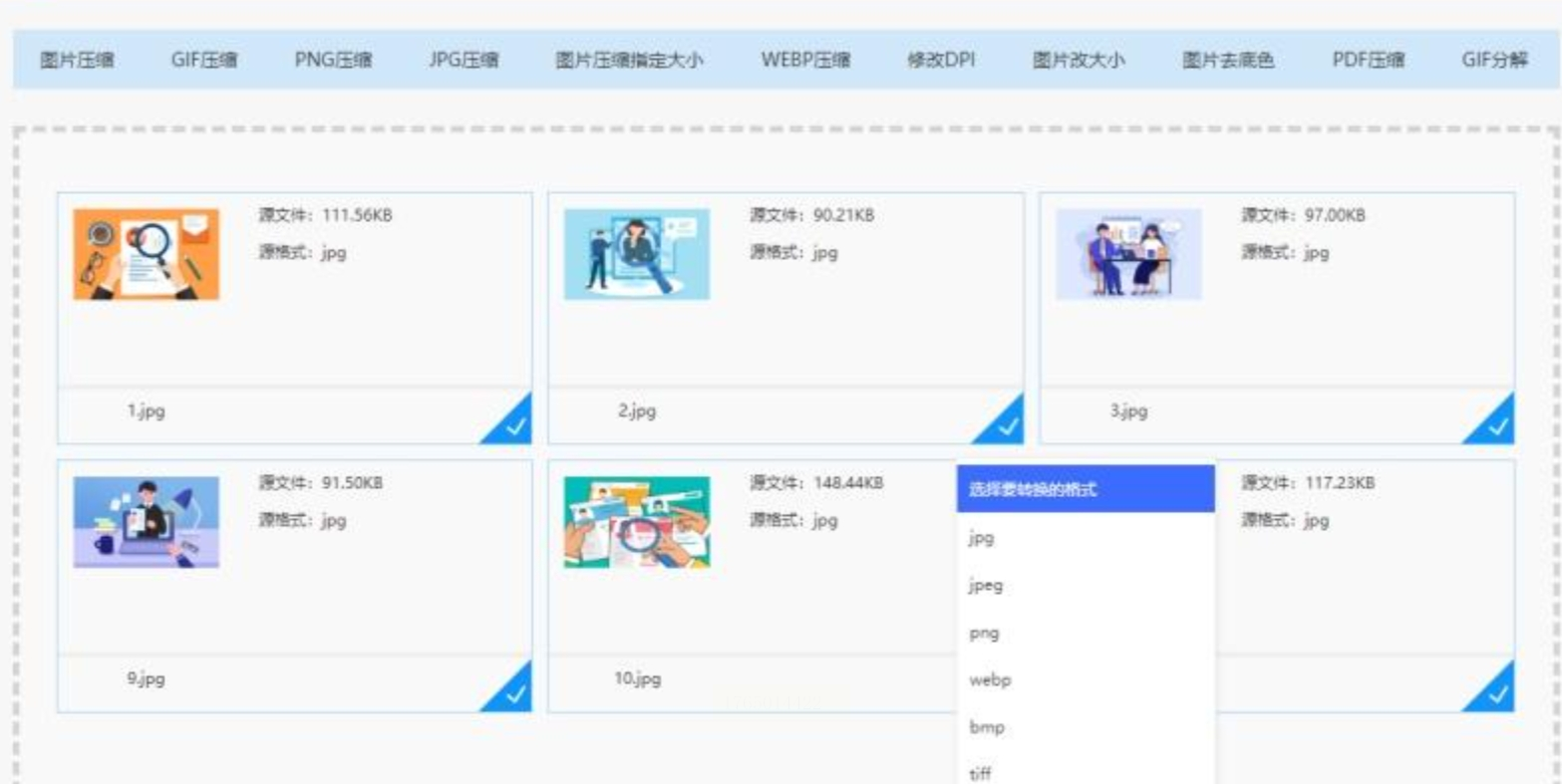
点击上传区域,选择本地需要转换的JPEG文件。该工具支持多种常见图片格式。
3. 选择目标格式
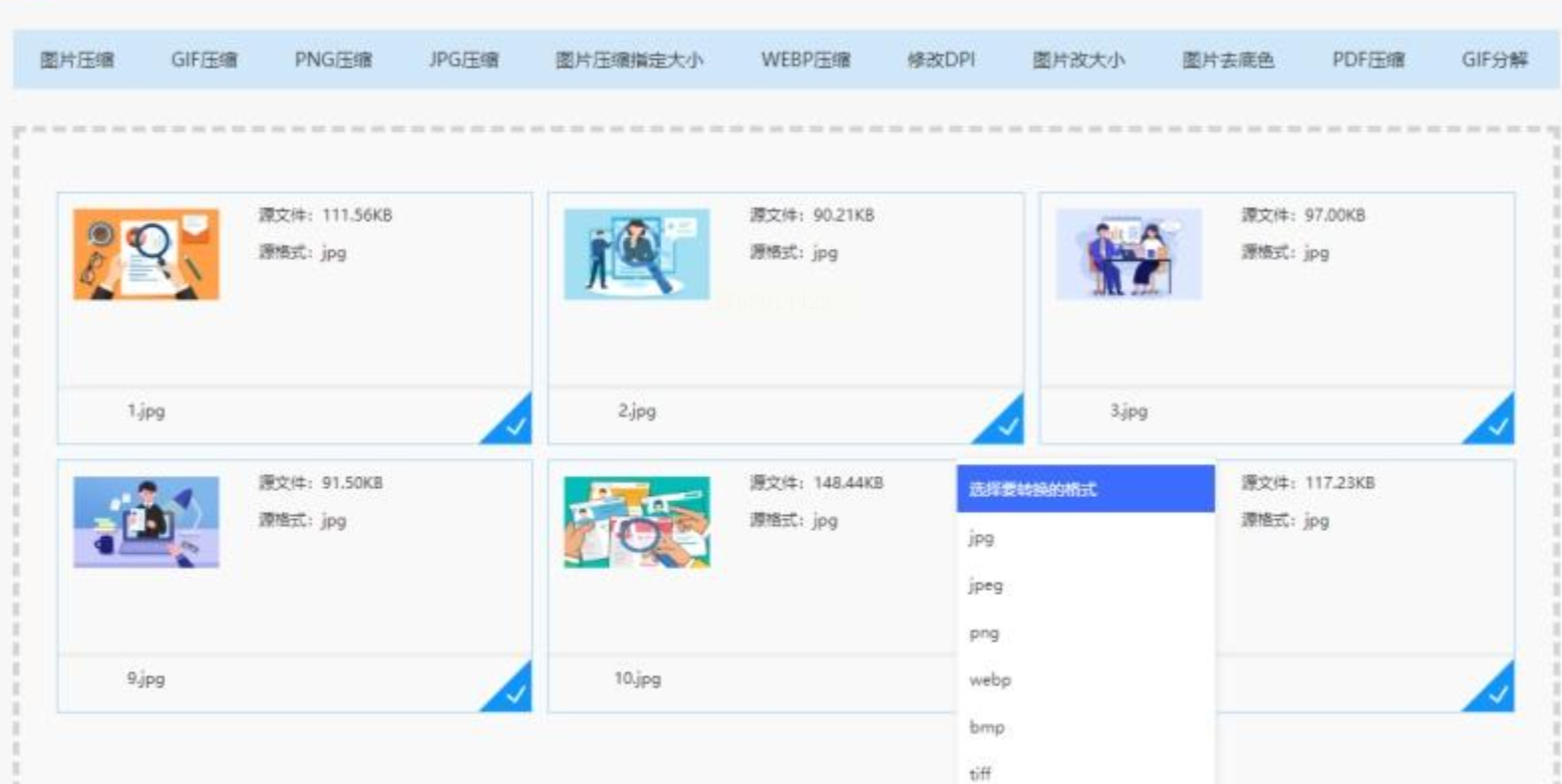
在下拉菜单中选中“JPG”作为输出格式,如需调整图片质量或尺寸,可在对应选项中进行设置。
4. 转换并保存
点击“开始转换”按钮,稍等片刻即可完成。之后可直接下载图片到设备中。
提醒:在线工具通常依赖网络环境,如果图片较大或数量较多,转换时间可能稍长。
方法三:利用系统自带图片查看器转换
如果仅需转换单张图片且不希望借助外部工具,系统自带的图片查看器或编辑器是一个轻量级选择。
1. 打开图片
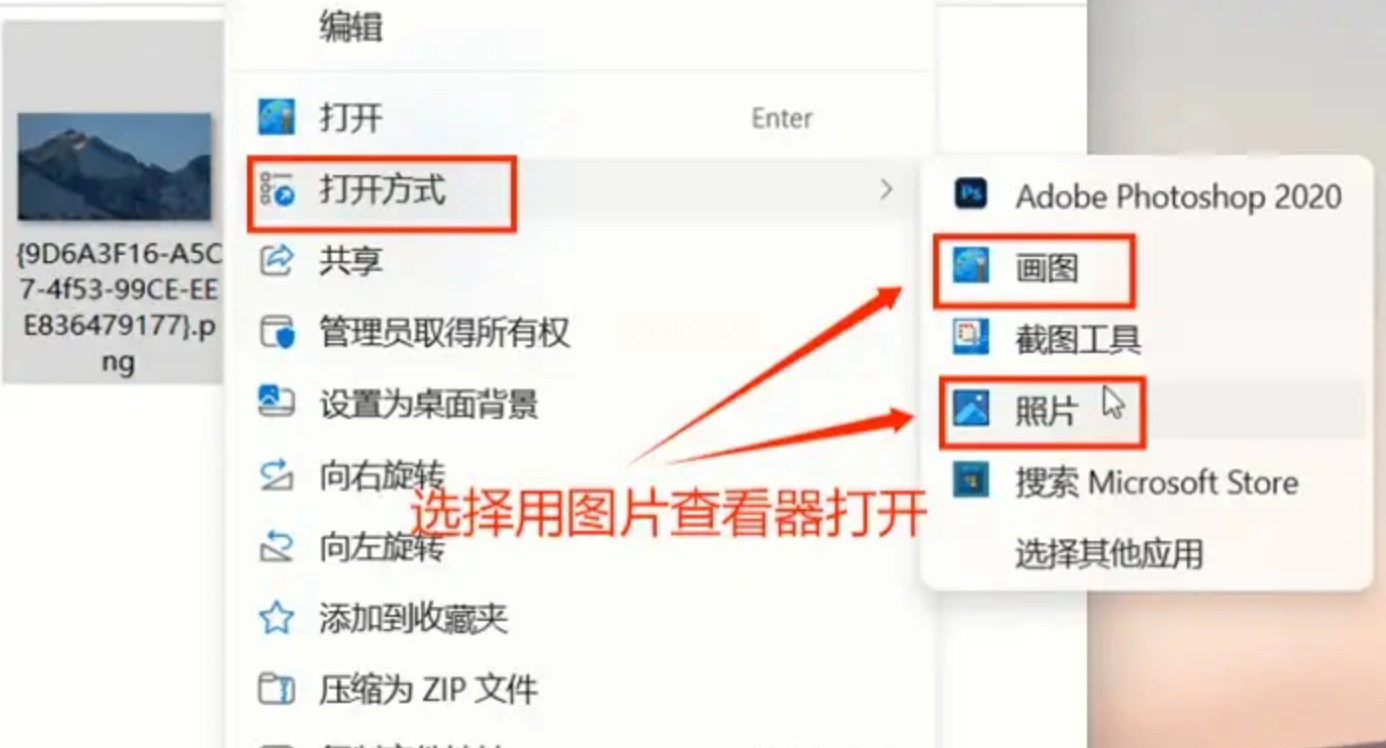
在电脑中找到JPEG文件,右键点击并选择“打开方式”,选用系统自带的“照片”应用或“画图”工具。
2. 另存为新格式
在打开的程序中,点击“文件”菜单选择“另存为”。在保存类型下拉列表中,选择“JPEG图片”(有时显示为JPG),然后保存即可。
说明:该方法每次只能处理一张图片,适合偶尔使用。不同操作系统或版本中,选项名称可能略有差异。
在实际操作中,无论选择哪种方法,都建议事先备份原始文件,以防转换过程中出现意外损坏。此外,虽然JPEG与JPG本质相同,但某些转换工具可能会在压缩过程中降低图片质量,如果对画质有较高要求,可在转换前调整相关参数(如选择“高质量”输出)。
最后,需要再次强调的是,JPEG与JPG并非两种不同格式,而是同一标准的不同表示。大多数情况下,直接修改文件扩展名(如将“.jpeg”重命名为“.jpg”)即可解决兼容性问题,无需进行实质性的格式转换。只有在重命名无效或软件明确要求“转换”时,才需采用上述方法。
技术工具的本质是服务于人,解决实际问题。在面对诸如文件格式转换这类小问题时,我们既不必过度焦虑,也不应忽视其可能带来的影响。掌握几种简便方法,既能提升效率,也能增强应对数字生活中各种小挑战的信心。希望本文介绍的方法能为您提供切实帮助,让图片处理变得更加轻松自如。如果在操作中遇到其他疑问,也欢迎进一步探索相关资源或咨询专业人士。愿您在数字世界中游刃有余,畅行无阻。
