

你是不是也遇到过这些烦心事?
- 手机里存了一堆搞笑GIF,结果内存爆满,卡到怀疑人生?
- 想发朋友圈,GIF太大传不上去,急得直跺脚?
- 工作群里发个动态示意图,同事半天加载不出来,尴尬到抠脚?
别慌!学完这篇教程,你能:
✅ 省内存:一张GIF动辄几MB,转成JPG后只剩几百KB,手机立马轻松!
✅ 发图快:JPG格式兼容性超强,朋友圈、工作群秒发秒看,再也不用干等!
✅ 操作简单:3步搞定,小白也能秒上手,而且绝对安全,不用担心隐私泄露!
下面直接上干货,跟着步骤走,包你学会!
工具1:汇帮图片处理器(推荐!安全又高效)
为什么选它?
- 本地操作,不上传云端,隐私零风险!
- 支持批量处理,几十张图也能一键搞定!
操作步骤:
1. 打开软件:双击启动《汇帮图片处理器》,界面简洁到哭,一眼就能找到“添加文件”按钮。
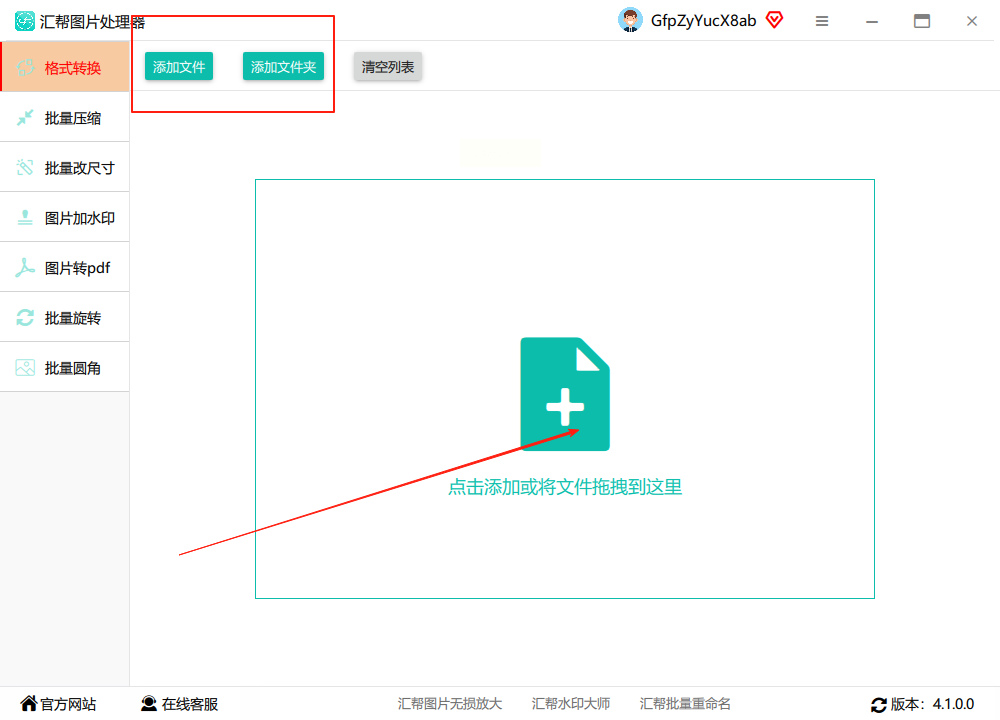
上传GIF:直接拖拽文件到窗口,或者点击“添加文件”,想转多少张都行!
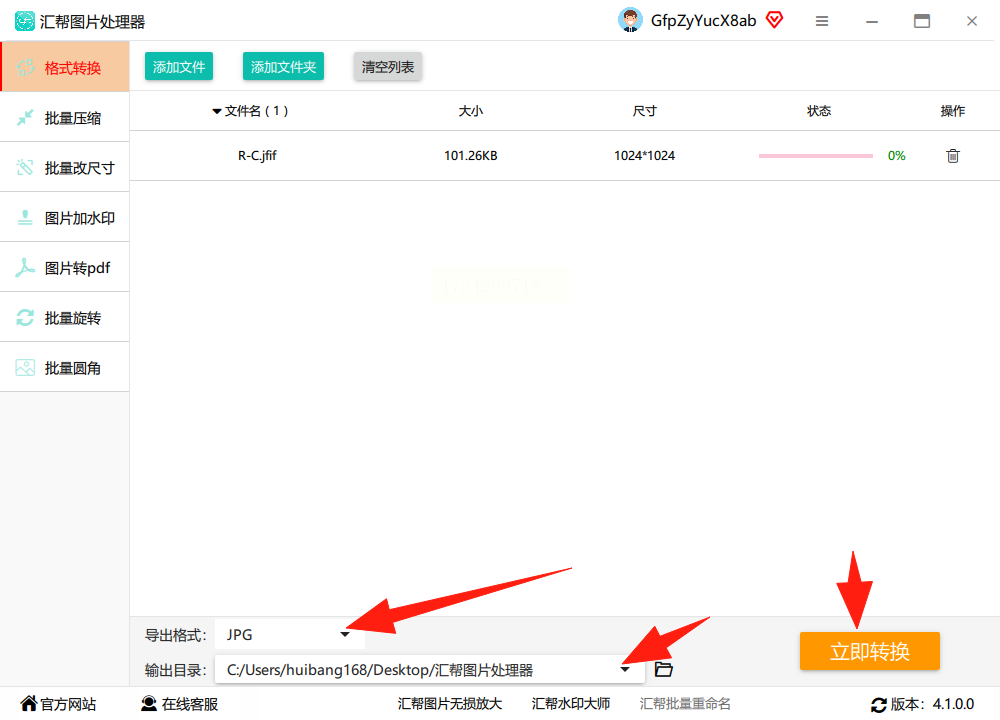
3. 选格式+输出:在底部选择“JPG”格式,输出路径默认桌面(懒人狂喜),最后点“立即转换”。
4. 搞定!:转换后的JPG会自动保存,原图也保留,完全不担心误删!
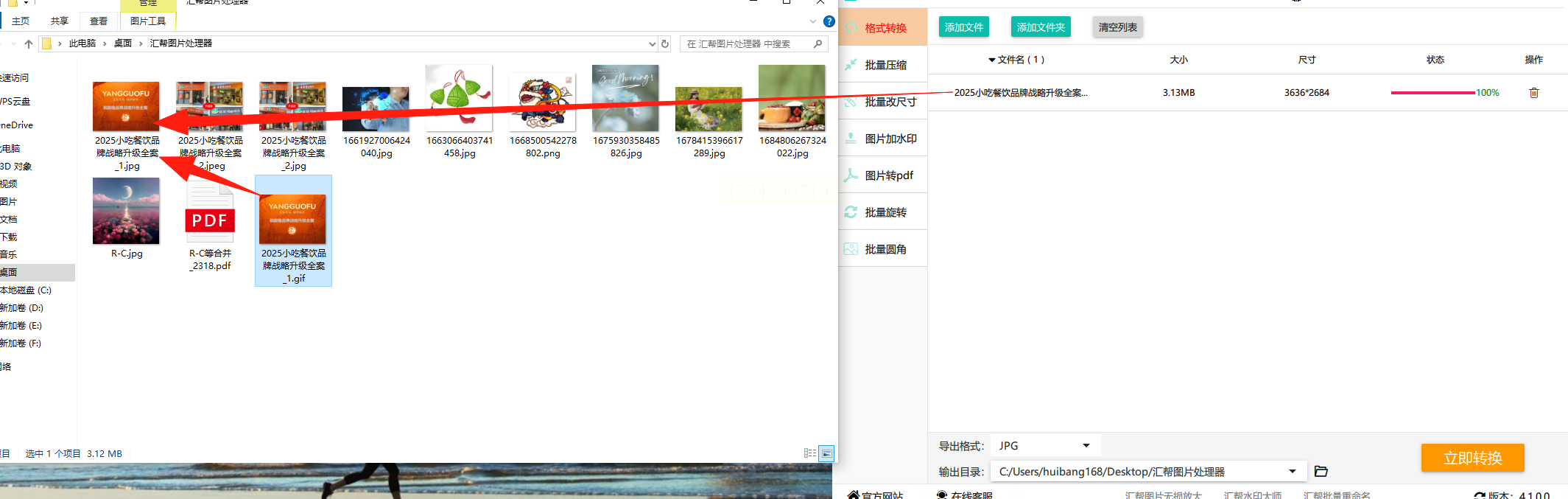
小贴士:软件运行时电脑别关机,转换大文件时喝杯咖啡等一等~
其他工具对比(附优缺点)
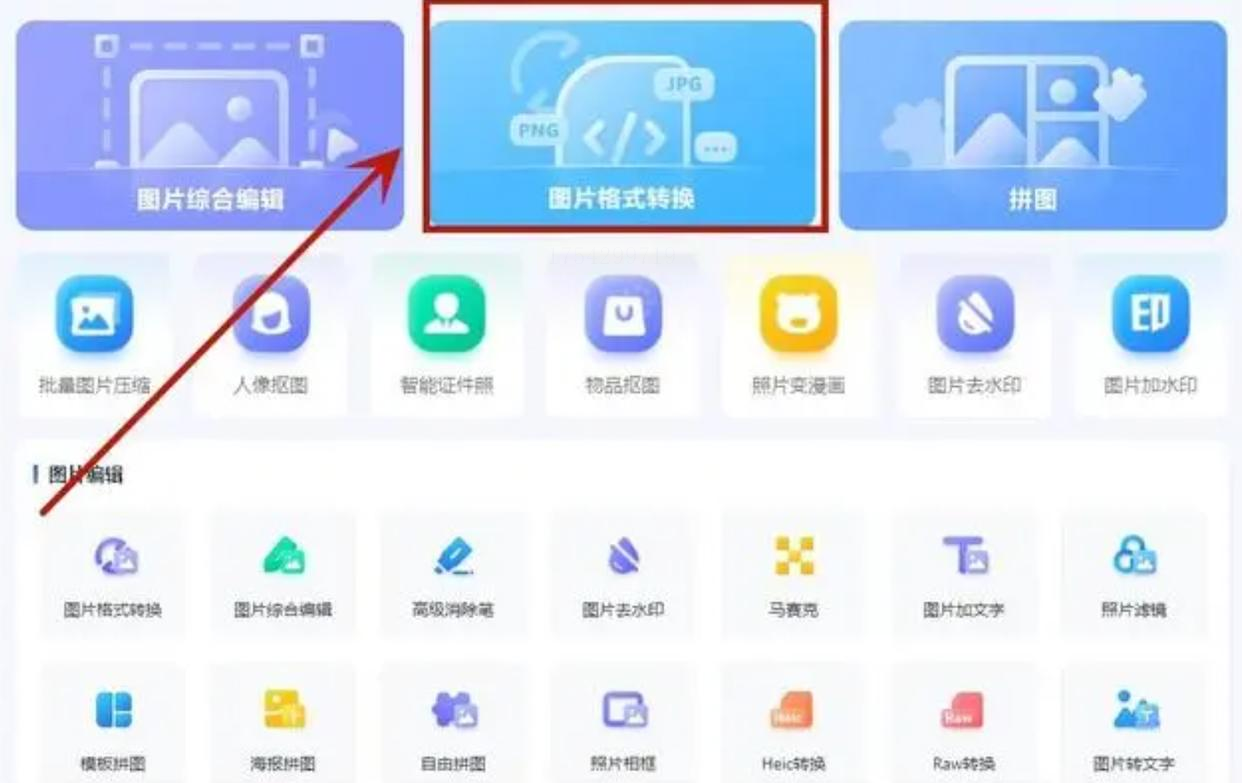
工具2:全能图片转换器
- 优点:支持PNG、BMP等格式,批量转换快。
- 缺点:部分功能要付费,弹窗广告略烦人。
操作:打开软件→选“图片格式转换”→拖入GIF→选JPG→点“开始转换”。
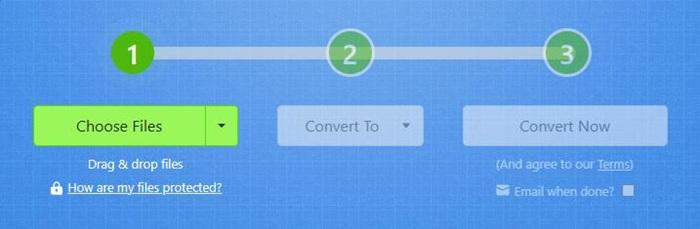
工具3:Zamzar(在线网站)
- 优点:不用下载,临时用方便。
- 缺点:上传敏感图有泄露风险!速度慢还限大小。
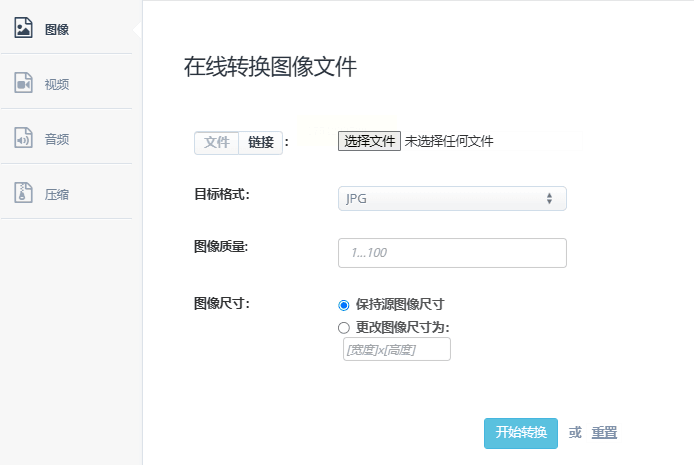
工具4:Aconvert
- 优点:能调图片质量。
- 缺点:满屏广告,点错就跳转,心态容易崩……
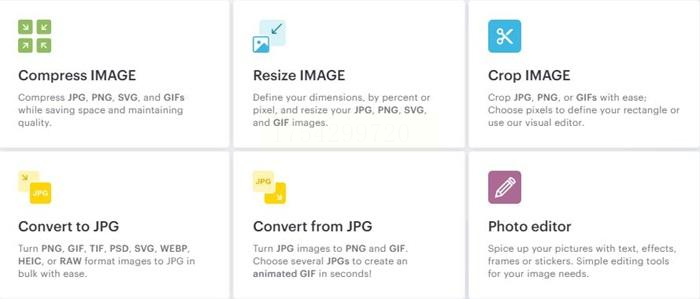
工具5:Iloveimg
- 优点:附带编辑功能。
- 缺点:服务器不稳定,转换到一半可能卡死!
常见问题解答
❓ Q1:转换后画质会变模糊吗?
👉 用《汇帮图片处理器》基本无损耗,但GIF本身画质低的话,JPG也会继承。
❓ Q2:能一次转100张图吗?
👉 当然可以!批量选中文件,软件会自动排队处理。
❓ Q3:转换后的图片去哪找?
👉 默认保存在桌面,软件里也能自定义路径。
朋友小王是个“GIF收藏狂”,手机内存常年告急。用了《汇帮图片处理器》后:
1. 周末花5分钟把500张GIF转成JPG,省出10GB空间!
2. 发聚会照片到群里,再没人抱怨“加载中”了。
3. 领导夸他工作汇报的示意图清晰,其实他只是把GIF转成了JPG……
现在你已经是GIF转JPG的高手了!总结一下:
- 求安全+高效→认准《汇帮图片处理器》!
- 临时应急→试试在线工具(但别传隐私图!)
赶紧打开电脑操作吧,从此告别内存不足、发图失败的尴尬!如果这篇教程帮到你,记得转发给需要的朋友哦~ (偷偷说:评论区告诉我你的使用体验,有问必答!)
