

昨天还有粉丝私信问我,手里一大堆 heic 格式的图片,电脑和手机都打不开,问我是咋处理的。这事儿我可太有发言权了,前阵子我自己也在这上面栽过跟头,几百张照片一个个另存为,弄到半夜眼睛都快瞎了。后来试了好几个路子,才算是把批量修改照片格式为jpg这块给彻底搞定。
要说批量修改照片格式为jpg,其实路子真不少。但我试下来发现,不同方法适合不同场景,关键看你手头有多少文件、对画质有没有要求。今儿我就把这些年踩过的坑、觉得好用的招儿都翻出来,一次性跟你们唠明白。
先说个效率超高的:用“汇帮图片处理器”一键搞定
用这个软件把图片批量改成 jpg,操作也不复杂,但每一步都得整明白,我给你们捋一下。
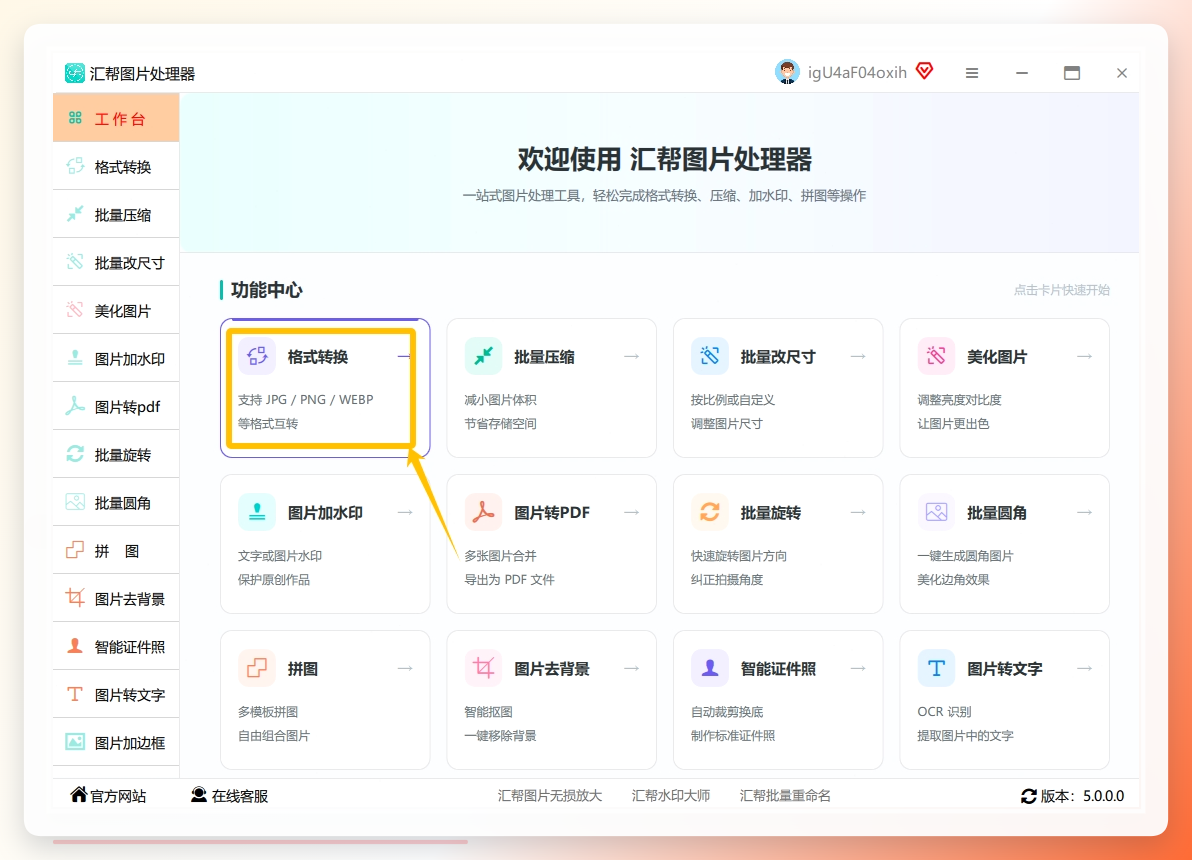
第一步:打开软件,先找到“格式转换”入口
打开“汇帮图片处理器”,左侧有个功能栏,上面各种功能排得清清楚楚。咱这儿要点的是“格式转换”,点进去就进入了转换功能的设置界面。
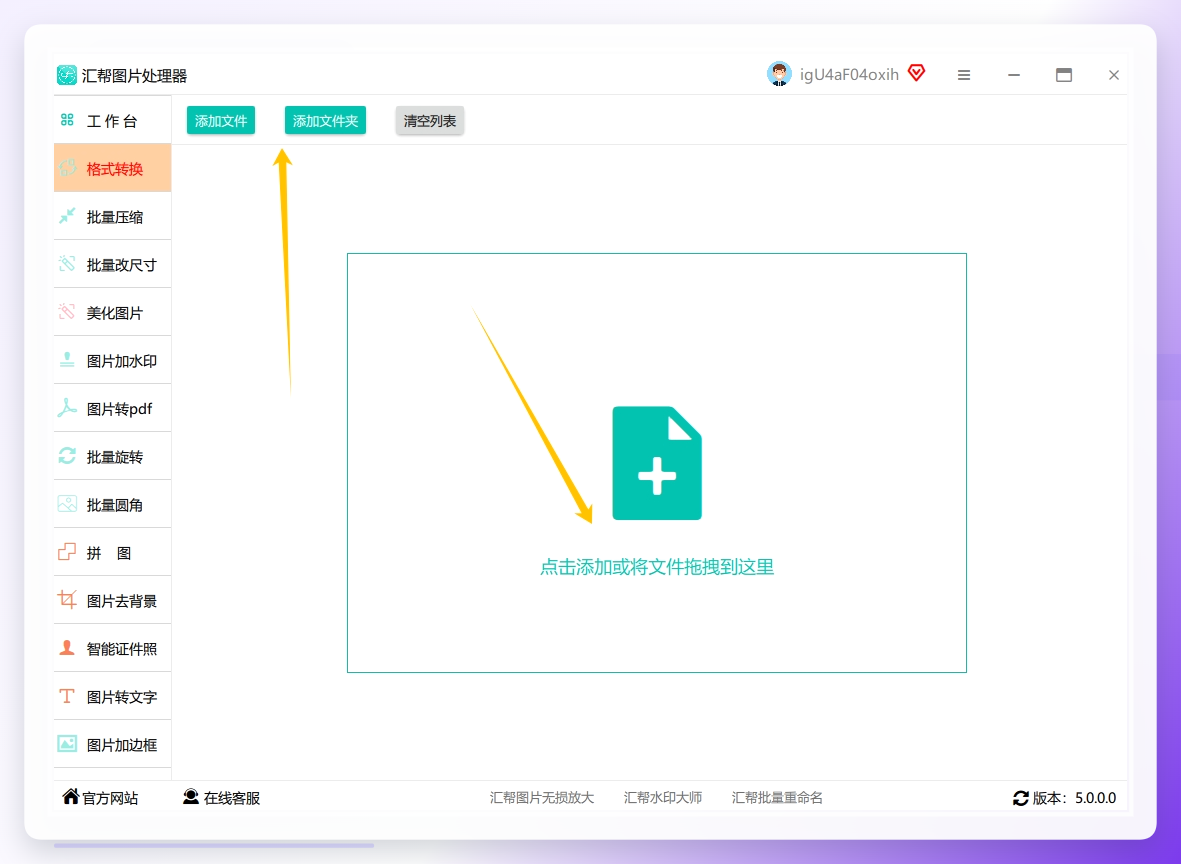
 第二步:导入需要处理的图片文件
进入界面后,看中间那个“+添加图片”的按钮,直接点它就能从文件夹里选图。不过我觉得更省事的是直接拖拽——把你装照片的文件夹整个往软件窗口里一拖,里面的图片就全都自动导入进去了。这一步不管你图多图少,它都能一次性批量添加,不用一张张去点,省下的时间够你倒杯水歇口气了。
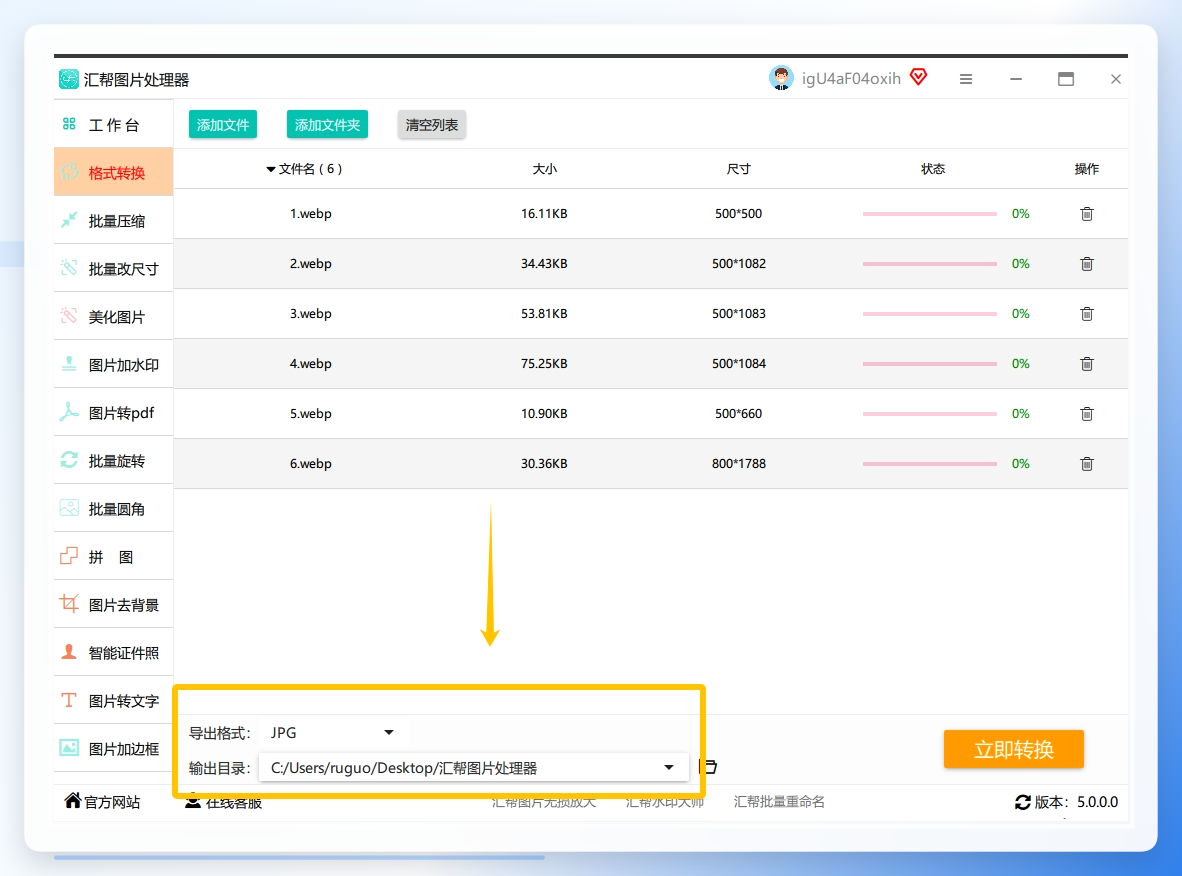
 第三步:配置输出格式与保存路径
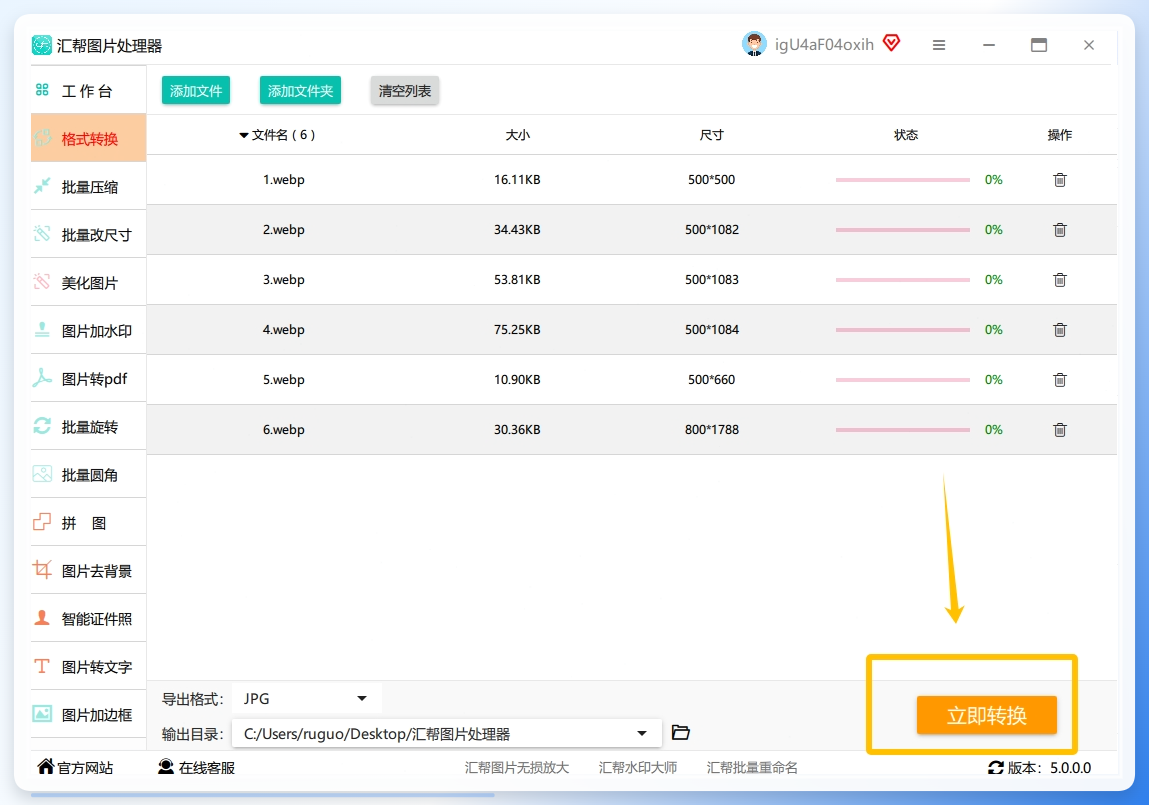
接下来就是关键设置了。在“输出格式”那个下拉菜单里,把格式选定为“JPG”。接着看旁边的“输出目录”设置,你转换完的文件想存哪儿就在这儿定——可以选“原文件夹”,也就是图片原本在哪儿就存哪儿;也可以自定义一个新路径,或者干脆新建一个文件夹专门放转好的图片。我习惯单独建个文件夹,这样转完不乱。
 第四步:开始转换,盯着进度条走
参数都配好了,直接点击“开始转换”按钮。这时候软件就会自动挨个处理这批图片,界面上会有一个状态栏实时显示转换进度,你不用一直盯着,等它跑完就行。我当时第一次转三百多张图,也就喝杯咖啡的功夫,真是服了,这效率比我手动一个个另存为高了不知道多少倍。
 第五步:到输出目录里检查成品
等转换条走完,软件会弹个“操作完成”的提示。这时候你直接去刚才设置的那个输出目录里看一眼,JPG 图片已经老老实实躺在那儿了。画质啥的基本没变化,但格式已经是通用性最强的 jpg 了,发微信、传网盘、传到打印店都不愁打不开。
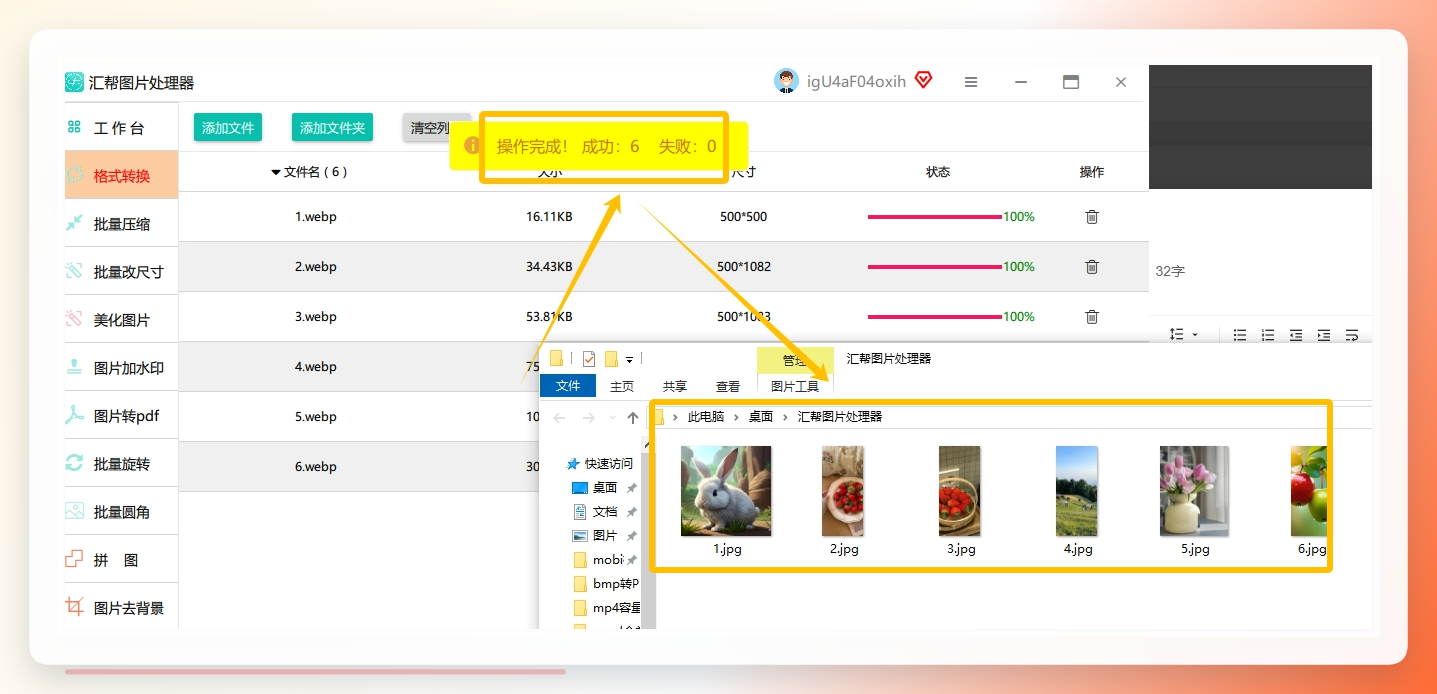 用这个法子,整批图片就跟流水线似的,一次性全部转成 jpg,省心得很。
顺带说一嘴:Windows 自带的画图工具也能转
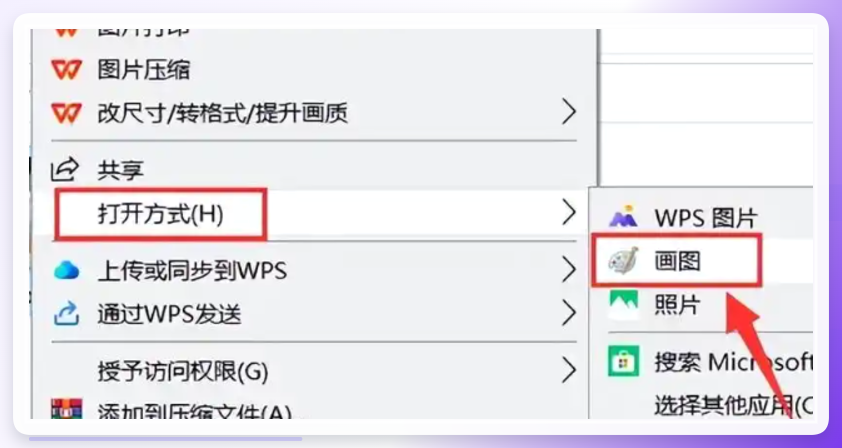
在图片文件上右键,选择“打开方式”,然后选【画图】。
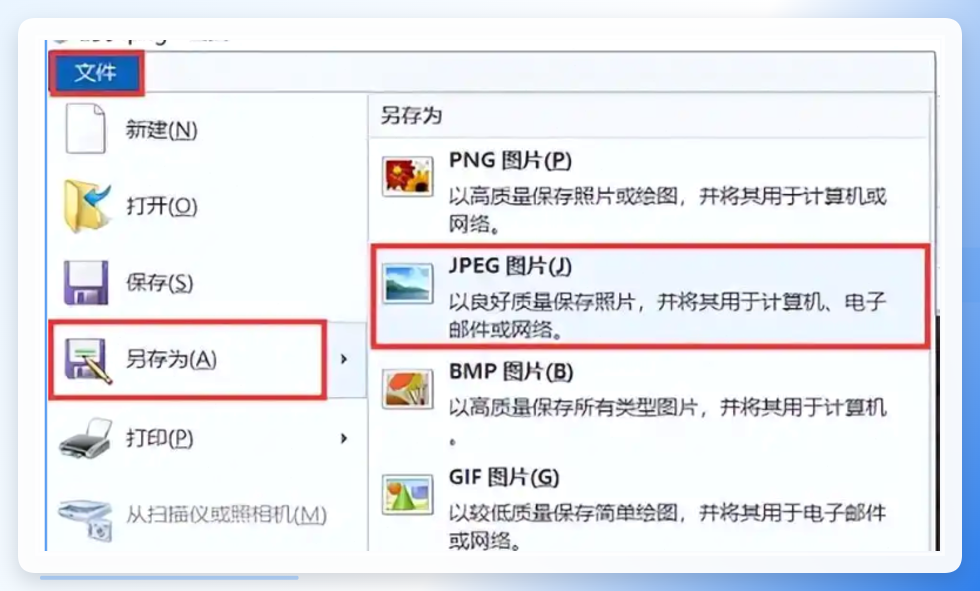
 图片打开后,点左上角的【文件】,接着点【另存为】,在下拉列表里选【JPG图片】,选好保存位置,完事儿。这个方法虽然一次只能弄一张,但胜在不用装东西,应急很不错。
不想下软件?在线转换工具也能顶上
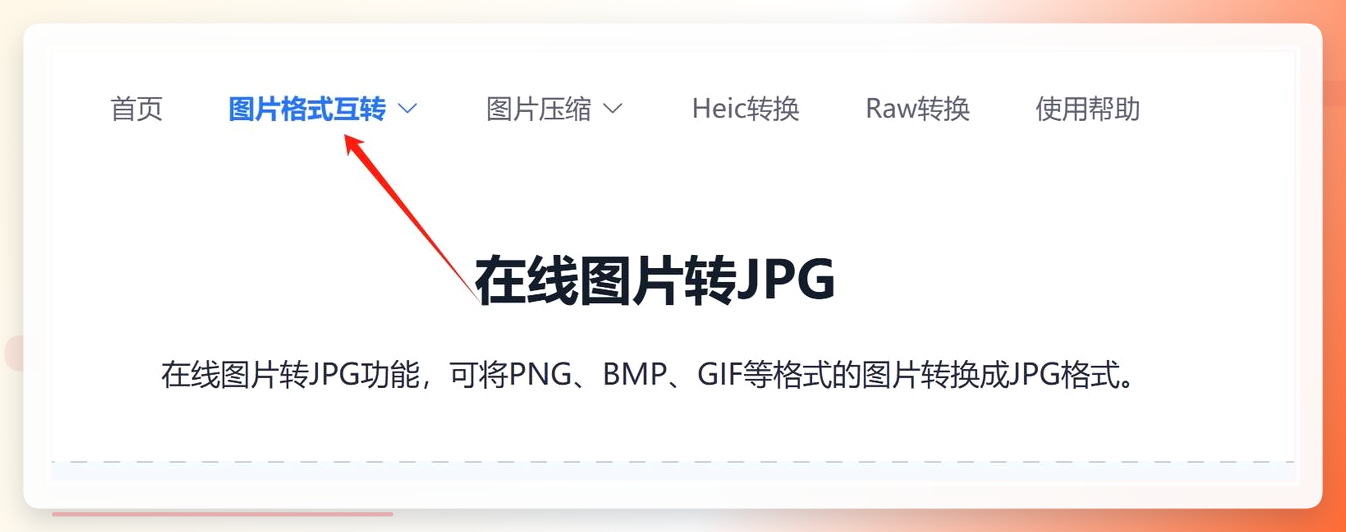
直接在浏览器里搜在线图片格式转换,随便进一个工具站,找到“图片格式转换”的入口。
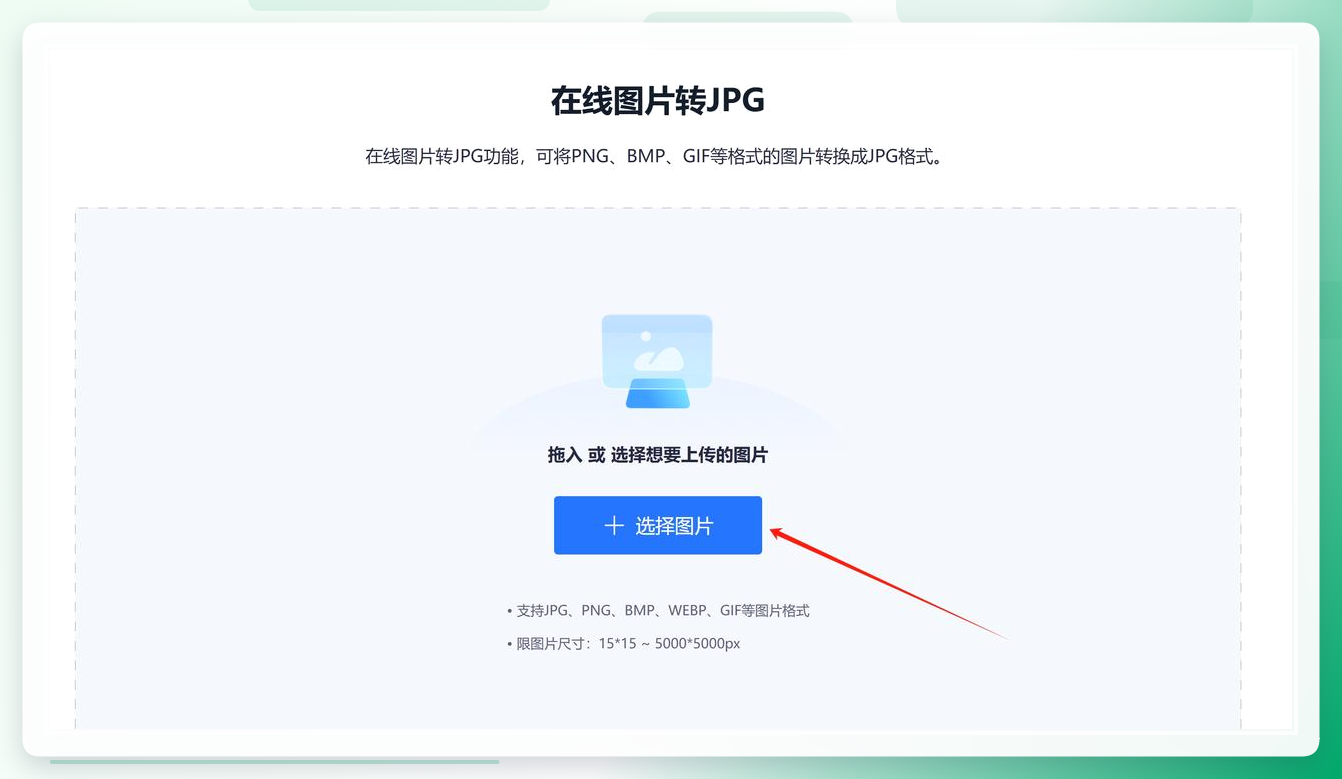
 进去之后点“选择图片”按钮,把需要的图片传到页面上,
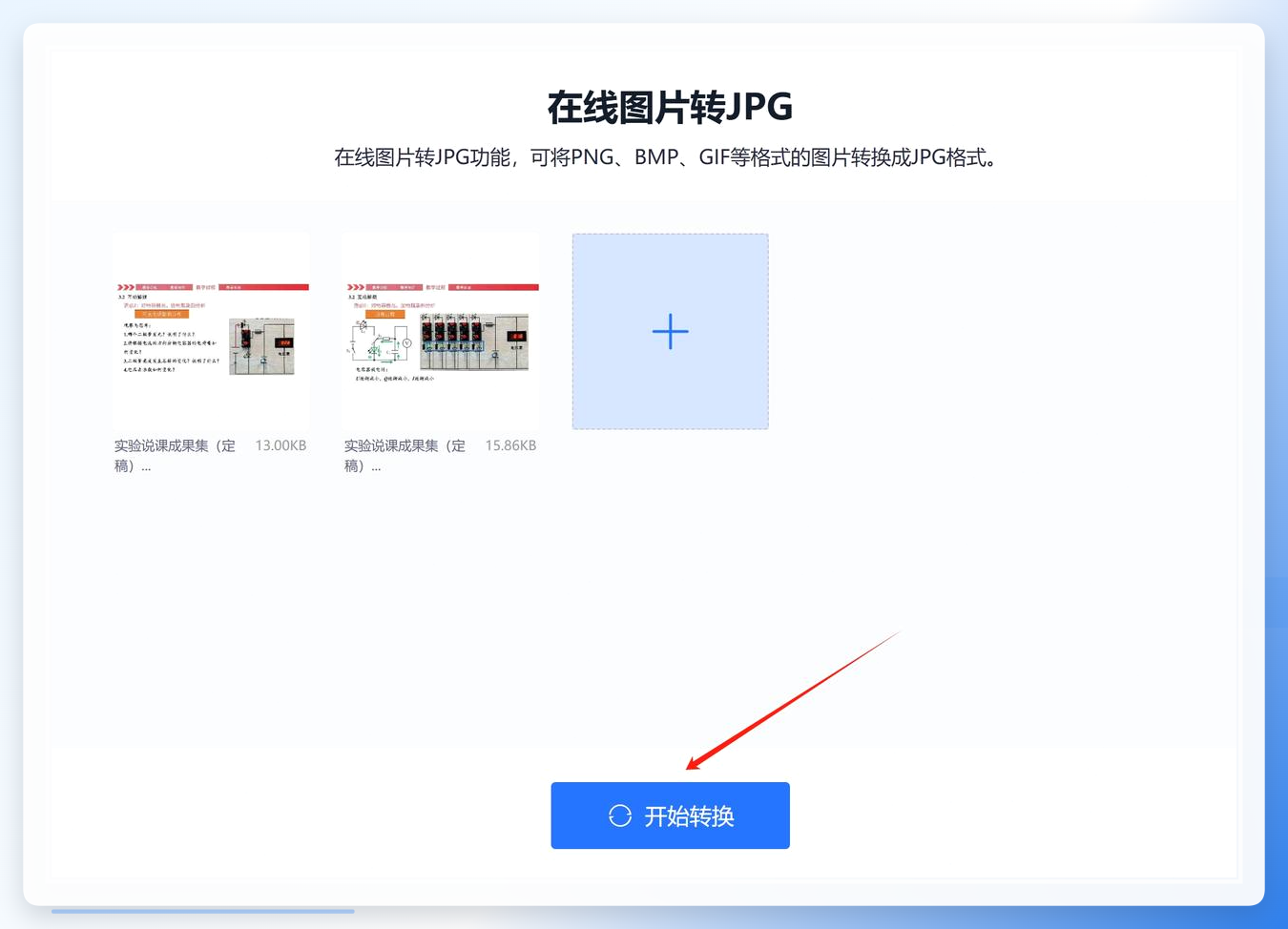
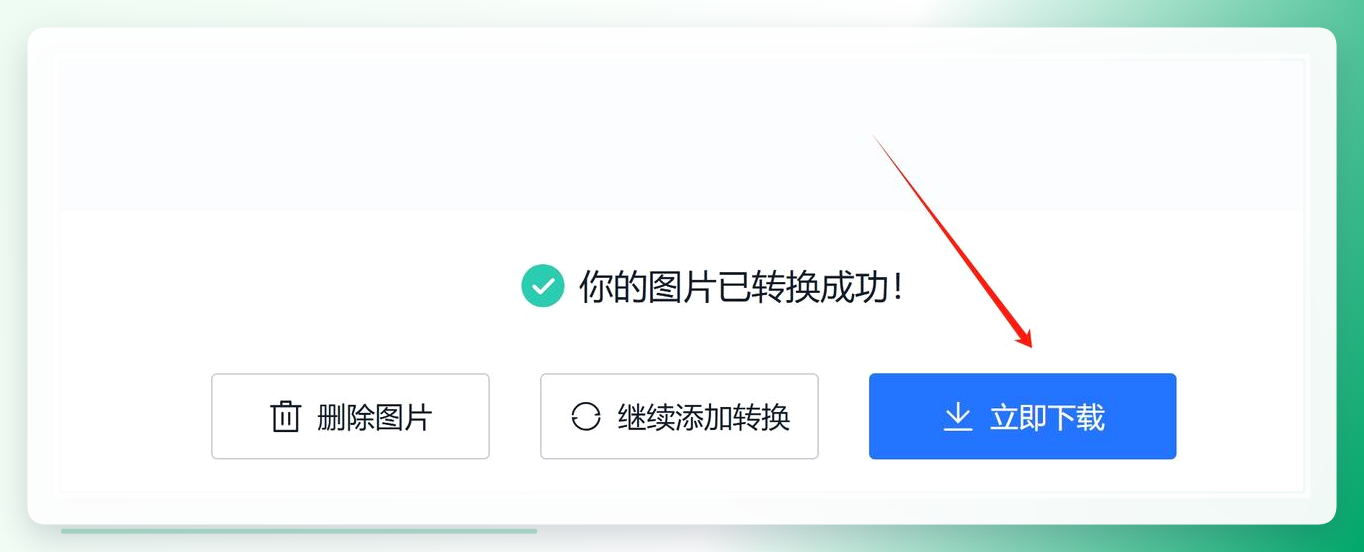
 点“开始转换”,转完直接点“立即下载”拿回电脑就行。
还有比格设计、XnConvert,按需选就行
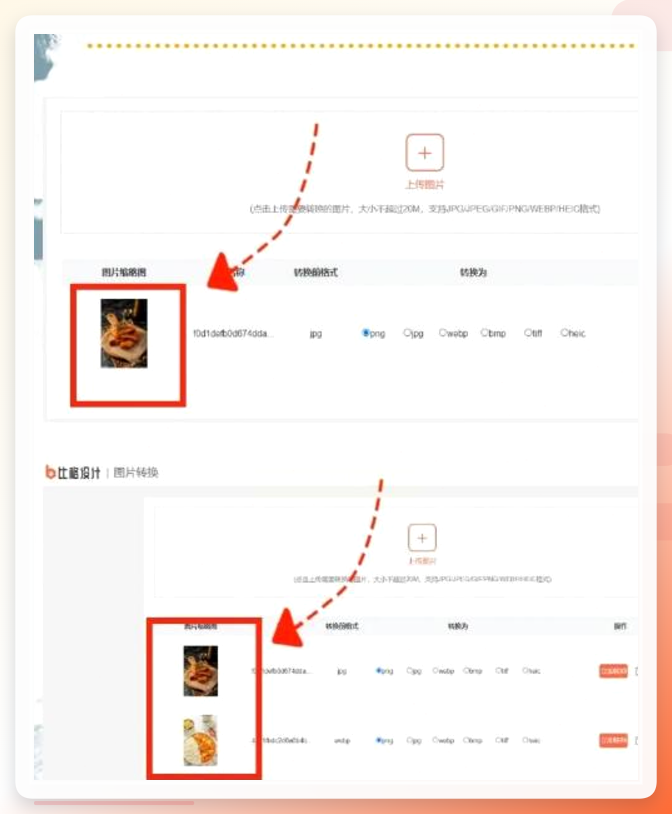
比格设计这个平台可能有些人听说过,它本身是做设计的,但也带了个“图片格式转换”的小工具。
 进去后把图片能单张传也能批量传,传完在右侧把格式选成 jpg,点转换,完了批量下载就成。适合那种正好在用这个平台的人,顺手就把格式也转了。
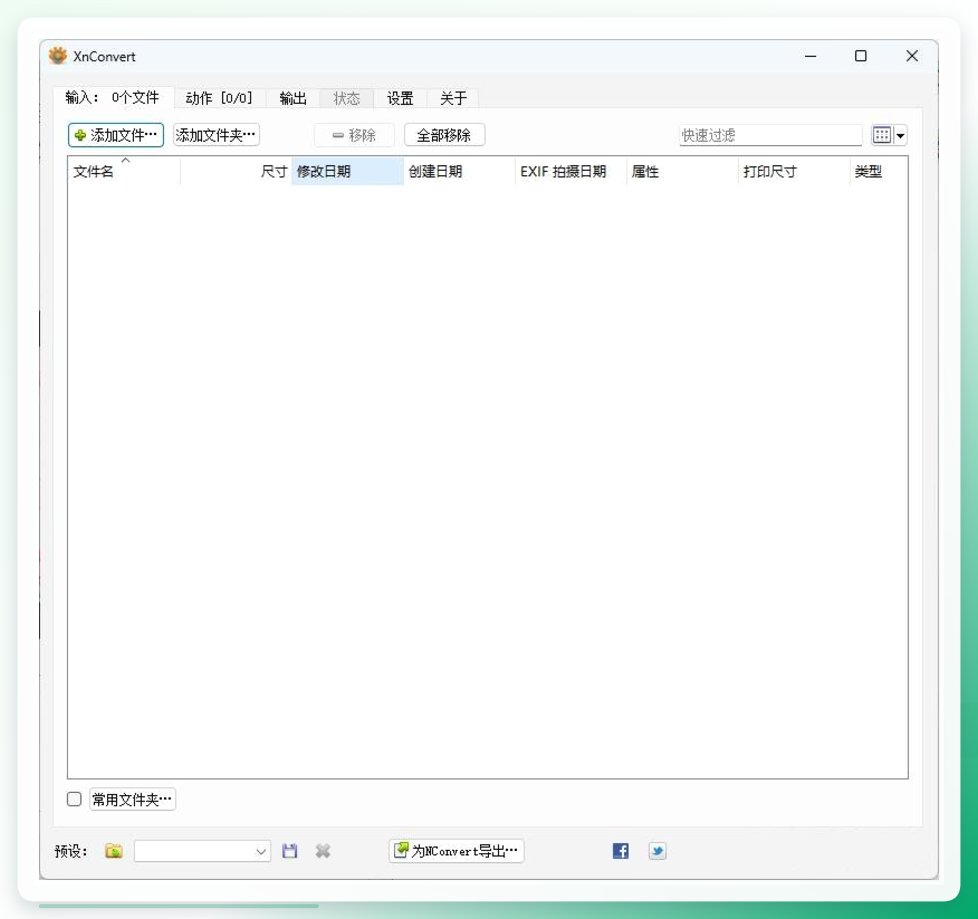
 XnConvert
你要是顺手想给图片批量加个水印或者调调大小,那这个工具挺对口的,在“输入”标签把图加进来,再在“输出”标签把格式选成 JPG,点转换就完事了。它更适合爱折腾、需要一次处理多项操作的朋友。
 弄完这些基本就到这儿了。反正批量修改照片格式为jpg这事儿,图省事就选汇帮那个软件,图方便就用在线工具,应急就画图。要是还有哪儿没看明白,评论区喊我一声就行。
