

在数字图像处理领域,图片格式的选择直接影响着文件的体积、加载速度和视觉质量。WebP格式作为一种现代图像格式,在同等画质下能提供比传统JPG格式更小的文件体积,这意味着网页加载更快、存储空间更节省,同时能保持良好的图像细节。掌握将JPG转换为WebP的技能,对于网站管理者、内容创作者或日常需要处理大量图片的用户而言,是一项非常实用的能力。本文将系统地介绍几种主流且易于操作的方法,涵盖本地软件与在线工具,帮助你根据自身情况选择最合适的转换途径。无论你是技术新手还是有一定经验的用户,都能通过以下清晰的步骤指引,轻松完成图片格式的转换工作。
方法一:使用ImageMagick进行转换
ImageMagick是一款功能强大且开源免费的图像处理软件,它支持在Windows、Mac和Linux多个系统上运行。除了基础的格式转换,它还具备调整尺寸、添加水印等高级功能。
步骤一:访问ImageMagick的官方网站,根据你的电脑系统下载并安装对应的软件版本。
步骤二:安装完成后,打开系统的命令行工具(例如Windows的命令提示符或PowerShell)。
步骤三:使用“cd”命令切换到存放你JPG图片的文件夹目录。
步骤四:输入特定的转换命令。例如,要将名为“photo.jpg”的图片转换为WebP格式,你可以输入命令:`magick convert photo.jpg photo.webp`。
步骤五:执行命令后,软件会在同一文件夹内生成转换好的WebP格式图片。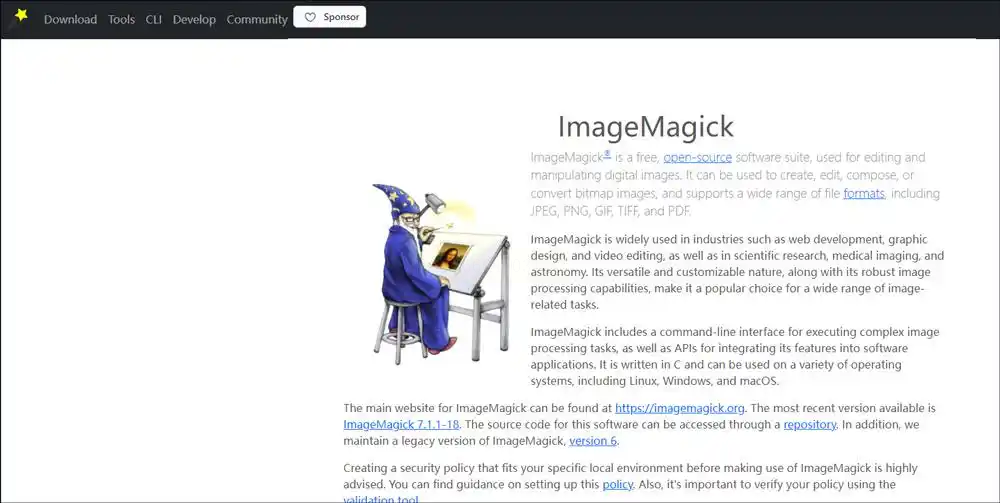
方法二:使用汇帮图片处理器进行转换
软件名称:汇帮图片处理器
下载地址:https://www.huibang168.com/download/XwByxR1noPx3
这是一款专注于图片批量处理的桌面软件,界面直观,操作流程简单,特别适合需要一次性处理多张图片的用户。你可以通过搜索软件名称访问其官方网站,在下载页面获取最新的安装程序。
步骤一:下载并安装软件后,启动汇帮图片处理器。在主界面左侧的功能列表中,找到并点击“格式转换”选项。
步骤二:在右侧的工作区,你可以通过点击“添加文件”或直接拖拽的方式,将需要转换的JPG图片导入软件。它支持批量导入,且对图片的原始格式和大小没有限制。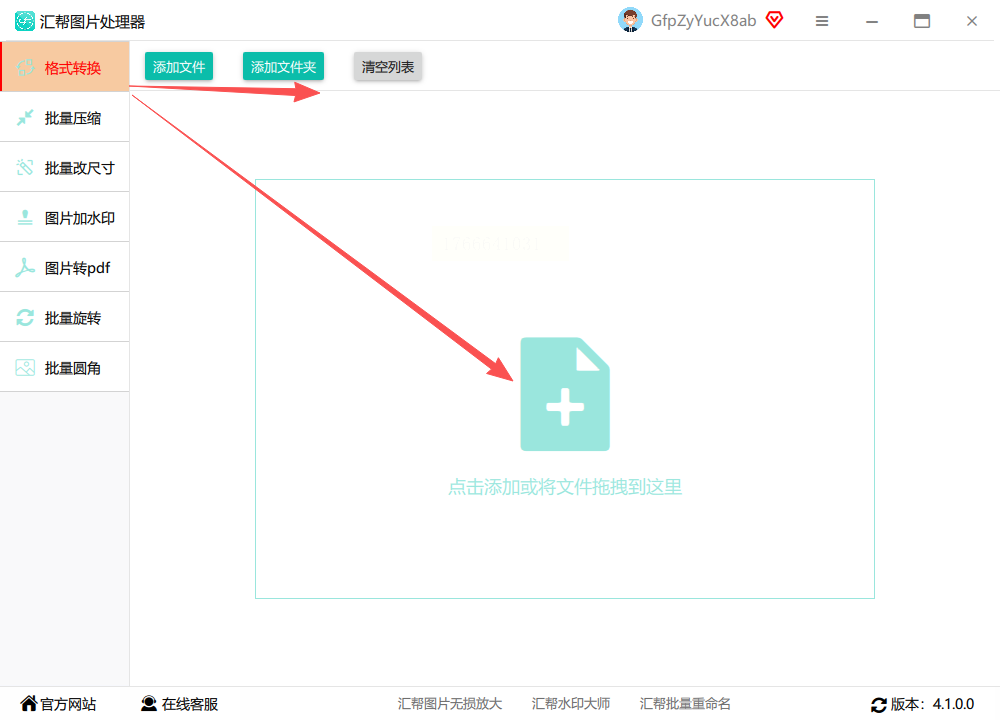
步骤三:所有图片导入后,在界面下方的“输出格式”下拉菜单中,选择“WebP”格式。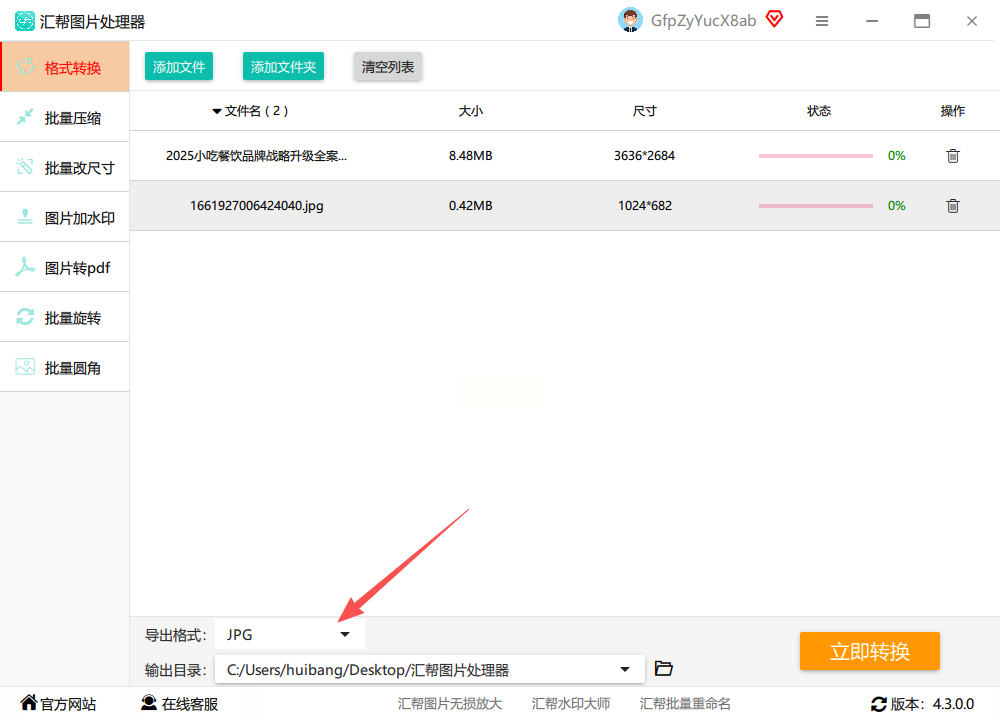
步骤四:点击“输出目录”旁边的“浏览”按钮,为转换后的新图片选择一个保存位置。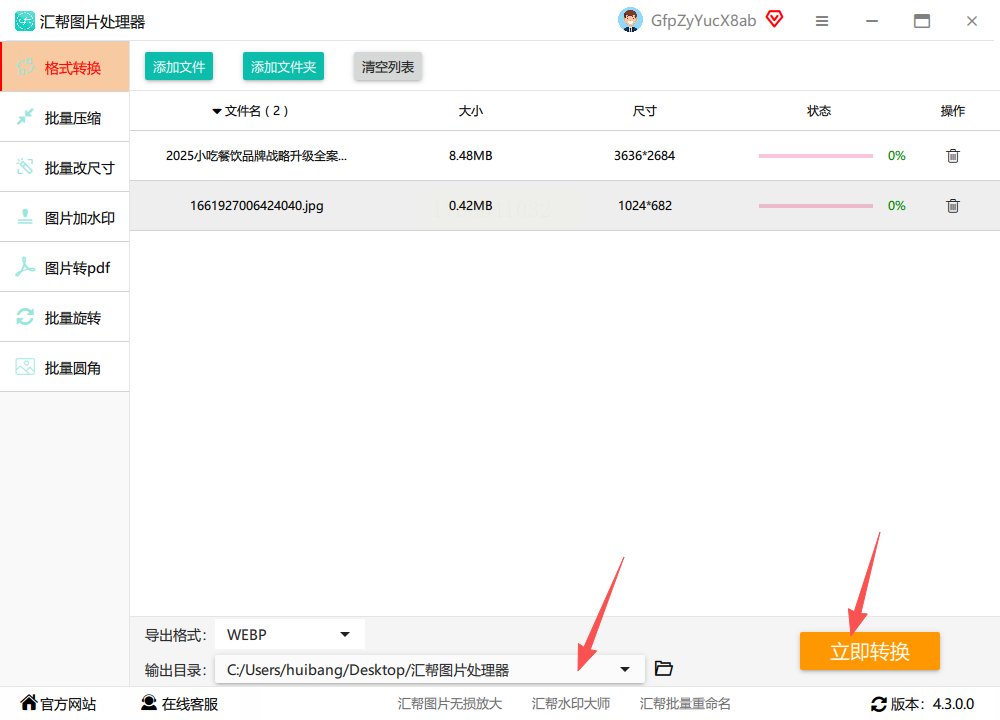
步骤五:最后,点击界面下方的“立即转换”按钮。转换完成后,你会在设定的输出目录中找到生成的WebP图片,而原始的JPG文件会被完好保留。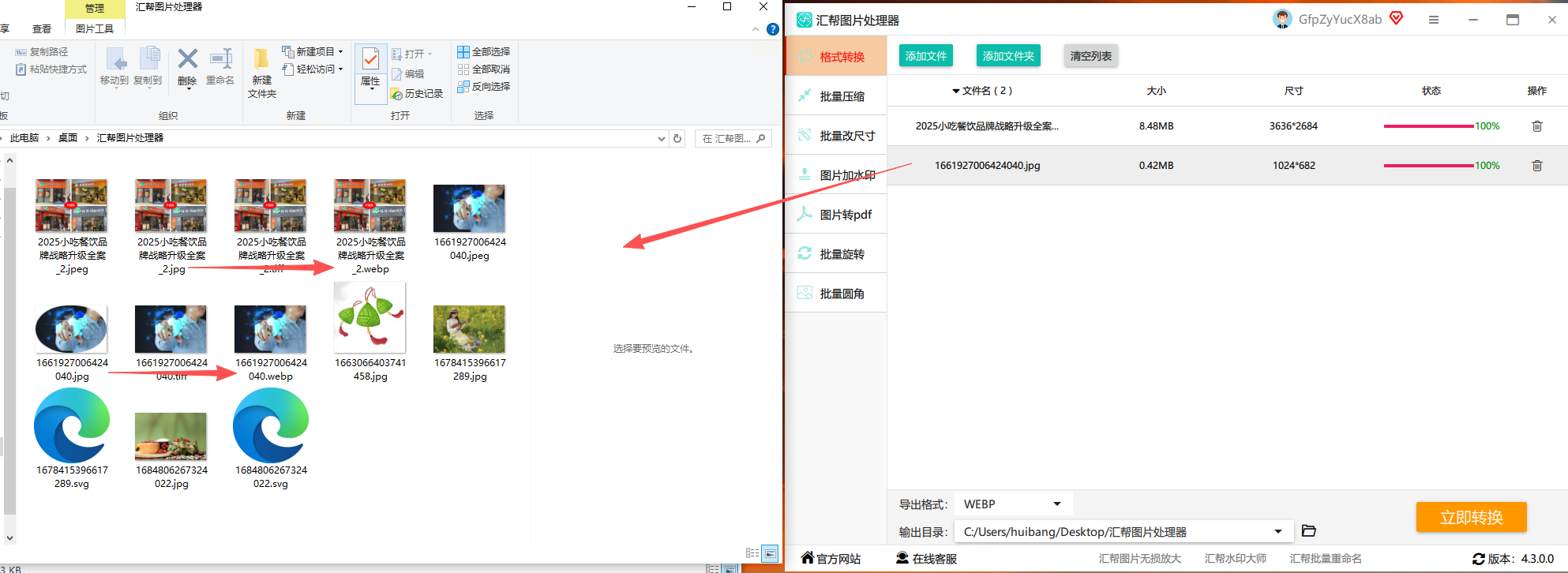
方法三:使用改图鸭网站进行转换
这是一个提供在线图片处理服务的网站,无需安装任何软件,通过浏览器即可使用。
步骤一:在浏览器中打开改图鸭的官方网站。在网站首页的上方导航栏中,找到并点击“图片转换”或类似的功能入口。
步骤二:在图片转换功能页面中,从左侧的格式列表里选择“转WEBP”这个具体选项。
步骤三:点击页面中央的“添加图片”按钮,从你的电脑中选择一张或多张JPG图片上传。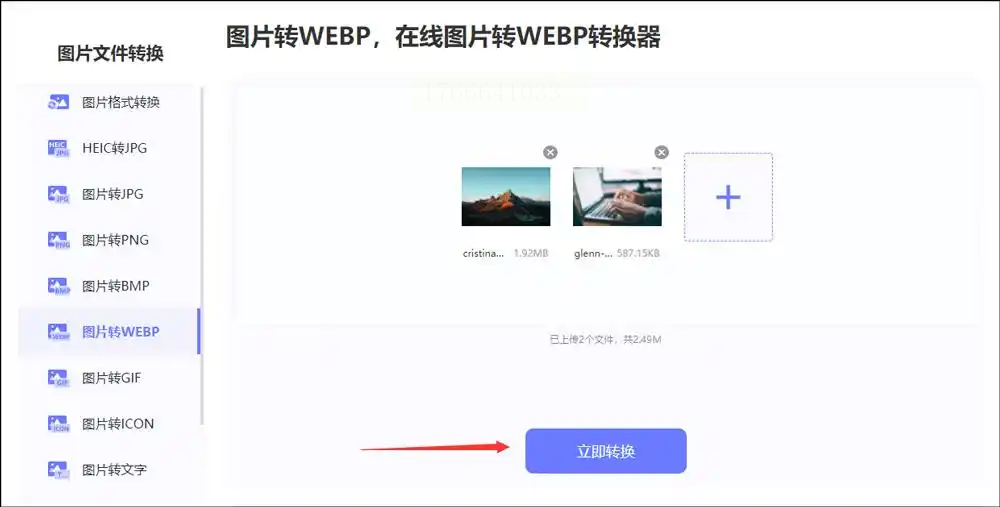
步骤四:图片上传成功后,点击页面上的“开始转换”或“立即转换”按钮。
步骤五:稍等片刻,转换完成后,网站会提供下载链接,你可以将转换好的WebP图片打包下载到本地。
方法四:使用Zamzar网站进行转换
Zamzar是一个老牌的国际在线文件格式转换平台,支持数百种格式互转,其界面设计简洁明了。
步骤一:访问Zamzar网站。在主页上,你会看到明显的文件上传区域。
步骤二:点击“选择文件”按钮,上传你的JPG图片。它同样支持一次选择多个文件进行批量处理。
步骤三:在“转换格式”的下拉选择框中,找到并选中“WEBP”作为目标格式。
步骤四:在提供的空白框里输入你的电子邮箱地址。
步骤五:点击“转换”按钮。网站处理完成后,会将转换好的WebP文件下载链接发送到你预留的邮箱中。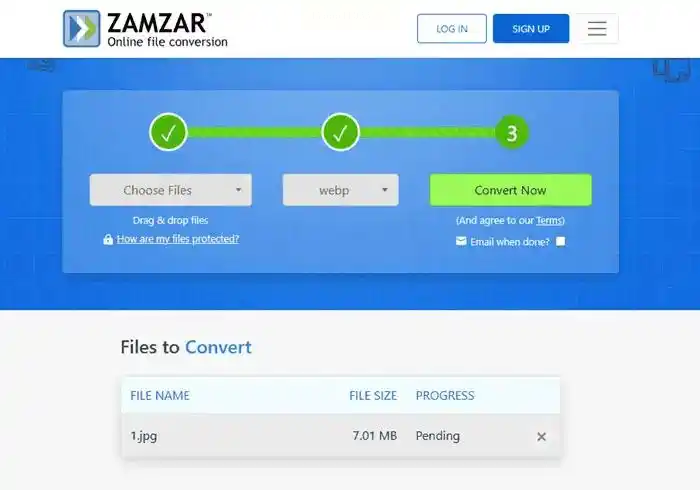
方法五:使用XnConvert进行转换
XnConvert是一款免费的跨平台批量图像处理工具,拥有丰富的预处理选项。
步骤一:从XnConvert的官网下载并安装适合你操作系统的版本。
步骤二:打开软件,你会看到三个主要标签页:“输入”、“操作”和“输出”。首先在“输入”页,通过“添加文件”或“添加文件夹”按钮导入你的JPG图片。
步骤三:切换到“操作”页,这里你可以为图片添加各种处理动作(如调整大小、旋转等)。如果仅需转换格式,可以跳过或清空此页。
步骤四:切换到“输出”页。在“格式”选项中选择“WEBP”。你还可以在这里设置输出文件夹、文件名规则等。
步骤五:设置完毕后,点击右下角的“转换”按钮,软件就会开始执行任务,并在你指定的位置输出WebP格式的图片。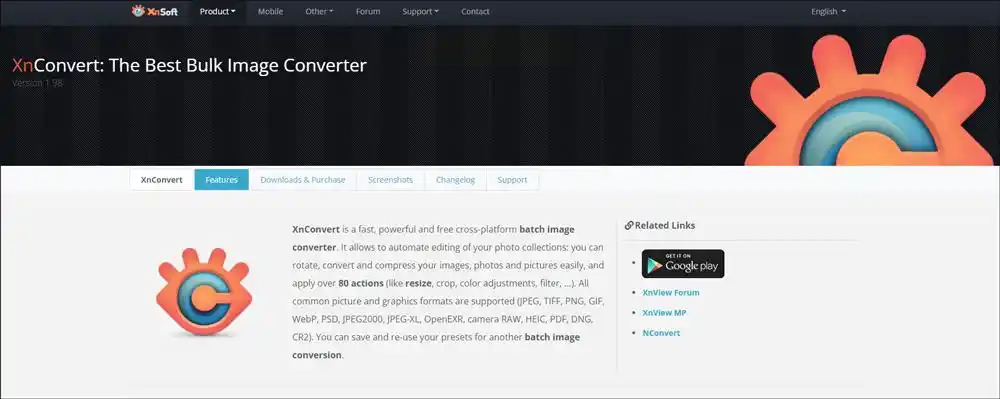
常见问题解答
转换后的WebP图片为什么在某些设备或软件上打不开?
这是因为WebP是一种相对较新的格式,一些老旧的设备、操作系统或软件可能尚未内置对其的解码支持。解决方法是使用更新版本的软件(如最新版的浏览器、图片查看器),或者将WebP图片再次转换为兼容性更广的格式如PNG或JPG。
批量转换很多图片时,怎么保证转换效率?
批量转换的效率主要受软件性能、图片数量和电脑配置影响。本地软件(如汇帮图片处理器、XnConvert)通常比在线网站更快,因为它们不依赖网络速度且能充分利用本地计算资源。在转换前,关闭其他占用大量内存的程序,也能提升转换速度。
转换格式会损伤图片质量吗?
格式转换本身是一个重新编码的过程。从有损的JPG转换为WebP时,如果设置较高的质量参数,肉眼几乎看不出区别,文件体积却能显著减小。但如果进行多次有损格式间的反复转换,或者设置过低的压缩质量,画质损失就会累积。建议在转换时优先选择“高质量”或“无损”选项,并保留好原始文件。
通过以上多种方法的详细介绍,相信你已经对如何将JPG图片转换为WebP格式有了全面的了解。
掌握这项转换技能后,你就能在数字工作中更加游刃有余,有效优化图片资源,提升工作效率和成果质量。现在,就挑选一个你觉得最顺手的方法开始尝试吧。
