

昨天下午正对着电脑发呆,一个做行政的粉丝突然私信我,说手里有一堆BMP格式的扫描件,老板催着要合成一个PDF发出去,她急得团团转,问我bmp怎么转换为pdf。说实话,这事儿我太有发言权了,早几年我刚接触这活儿的时候也是各种踩坑,不是转出来糊成一团,就是顺序全乱套,真是服了。后来摸爬滚打试了好多法子,才算是把这块给整明白了。
今天干脆一次性把压箱底的方法都掏出来,咱们不整那些虚头巴脑的,直接上干货。不管你手头是几张图还是几百张图,总有一款方法能救你。
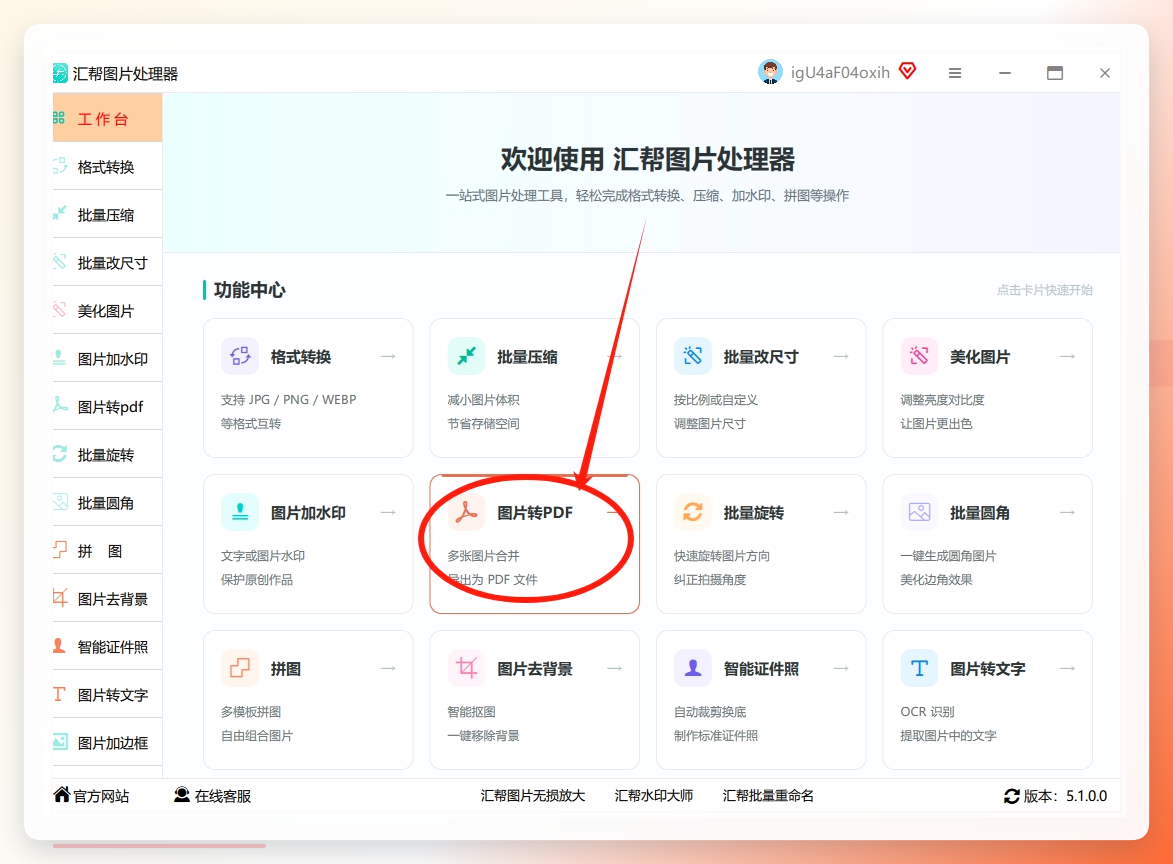
 先看汇帮图片处理器的具体操作逻辑,跟着走一遍就懂了:
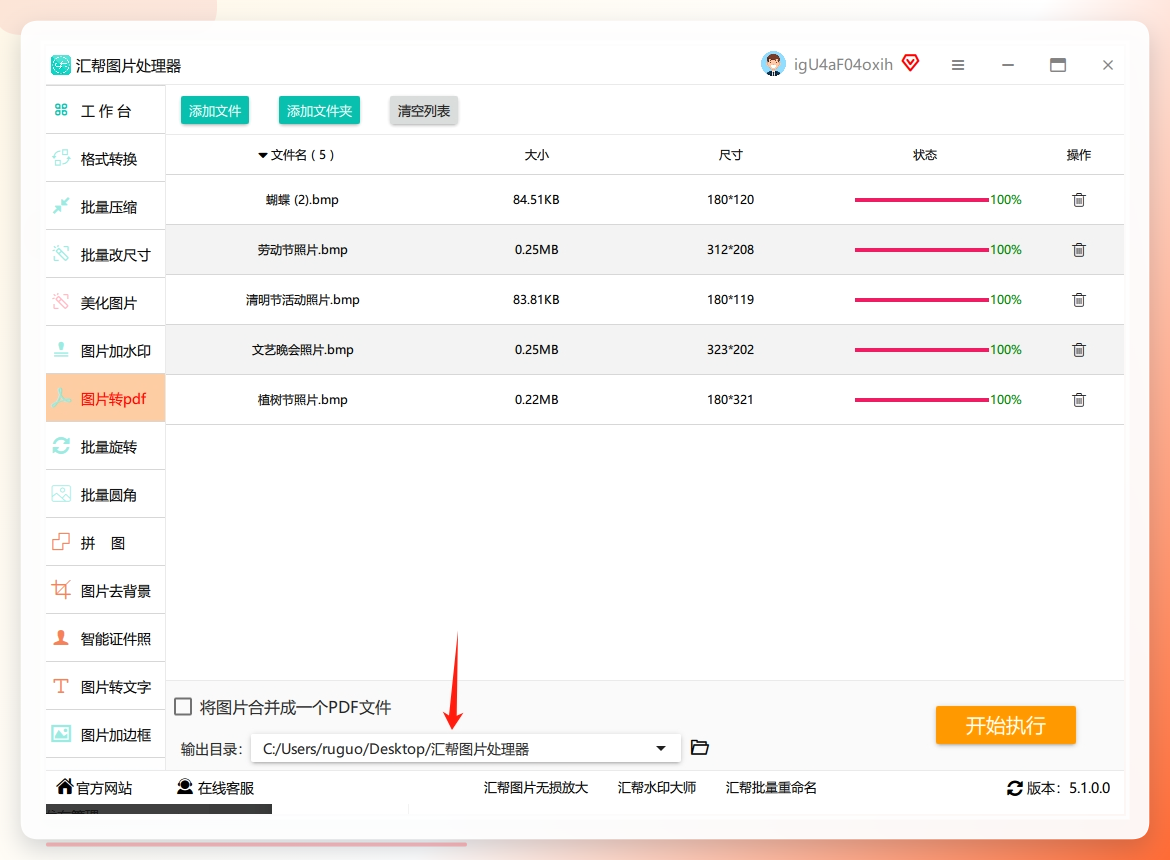
第一步:启动软件并导入文件。打开软件后,在主界面选择【图片转PDF】功能进去,界面很干净,不会让人眼花缭乱。 然后点击主界面的“添加文件”按钮,从本地文件夹中选择需要转换的BMP图像。这里要敲个黑板,该软件支持一次性导入多个文件,软件支持批量队列处理,你就算一次性拖进去五十张图,它也能稳稳地按顺序给你排好,省去了一个个操作的麻烦。
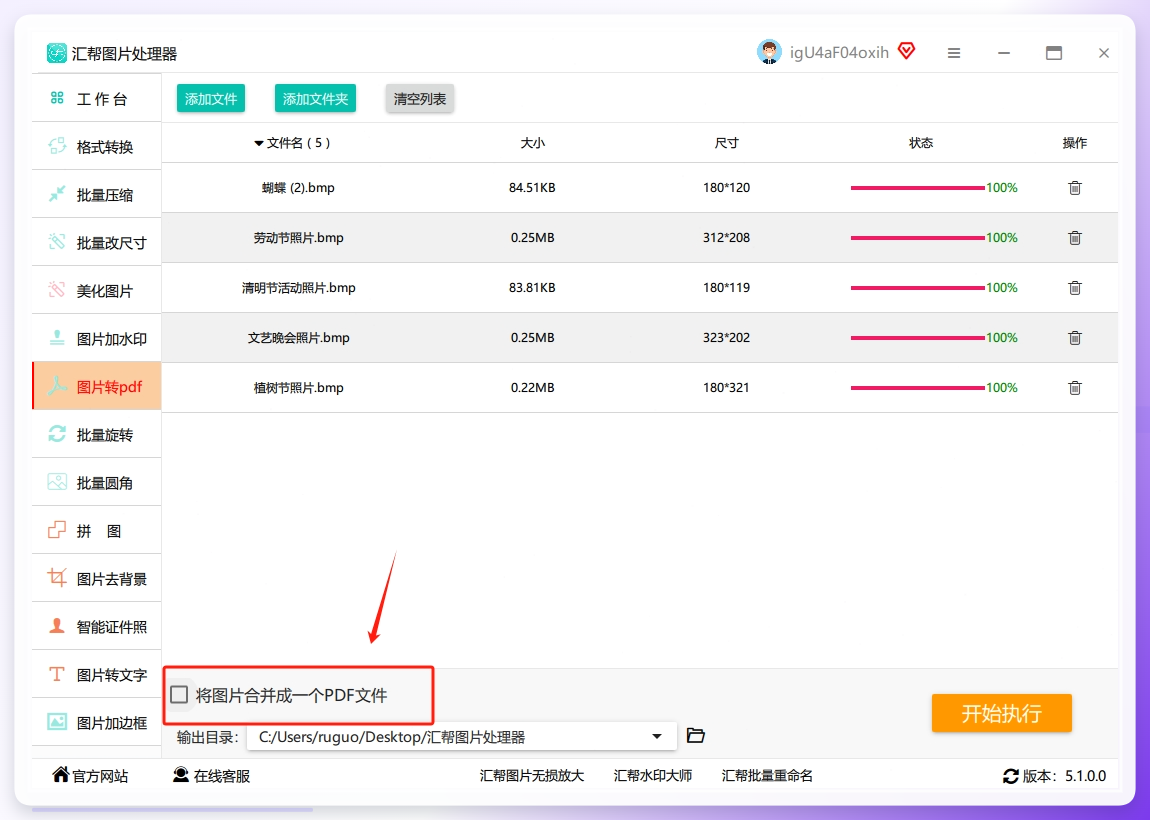
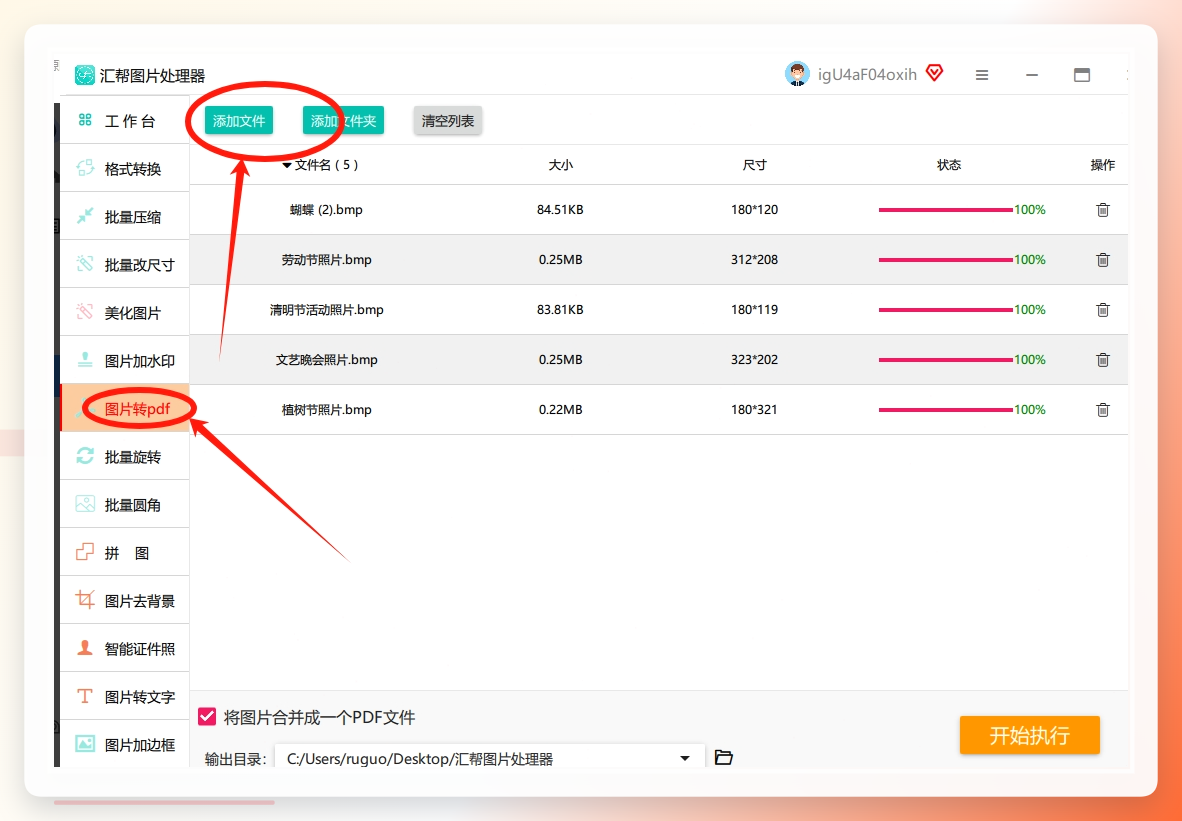 第二步:在界面下方根据需要选择是否合并成一个PDF。这一步特别关键,想清楚你要的是啥。如果想把所有图片拼成一份完整的PDF文档,就在界面下方勾选“合并成一个PDF文件”;要是想每张图单独生成一个独立的PDF,这个选项就不用勾选。我当时第一次用的时候差点在这儿栽跟头,没看清就点了,结果出来一堆单页PDF,又得重新来一遍。
 第三步:指定存储路径。点击“输出目录”右侧的浏览按钮,选择转换后PDF文件的保存位置。我习惯在桌面上新建一个专门的文件夹,比如叫“待转PDF”,这样找起来方便,也不会跟其他工作文件混在一起。另外记得勾选“保留原文件名”,不然导出后看着那一串乱码文件名,真的会脑壳疼。
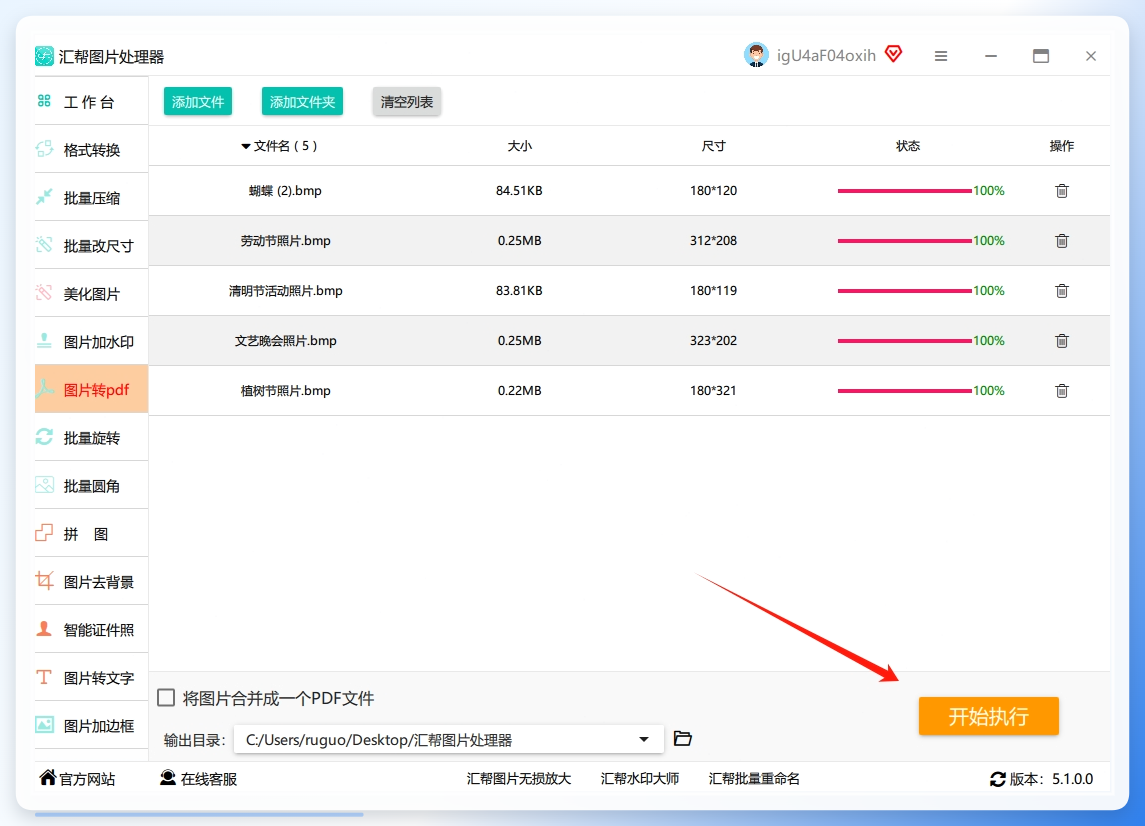
 第四步:执行转换操作。确认设置无误后,点击界面下方的“开始转换”按钮。软件将显示实时进度条,处理速度取决于图像数量和分辨率。如果图片不多,基本上就是喝口水的功夫就完事儿了。要是文件特别大,建议先去倒杯水,别一直盯着进度条看,怪累的。完成后系统会发出提示音,听到声音回来收文件就行。
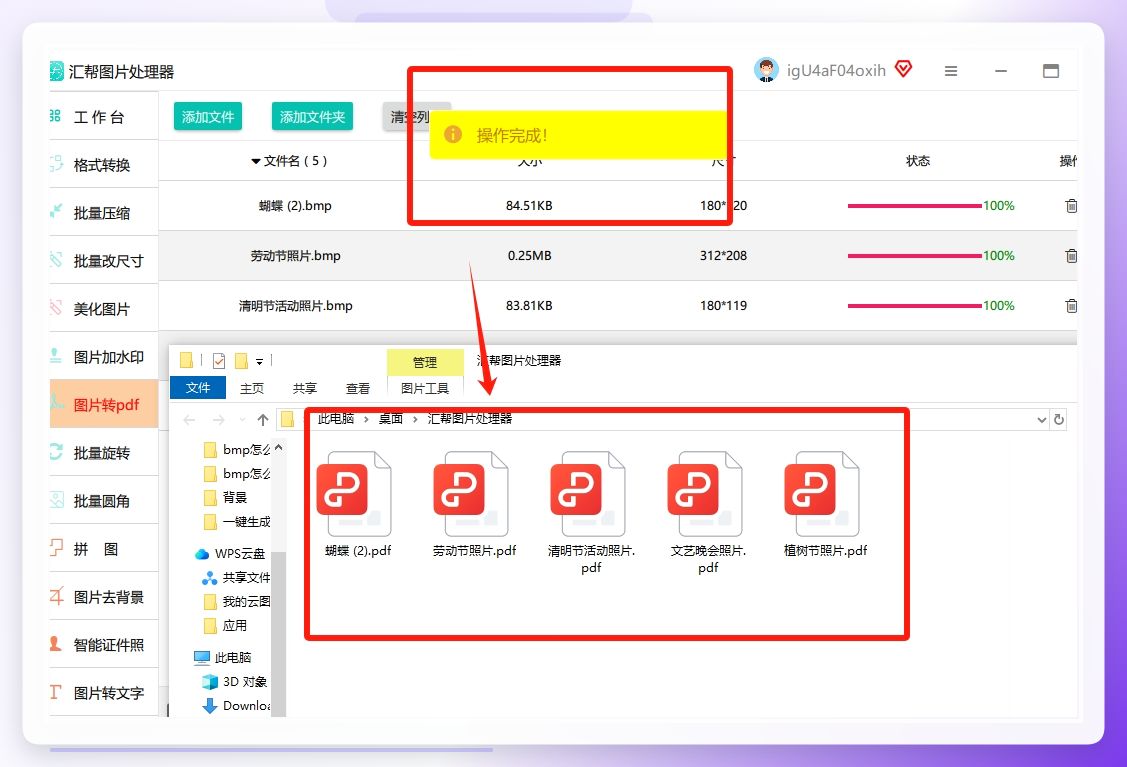
 第五步:验证输出结果。前往目标文件夹查看生成的PDF文件。建议使用常用PDF阅读器打开,检查页面布局与图像清晰度是否符合预期。这一步可别偷懒,万一哪张图方向不对,还能赶紧返回软件调整参数重新转换,避免发给领导了才发现问题,那场面可太尴尬了。
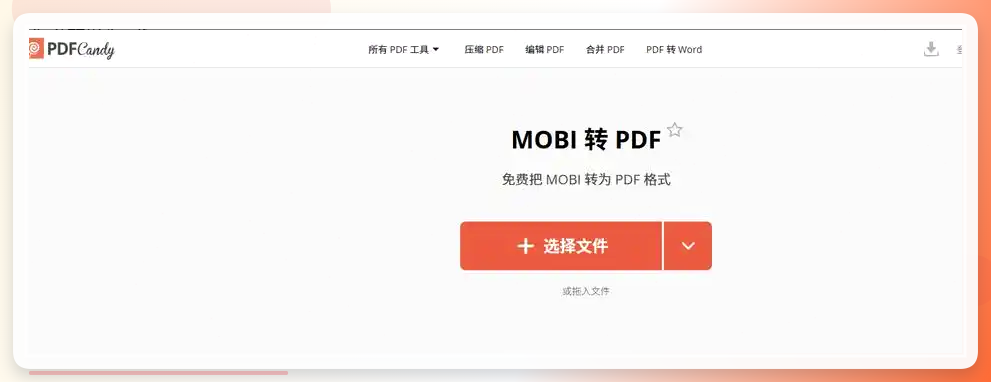
 PDF Candy,这网站算是比较老牌的在线转换平台了。
操作流程很简单,
打开浏览器访问官网,首页就有个显眼的拖放区域,直接把BMP文件拖进去就行。转换之前,它有个高级设置面板,可以调整页面布局(自动/横向/纵向)、图片缩放(保持原始大小/自动适应页面)以及输出质量(标准/高清/压缩)。设置完点“转换文件”,等进度条跑完就能下载了。
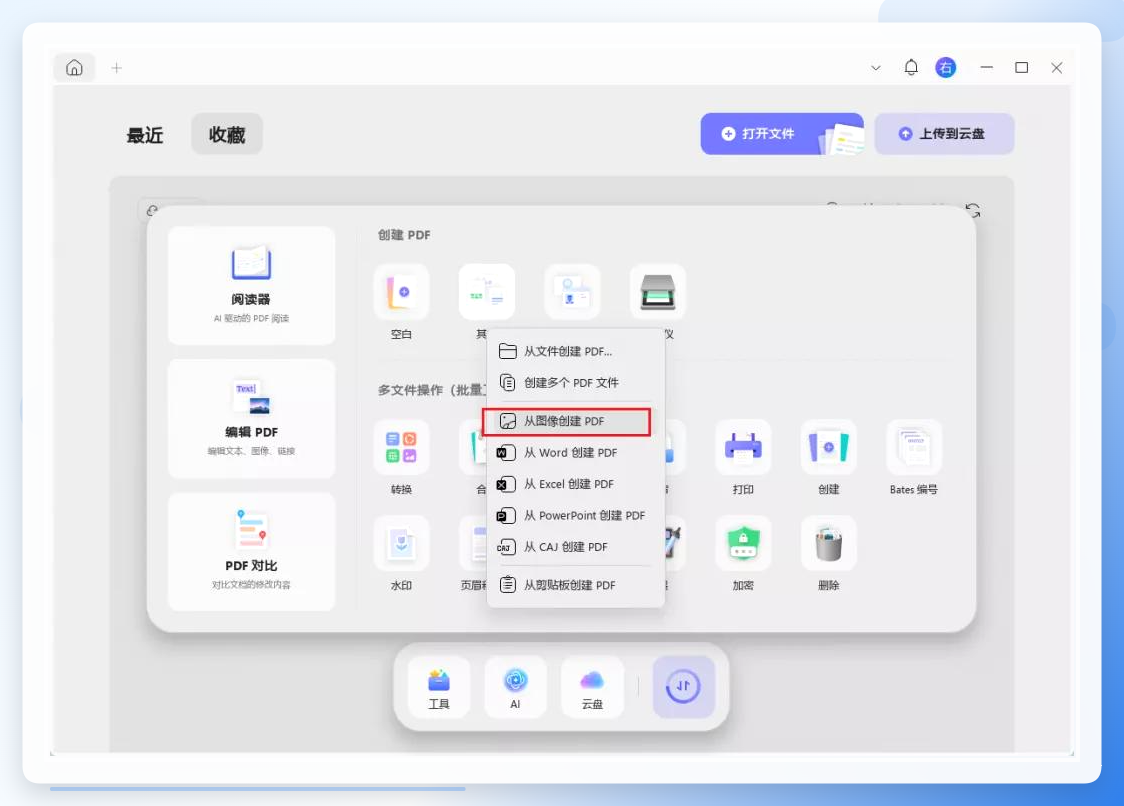
 还有个叫UPDF的工具也挺有意思。
下载安装后,在主界面选“文件”,然后从选项里选“创建”,再选“从图片创建 PDF”。从自己文件里选要转的 BMP 图片上传,它就会自动生成PDF并打开,最后点击“文件”>“储存”保存就行。这软件看起来挺专业,就是功能太多,我有时候找个按钮还得翻半天。
 另外,PDF24 Tools也是个老牌的在线转换平台。
进去后选择“转换为PDF”功能,上传BMP文件,系统自动生成PDF并提示下载。它还有个好处是,如果生成的PDF太大,可以直接用这个平台的“PDF转换工具”进行压缩或格式优化,一步到位。看到这我都惊了,这简直是为办公族量身定做的组合拳。
 这几种方法各有各的好处,但归根结底,在本地用汇帮图片处理器这种专业软件来处理,心里最踏实,不用担心文件上传到服务器泄露隐私,也不怕网速不给力中断进程。尤其对于那些图纸、合同扫描件这种敏感东西,还是本地软件靠谱。
弄完这个基本就成了,要是还有哪儿不懂,评论区喊我一声。
