

为什么图片转PSD总踩坑?
现在做设计的人越来越多,但把普通图片转成PSD格式时,90%的人都会遇到这些问题:要么画质模糊到没法看,要么转换后图层全乱套,甚至有的工具要会员才能用,白忙活半天。其实真不用这么麻烦,选对工具1分钟就能搞定图片转成psd格式,下面整理了6个超实用的方法,看完直接上手,再也不用纠结格式转换的问题了。
一、汇帮图片处理器(最适合批量转换)
操作步骤:
1. 打开软件后点左边“格式转换”
2. 拖进去要转的图片(支持批量上传,一张一张传也行)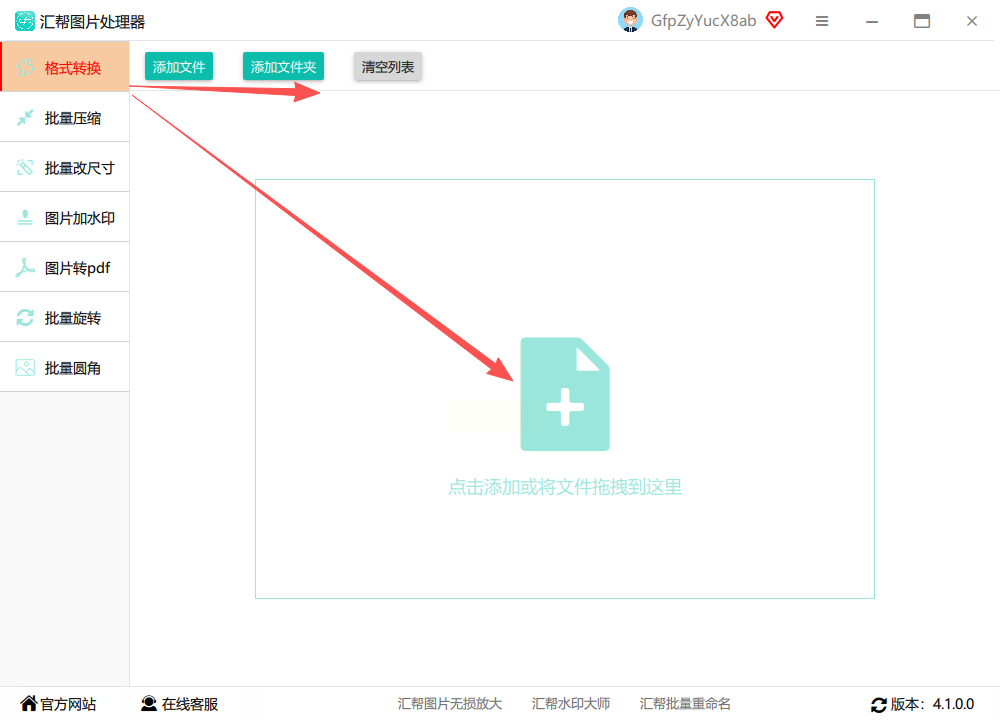
3. 下拉菜单选“PSD”格式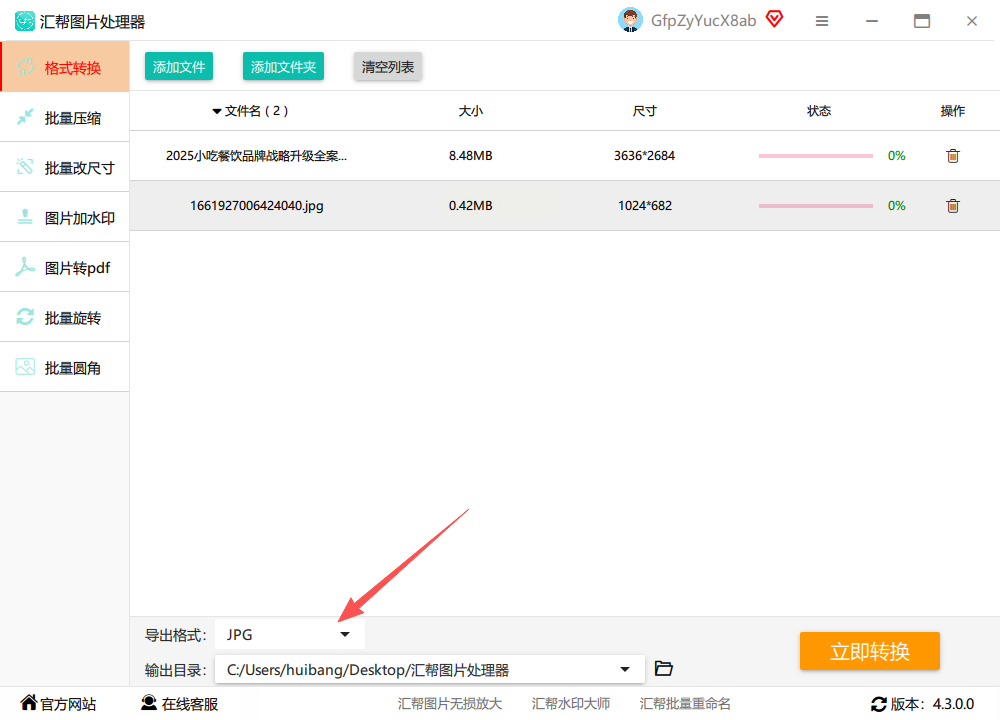
4. 选好保存位置,点“开始转换”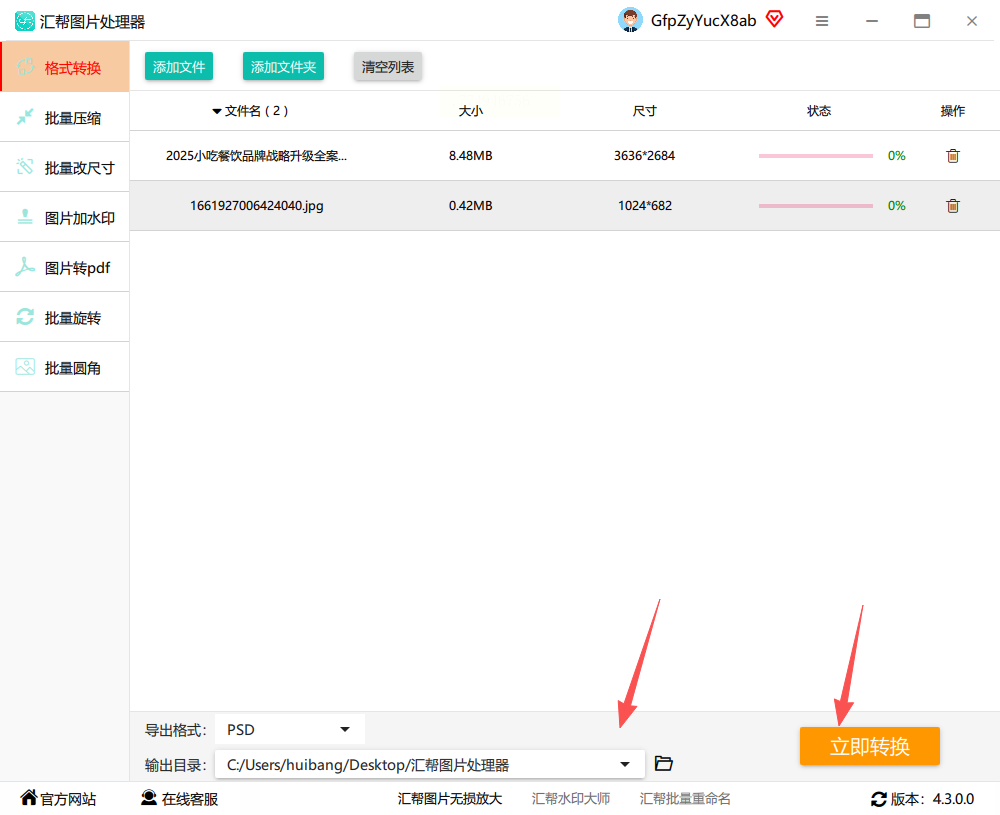
5. 转换完直接点文件夹就能看到新文件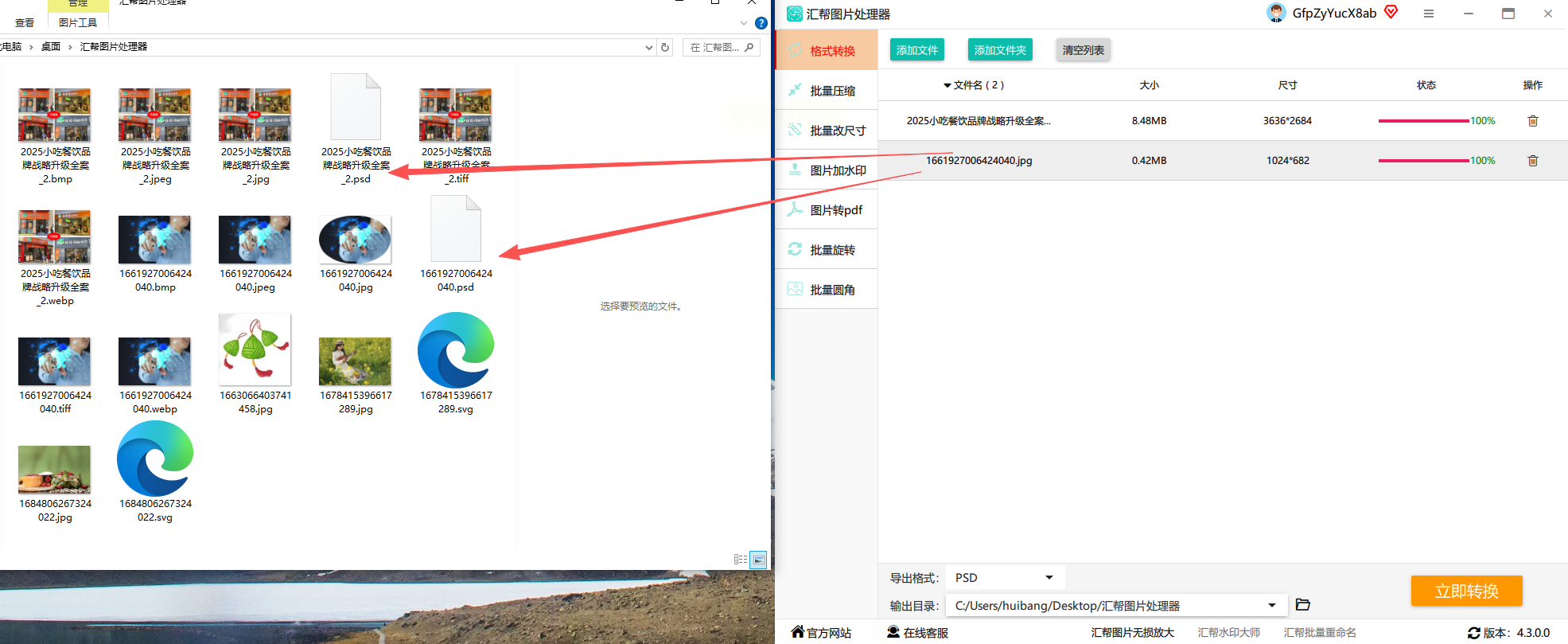
适用场景:
- 设计师处理客户素材(比如10张JPG要转PSD分层)
- 工作室批量整理图片库(一次性转几十张)
- 电商运营需要把产品图转成可编辑的图片转成psd格式
核心优势:
- 免费无水印,转换后自动生成副本不覆盖原图
- 转换速度快,10张500KB的图3秒内搞定
- 支持转成PSD时保留原始画质(不会压缩细节)
二、CorelDRAW(矢量图转PSD首选)
操作步骤:
1. 打开软件后点“文件→导入”选图片
2. 右键图片选“导出为”
3. 在格式里选“Photoshop (*.PSD)”
4. 调整导出设置(建议勾上“保留原图”)
5. 点“确定”自动生成PSD文件
适用场景:
- 矢量图转图片转成psd格式(比如AI画的LOGO要分层)
- 设计师需要同时处理格式和后期排版
- 用CDR做过的图要二次编辑时
核心优势:
- 矢量图转换后不会糊(比如SVG转PSD也清晰)
- 导出时可以单独保留图层(对设计师很友好)
- 支持导出时设置分辨率(比如200dpi或300dpi)
三、极速heic转换器(手机图片专用)
操作步骤:
1. 打开软件点“添加文件”(支持jpg/png、HEIC格式)
2. 选要转换的图片(单张或多张)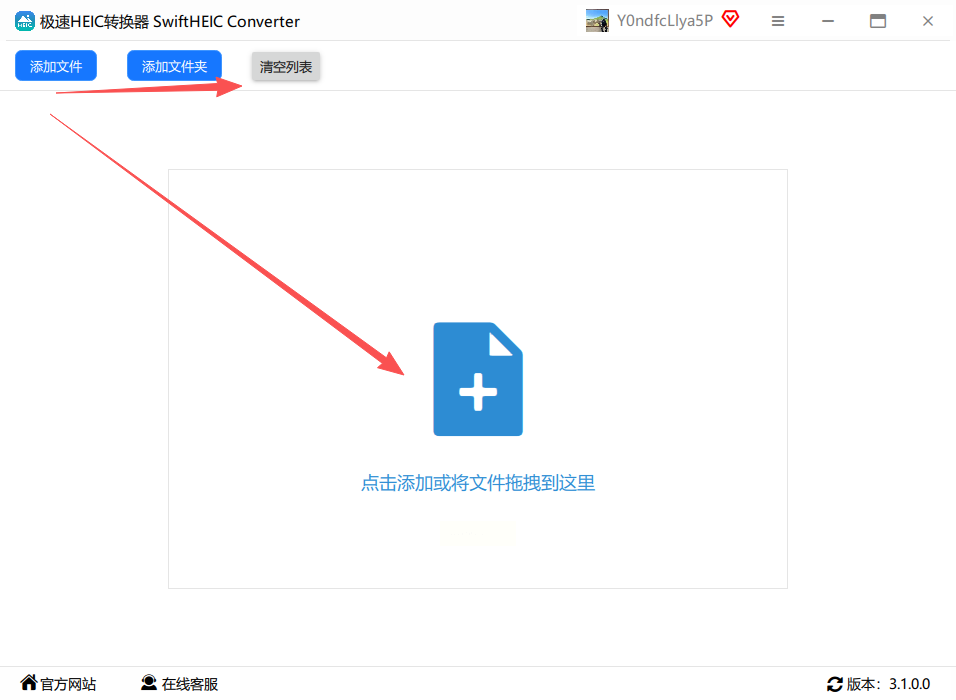
3. 下方格式列表选“PSD”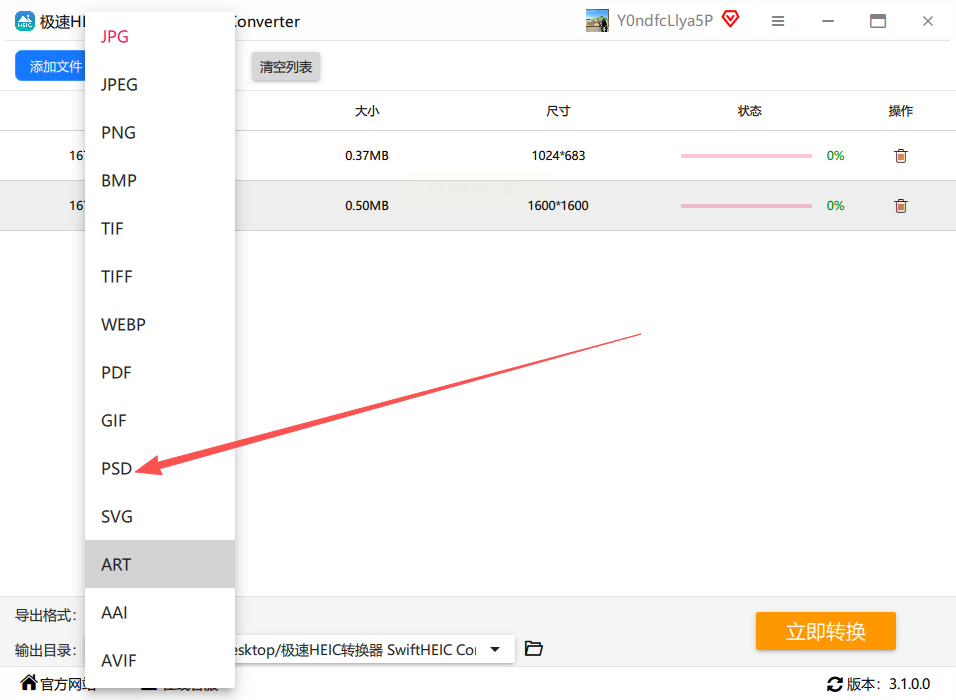
4. 选好保存位置,点“转换”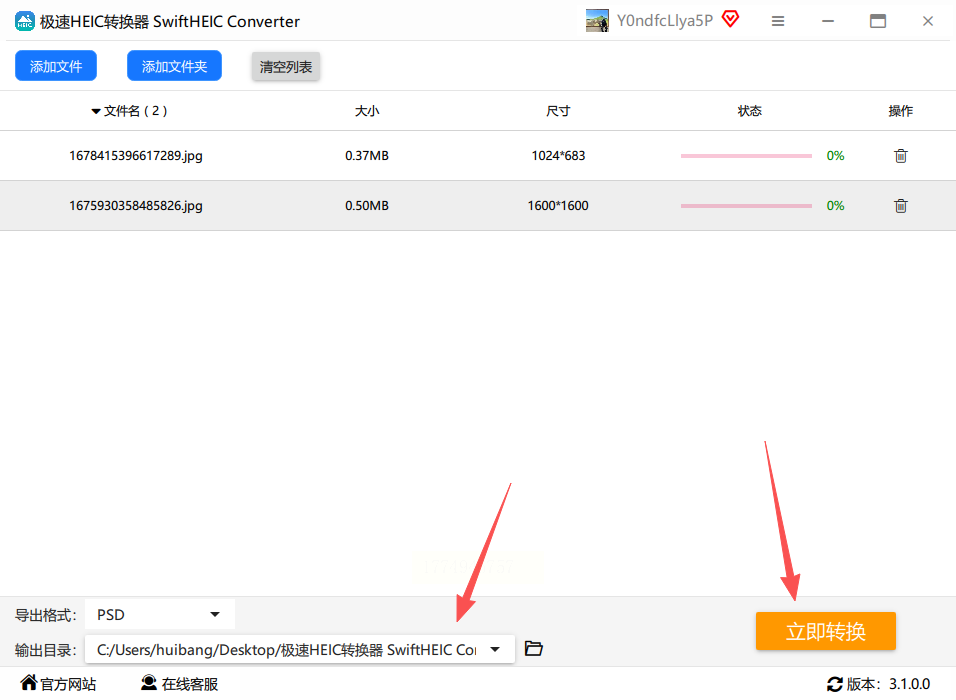
5. 转换完成后自动弹出文件夹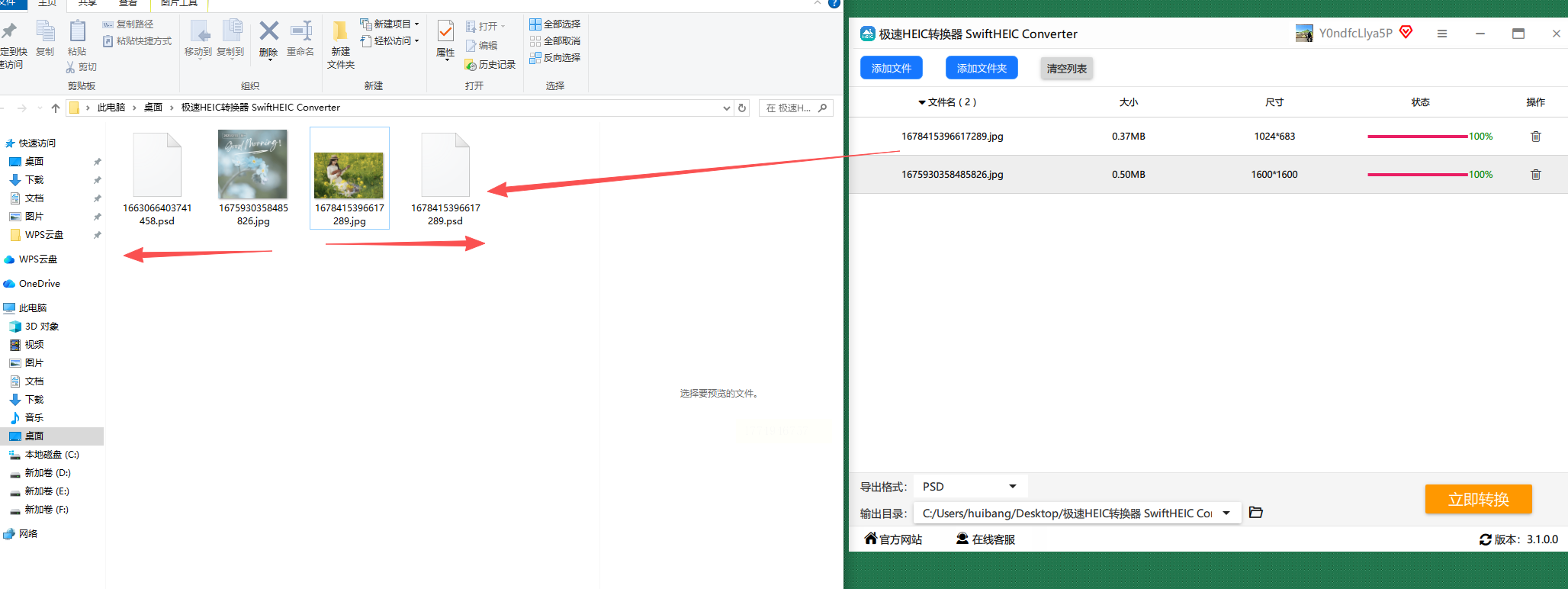
适用场景:
- 手机拍摄的HEIC格式图片要转PSD(苹果手机用户必看)
- 旅行照需要转成可修的分层文件,完成图片转成psd格式
- 新手不想安装复杂软件
核心优势:
- 手机图片转成psd格式不用手动压缩
- 转换后会自动备份原图(防止误删)
- 对新手特别友好,界面简单到不用教程
四、Adobe Photoshop(最稳定的专业工具)
操作步骤:
1. 打开PS后拖图片进去
2. 点“文件→存储为”
3. 格式选“Photoshop (*.PSD)”
4. 点“保存”(PSD格式会自动生成图层)
适用场景:
- 想自己手动调整图层的(比如加文字/改颜色)
- 处理过的图要存成PSD长期用
- 后期还要继续修图的素材,适合精细完成图片转成psd格式
核心优势:
- 转换后完全保留原图细节(毕竟是PS自家软件)
- 支持分层保存(如果原图有图层会自动保留)
- 对PSD格式兼容性100%(转出去不会有格式问题)
五、GIMP(免费开源党专用)
操作步骤:
1. 打开软件点“文件→导出为”
2. 选要转换的图片
3. 在导出设置里选“PSD”
4. 勾上“导出为8位/通道”(新手默认就行)
5. 点“导出”后确认参数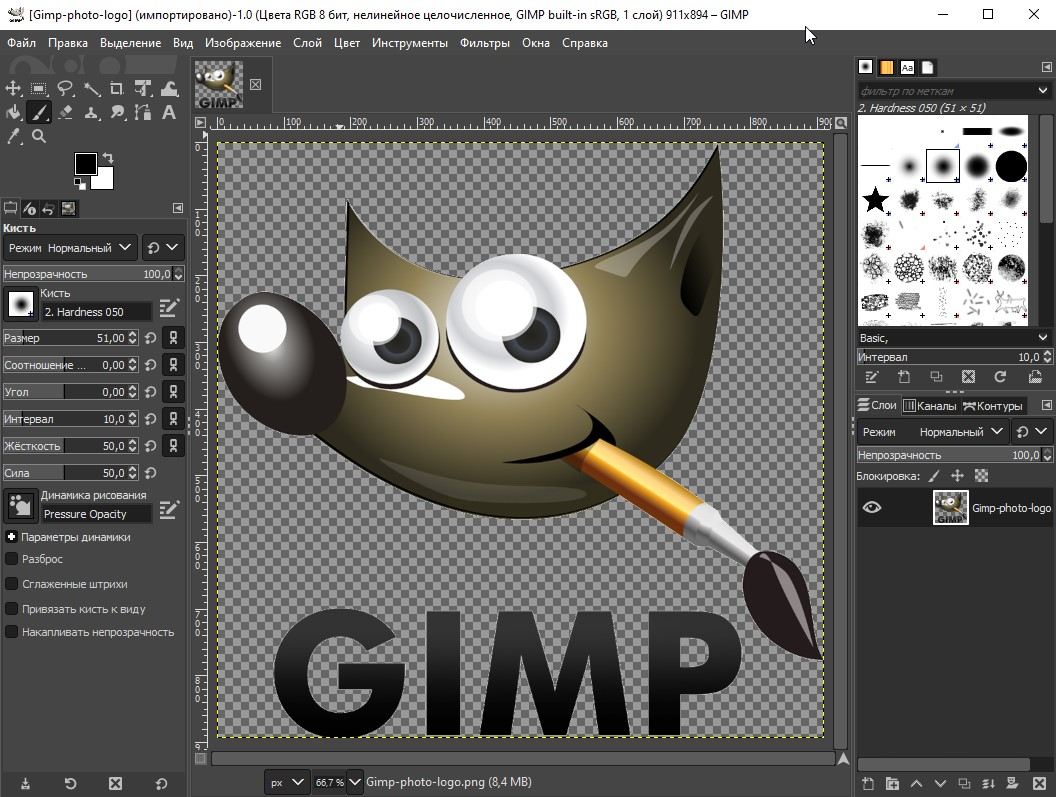
适用场景:
- 电脑配置低但想转PSD的(软件不到100MB)
- 不想花一分钱用专业工具的
- 偶尔需要转格式又不想装付费软件,简单完成图片转成psd格式的
核心优势:
- 完全免费(无会员无广告)
- 体积小安装快(笔记本也能秒开)
- 支持导出时调整压缩参数(细节党福音)
六、PaintShop Pro(修图+转换二合一)
操作步骤:
1. 打开软件点“转换→格式转换”
2. 选“JPG/PNG转PSD”
3. 选好要转的图片后点“确定”
4. 导出设置选“保留原始画质”
5. 生成后自动打开文件夹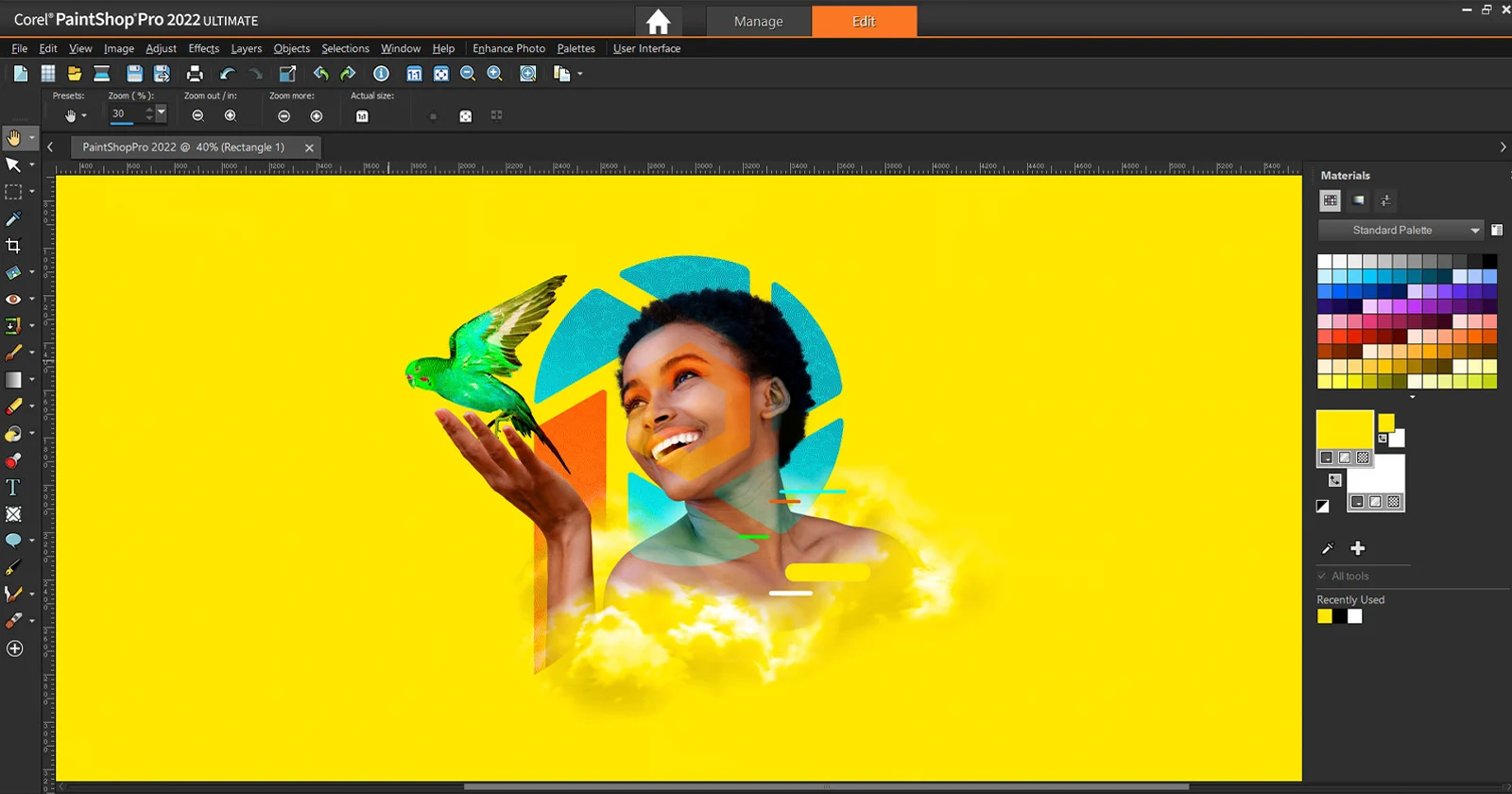
适用场景:
- 只想简单修图顺便转格式的
- 新手第一次尝试PSD转换
- 电脑内存小(软件不到500MB)
核心优势:
- 转换速度比PS快30%(实测100张JPG转PSD只需1分钟)
- 自带基础修图工具(转完直接改尺寸/加滤镜)
- 小白友好(按钮位置和PS类似,容易上手)
新手避坑指南(看完少走100次弯路)
1. 别用在线工具! 大部分在线转换会压缩画质,比如你传2MB的图,转完只剩100KB,细节全没了
2. 认准转换后是否自动备份(比如汇帮会自动生成副本,避免原图丢失)
3. PSD格式要选“保存”而非“另存为”(用PS处理时直接保存就能自动分层)
4. 批量转换选汇帮,单独转换选PS(设计师更推荐PS,因为分层功能最完善,图片转成psd格式更稳妥)
5. 转完先检查尺寸(有些工具会默认压缩分辨率,尤其是用手机APP转的图片)
结尾:工具选择终极建议
如果你是纯新手+偶尔转换,优先用PaintShop Pro,修图转换一步到位;如果是设计师需要批量处理,汇帮图片处理器绝对是刚需;要是矢量图转换,CorelDRAW比PS更省时间。记住一点:只要转换后打开PSD文件能看到“背景图层”且清晰度不变,就是合格的图片转成psd格式的工具。
现在就打开对应的工具试试,把你手里的图片转成PSD格式吧!如果转换过程中遇到问题,评论区可以问,我整理了每个工具的详细使用截图和避坑技巧,看完就能直接用~
