

在日常工作和设计中,我们经常需要将图片的直角改为圆角,这种处理能让图片看起来更柔和、美观,尤其适合社交媒体配图、网页设计和产品展示等场景。本文将详细介绍4种不同的图片圆角处理方法,从专业软件到在线工具,覆盖不同技能水平的需求,让你轻松掌握图片圆角化的技巧,提升设计效率和视觉效果。
在开始具体方法之前,我们先来聊聊为什么要给图片做圆角处理。想象一下,当你在朋友圈发美食照片时,如果背景是生硬的直角,和周围圆润的社交头像对比就显得格格不入;或者在做PPT汇报时,产品图片的四个角如果是直角,和整体设计的柔和风格也会产生冲突。圆角图片能有效降低视觉冲击力,让画面更温馨、专业,同时也能提升整体设计的精致感。无论是处理个人照片还是工作文件,掌握圆角处理技巧都能让你的内容更出彩。
方法一:使用专业软件图片处理大师(适合追求精准度的用户)
操作步骤
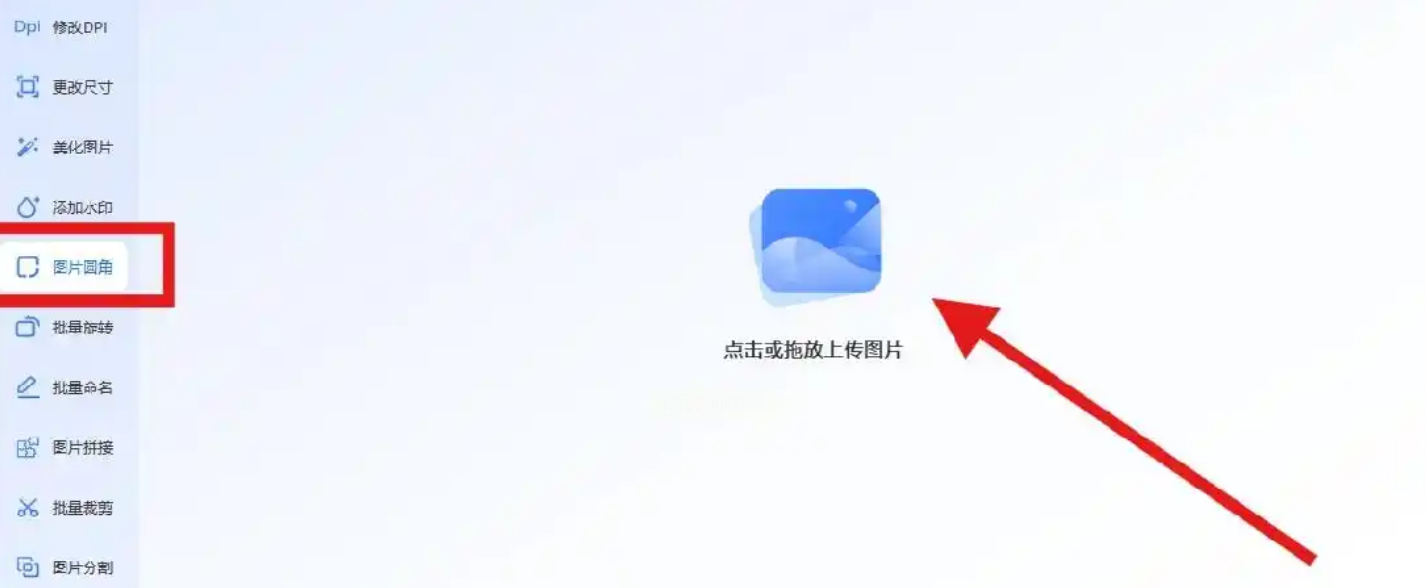
1. 找到功能入口
打开软件后,在主界面的工具栏中寻找“图片圆角”按钮。这个按钮通常比较显眼,可能在“基础编辑”或“批量处理”模块下。如果工具栏布局复杂,可以通过顶部菜单栏的“编辑”选项查找相关功能。
2. 导入图片
点击“添加图片”按钮,或者直接将图片拖拽到软件窗口中。
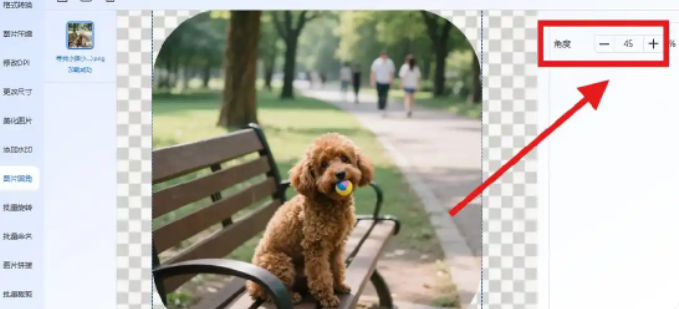
3. 设置圆角参数
在右侧的参数设置区域,找到“圆角半径”输入框。这里需要注意,半径数值越大,圆角弧度越明显。比如10-15像素适合小图标,30-50像素适合较大的图片(如封面图)。你可以边调数值边观察预览效果,直到达到满意的程度。如果需要更精确,还可以单独调整四个角的弧度(部分版本支持)。
4. 批量处理与导出
设置好参数后,确认所有图片的圆角效果无误,点击“保存全部”按钮。软件会自动为导入的图片生成圆角版本,保存路径会默认设置为原图片所在文件夹,或你指定的位置。处理完成后,你可以在目标文件夹中找到“原文件名_圆角”的新图片。
方法二:使用汇帮图片处理器(新手首选,批量处理超省力)
软件名称:汇帮图片处理器
下载地址:https://www.huibang168.com/download/XwByxR1noPx3
操作步骤
1. 打开软件并选择功能
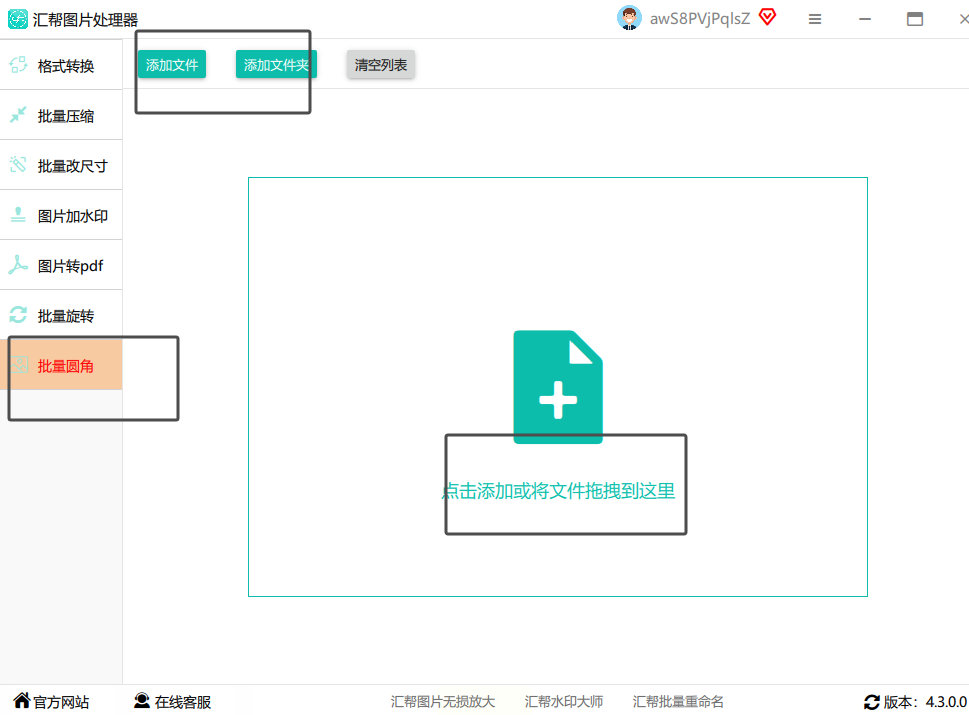
双击桌面上的汇帮图标,等待软件加载完成。在界面左侧的功能选项中找到“批量圆角”,点击进入。
2. 添加图片
有两种方式添加图片:
- 方式一:点击左上角的“添加文件”按钮,在弹出的文件浏览器中按住Ctrl键多选图片,然后点击“打开”。
- 方式二:直接用鼠标将图片拖拽到软件中间的空白区域。
添加完成后,图片会显示在中间列表里,你可以看到每张图片的缩略图,方便核对。
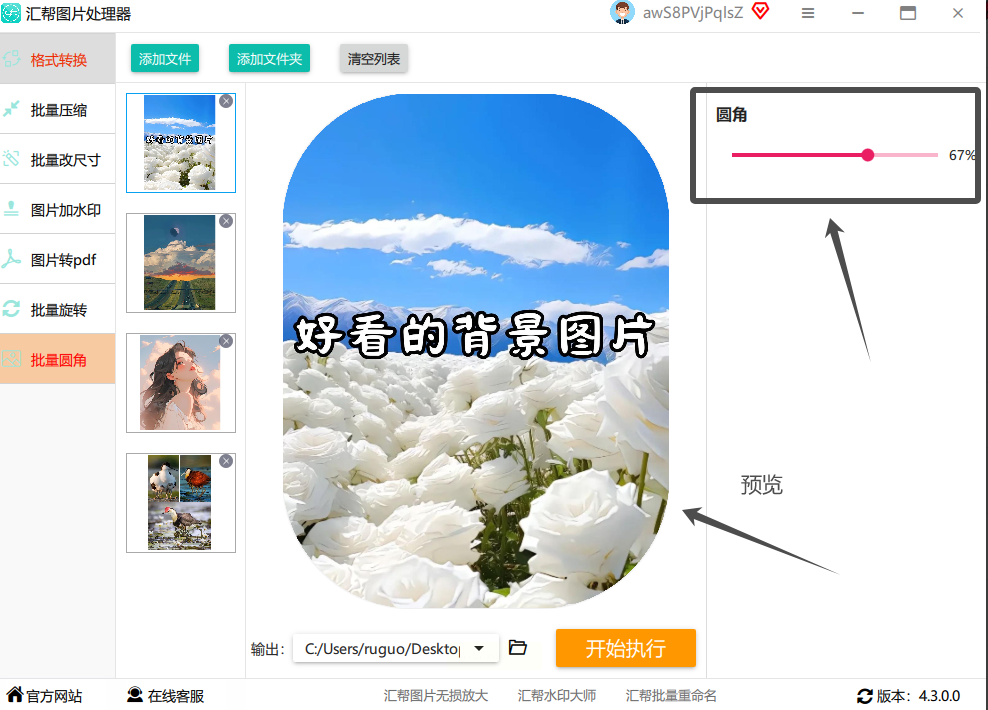
3. 设置圆角参数
在右侧面板中,找到“圆角角度”输入框。这里需要注意:数值越大,弧度越明显。比如输入10,弧度接近小饼干的边缘;输入30,弧度会更圆润。重点是“实时预览”功能——调整数值时,图片会立即更新效果,你可以边调边看,避免反复修改。
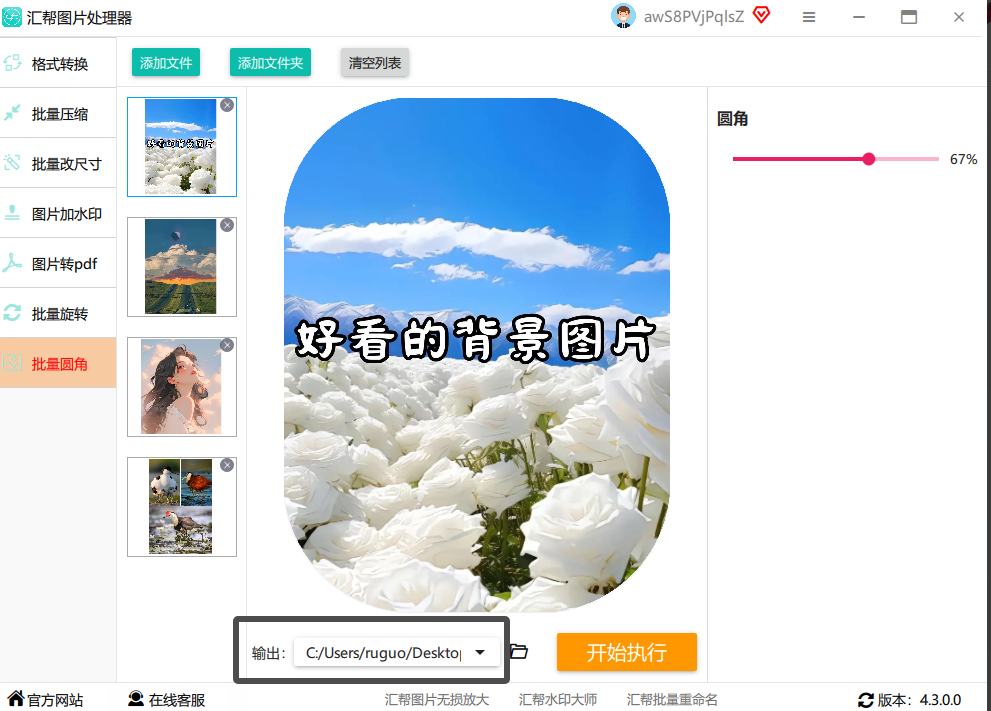
4. 选择输出位置
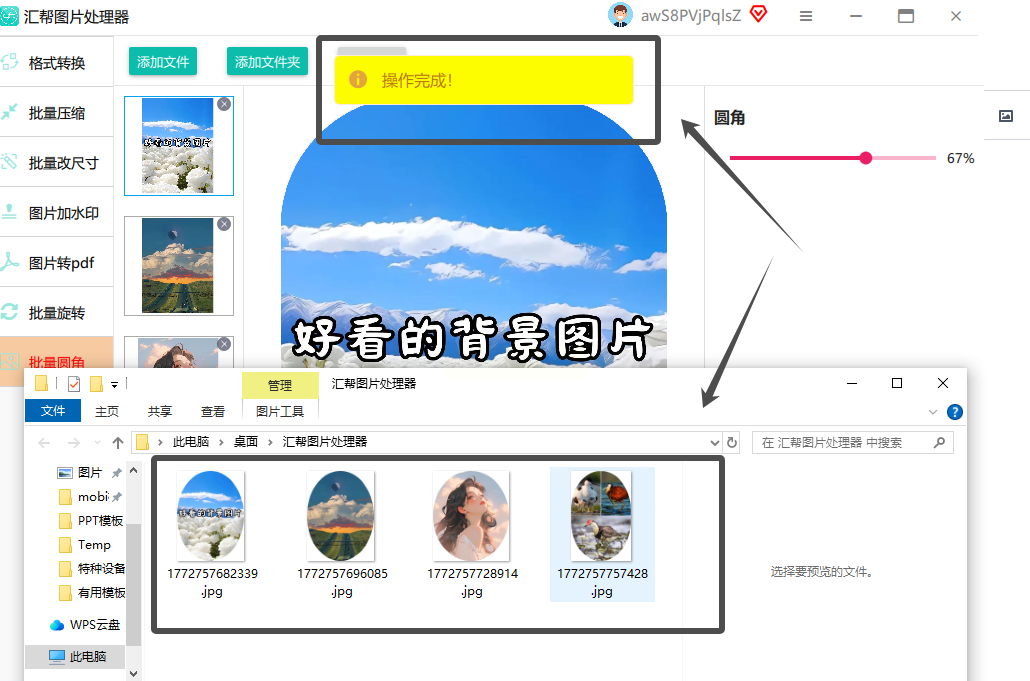
一定要点击“浏览”按钮,指定一个清晰的保存路径(比如在桌面新建“圆角图片”文件夹)。这样处理完成后,你能快速找到所有生成的图片,避免文件混乱。
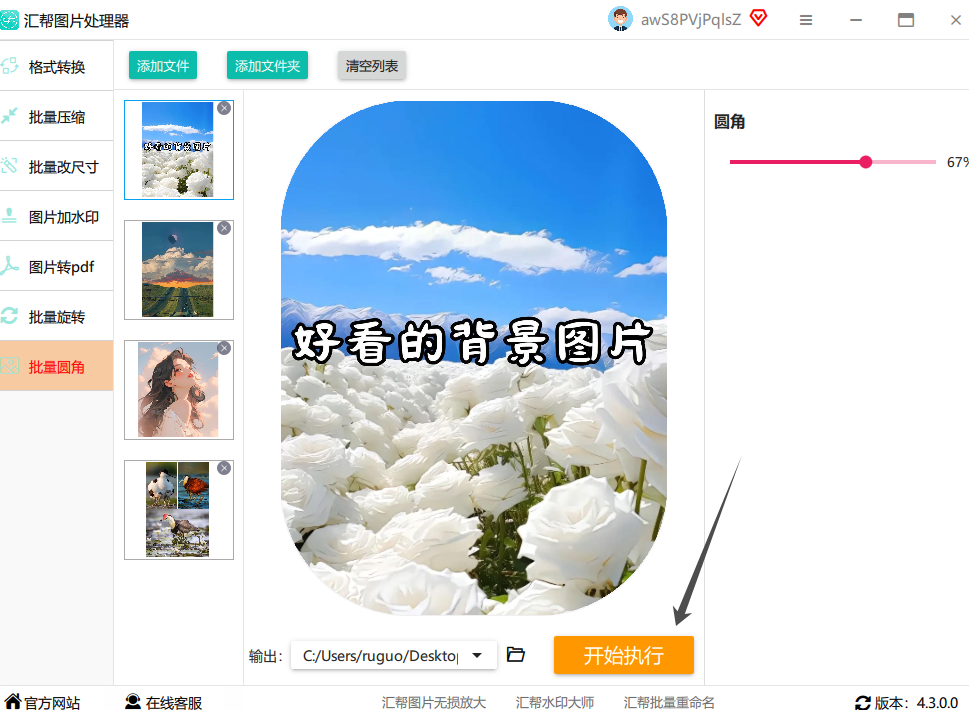
5. 开始处理
点击右下角的“开始执行”按钮,稍等片刻(图片数量多或分辨率高时处理时间会稍长)。
完成后,软件会提示“处理成功”,你直接去目标文件夹就能找到修改后的图片。
方法三:使用在线工具(适合临时处理,无需安装软件)
操作步骤
1. 打开在线工具
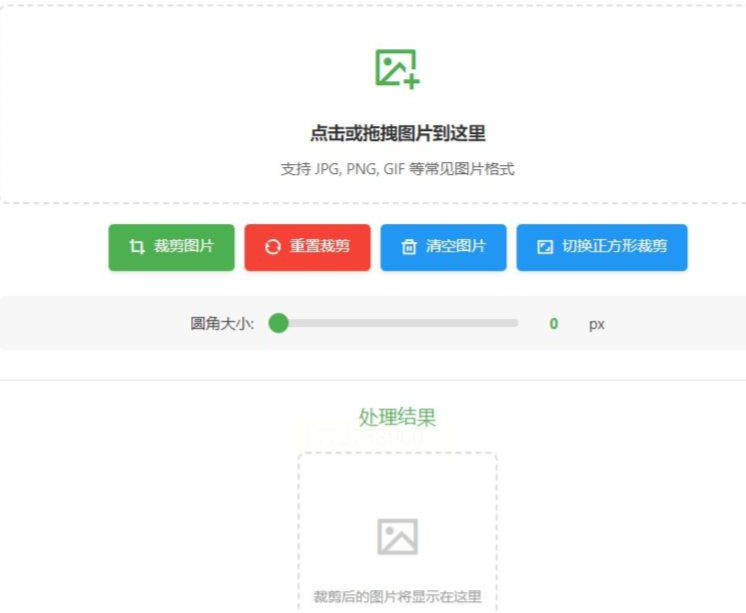
在浏览器中搜索“在线图片圆角工具”,选择一个评分较高的网站。
2. 上传图片
进入工具页面后,点击“上传图片”按钮,选择本地图片(支持JPG、PNG格式)。如果是手机端操作,可直接拍摄或从相册选择。
3. 设置圆角参数
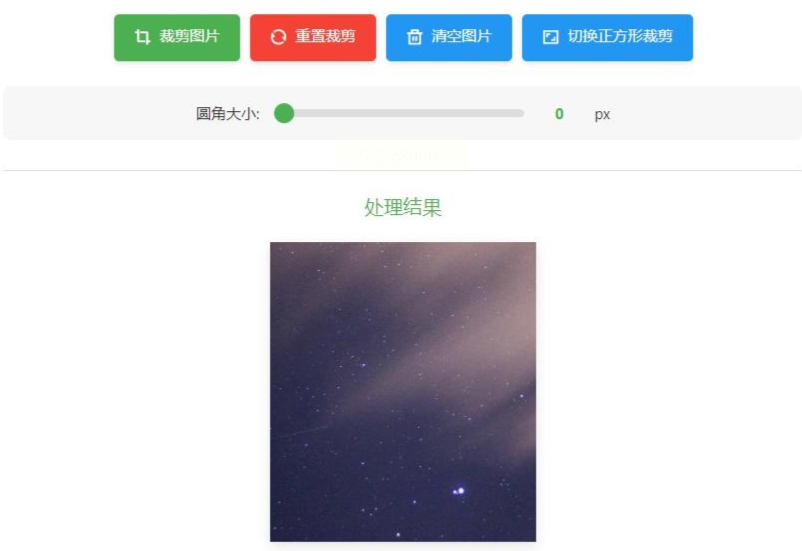
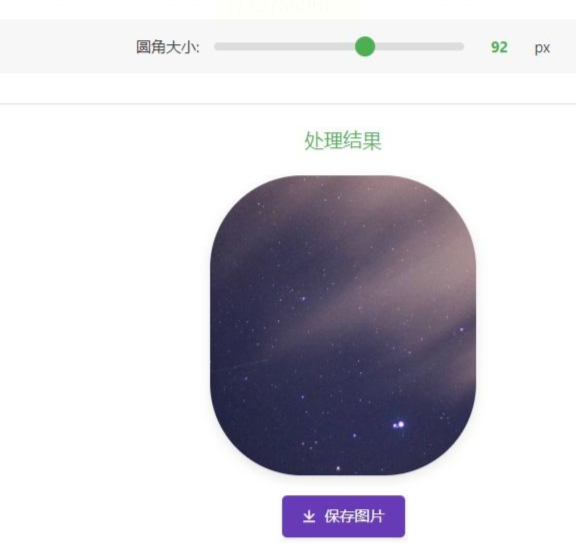
上传后,工具会自动生成默认圆角。你可以通过滑块或输入框调整圆角大小,实时预览效果。部分工具还支持选择“圆形裁剪”“局部圆角”等高级功能。
4. 保存图片
调整满意后,点击“保存图片”按钮,选择保存格式(建议PNG格式,保留透明背景)。如果图片较大,可能需要等待几秒加载,完成后即可下载到本地。
方法四:使用手机APP(适合移动端快速处理)
操作步骤:
1. 打开APP并选择图片
打开APP,点击“图片美化”,选择需要处理的图片。
2. 添加圆角效果
在底部工具栏选择“美化图片”,找到“基础”分类下的“裁剪”功能(部分版本在“边框”或“特效”中)。点击“裁剪”后,在裁剪比例中选择“自由裁剪”,然后在右侧设置中找到“圆角”选项,拖动滑块调整弧度大小。
3. 保存图片
调整完成后,点击“确认”,然后保存到相册即可。
使用技巧与注意事项
1. 参数设置建议:圆角半径一般不超过图片宽度的1/5,否则可能导致图片主体变形。例如1000px的图片,圆角半径控制在200px以内。
2. 格式选择:如果需要保留透明背景,优先选择PNG格式;普通图片(如JPG)可直接保存。
3. 备份原图:处理前建议备份原图,避免误操作导致无法恢复。
4. 批量处理效率:处理超过10张图片时,尽量使用专业软件或工具,避免在线工具卡顿。
掌握图片圆角处理的好处
学会图片圆角处理不仅能提升你的视觉审美,还能在工作中节省时间。比如在做PPT时,统一的圆角图片会让整个演示更专业;在运营公众号时,封面图的圆角处理能让排版更和谐。这些小技巧看似简单,却能显著提升内容的精致感,让你的作品从“普通”到“出彩”。
无论是新手还是有经验的用户,都能在本文中找到适合自己的图片圆角处理方法。从专业软件到在线工具,从手机到电脑,总有一种方式能满足你的需求。记住,多练习、多尝试不同参数,你会逐渐找到最适合的圆角效果。现在就动手试试吧,让你的图片告别生硬直角,变得更加柔和美观!
