

你还在为图片太暗而发愁吗?
是不是经常遇到这种情况:兴高采烈地拍了一堆照片,结果打开一看,要么光线不足、灰蒙蒙的,要么细节全藏在阴影里,根本没法用。尤其是那些批量拍摄的产品图、活动图或者生活照,一张张手动去调亮,不仅累得眼手酸痛,还特别耽误时间。那么问题来了——批量把图片调亮怎么弄?有没有哪种方法能一次性搞定几十甚至上百张图,而且效果还自然?
答案是肯定的。今天这篇文章,我就把自己压箱底的“批量调亮”秘籍分享出来,手把手教你用几款超实用的工具轻松搞定。其中最推荐的一款电脑端软件,操作简单到没朋友,连我爸妈都能秒上手。废话不多说,直接上干货!
批量把图片调亮怎么弄?学会这四招不用愁
 ---
方法一:使用汇帮图片处理器批量把图片调亮
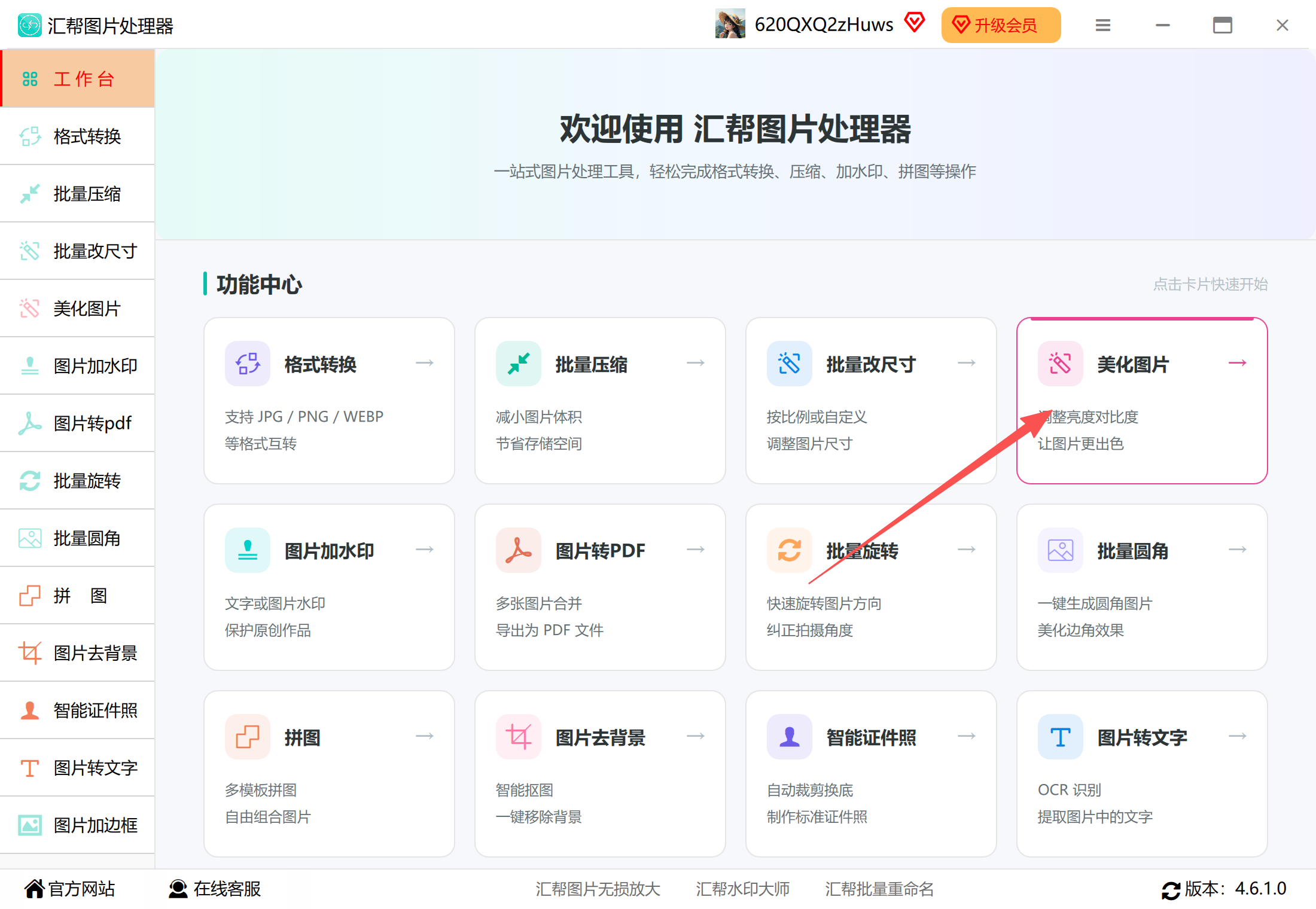
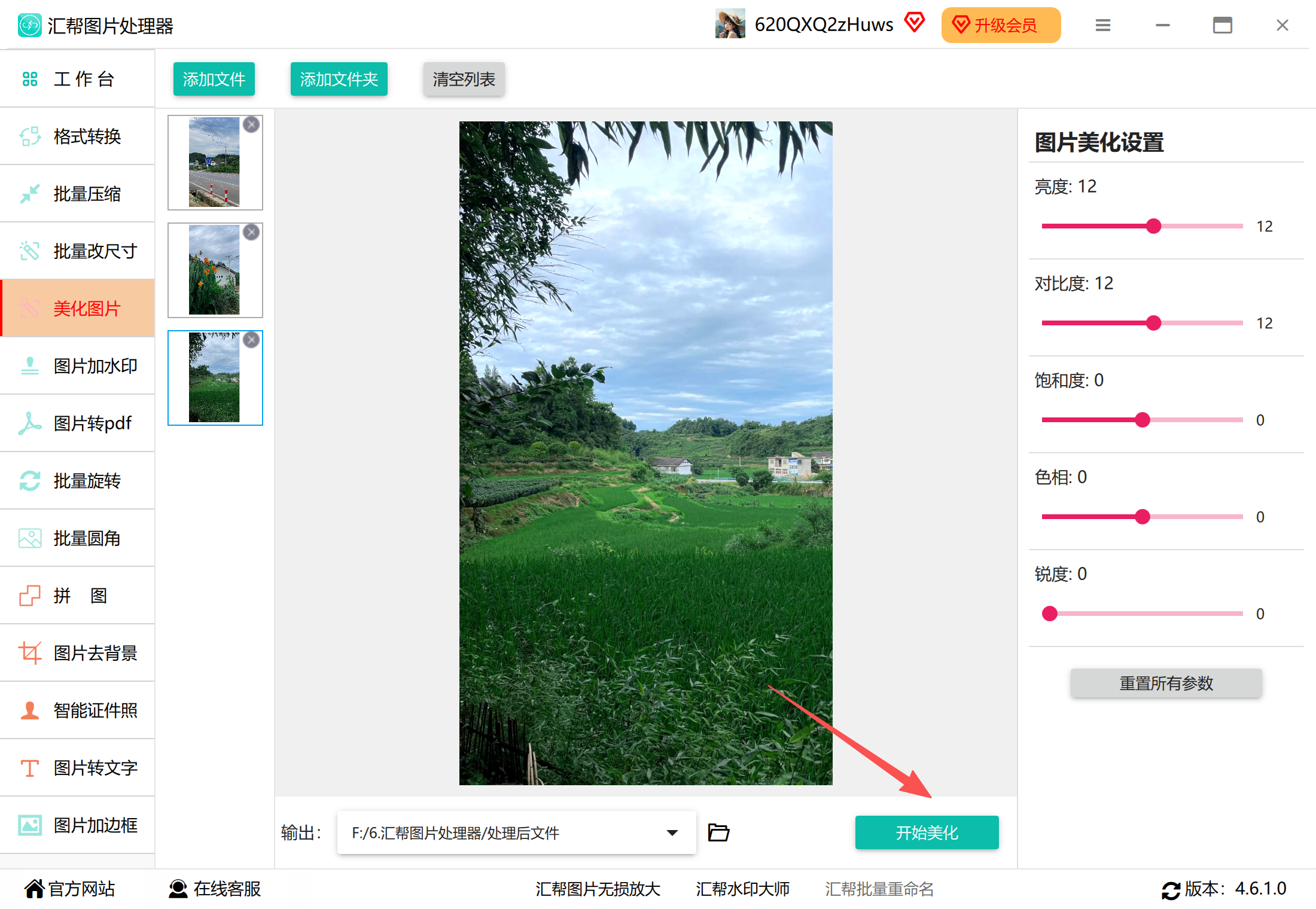
第一步:打开软件,找到“图片美化”在电脑上提前安装好“汇帮图片处理器”软件(官网就能下)。双击打开后,在主工作台页面找到“图片美化”功能选项,点击进入详情页。界面很直观,完全不用担心找不到。
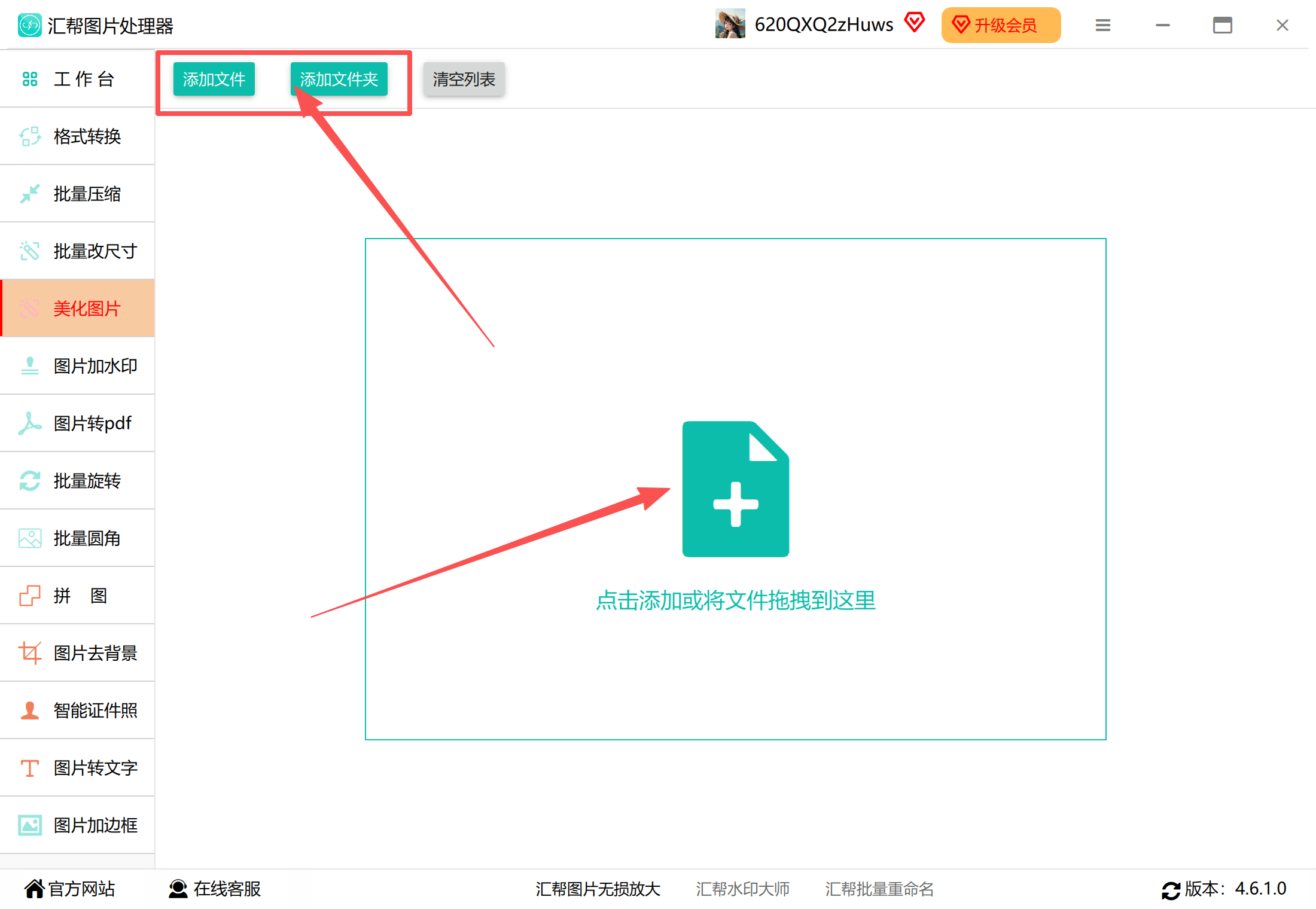
第二步:导入你所有需要调亮的图片把那些昏暗的图片直接拖拽到软件中间的空白区域,或者点击“添加文件”按钮手动选择。支持JPG、PNG、BMP等多种常见格式,最关键的是——一次可以添加任意数量,不限制!几百张图一起扔进去也没问题。
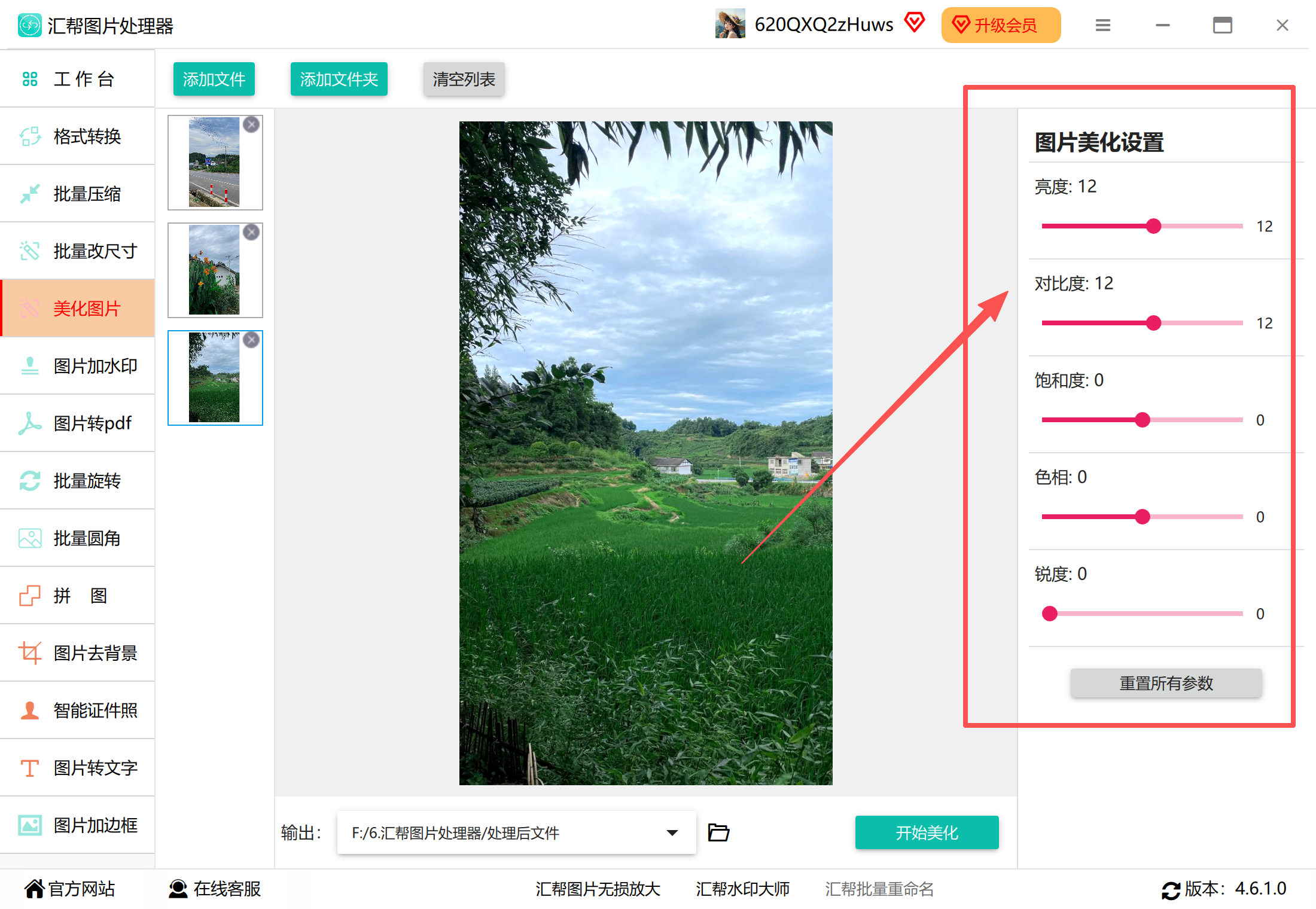
第三步:调整亮度和对比度,实时预览效果图片添加完成后,你会发现右侧出现了一个“图片美化设置”面板,里面有很多滑动条。这里我们只需要拖动“亮度”和“对比度”两个滚动条。往右拉就是变亮,往左就是变暗。最棒的是,左侧的预览图是实时变化的,你每调一下都能立刻看到效果,调到满意为止。
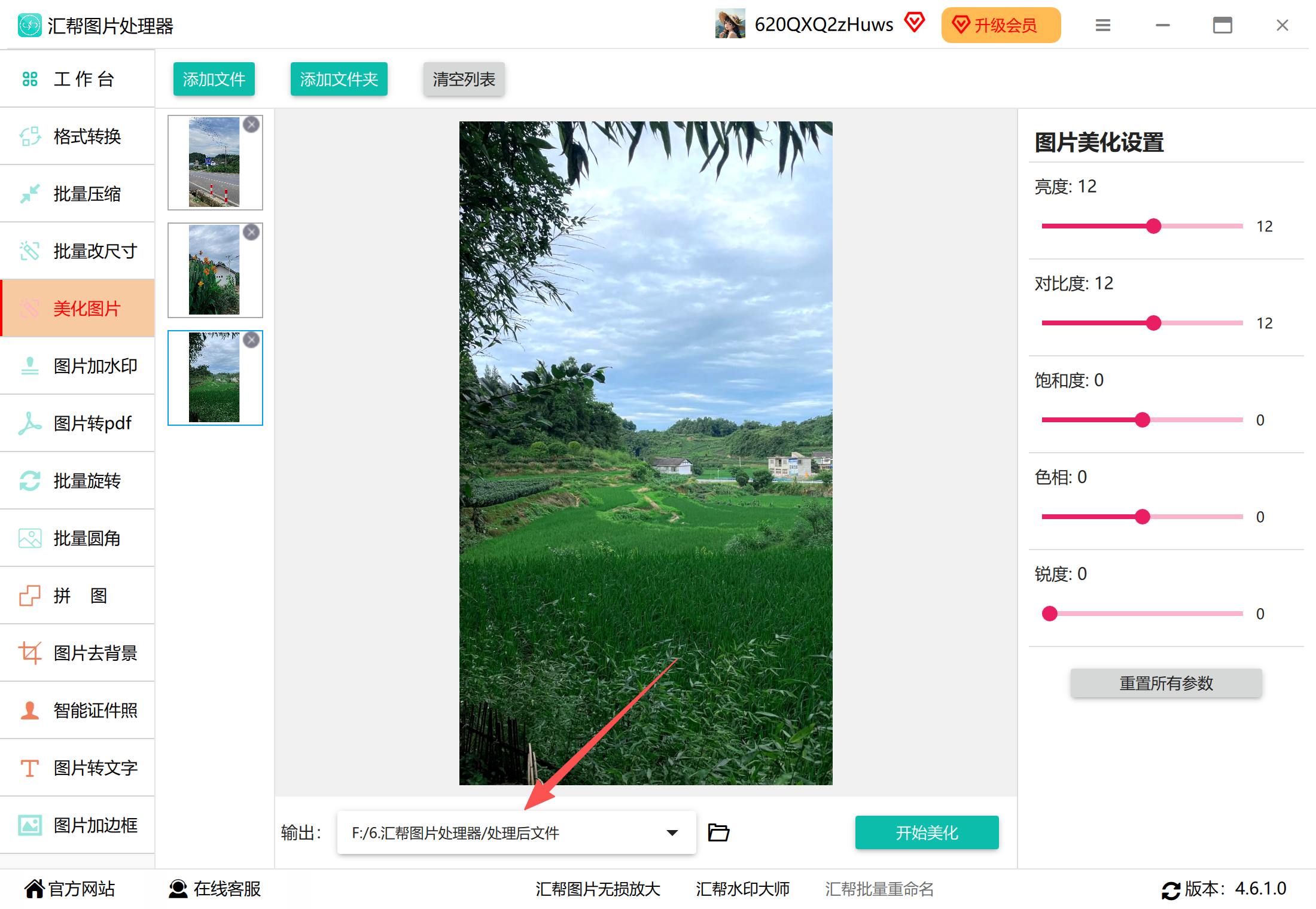
 第四步:设置输出目录,保存调亮后的图片建议新建一个文件夹,比如就叫“调亮后图片”。在软件底部的“输出目录”处,点击选择这个文件夹,这样处理完的图片就会全部保存在这里,方便统一管理。
第五步:一键开始,批量处理确认亮度和对比度效果已经达到你的要求后,直接点击右下角的“开始美化”按钮。软件就会自动开始处理所有图片。稍等几秒(图片多的话也就几十秒),会弹出“操作完成”的提示,并且自动打开输出文件夹。
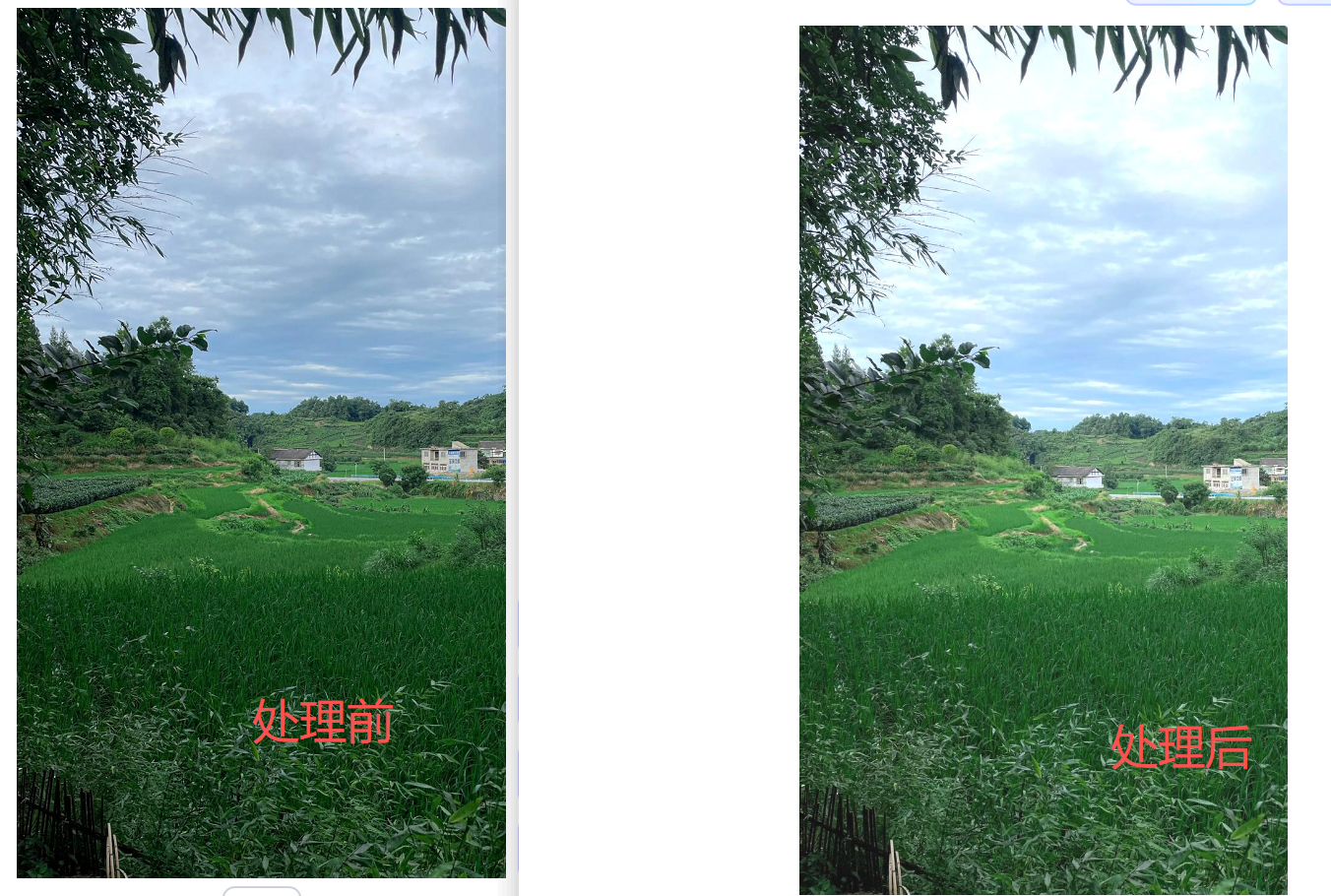
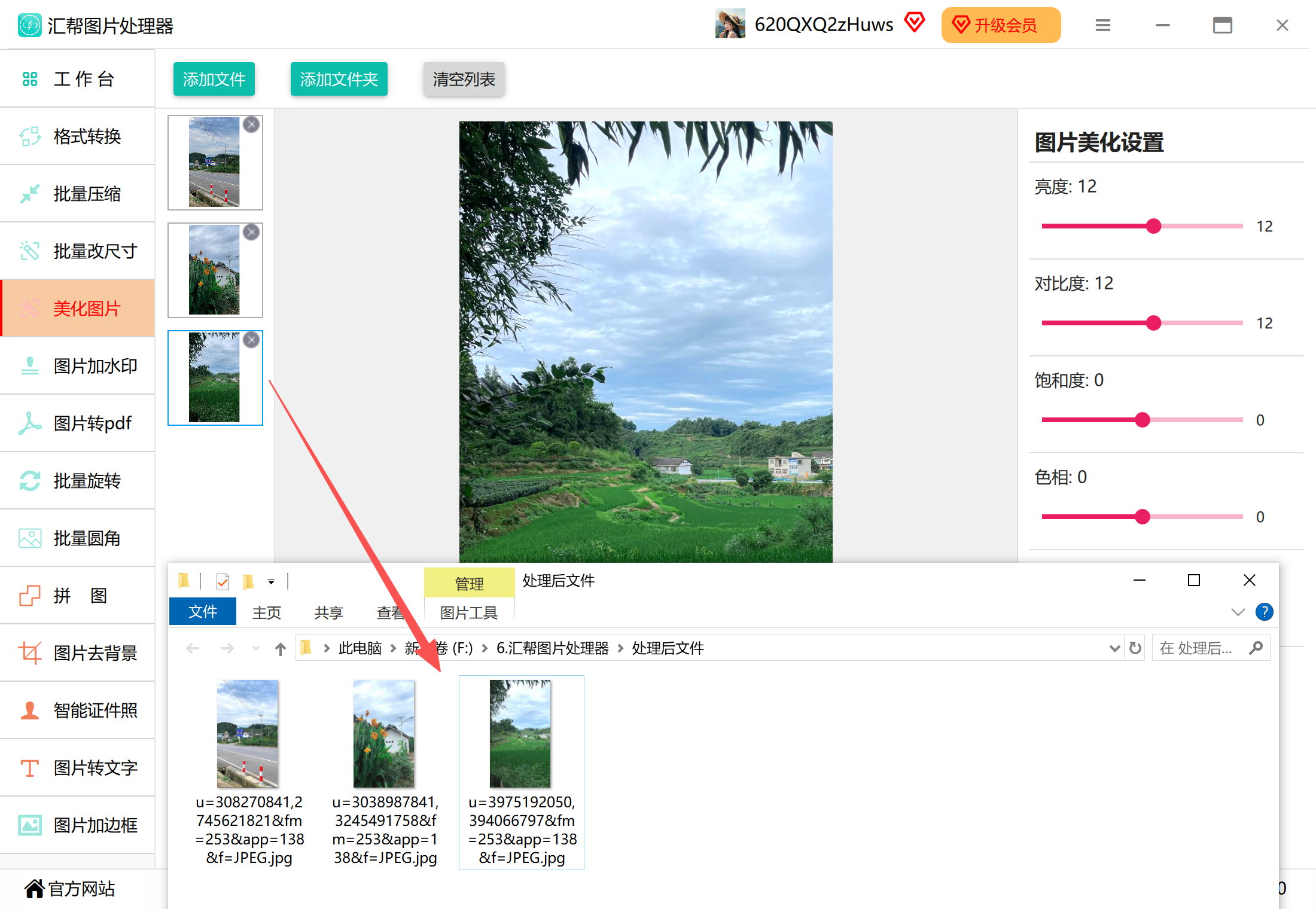 打开文件夹一看,哇哦!原本灰暗的图片瞬间变得明亮清晰,细节也都出来了。是不是超简单?以前觉得调图片亮度是专业设计师才干的事,现在用汇帮图片处理器,咱们普通人也都能轻松批量搞定啦。
 ---
方法二:压缩图在线处理工具把图片调亮
如果不想下载软件,偶尔只用一两次,那这个在线工具就挺方便。
- 打开“压缩图”网站,在导航栏找到“在线PS”或者“所有功能”,点击“亮度对比度”选项进入编辑页面。
- 点击“选择图片”按钮,把需要调整的图片上传上去。它支持少量图片的在线处理。
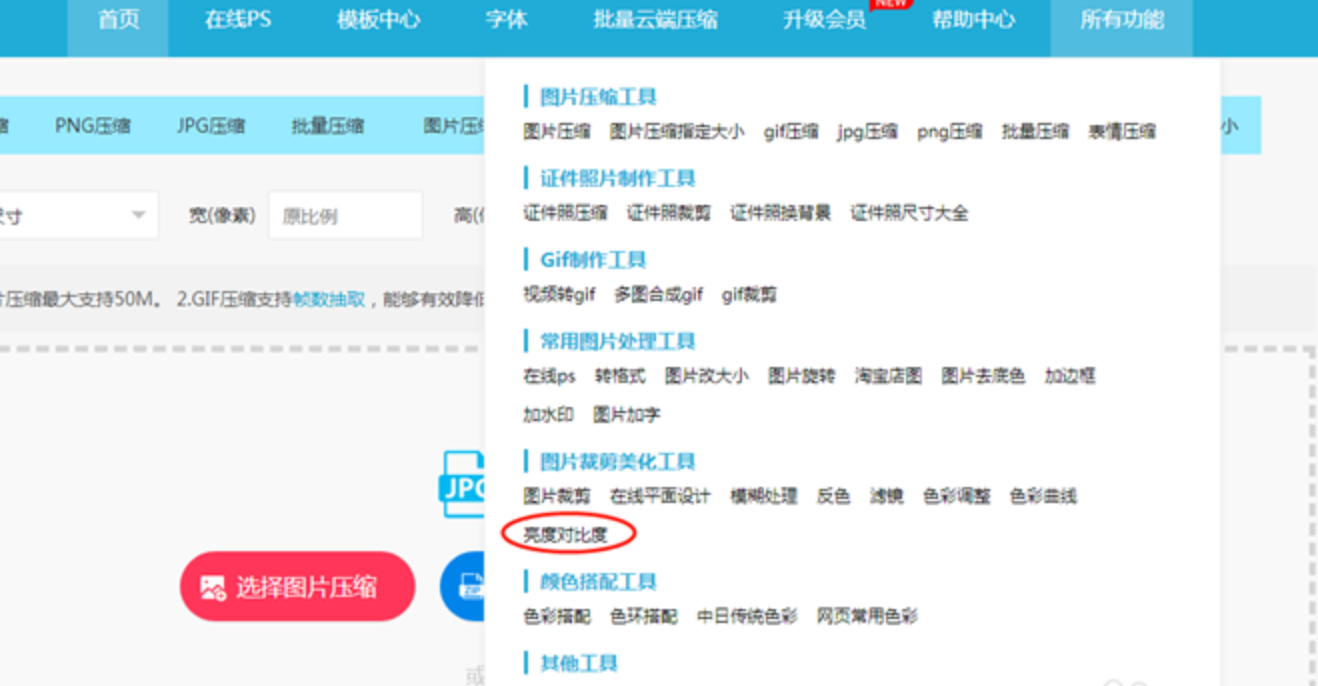
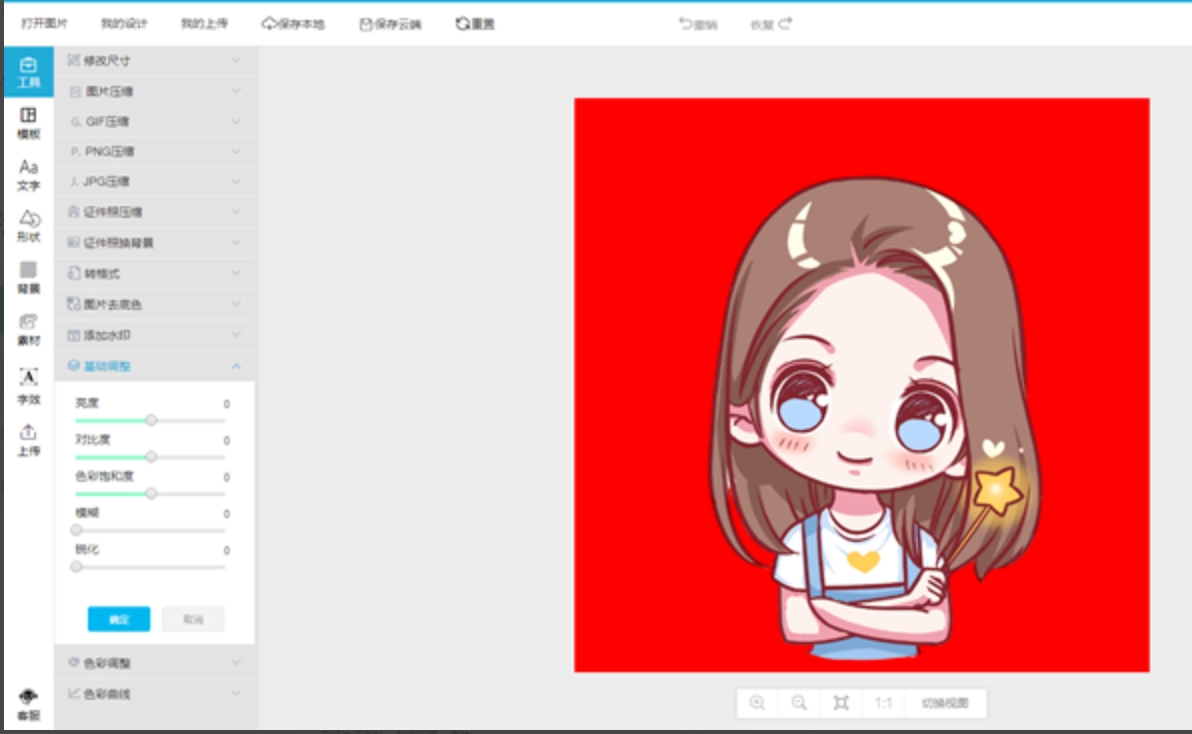
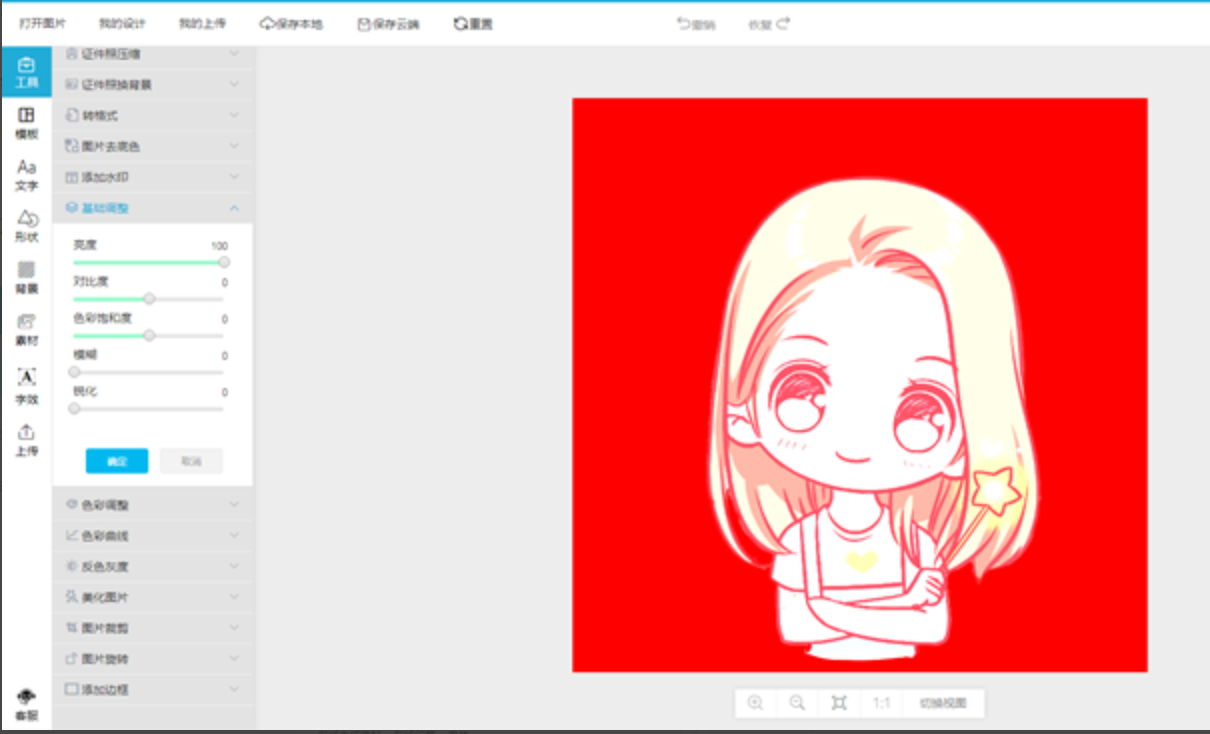 3. 在左侧的基础调整区域,拖动“对比度”进度条,就能看到画面变化。调整好后,点击“保存本地”,选择格式下载即可。
方法三:橘子图片处理器美化图片
- 打开“橘子图片处理器”,在“图片批量处理”版块,点击“添加图片”。
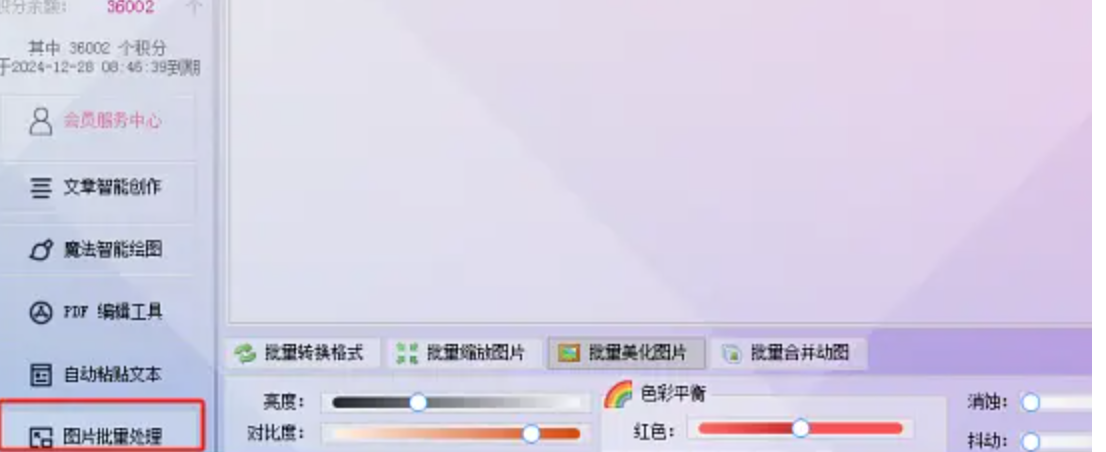 2. 选中所有需要处理的图片导入进去。
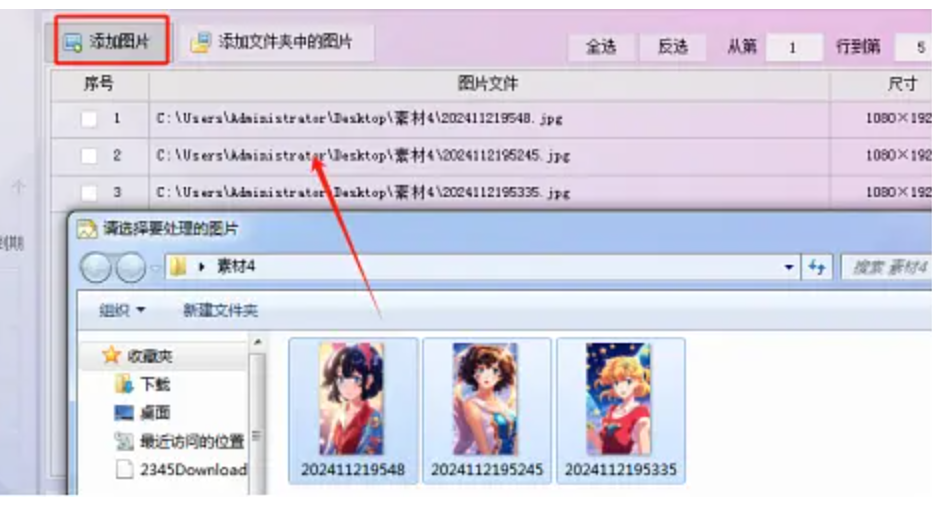 3. 切换到功能区的“批量美化图片”版块。
 4. 在参数区分别调整亮度、对比度、饱和度(按需)。
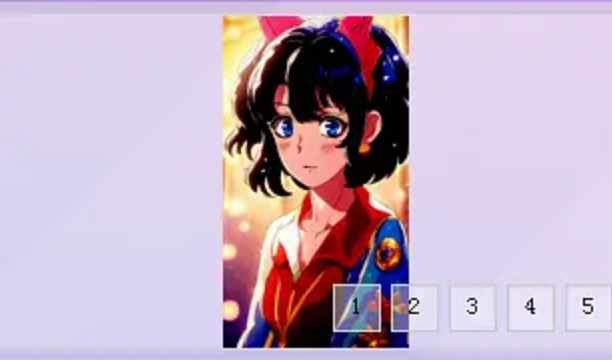
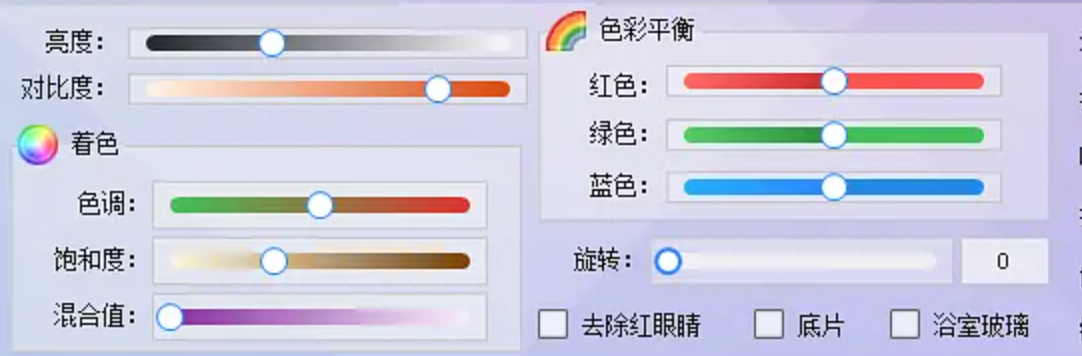 5. 表格中会实时显示效果预览。
 6. 设置一个新位置保存结果(注意:若选原位置,原图会被覆盖无法恢复)。
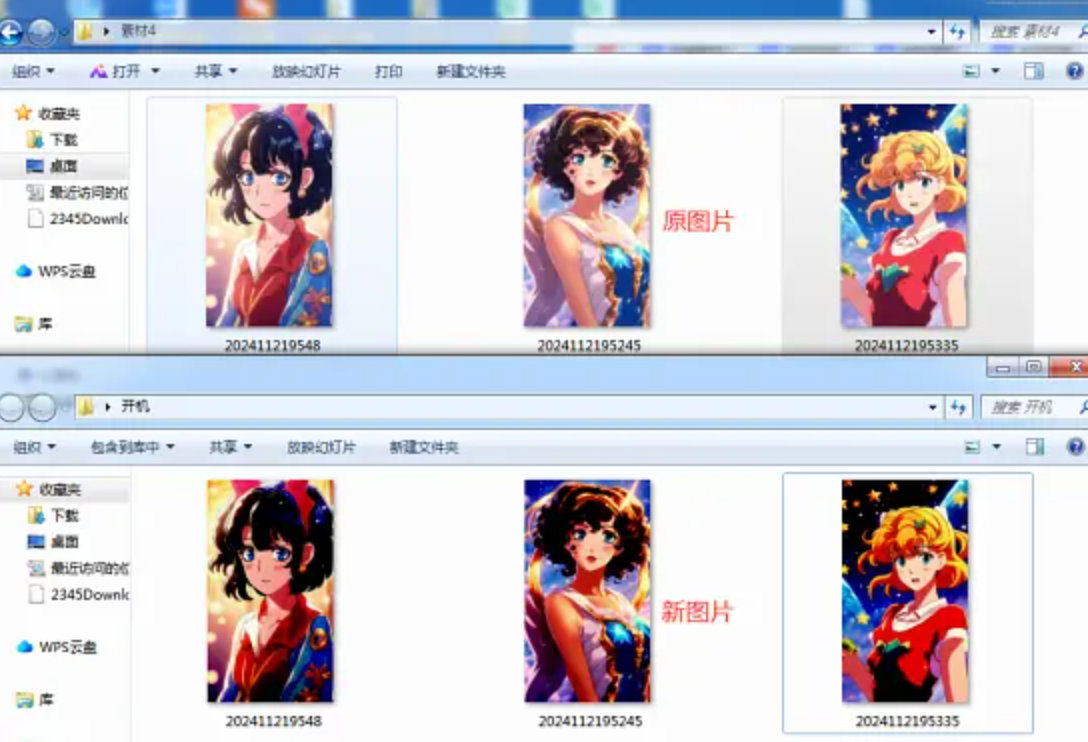
 7. 点击“开始处理图片”,等完成后再去文件夹对比查看,效果杠杠的。
 ---
方法四:优速图片格式转换器把图片调亮
别看名字叫“格式转换器”,它内置的“图片美化”功能同样能批量调亮。
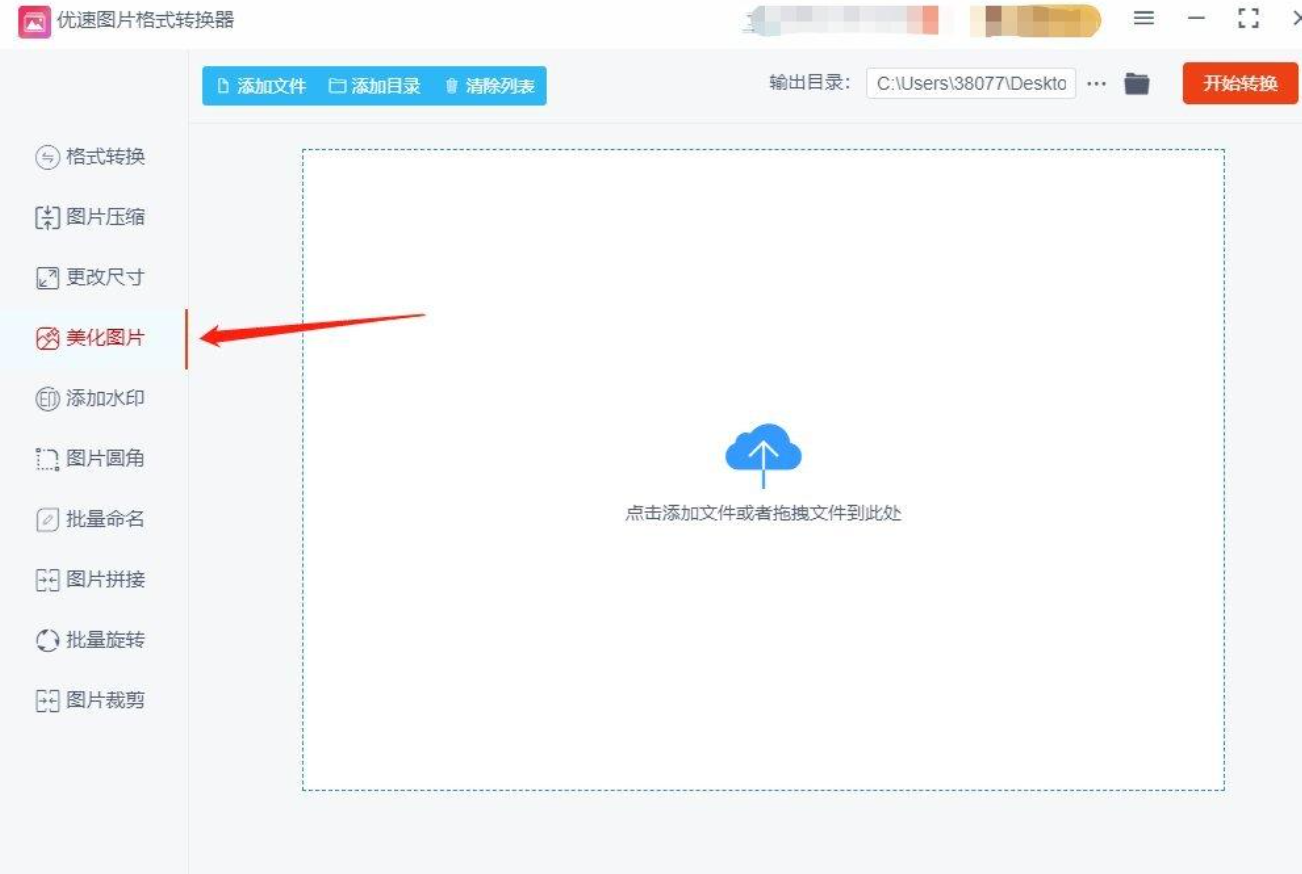
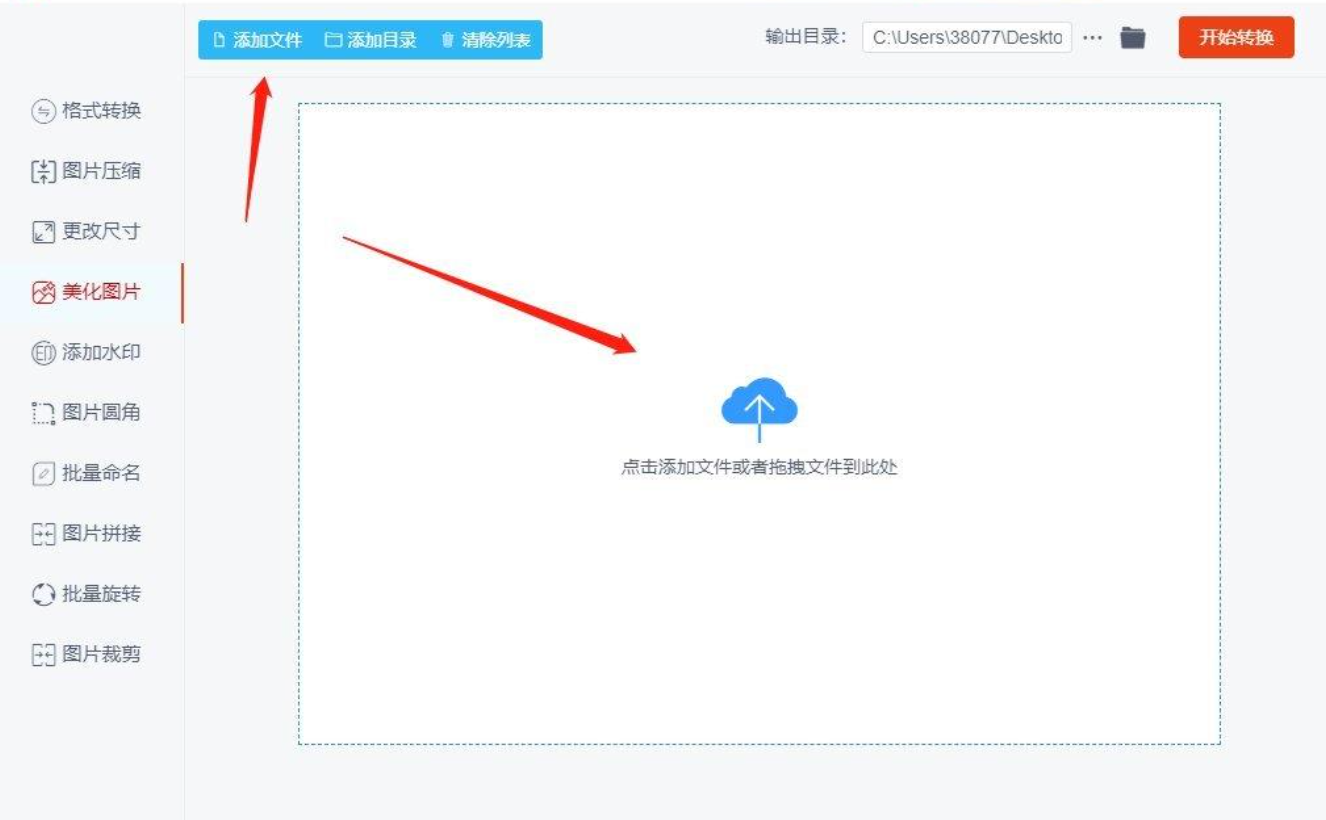
- 安装并打开软件,点击左边功能列表中的“图片美化”。
 2. 点击“添加文件”或直接拖入图片,支持批量。
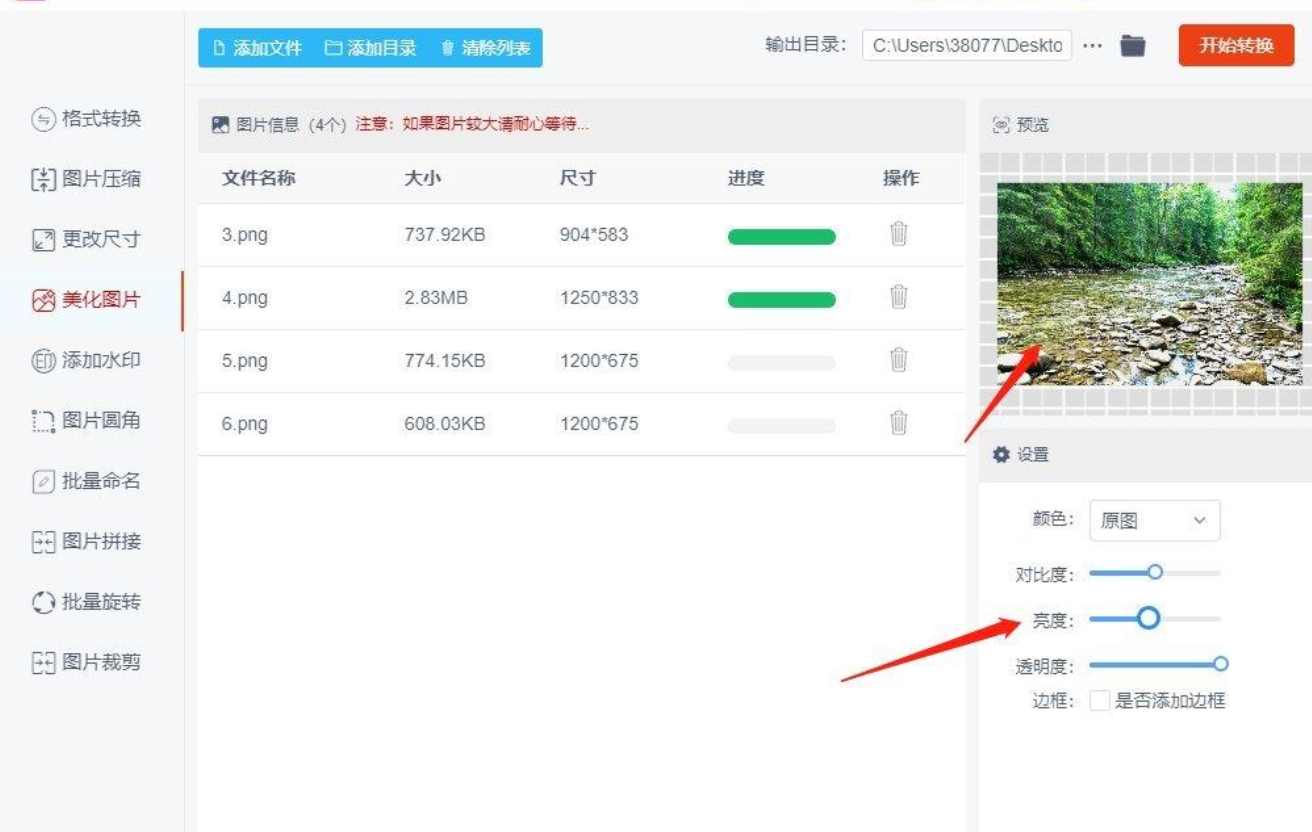
 3. 在右侧参数区,找到亮度调节的圆点,左右滑动就能实时预览效果。你还可以点击预览图放大查看细节。
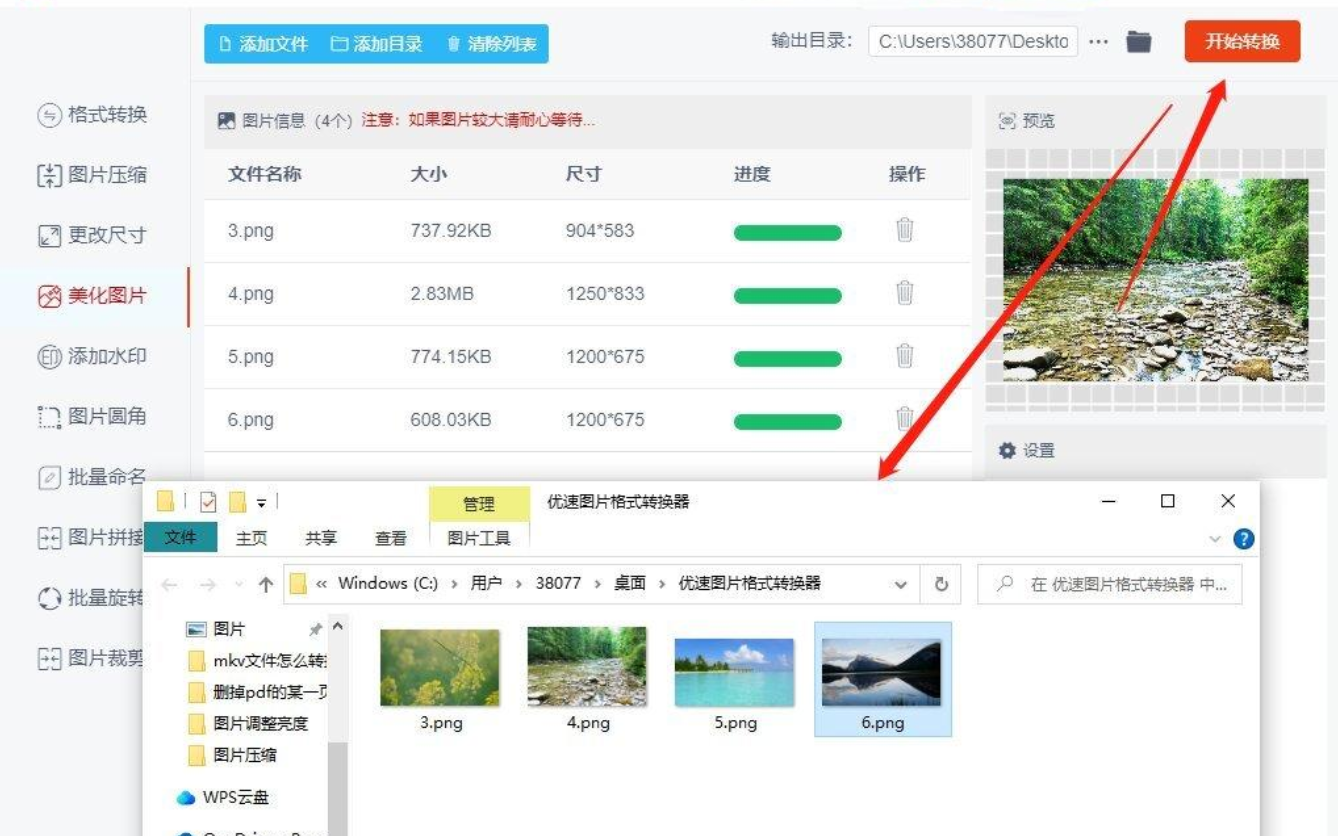
 4. 调整好后点击“开始转换”,软件会批量处理,完成后自动打开输出文件夹,方便你检查。
 总之,批量把图片调亮怎么弄这个问题,现在你已经掌握了至少6种解法,再也不用发愁了。赶紧去试试吧,让你的照片亮起来,告别灰暗!
最后提醒一句:任何工具都要从官方渠道下载,注意安全。如果你觉得这篇文章有用,别忘了分享给需要的小伙伴哦~
