

在设计、印刷或专业图像处理场景中,图片格式不匹配是常遇到的问题。比如甲方突然要求TIFF格式的设计稿,或者需要将高清壁纸转换为TIFF用于专业软件,这些时候快速转换格式就成了关键。今天就给大家详细介绍四款工具的使用方法,让你轻松应对各种格式转换需求。
方法一:《汇帮图片处理器》基础操作
软件名称:汇帮图片处理器
下载地址:https://www.huibang168.com/download/XwByxR1noPx3
首先需要说明的是,使用汇帮图片处理器非常简单,无需复杂步骤。请先从官网下载并安装软件,安装完成后打开程序。软件界面设计简洁,左侧功能栏清晰列出各类处理选项,新手也能快速找到所需功能。
步骤一:选择格式转换功能
打开软件后,在左侧功能列表中找到"格式转换"选项并点击。此时界面会切换到格式转换专区,右侧会出现文件操作区域,包括"添加文件"、"添加文件夹"和"拖放文件"三种上传方式。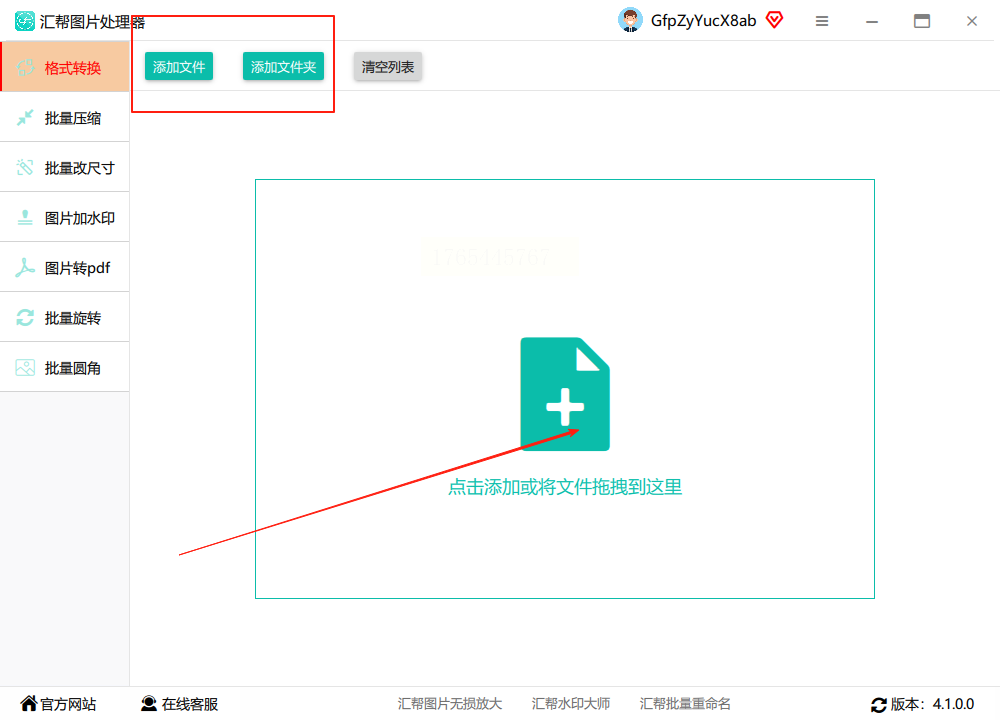
步骤二:上传待转换图片
这里推荐两种便捷方式:一是点击"添加文件"按钮,在弹出的文件选择窗口中找到目标JPG图片;二是直接将图片从电脑文件夹中拖到软件操作区域,系统会自动识别并加载文件。如果有多个图片需要转换,可以使用"添加文件夹"功能批量处理。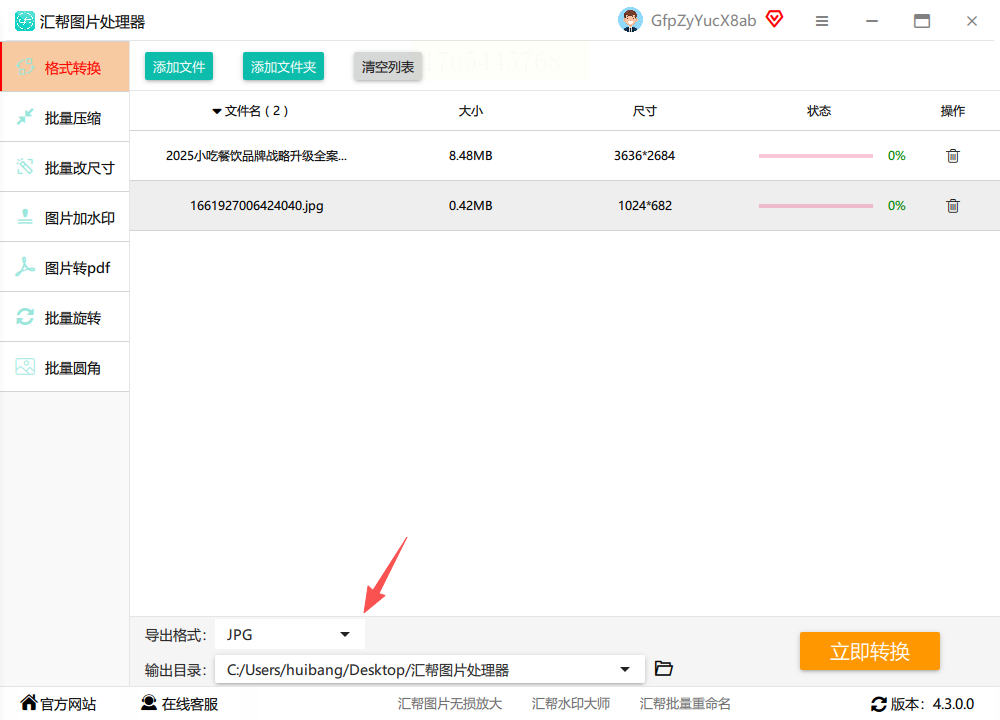
步骤三:设置输出格式与参数
文件加载完成后,在界面下方找到"导出格式"下拉菜单,点击后选择"TIFF"格式。如果需要调整图片质量或分辨率,可点击"高级设置"进行参数配置(如压缩率、色彩位深等),默认设置已能满足大多数需求。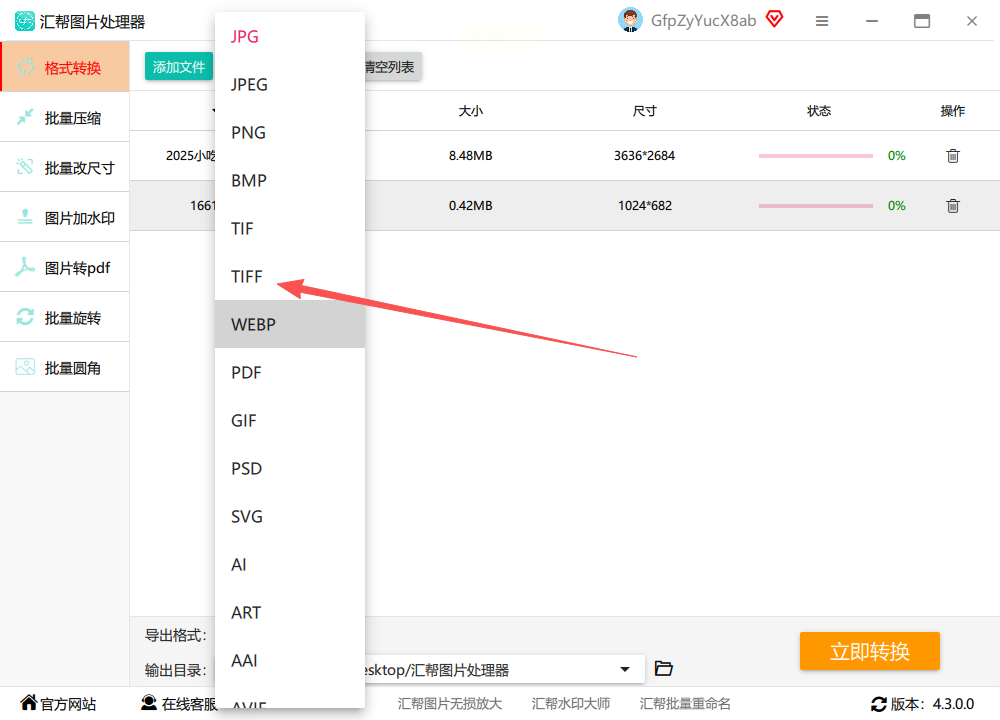
步骤四:指定保存位置
在"输出目录"选项中,你可以选择图片的保存路径,默认是桌面,也可以点击"浏览"按钮自定义文件夹。确认所有设置无误后,点击"立即转换"按钮,软件会开始处理图片。转换过程中会显示进度条,完成后会提示"转换成功"。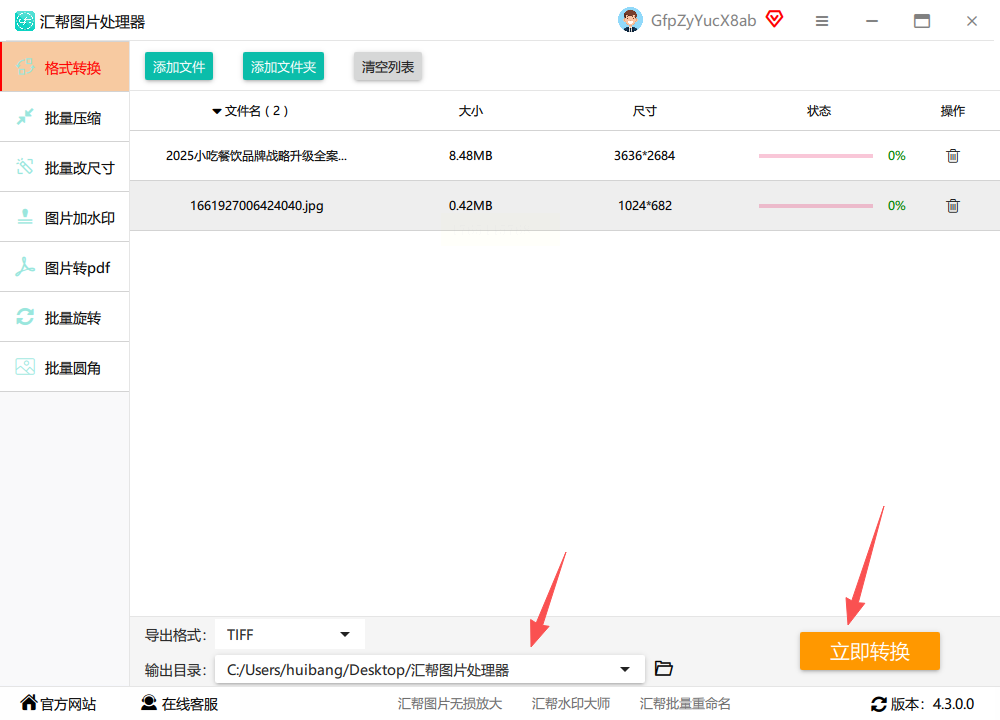
步骤五:查看转换结果
转换完成后,软件会自动在目标文件夹生成TIFF格式的图片文件,同时保留原始JPG文件(默认开启备份功能)。你可以直接在保存路径中找到新生成的TIFF文件,双击即可预览效果。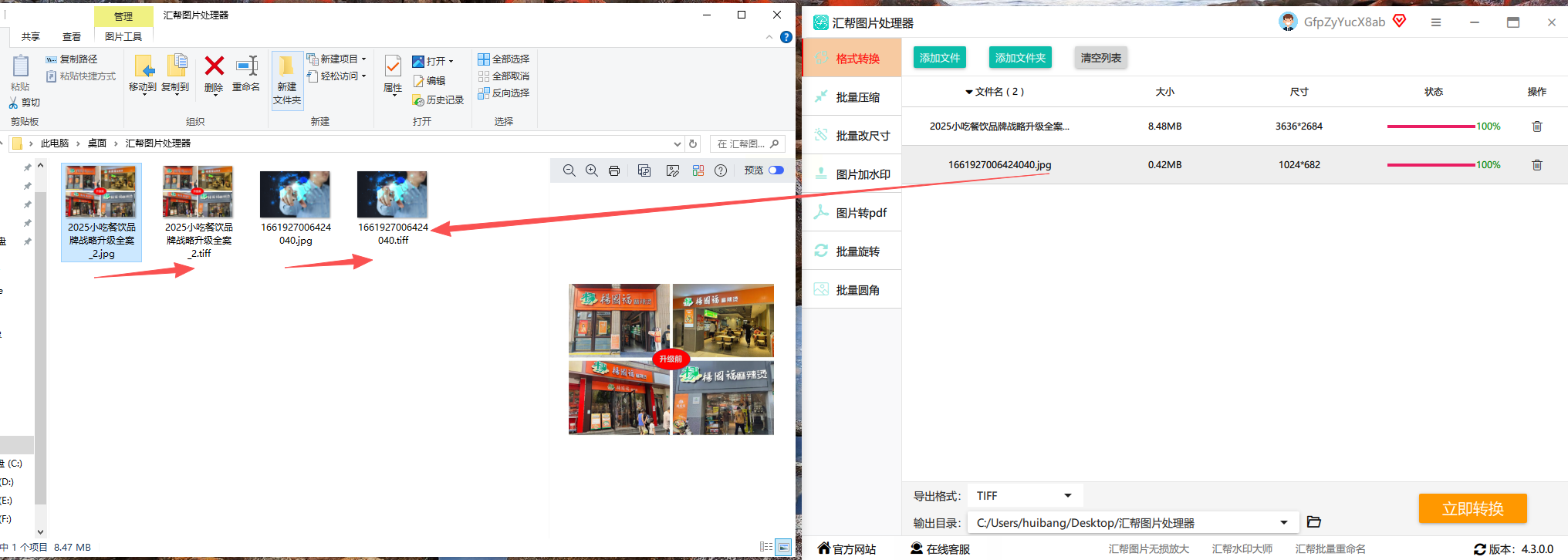
方法二:PhotoLine专业转换(适合专业编辑)
1. 打开软件后,通过"文件"菜单的"打开"功能导入JPG图片。
2. 可对图片进行基础编辑(如亮度、对比度调整),或使用滤镜特效增强效果。
3. 完成编辑后,点击"文件"→"另存为",在格式列表中选择TIFF,设置分辨率(建议300dpi以上用于印刷)。
4. 确认参数后点击保存,生成高质量TIFF文件。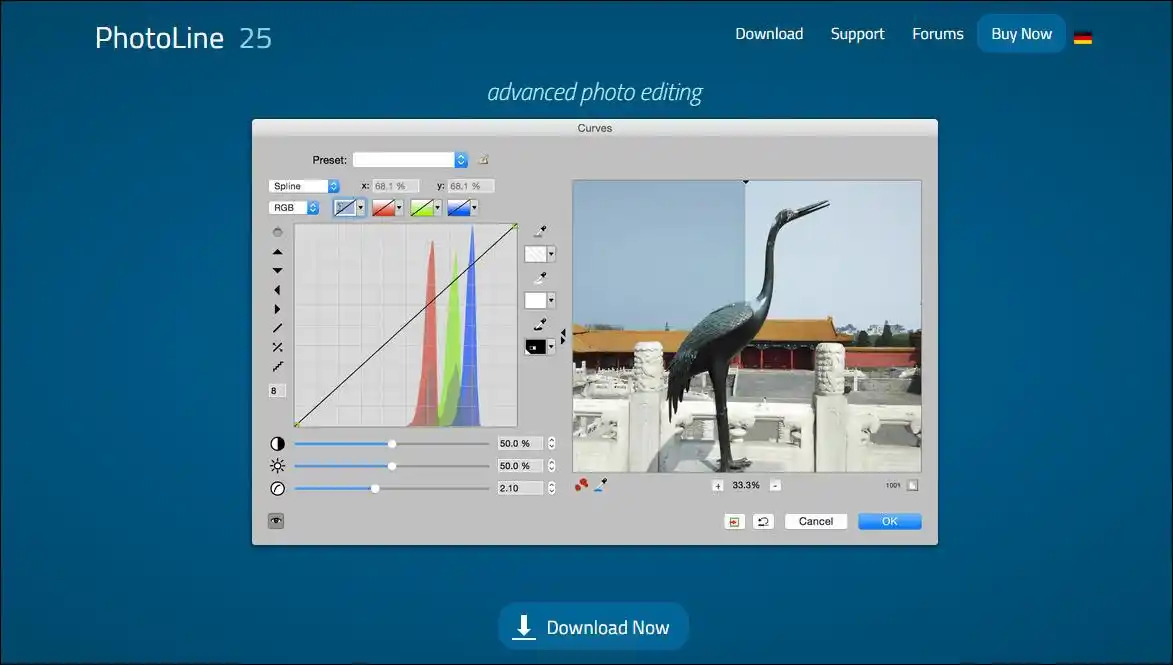
方法三:ImageOptim智能压缩(适合文件瘦身)
1. 将JPG图片直接拖入软件界面,系统自动分析图片信息。
2. 在软件底部找到格式设置区,选择"TIFF"格式并勾选"保持原始质量"。
3. 点击"开始优化",软件会在压缩文件体积的同时保留TIFF格式特性。
4. 处理完成后,新生成的TIFF文件会出现在原目录,可与原图对比质量。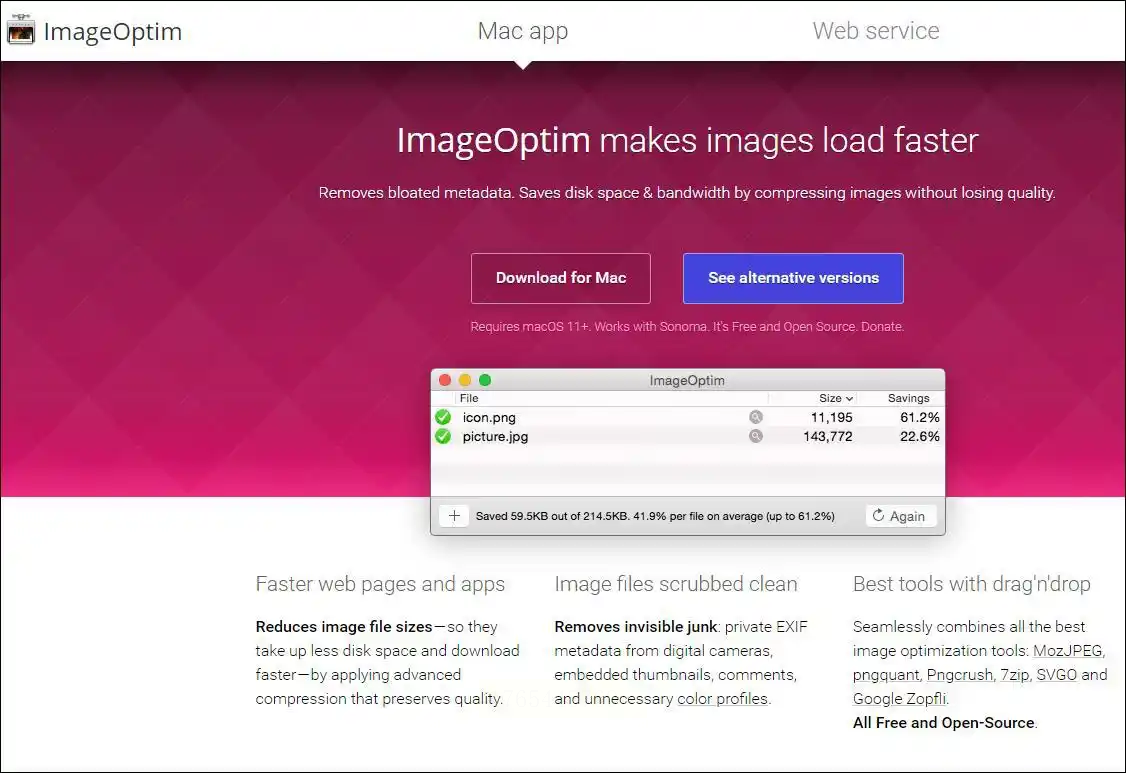
方法四:Affinity Photo精细处理(专业级效果)
1. 启动软件后打开JPG图片,利用曲线、色阶等工具进行色彩校正。
2. 完成编辑后,点击"文件"→"另存为",在格式列表中选择TIFF。
3. 可设置LZW压缩或无压缩模式,根据需求调整色彩配置文件(如CMYK用于印刷)。
4. 点击保存,生成的TIFF文件会包含所有编辑图层信息,方便后续修改。
三、常见问题解答
TIFF和JPG格式有什么区别?
TIFF是无损存储格式,适合专业设计和印刷,保留更多细节和色彩信息;JPG是有损压缩格式,适合网页展示和快速传输,文件体积更小。
转换过程中软件无响应怎么办?
可能是文件过大或格式异常,建议先检查图片是否损坏,或使用"批量处理"功能拆分文件,避免单个文件处理时系统资源占用过高。
转换后的TIFF图片色彩失真?
检查软件是否选择了正确的色彩模式,尤其是在不同设备间转换时,建议使用sRGB或CMYK色彩空间(根据使用场景选择)。
记住,不同工具各有优势,根据具体需求选择最合适的方法:日常快速转换选汇帮,专业编辑选PhotoLine,批量优化选ImageOptim,复杂设计选Affinity Photo。按照上述步骤操作,即使是新手也能在几分钟内完成图片格式转换,让你的工作更高效。
