

不管是职场新人做汇报,还是宝妈做家庭相册,甚至是学生党剪vlog封面,圆角图片都是提升视觉质感的秘密武器。想象一下:PPT里的产品图用圆角更柔和,朋友圈九宫格用统一圆角更和谐,电子邀请函用圆角更显精致。但手动给每张图调圆角简直是体力活,今天教你的6种方法,从1分钟批量处理到专业级修图,总有一种适合你!
一、用汇帮图片处理器批量加圆角(最推荐新手!)
软件名称:汇帮图片处理器
下载地址:https://www.huibang168.com/download/XwByxR1noPx3
适合人群:需要批量处理图片、追求效率的上班族/学生党
操作难度:★☆☆☆☆ 超简单,3步搞定!
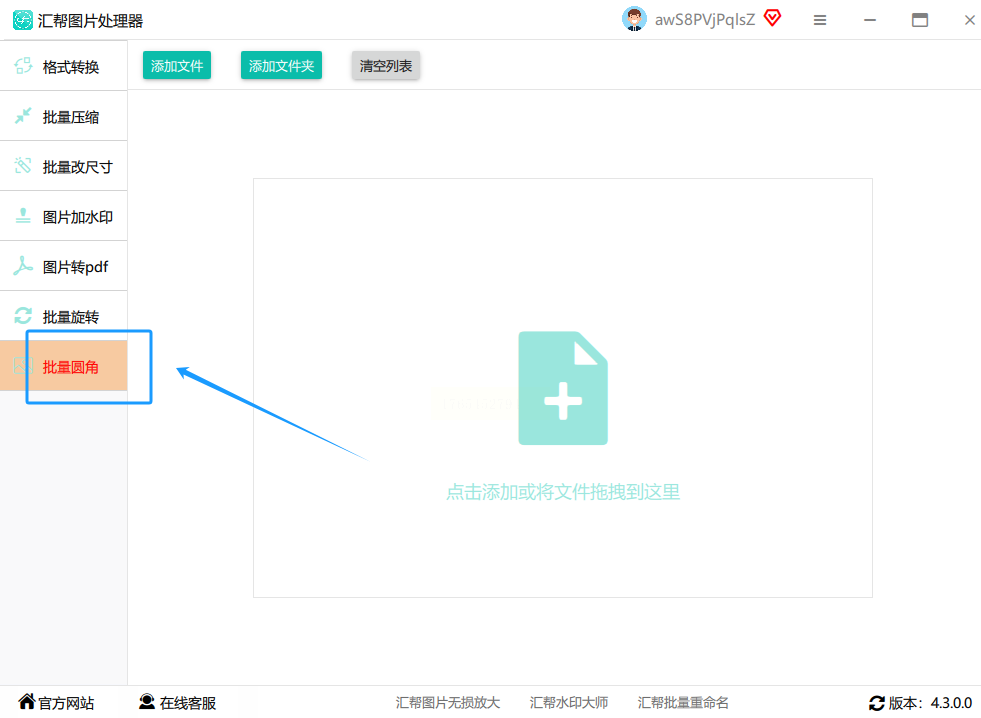
1. 打开软件,找到功能区
启动软件后别急着操作,先看左边菜单栏。找到那个写着【批量圆角】的按钮,点一下选中它。
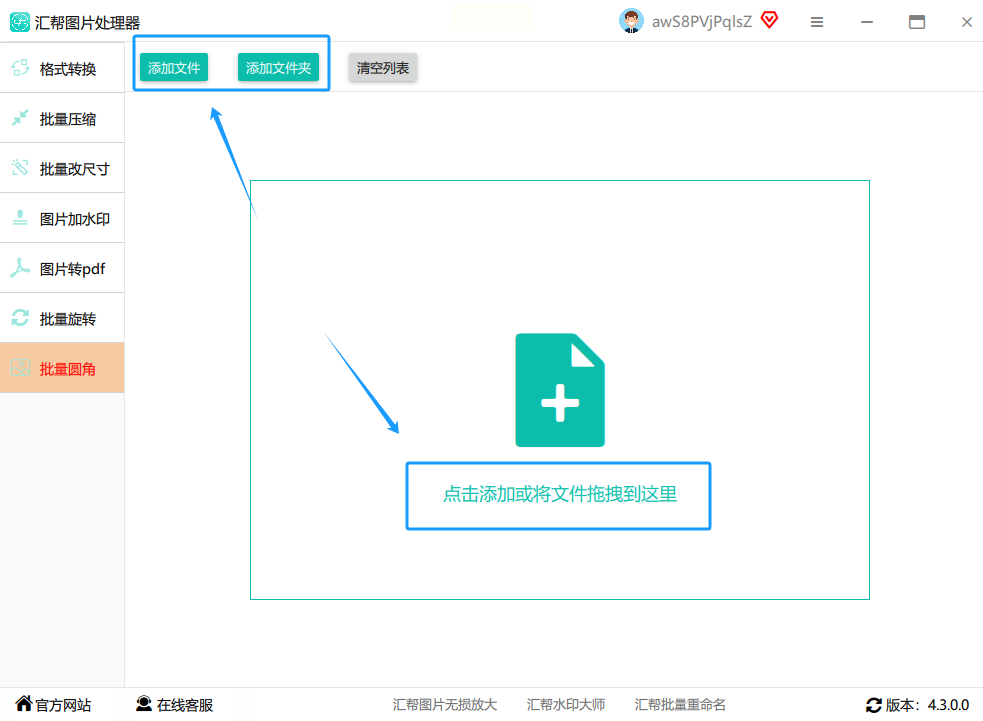
2. 导入图片,支持拖放操作
现在你有两种方式导图:要么点左上角【添加文件】,一个个选图片;要么更简单——直接把图片文件夹拖到中间的空白区域,软件会自动识别格式,JPG、PNG、WebP全支持。导完图后,图片会按顺序排列在下方列表里,能看到每张图的缩略图,方便检查有没有选错。
3. 设置参数,一键生成圆角
右边面板里有个“圆角角度”滑块,往左是直角,往右是大弧度。
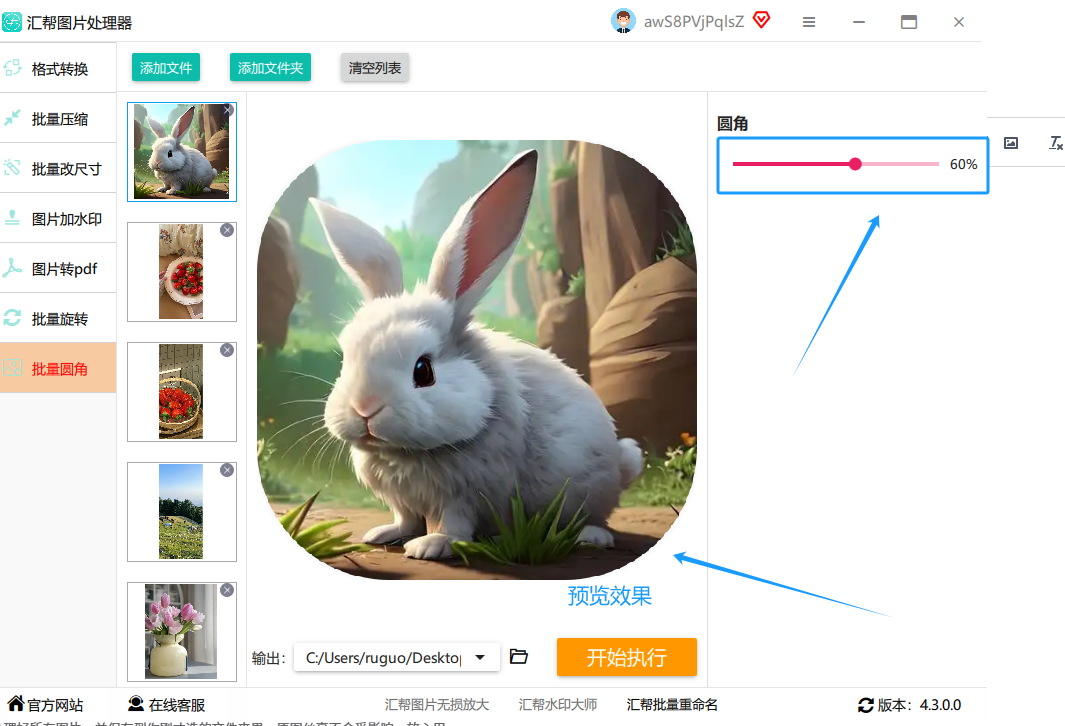
然后记得设置输出文件夹!点【输出设置】选个好记的位置(比如桌面新建个“圆角图片”文件夹),
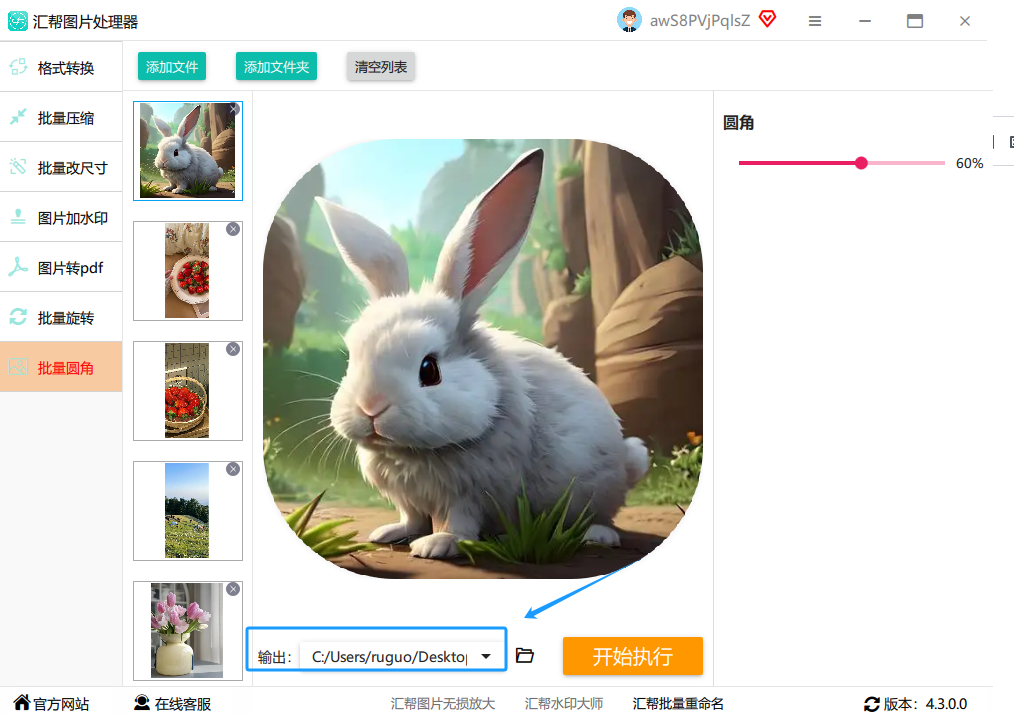
最后点右下角【开始处理】。
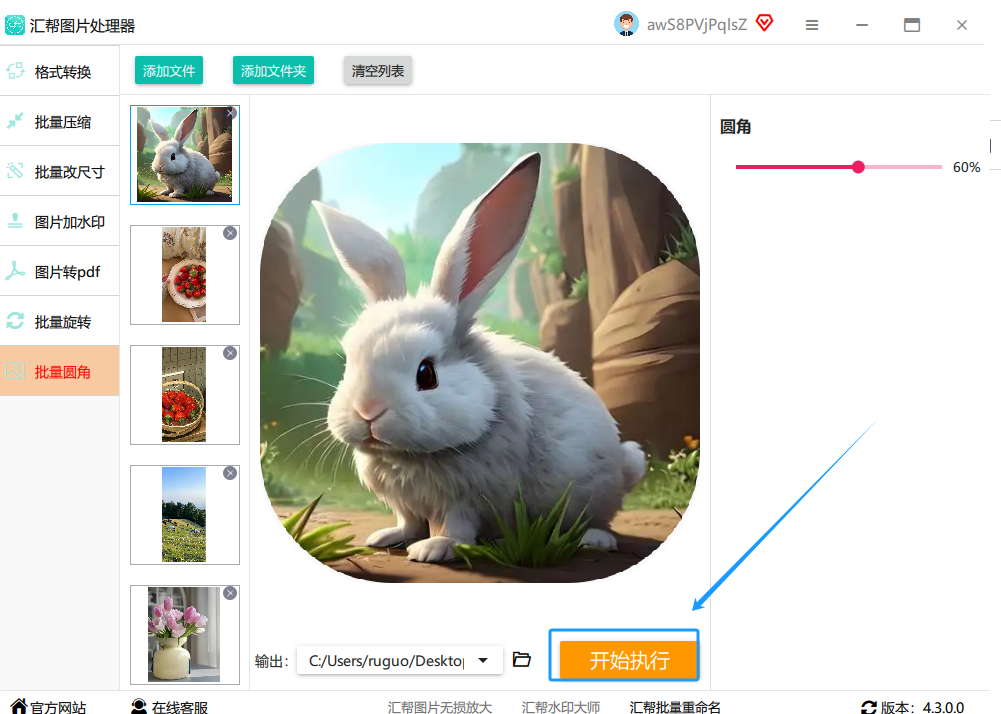
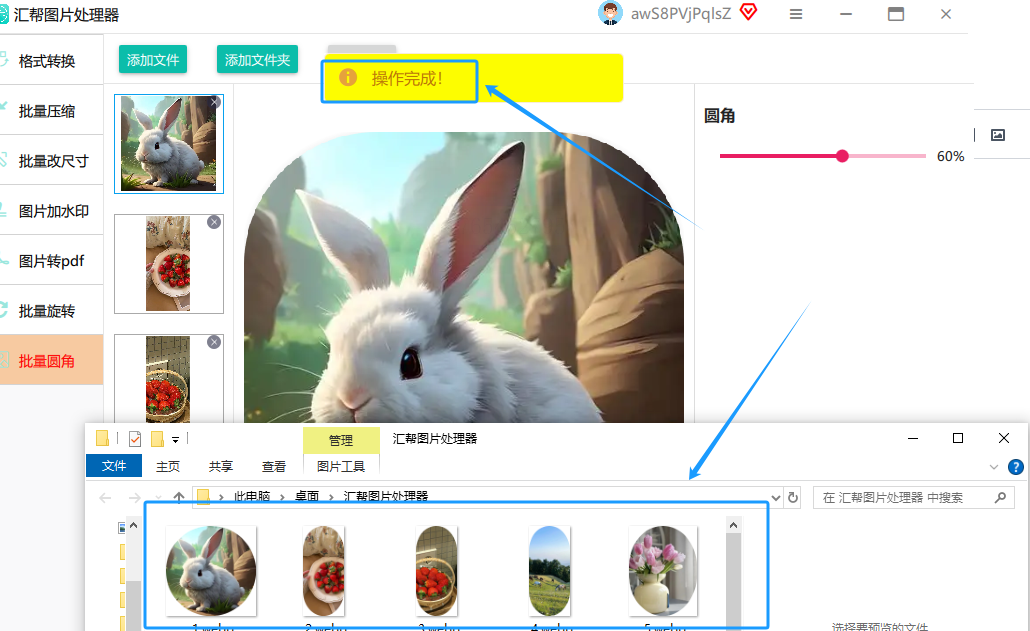
等进度条走完,所有图片就自动变成圆角版啦,原图一点都没变,新图都躺在指定文件夹里。
二、用美图秀秀手机端快速做圆角(适合移动端处理)
适合人群:手机修图党、想快速统一社交平台图片格式
操作难度:★★☆☆☆ 跟着步骤点就行
1. 打开图片,进入裁剪模式
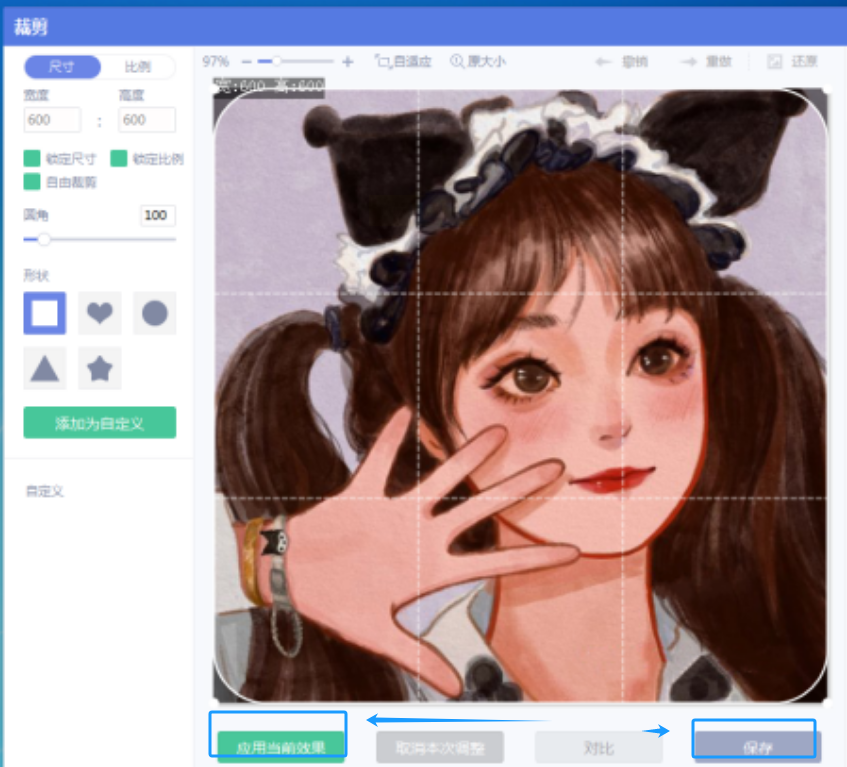
打开美图秀秀后,点【相册】选要处理的图片。进入图片编辑界面,别选其他复杂功能,直接点左下角【裁剪】,这是最常用的快速处理入口。

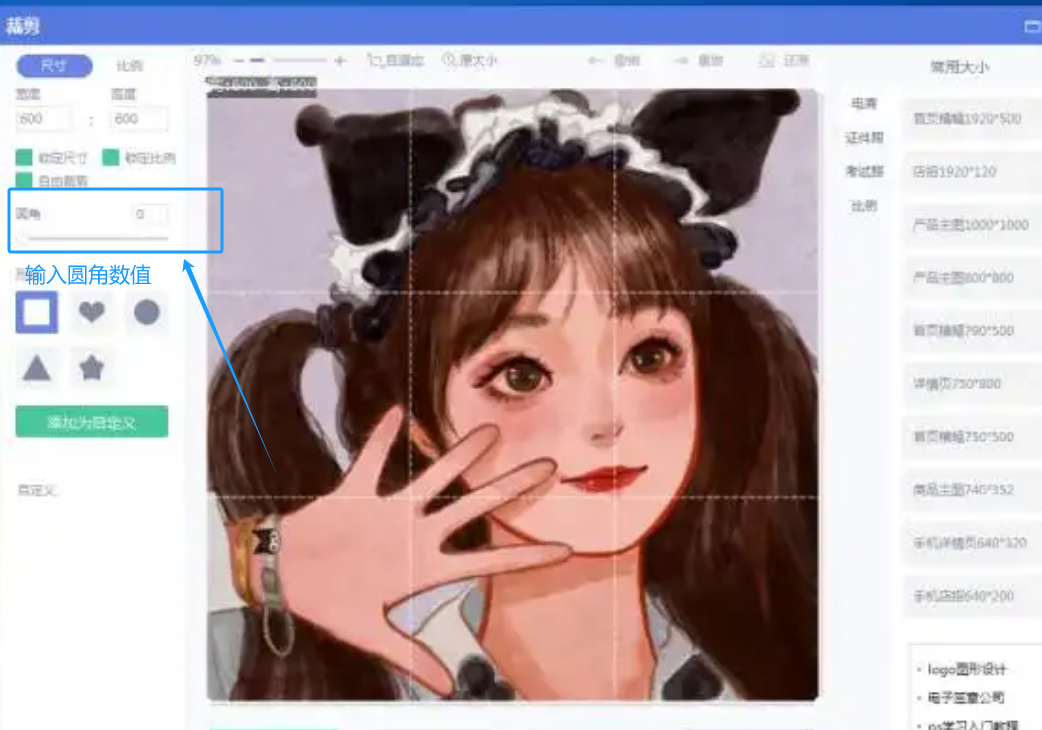
2. 设置圆角参数,实时预览
裁剪界面右下角有个【比例】按钮,旁边藏着圆角开关!点击后会出现一个“圆角矩形”选项,拉动滑块调整弧度大小,左边实时预览图会跟着变化。如果想更精确,还能直接输入数值(比如20px的弧度),保证每张图的圆角一致。
3. 导出图片,保持原图清晰度
拉好弧度后点【√】确认,再点右上角【保存】,记得选PNG格式(防止背景透明丢失)。如果是批量处理,用“拼图”功能里的“圆角模板”,把所有图片拼好后一键导出,九宫格瞬间变统一圆角!
三、用PPT给图片做圆角(不用额外下载软件!)
适合人群:职场人士做汇报、PPT设计师、无软件安装权限的电脑用户
操作难度:★★★☆☆ 适合有PPT基础的小伙伴
1. 插入图片,选中裁剪工具
打开PPT后,点击【插入】→【图片】,选好图片后按右键,找到【裁剪】选项。这时候界面右侧会出现裁剪工具的菜单,里面有个“裁剪形状”按钮,点一下就能看到各种图形选项。
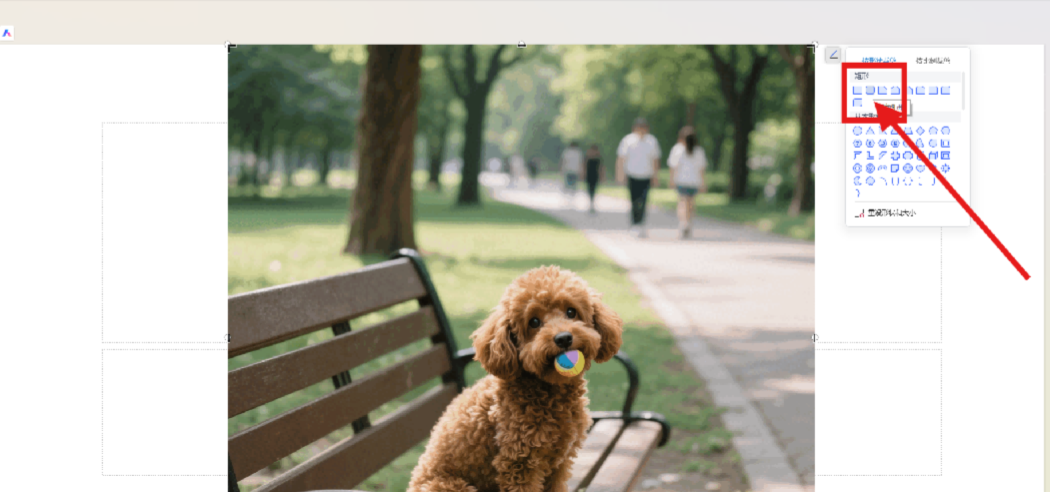
2. 选择圆角矩形,调整弧度
在裁剪形状里找到“圆角矩形”(图标是个带圆角的方框),点击后在图片上拖动鼠标,会自动生成一个覆盖原图的圆角矩形。这时候你还能通过右键【设置形状格式】里的“填充”和“线条”,调整圆角大小和颜色,让图片和背景融合更自然。
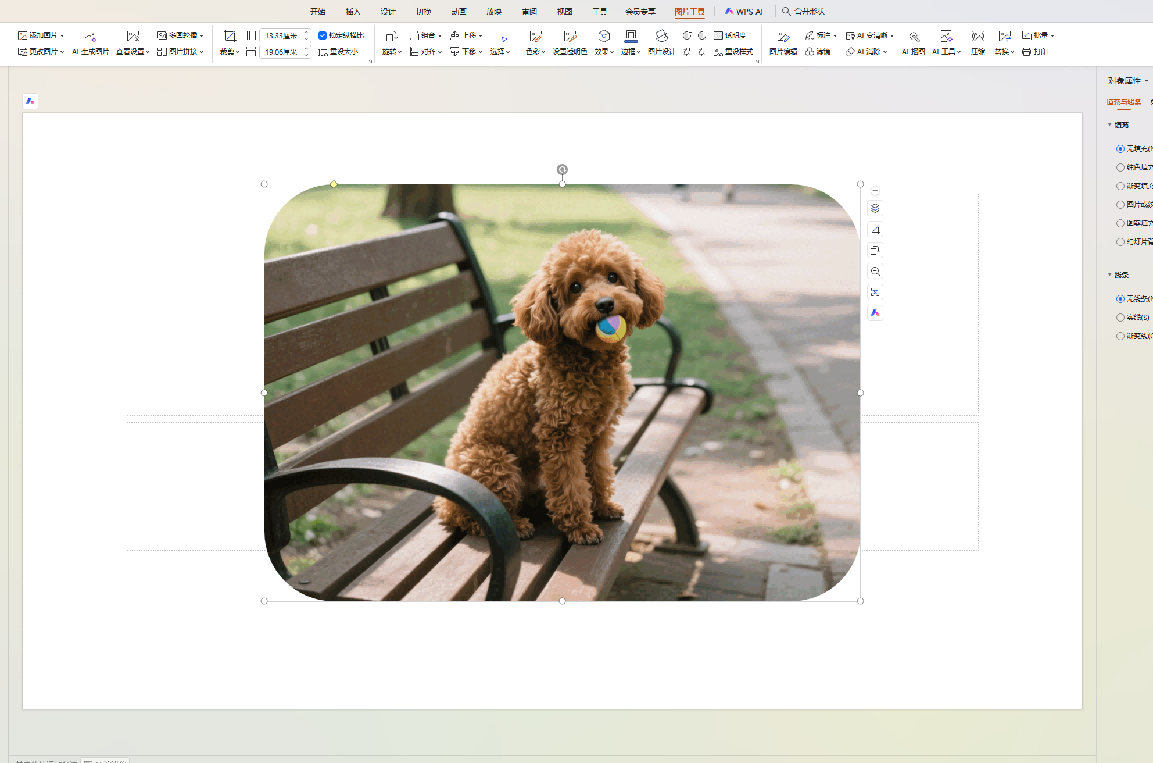
3. 导出图片,注意格式选择
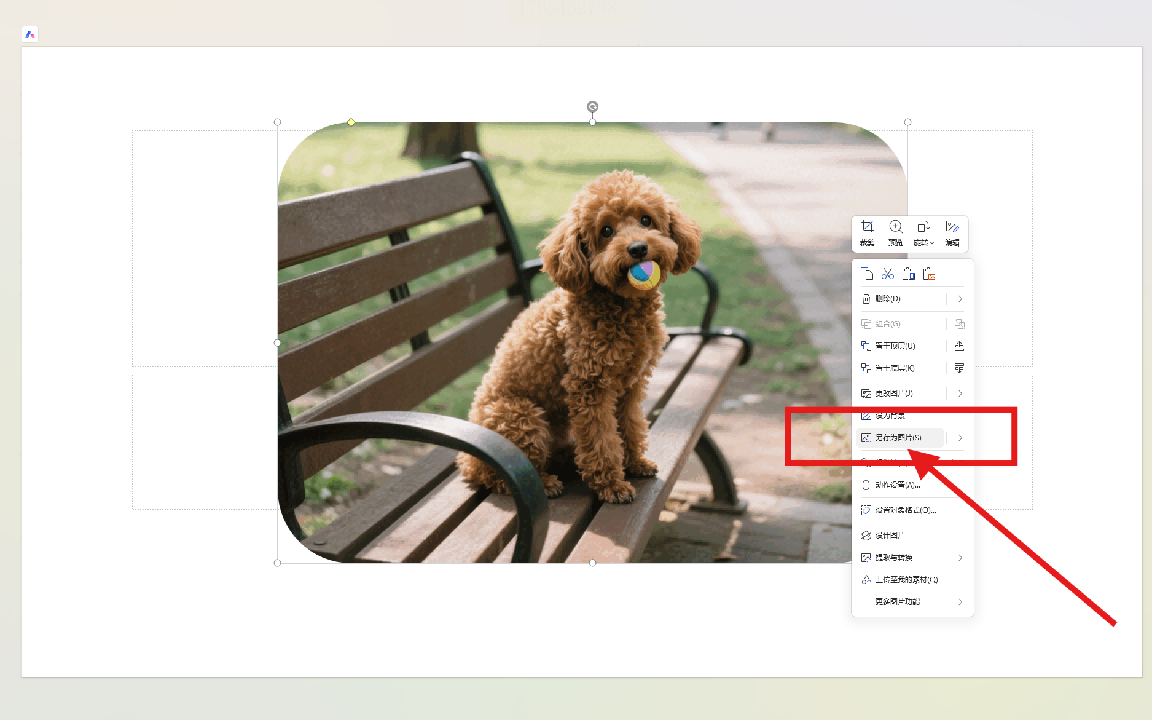
调整好后按回车确认,右键图片选【另存为图片】,格式选PNG(保留背景透明)或JPG(适合发朋友圈)。如果要批量处理,把所有图片按同样步骤裁剪后,用PPT的“格式刷”功能快速复制圆角效果,效率翻倍!
四、用PS/专业修图软件做自定义圆角(适合设计师/精修党)
适合人群:平面设计师、想做创意图片的自媒体人
操作难度:★★★★☆ 有PS基础更易上手
1. 解锁图层,避免内容丢失
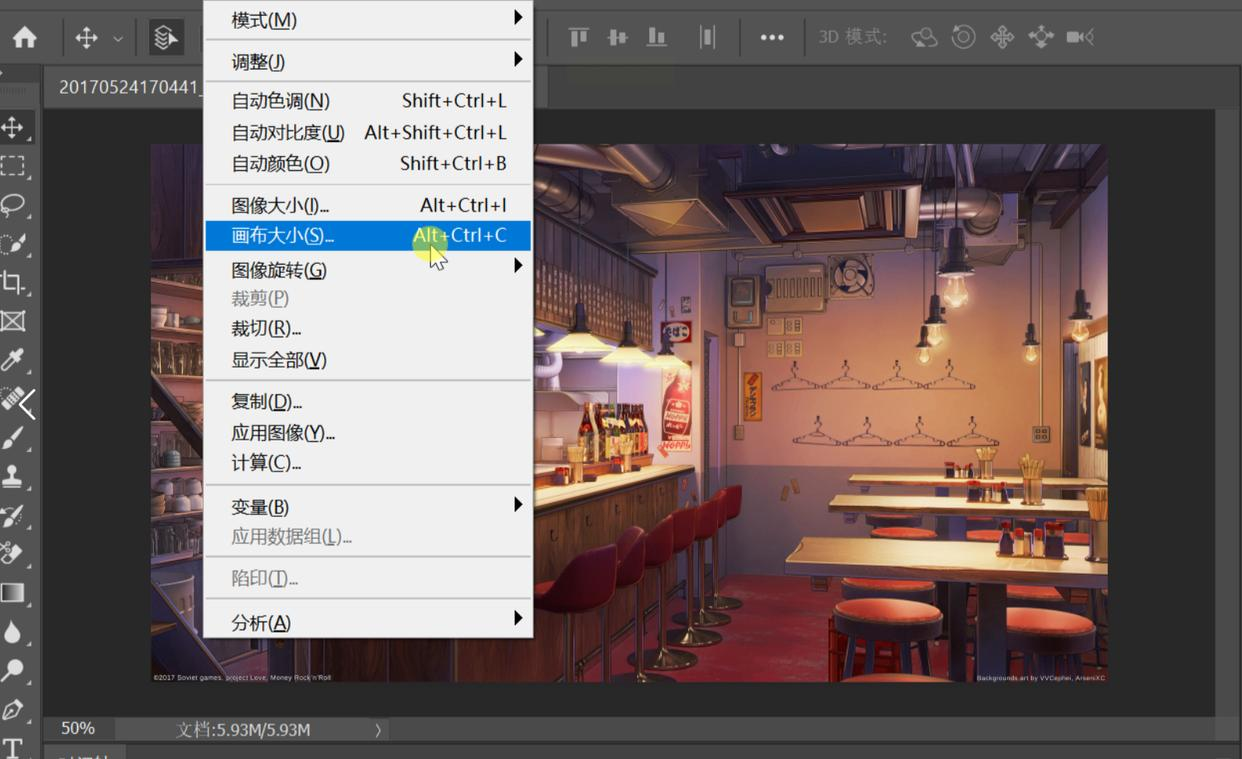
打开图片后,双击右侧图层的锁图标(默认锁定的图层无法编辑),解锁后才能修改。然后点击【图像】→【画布大小】,把宽高各增加10-20像素(比如原图1000×1000,改成1020×1020),防止裁剪时切掉图片内容。
2. 选框工具+平滑处理,打造自然圆角
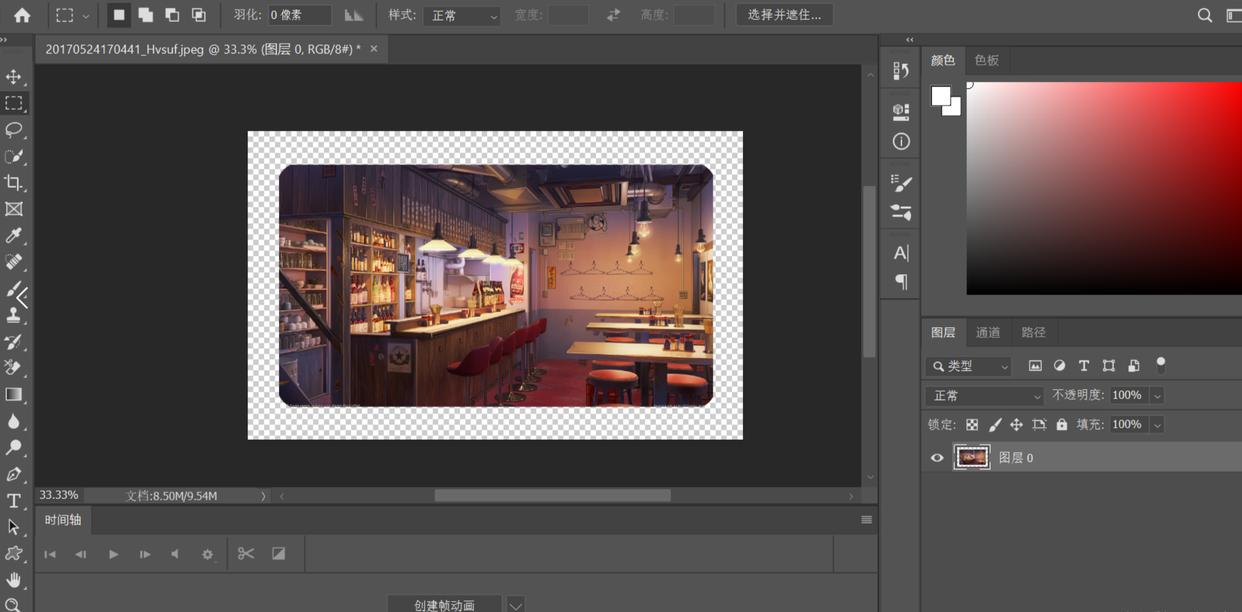
用左侧工具栏的“矩形选框工具”框选整个图片,然后点【选择】→【修改】→【平滑】,输入数值(5-10px是日常用的范围),让选框边缘变圆润。再点【选择】→【反选】,按Delete键删除四周边缘,就能得到完美圆角。
3. 细节优化,提升整体质感
如果需要渐变或阴影效果,可以给圆角添加“图层样式”。比如在【图层】面板右键选【混合选项】,调整“内阴影”或“外发光”,让图片更有层次感。最后按Ctrl+S保存,记得选PSD格式备份,下次还能修改哦!
五、在线工具一键生成圆角(适合临时处理单张图)
适合人群:偶尔需要处理1-2张图、不想安装软件的电脑用户
操作难度:★☆☆☆☆ 浏览器打开就能用
1. 搜索在线工具,找到“圆角图片生成器”
在浏览器搜索“图片圆角处理”,选一个界面干净的工具。
2. 上传图片,设置圆角参数
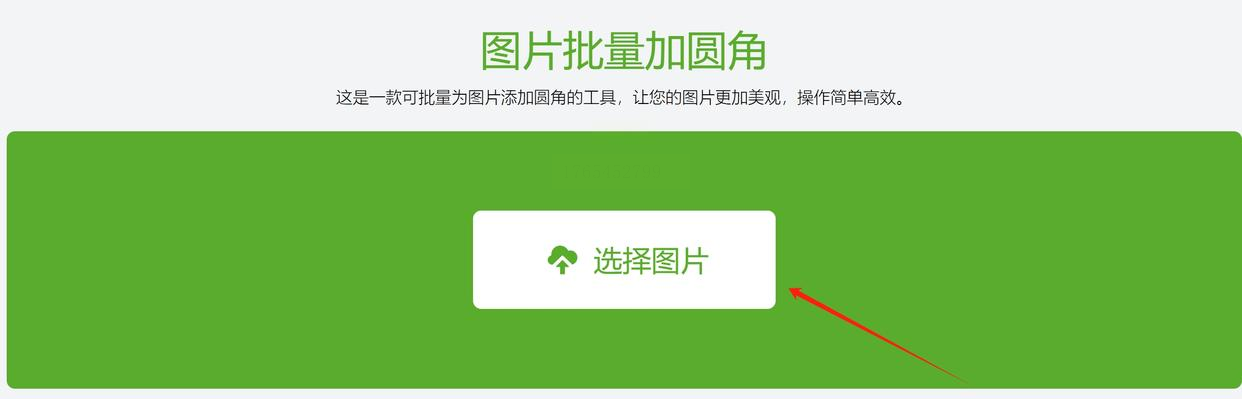
点击上传区域(一般是个“+”号或云朵图标),把图片拖进去。然后会弹出参数设置框,直接输入“圆角半径”(10px左右最自然),点击“生成”。部分工具还支持调整图片大小,比如需要缩小到朋友圈封面尺寸的话,记得同步改尺寸。
3. 下载图片,检查效果
处理完成后点“下载”,一般会自动保存到“下载”文件夹。如果觉得效果不满意,回到参数页调整数值重新生成。

六、AI工具快速生成圆角(适合追求效率的创意工作者)
注意:这里不推荐直接用AI生成图片,而是用AI辅助处理。比如Canva可画里的“智能裁剪”功能,上传图片后选择“圆角模板”,AI会自动识别主体并生成圆角,适合懒人快速出图。不过这种方法需要搭配手动调整,才能达到最自然的效果。
七、关键技巧总结(避坑指南!)
1. 批量处理选汇帮,效率翻倍:汇帮的优势在于自动生成预览、支持格式转换,适合多人协作的团队项目。
2. PPT做圆角注意裁剪顺序:先插入图片再裁剪,否则直接裁剪会导致图片被拉伸变形。
3. 在线工具慎用敏感图片:云端处理有隐私风险,重要图片还是用本地软件。
4. 圆角参数不是越大越好:日常用5-10px最和谐,海报主视觉图可到15-20px。
5. 保留原图备份:处理前先复制一份原图,万一参数调错还能重来!
现在你手里已经有了从1分钟到专业级的5种图片圆角处理方法,不管是手机端还是电脑端,不管是批量处理还是单张精修,总有一种适合你的场景。记住:图片圆角不是设计的终点,而是提升质感的起点。把这些方法收藏起来,下次需要处理图片时直接翻出来,让你的作品从“能用”变成“惊艳”!如果还有疑问,欢迎在评论区留言,我会帮你解答具体操作中的小问题~
