

为什么需要批量调整图片尺寸?
在数字内容创作日益频繁的今天,图片尺寸的统一性直接影响工作效率与视觉呈现效果。无论是电商运营需要统一产品主图规格,社交媒体运营需适配平台封面尺寸,还是设计师整理素材库要求图片尺寸标准化,批量调整图片尺寸都是核心技能。本文将结合4种不同场景下的工具与方法,详细拆解从基础到专业的图片尺寸处理方案,帮助读者根据自身需求选择最适合的工具,实现高效、精准的图片尺寸批量调整。
图片怎么改成统一大小?教你三个批量处理图片的技巧
方法1:使用汇帮图片处理器软件帮我们把图片改成统一大小
软件名称:汇帮图片处理器
下载地址:https://www.huibang168.com/download/XwByxR1noPx3
1. 安装与启动
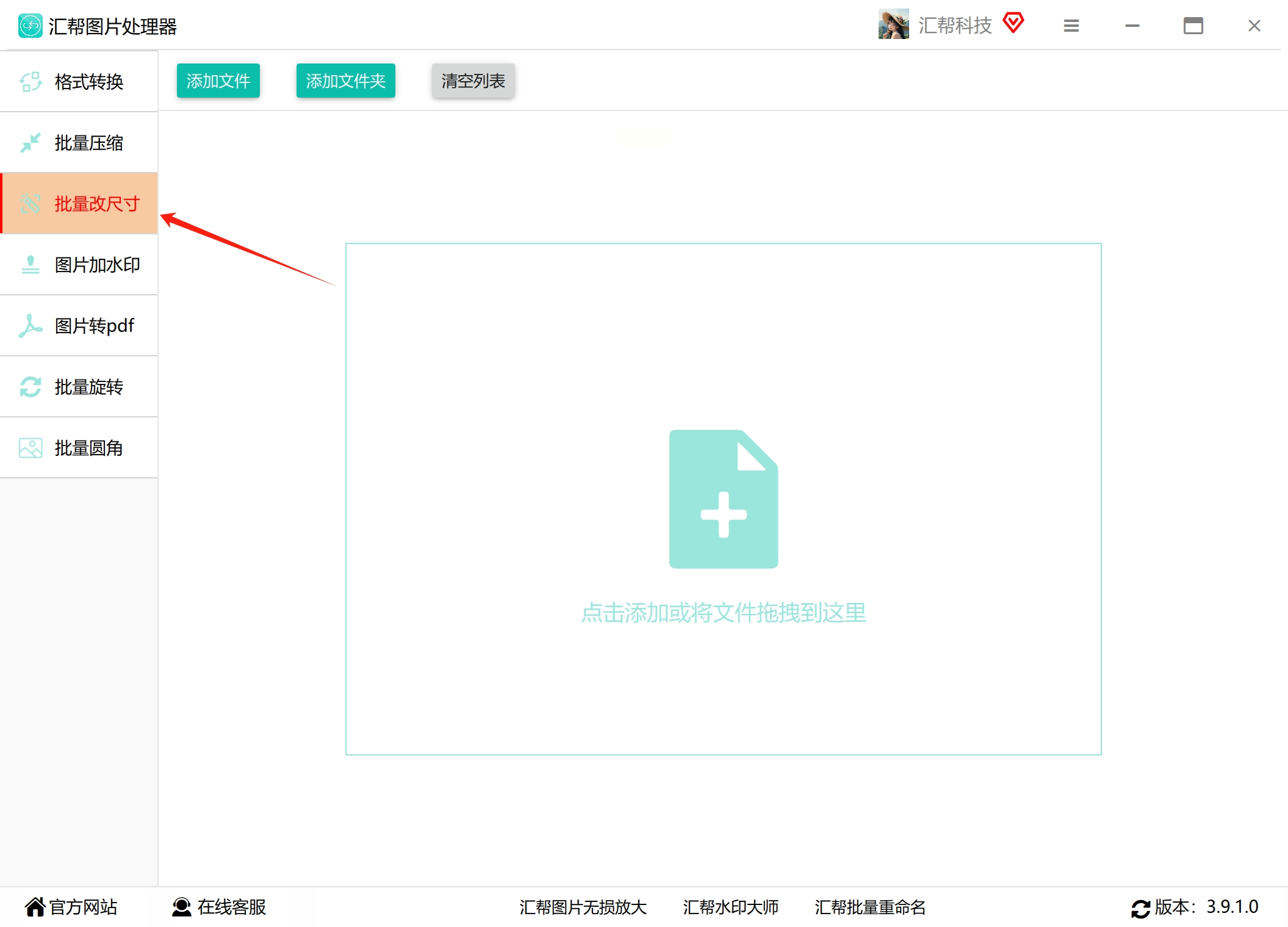
下载汇帮图片处理器,安装完成后打开软件,左侧功能栏选择“批量改尺寸”模块,进入主操作界面。该界面采用分区设计,左侧为图片列表,右侧为参数设置区,布局清晰且支持快捷键操作。
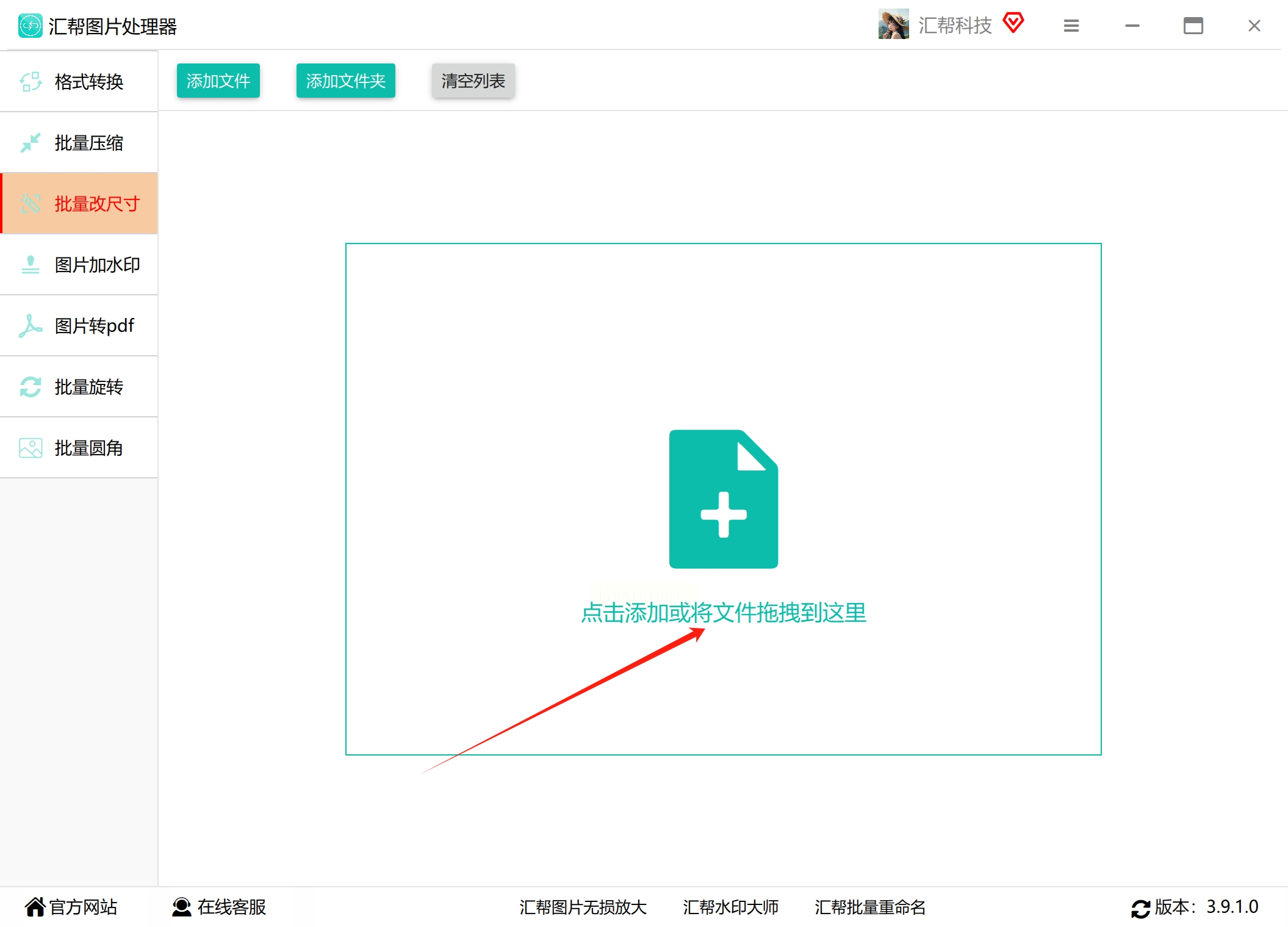
2. 批量导入图片
点击界面中央“添加文件”按钮,弹出文件选择窗口后,按住Ctrl键可多选图片,或直接拖拽文件夹至导入区。软件支持JPG、PNG、RAW等20+格式,单任务可处理不限数量图片。
3. 尺寸参数设置
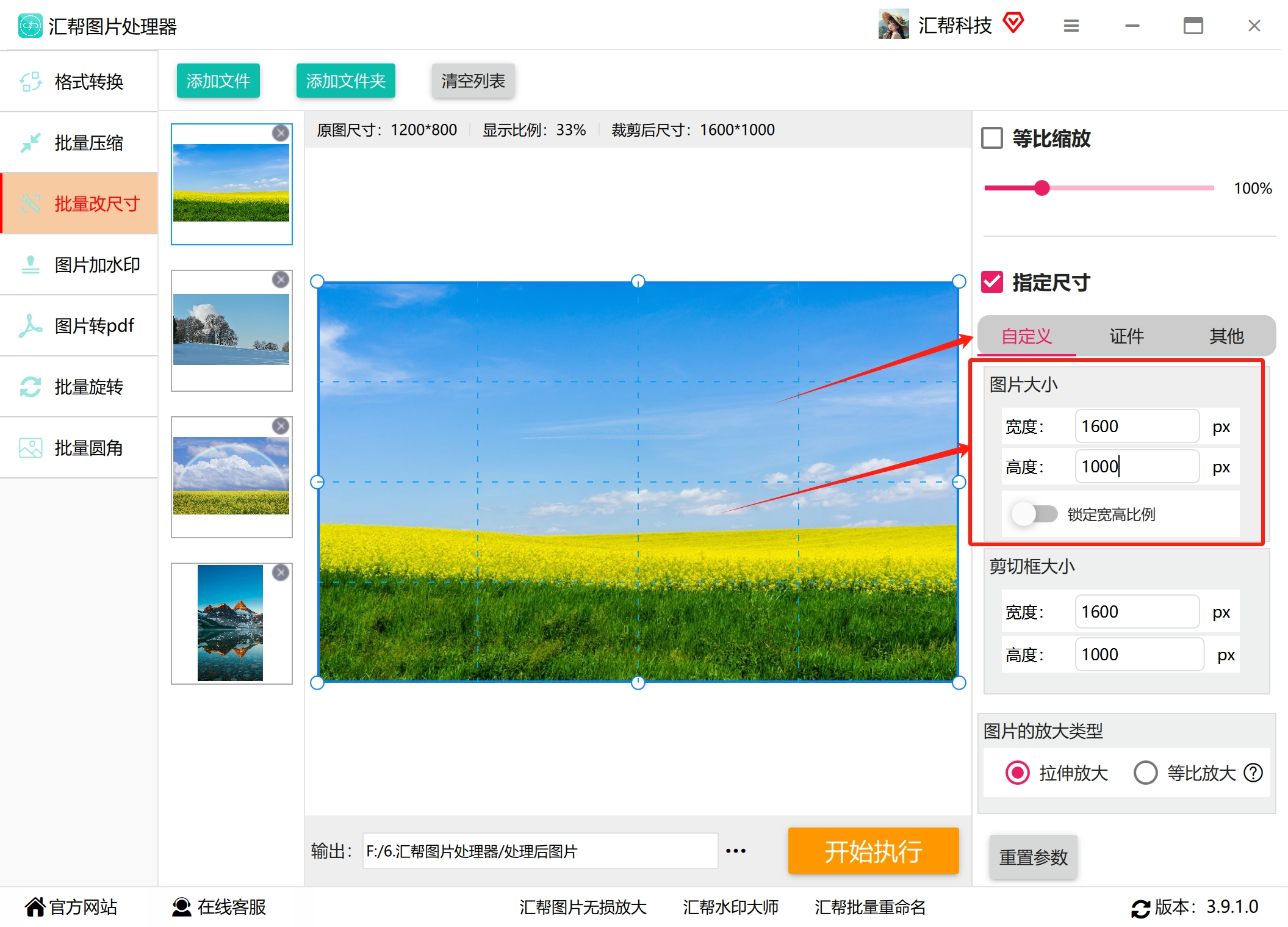
- 在右侧“尺寸设置”区域勾选“指定尺寸”,选择“自定义”模式后,输入目标宽高值(如电商平台通用的800×800像素)。
- 关键参数说明:
- 「等比缩放」:保持原图宽高比,适合需要保护画面比例的场景(如风景照、人物肖像);
- 「拉伸缩放」:强制按目标尺寸覆盖原图,适合需要裁剪主体部分的场景(如证件照、图标)。
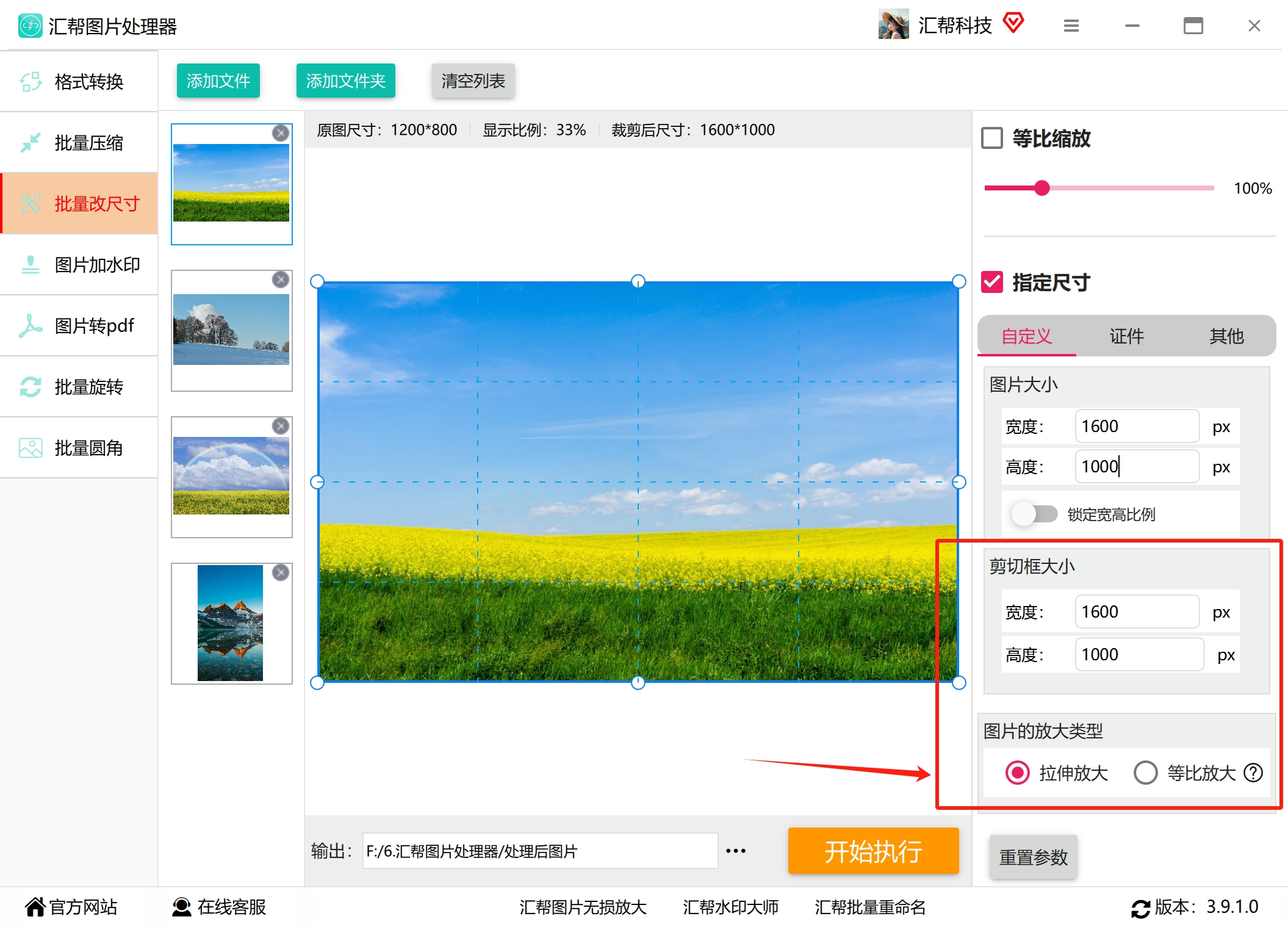
- 可勾选“智能裁剪”选项,自动切除多余空白区域,确保图片主体居中显示。
4. 输出设置与执行
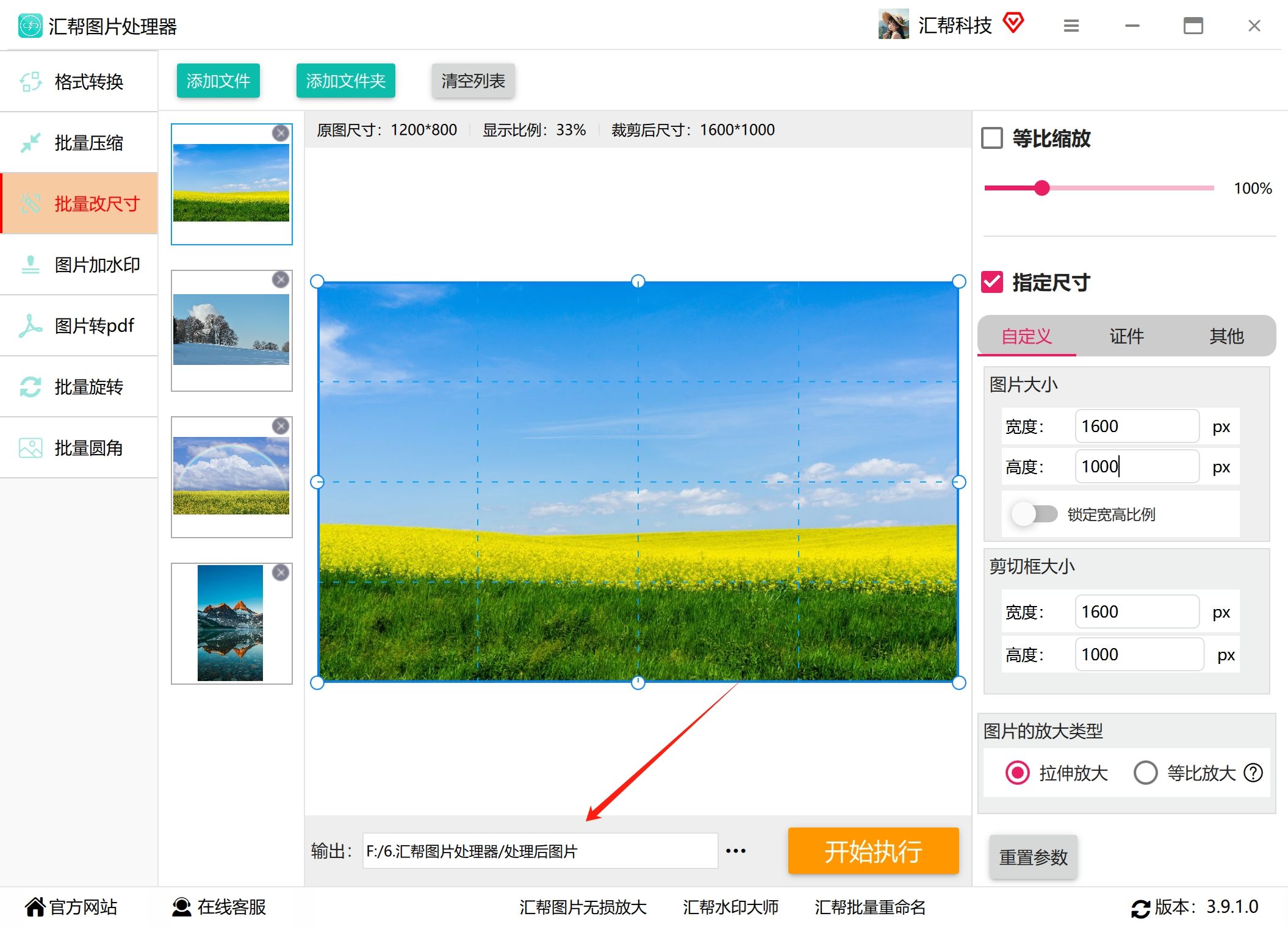
- 选择输出目录(建议新建专门文件夹避免混乱),支持覆盖原目录或创建子文件夹。
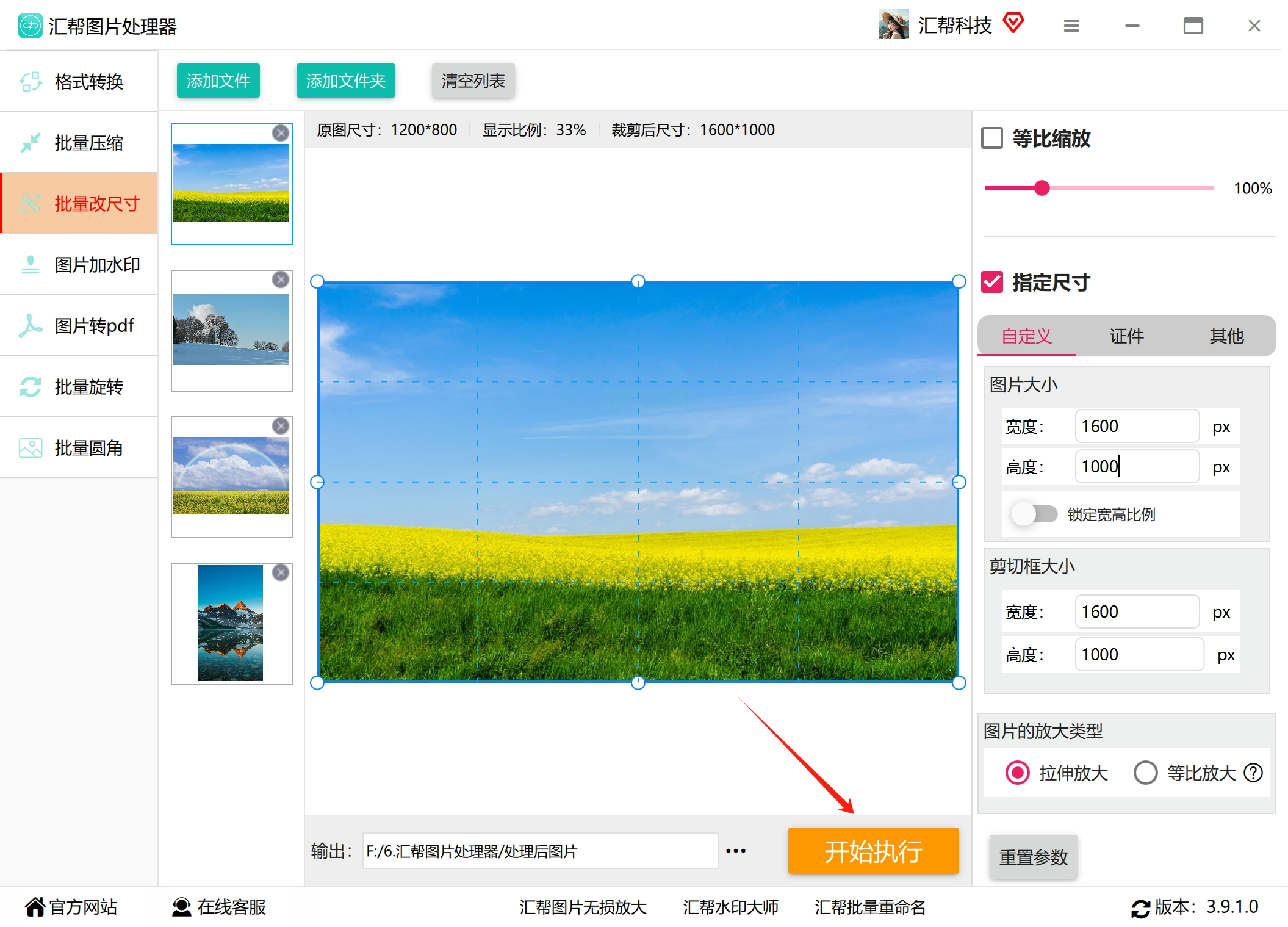
- 点击“开始执行”,软件会显示实时进度条,处理完成后自动提示“操作成功”。
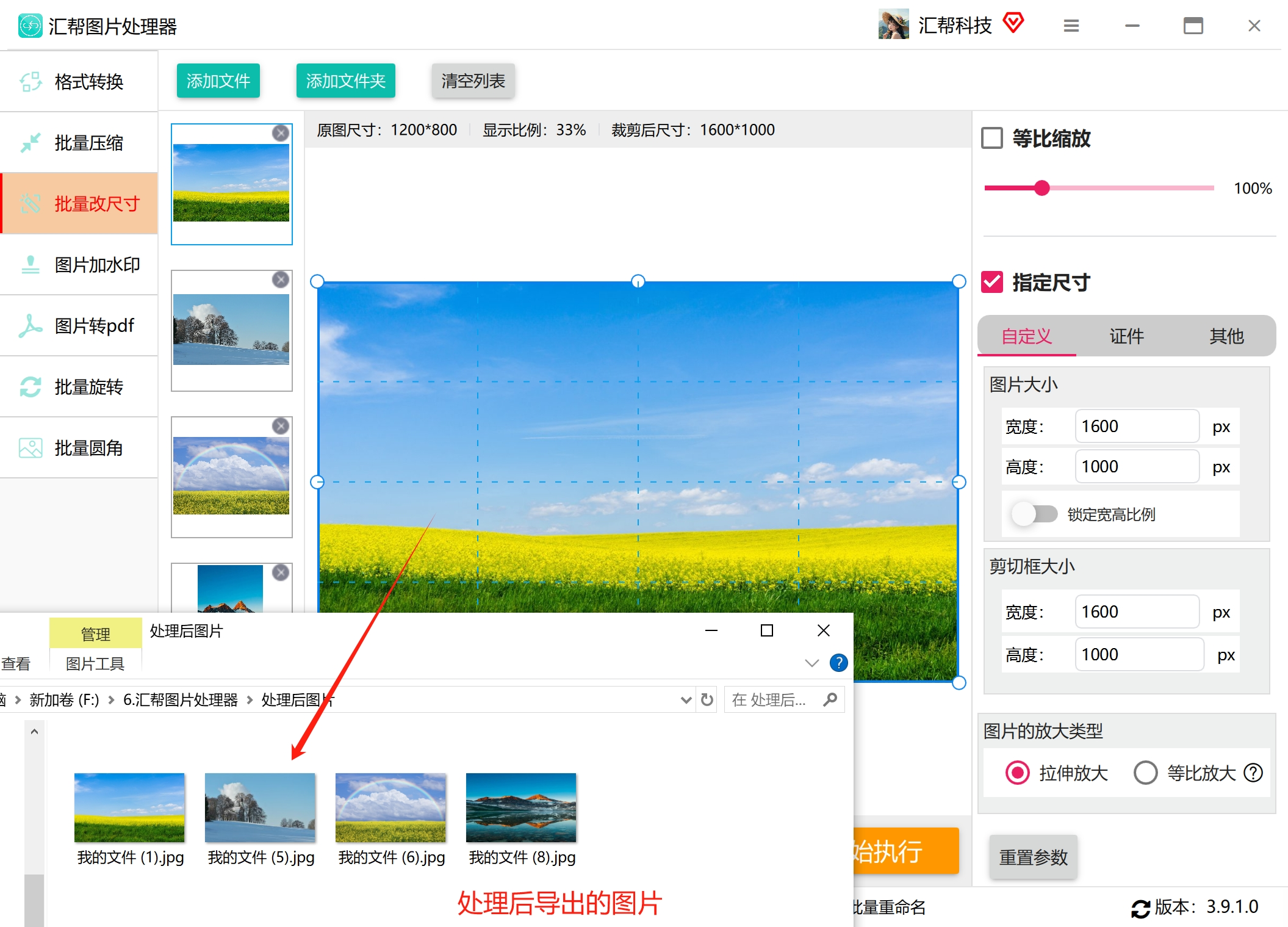
- 处理结果可通过“预览对比”功能快速验证,支持原图与修改后图片的像素级对比。
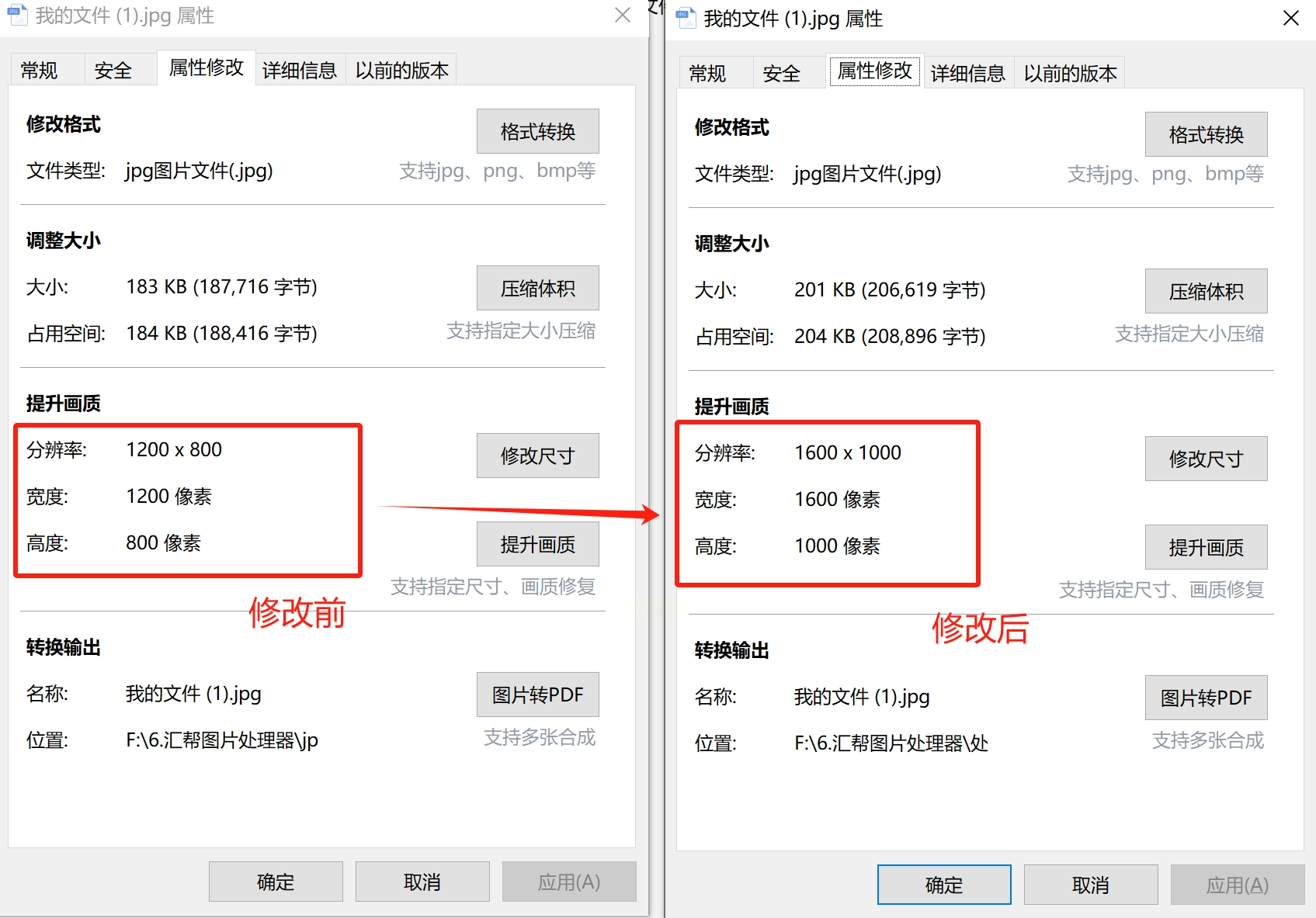
方法2:利用云朵图片转换器实现图片尺寸修改
1. 功能选择
打开软件后,选择“批量处理”→“批量改尺寸”,界面顶部提供预设模板(一寸证件照、电商主图、社交媒体封面等),可直接套用节省参数设置时间。
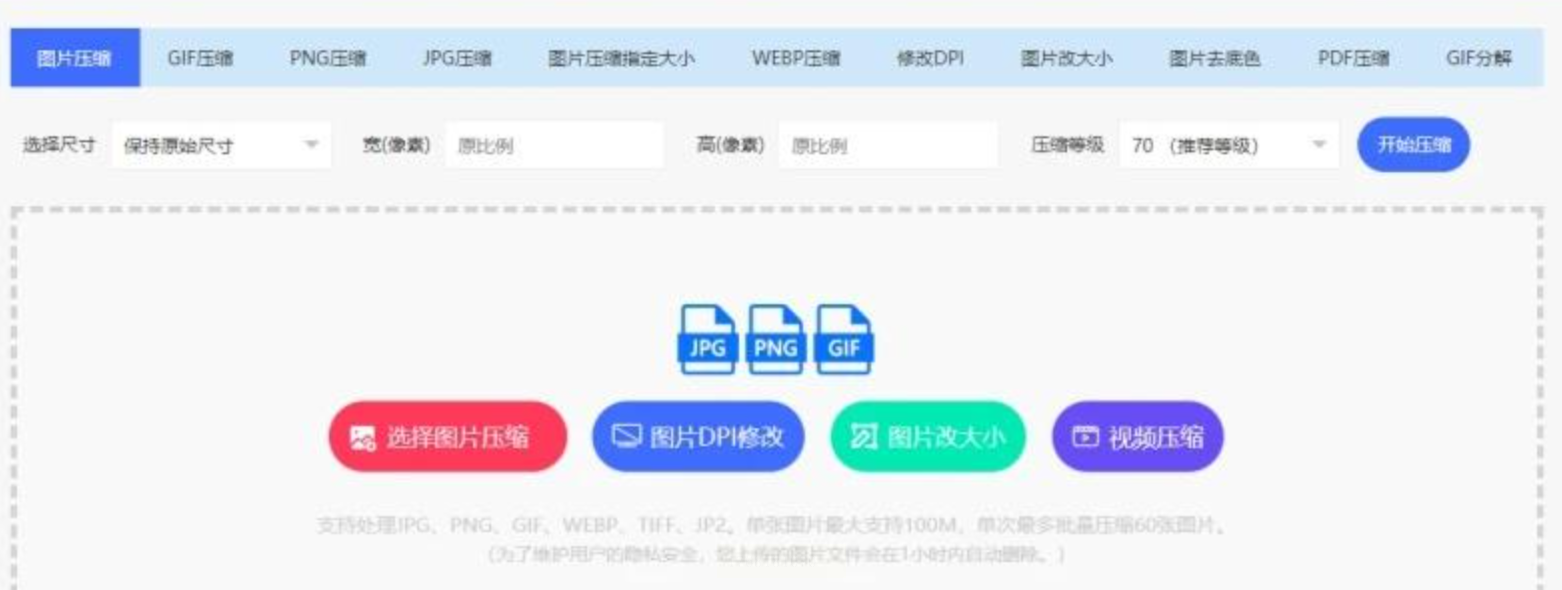
2. 批量导入与参数配置
- 点击“添加图片”按钮,支持从相机、手机或云端(百度网盘/阿里云)导入,单任务可处理50张图片。
- 在尺寸设置区选择“自定义”,输入目标宽高(如1080×1920像素),勾选“保持比例”避免变形,点击“应用到全部”快速统一所有图片参数。
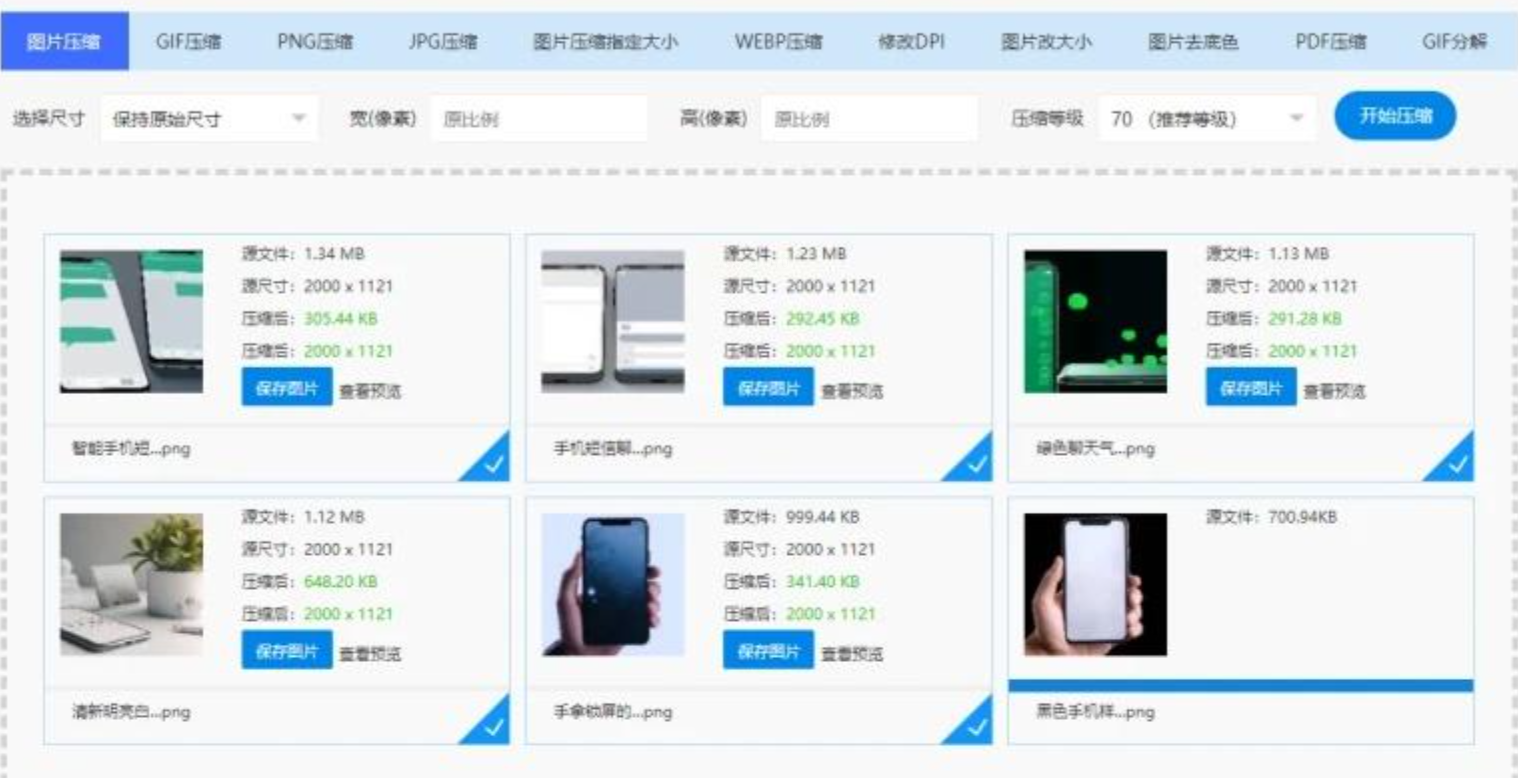
3. 高级优化选项
- 可选“画质增强”功能,通过AI算法在压缩尺寸的同时保留细节(尤其适合需要高清素材的场景);
- 支持重命名规则设置(如按序号、时间戳生成新文件名),避免图片混淆。
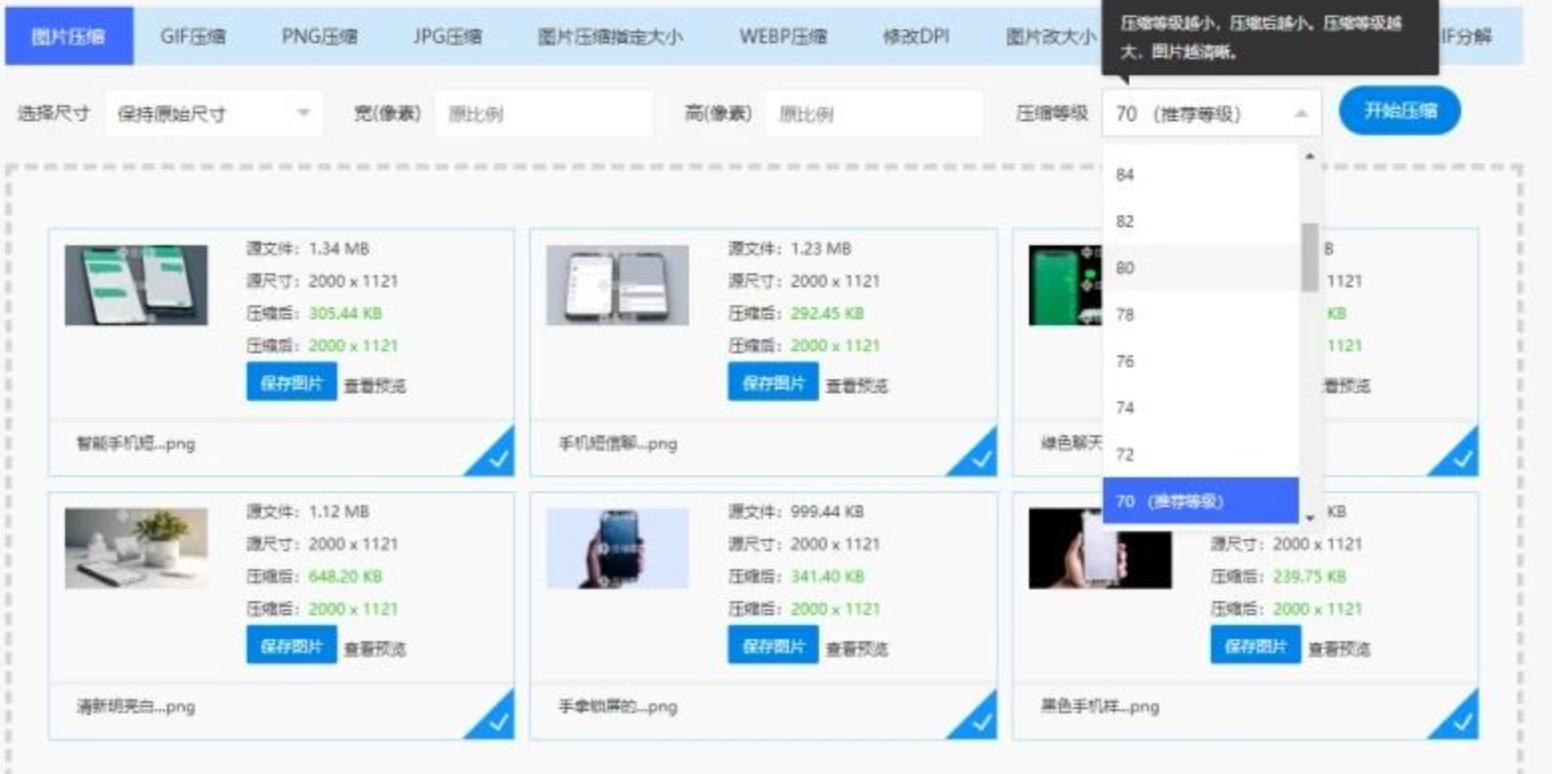
4. 格式与输出设置
- 选择输出格式(JPG/PNG/WebP等),建议选择与原格式一致或优先WebP(体积小且画质无损);
- 点击“开始转换”,处理完成后自动生成“尺寸优化报告”,显示每张图片的原始尺寸、修改后尺寸及文件大小变化。
方法3:茄子水印相机(手机端快速操作)把图片改成一样尺寸
1. 安装与功能定位
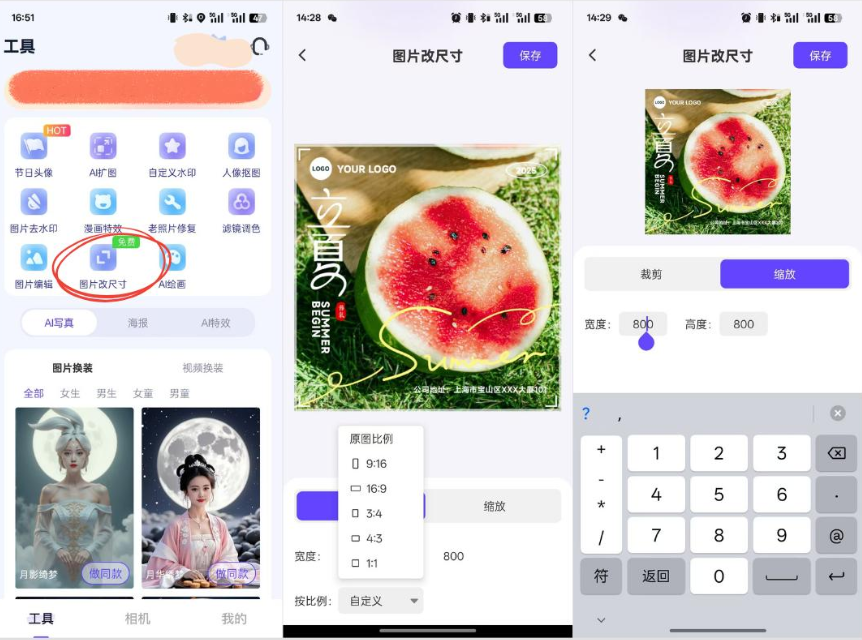
在手机应用商店下载“茄子水印相机”,打开后点击首页“工具”→“图片改尺寸”,进入功能页后选择“批量处理”模式。
2. 图片导入与参数选择
- 从相册选择图片,支持一次性多选10张以内图片,界面下方提供常见尺寸模板(1:1、3:4、9:16等社交平台常用比例),点击即可快速应用。
- 若需自定义尺寸,点击“手动设置”输入宽高值(如4:3比例对应电脑壁纸),系统自动按比例生成预览图。
3. 编辑与导出
- 裁剪时可通过双指缩放框精确调整裁剪区域,支持旋转、翻转等基础编辑;
- 处理完成后点击“保存”,可选择原图覆盖或生成新副本,系统默认保存在手机相册“茄子处理”文件夹。
方法4:画图工具(系统自带基础工具)实现图片尺寸修改
1. 打开与设置
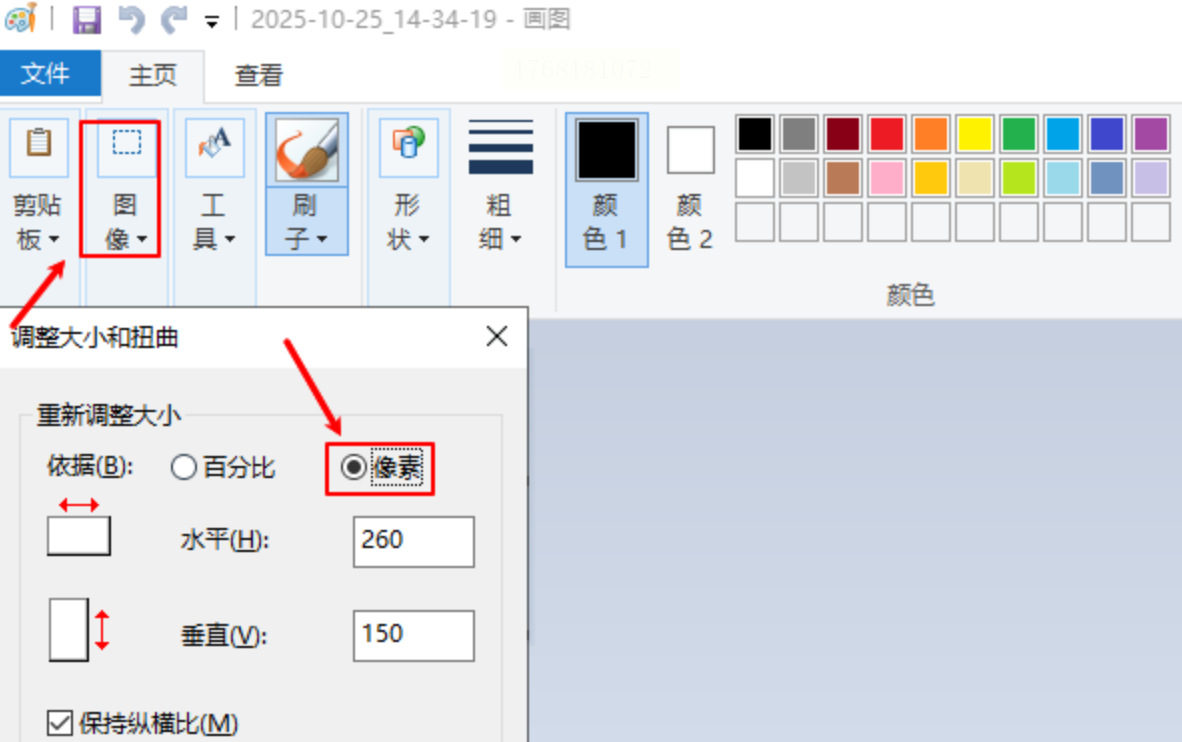
右键图片选择“打开方式”→“画图”,点击顶部菜单栏“重新调整大小”,弹出对话框后:
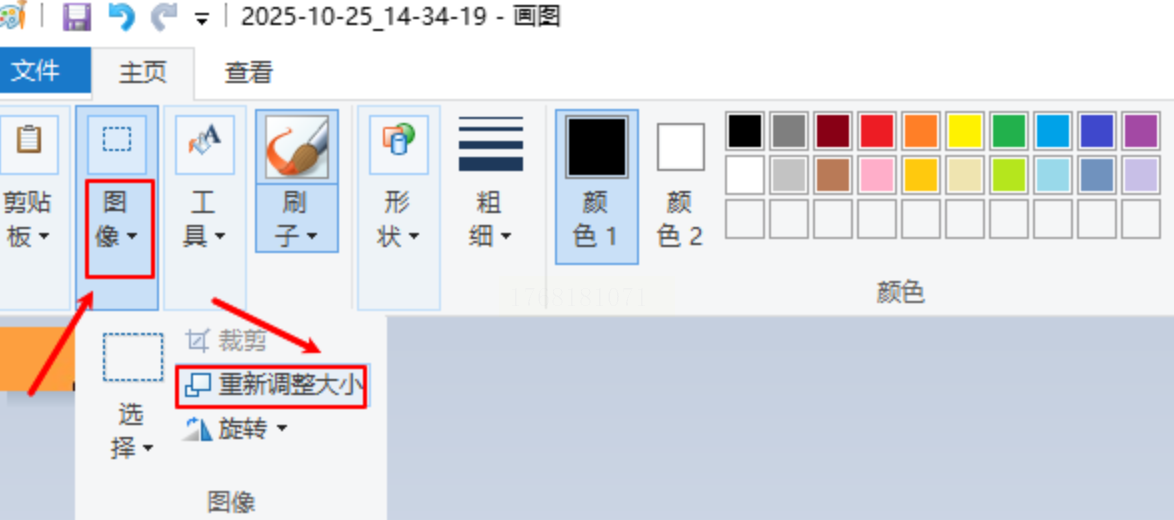
- 选择“像素”模式,输入目标宽度(如600像素),勾选“保持纵横比”,高度会自动调整;
2. 裁剪与保存
- 点击左侧“选择”工具框选目标区域,按Delete键删除多余部分;
- 完成后点击“文件→另存为”,选择JPG或PNG格式,设置画质为“最佳”避免压缩过度。
图片处理本质是视觉信息的二次创作,尺寸调整的核心是平衡“效率”与“质量”。在使用工具时,建议先小范围测试(如10张图片)验证效果,再逐步扩大处理规模。技术迭代速度快,可关注工具更新日志,及时引入AI驱动的智能裁剪、自动比例识别等新功能,让图片处理更智能、更高效。
