

你是否也曾遇到这样的困扰:收到朋友分享的超酷动态WebP图片,想发给微信好友或嵌入PPT,却发现对方设备不支持WebP格式?这种"好看却用不了"的尴尬,让格式转换成了日常办公的刚需技能。webp怎么转GIF,今天就来深度解析WebP转GIF的6种实用方法,从专业软件到在线工具,覆盖不同场景需求,让你轻松搞定格式转换难题。
方法1:汇帮图片处理器
软件名称:汇帮图片处理器
下载地址:https://www.huibang168.com/download/XwByxR1noPx3
这是一款轻量型图片格式转换工具,适合需要批量处理的办公场景。
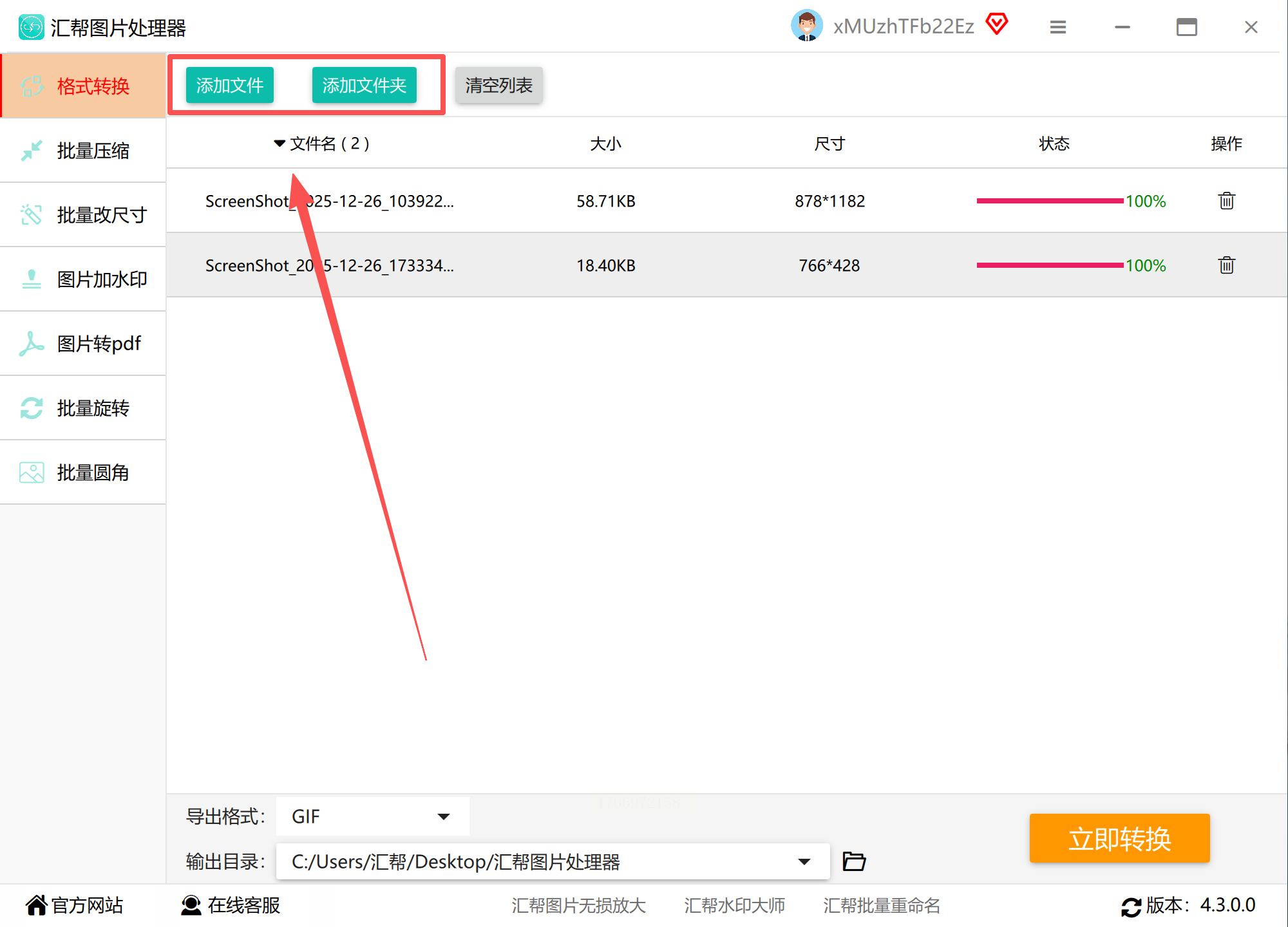
1. 启动软件:双击图标进入主界面,界面简洁无广告,适合零基础用户。
2. 导入文件:直接拖拽WebP文件到左侧列表,支持批量导入(最多可同时添加20张图片)。
3. 格式设置:在右侧"输出格式"下拉框选择GIF,可自定义帧延迟时间(默认100ms,适合大多数动图)。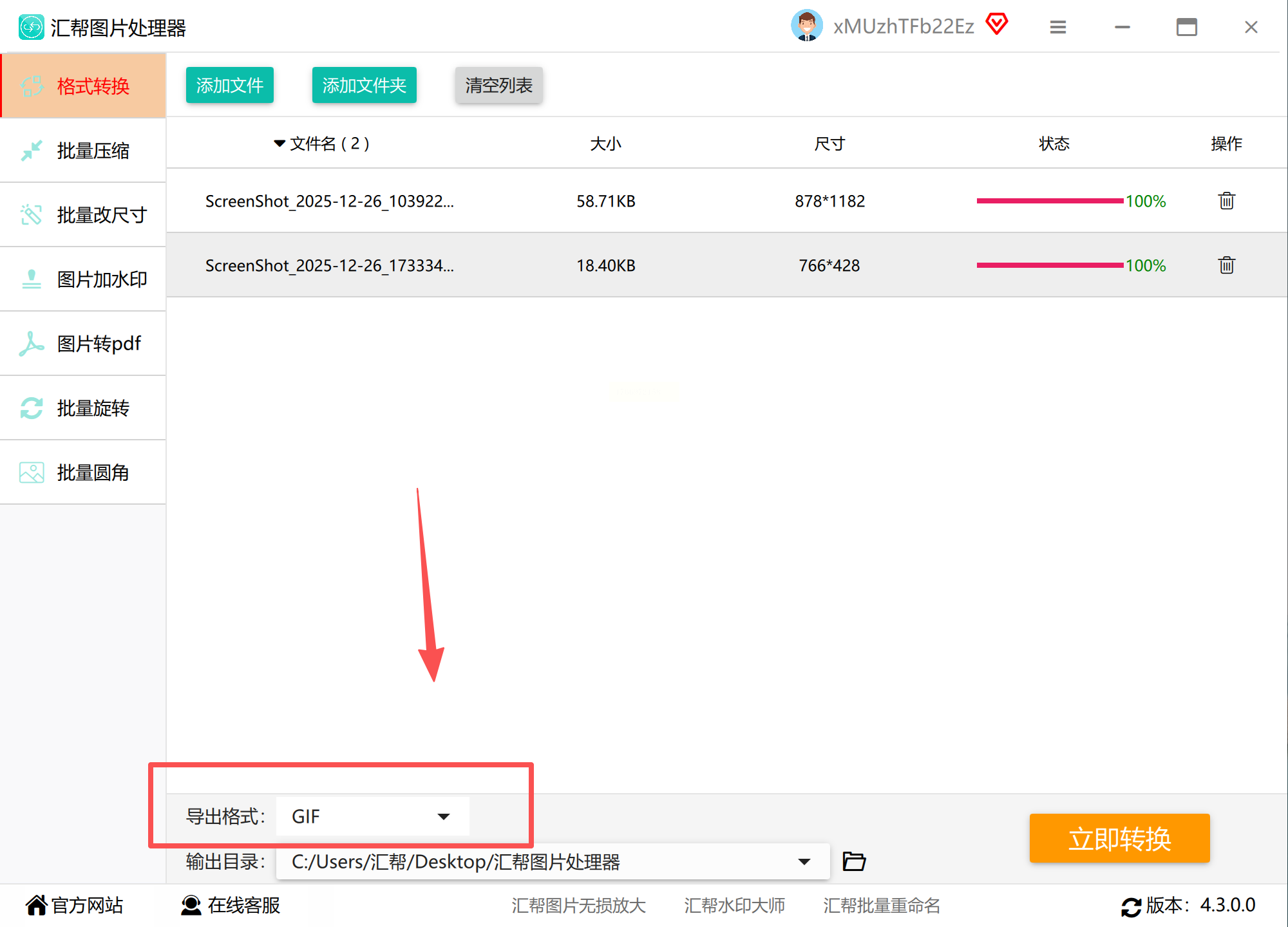
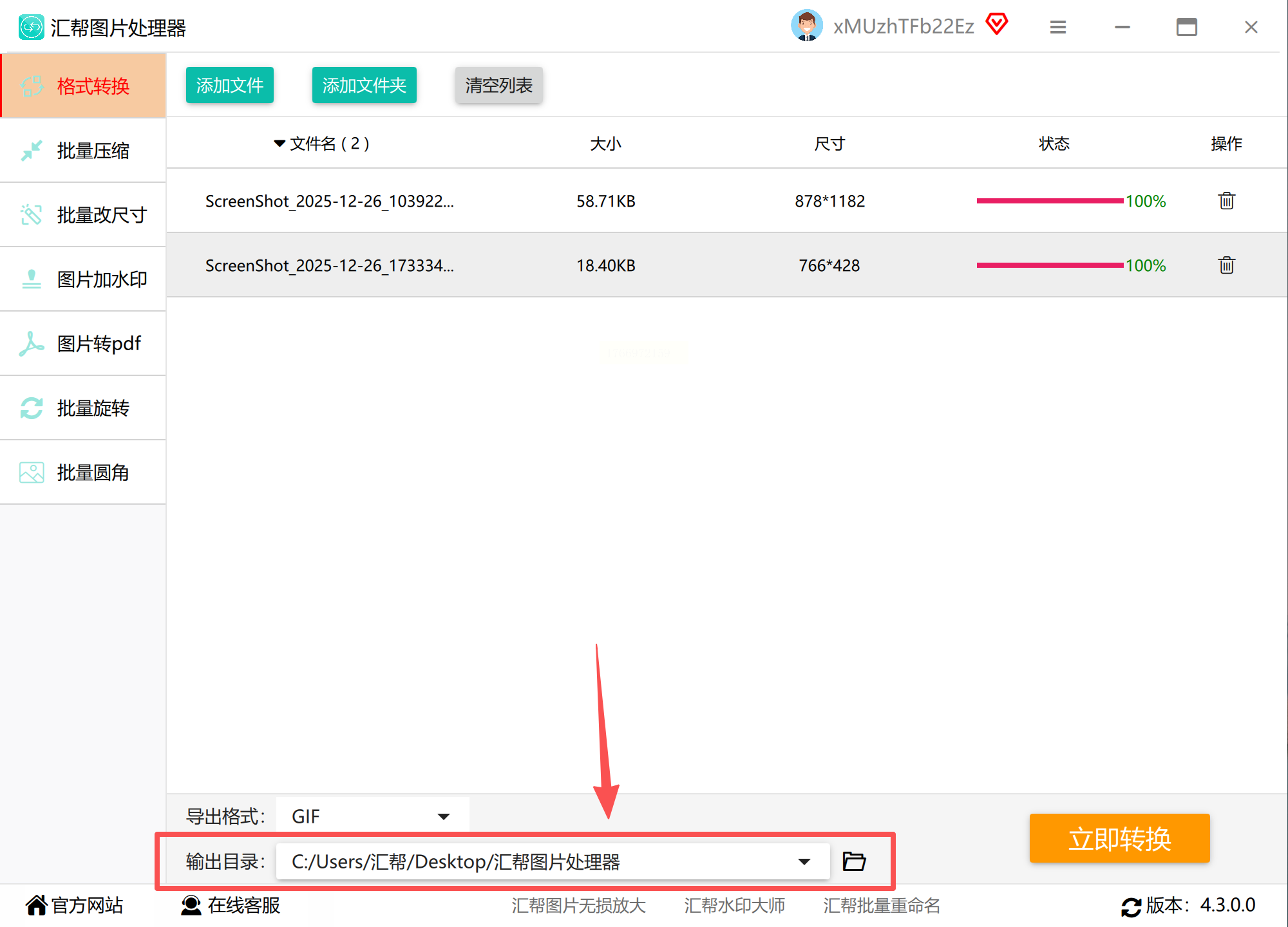
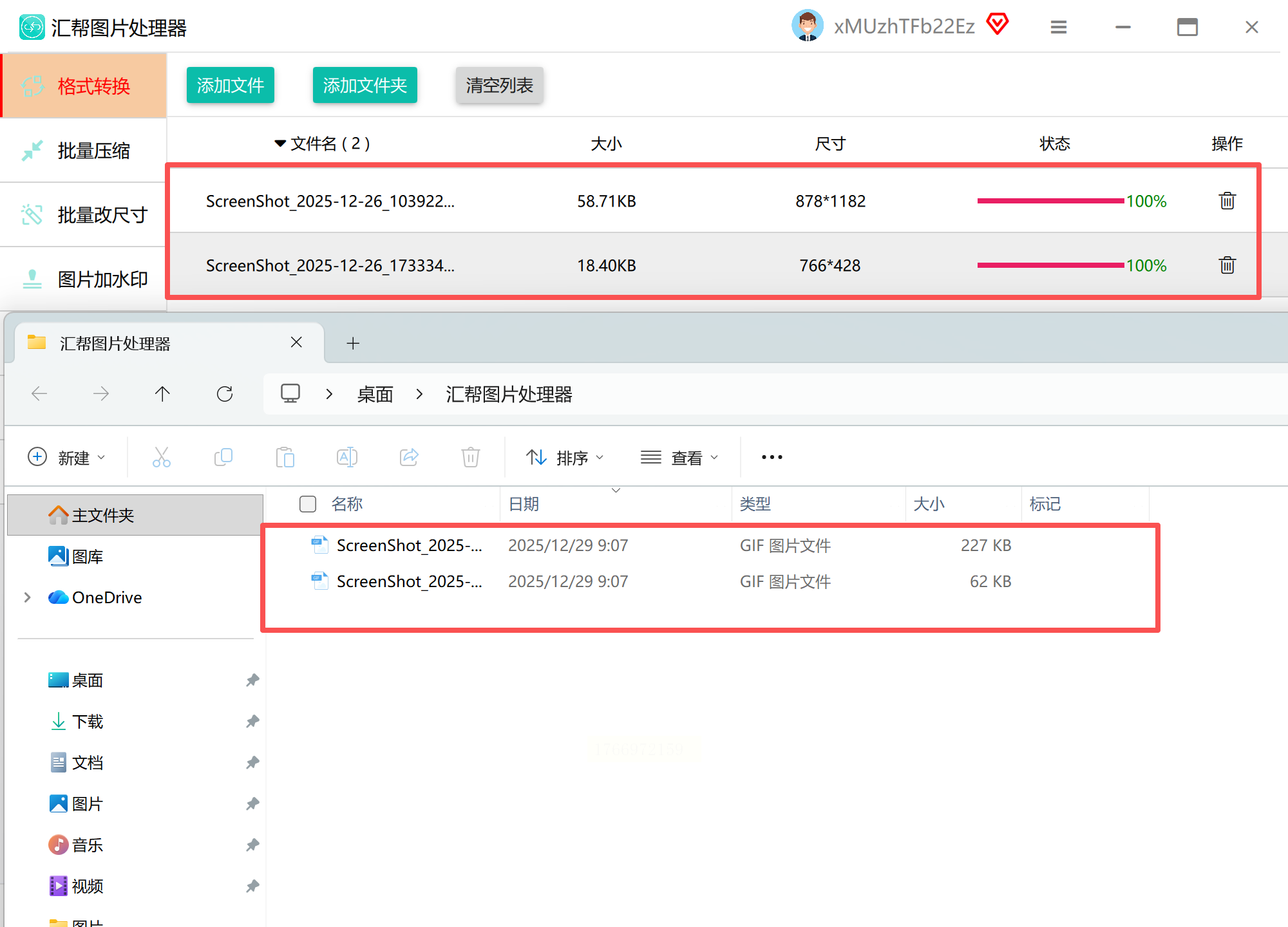
4. 路径选择:点击"浏览"按钮设置输出文件夹,建议单独创建文件夹分类存储。
5. 开始转换:点击右下角"开始转换",进度条实时显示转换状态,完成后自动弹出成功提示。
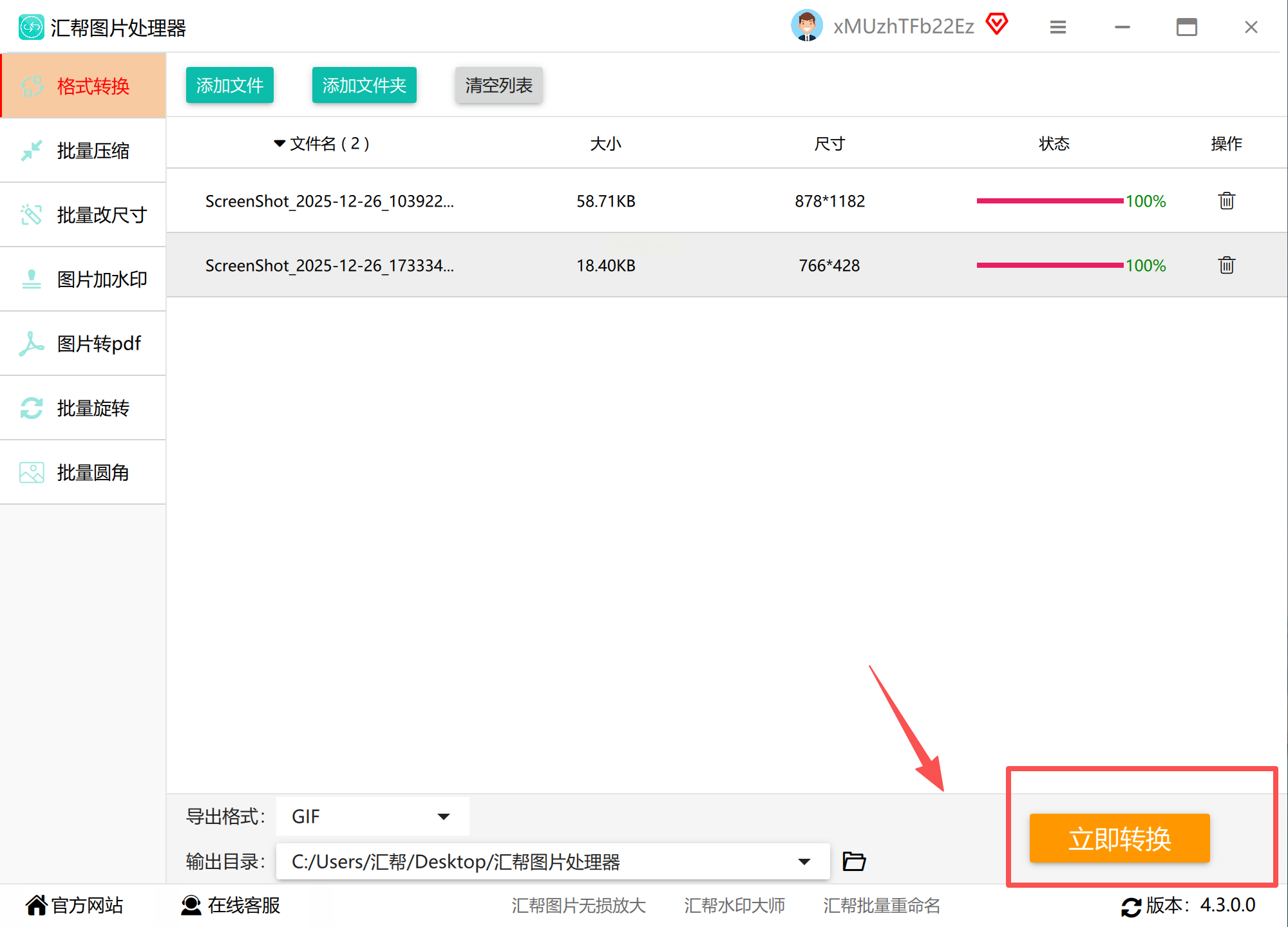
6. 质量控制:支持调整图像分辨率,勾选"保持原比例"避免变形,适合制作缩略图或封面图。
方法2:迅捷图片转换器
这款软件在格式转换基础上增加了编辑功能,适合需要二次处理的用户。
1. 界面选择:打开后点击"图片格式转换"模块,默认显示常用格式列表。
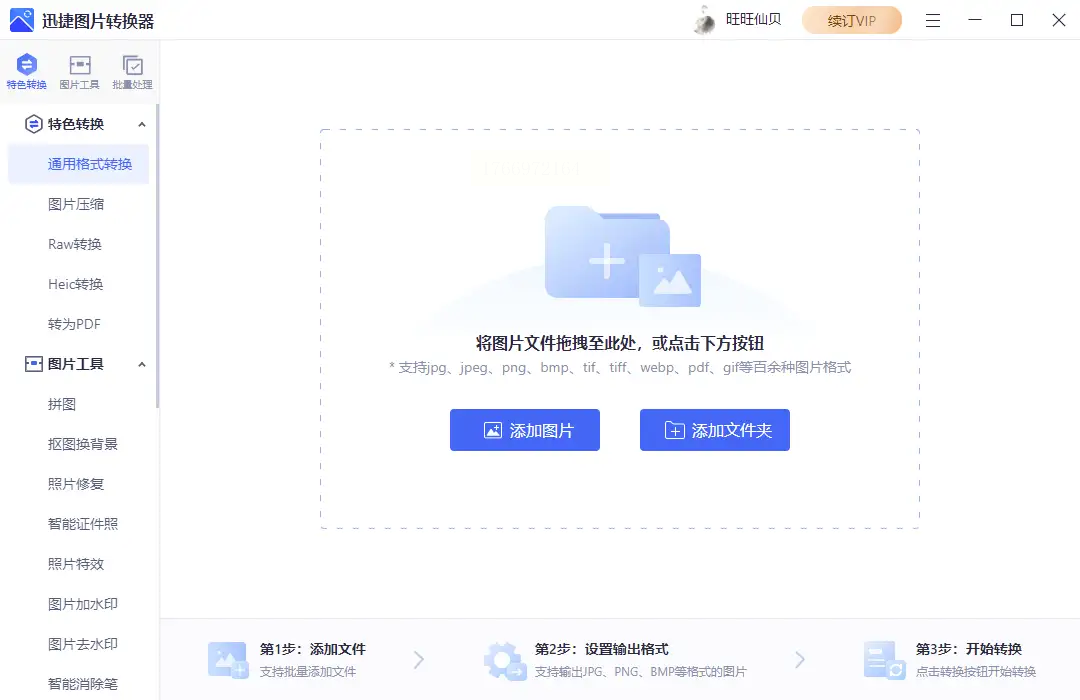
2. 批量上传:点击"添加文件"或直接拖入文件夹,支持WebP、PNG、JPG等混合格式导入。
3. 格式选择:在顶部选择"GIF",可同时设置"封面图截取"(自动提取GIF关键帧)和"循环播放"选项。
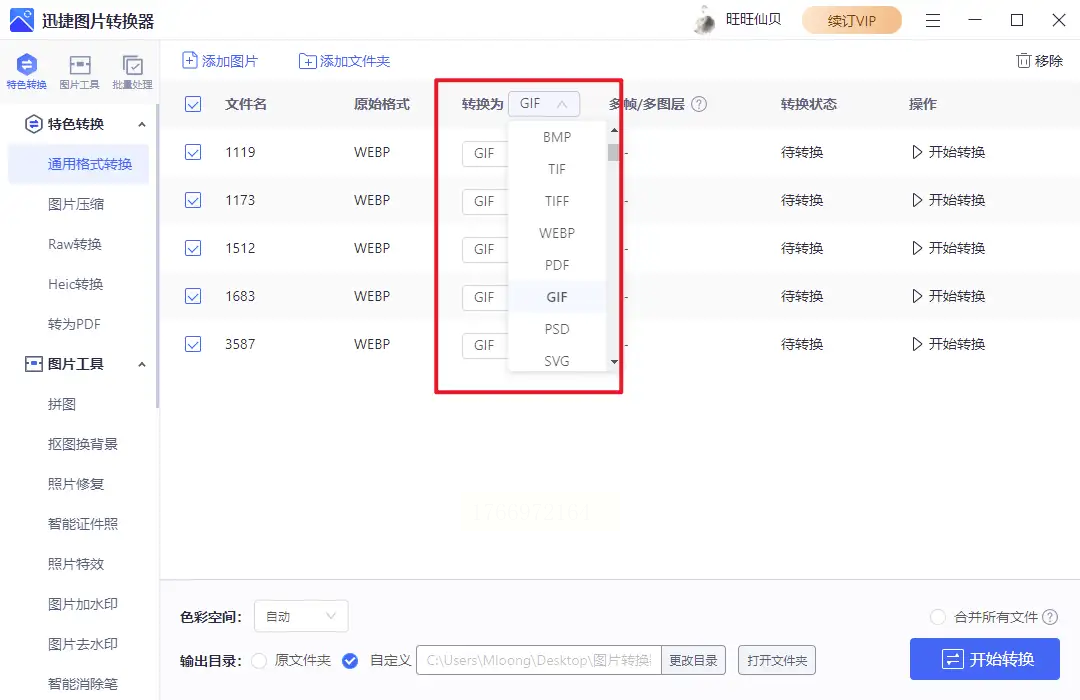
4. 高级设置:点击"设置"按钮可调整颜色模式(透明背景/纯色背景),适合不同使用场景。
5. 转换完成:转换后的GIF文件会自动分类到"已转换"文件夹,支持右键快速预览或重命名。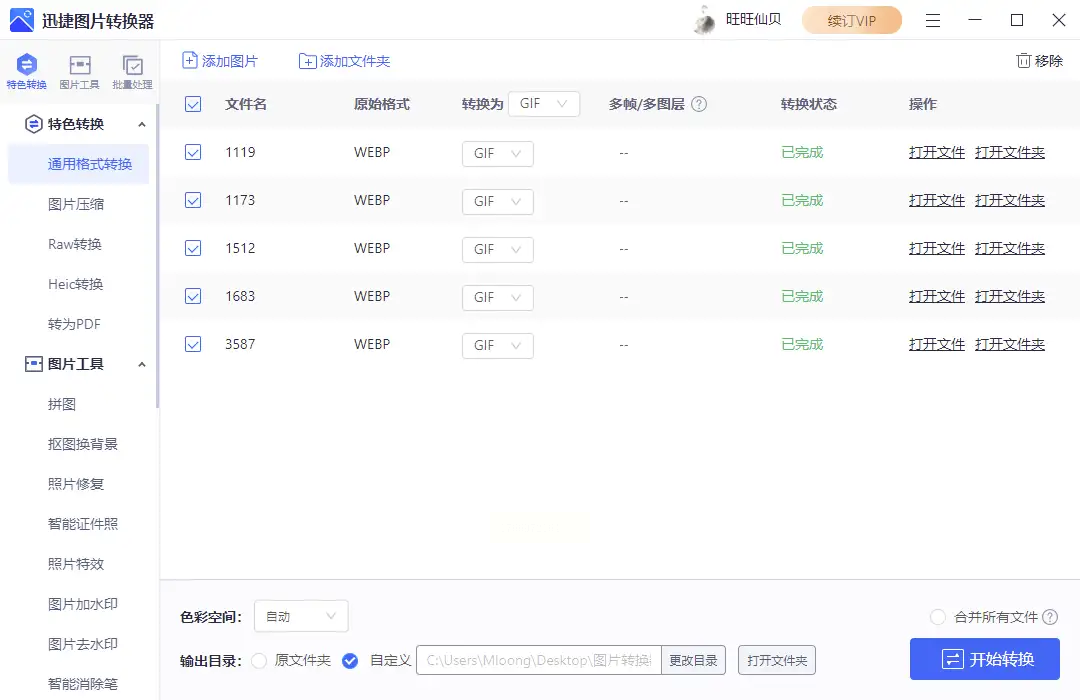
方法3:CloudConvert
这是国际知名的在线格式转换平台,支持多格式互转,适合需要跨平台使用的用户。
1. 文件上传:进入官网后点击"Select File",支持拖放上传(最大支持100MB单个文件)。
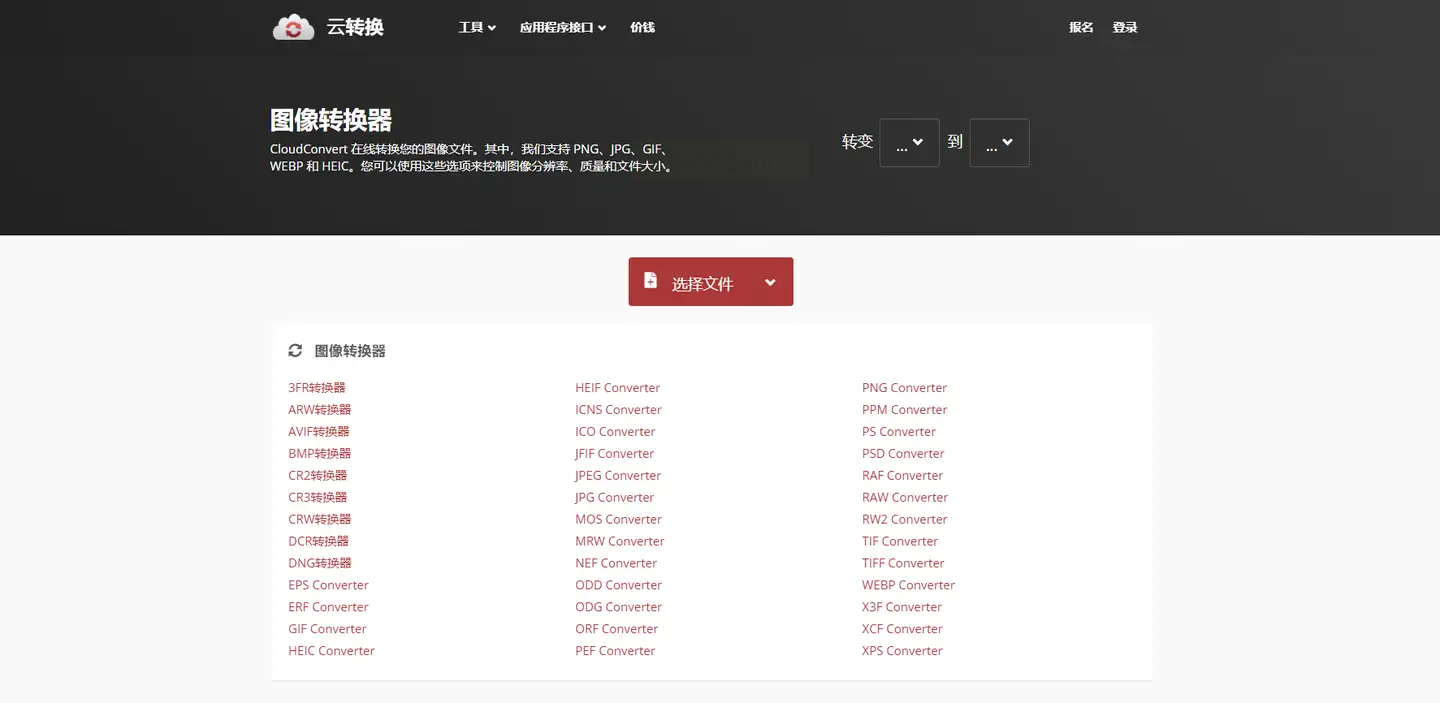
2. 格式配置:上传后在"Output format"中选择"GIF",可设置"动画循环次数"(默认0为无限循环)。
3. 转换参数:右侧可开启"Resize"功能调整图像尺寸,避免GIF过大影响加载速度。
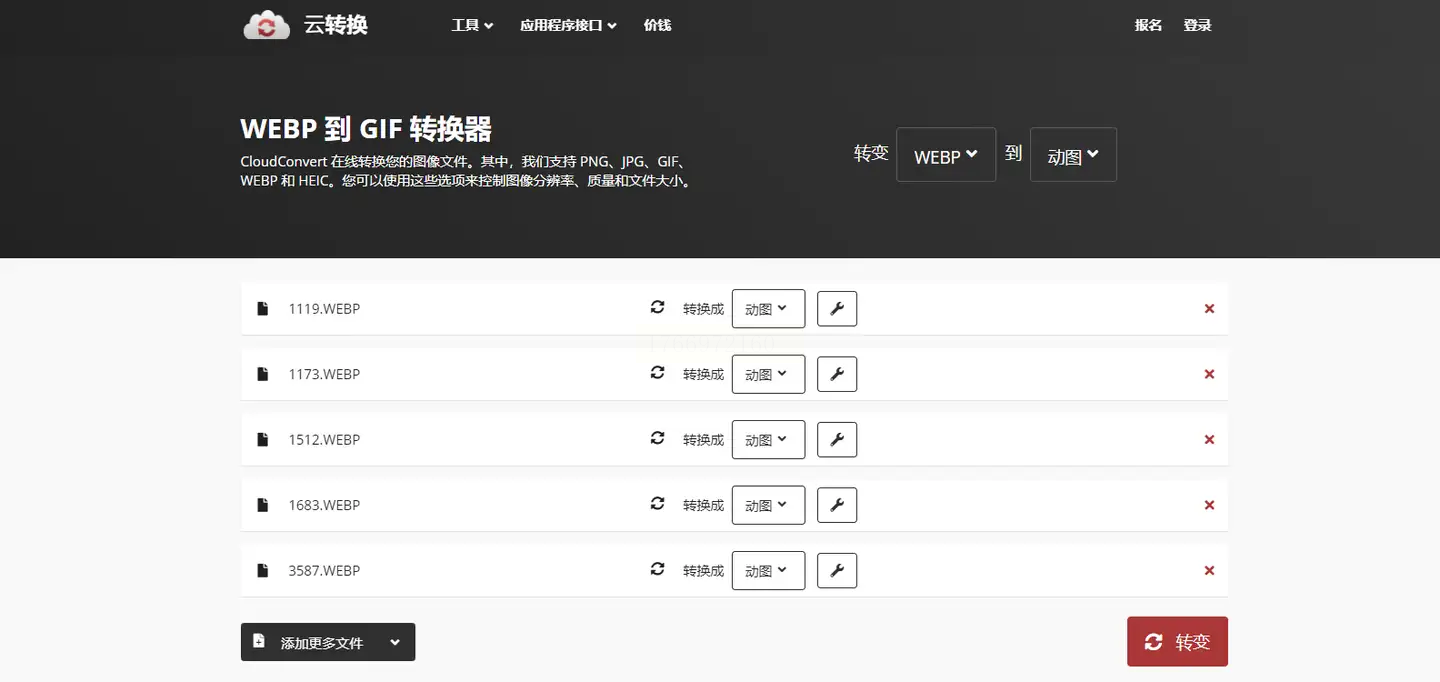
4. 批量处理:上传多个WebP文件后,可在文件列表勾选"Batch convert",支持同时转换为不同格式。
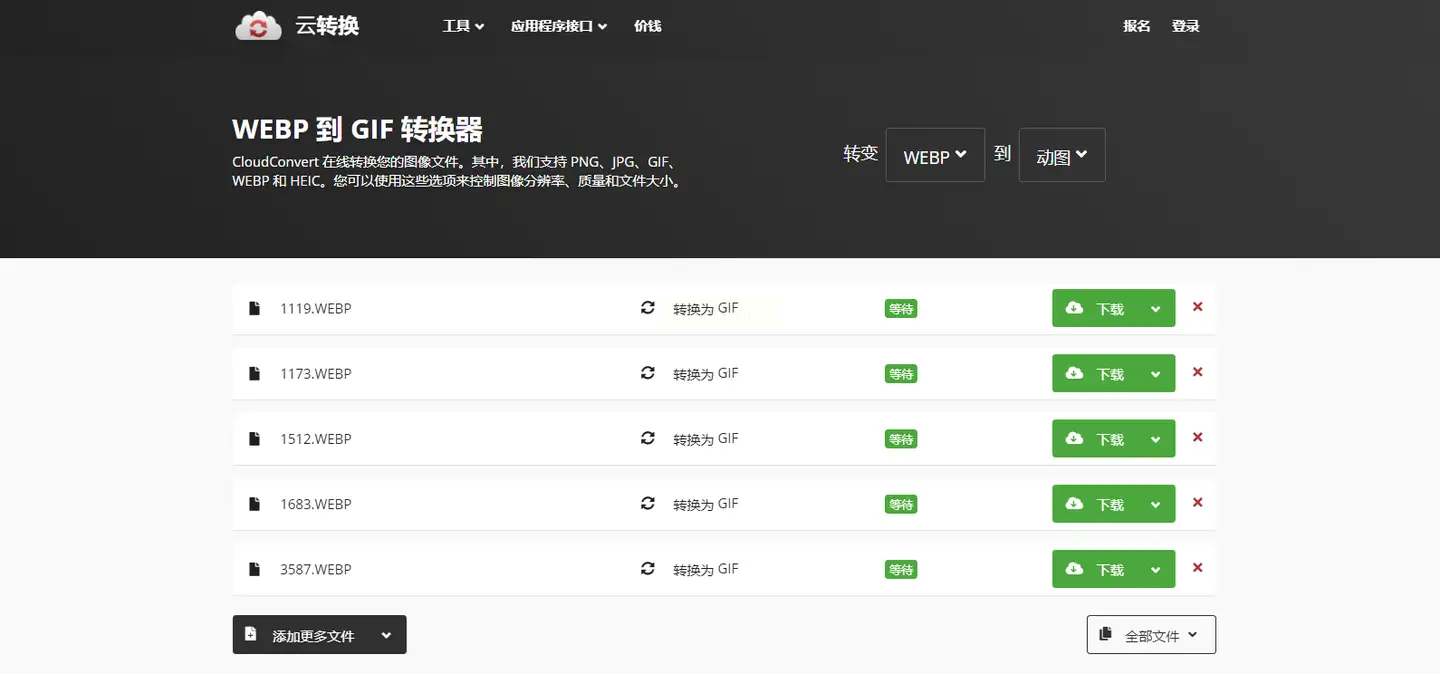
5. 下载管理:转换完成后点击"Download"下载,也可选择生成下载链接分享给他人。
方法4:Zamzar
老牌在线转换工具,支持200+种格式,适合技术小白使用。
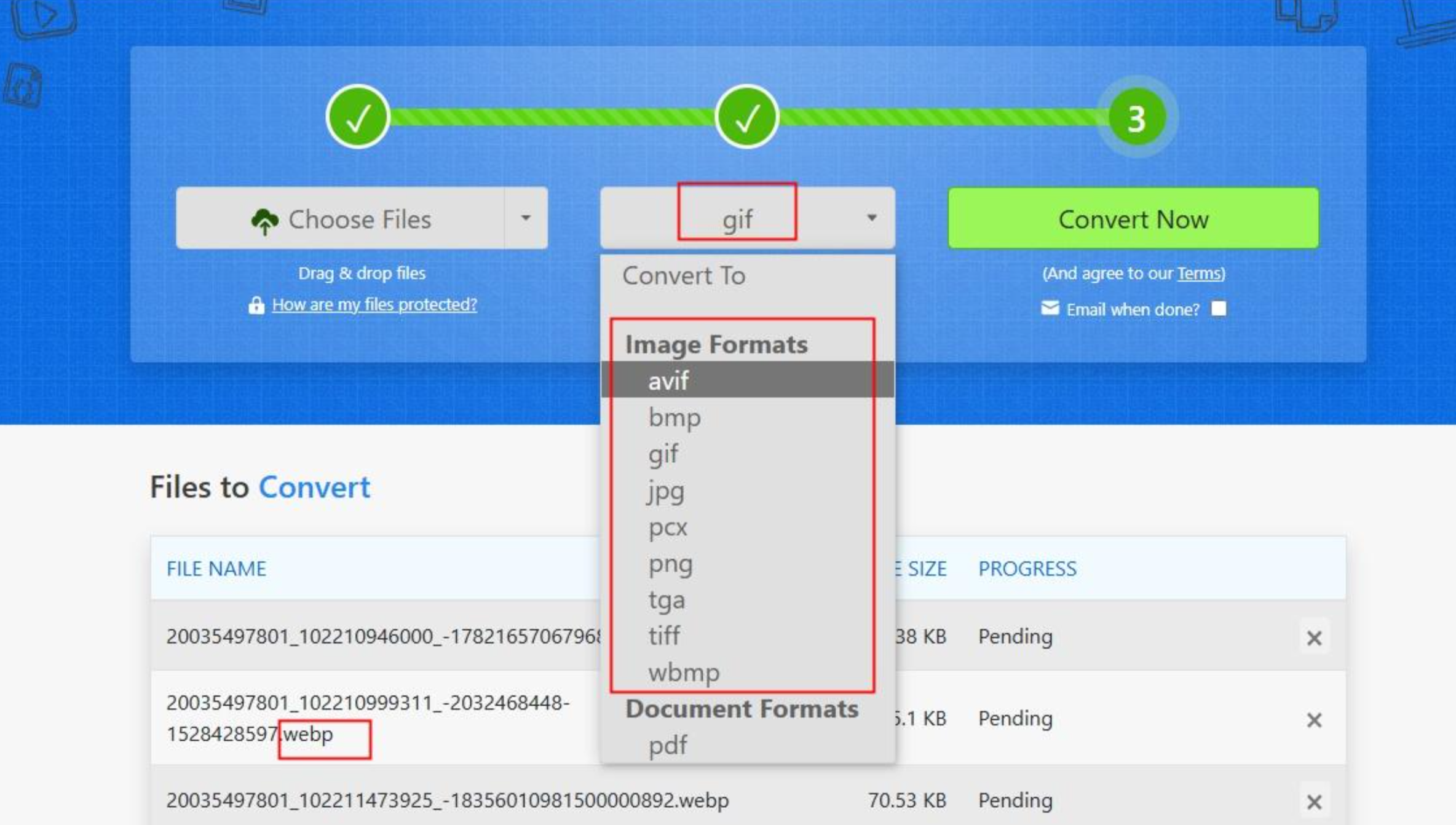
1. 导入文件:点击页面中央"Choose Files",支持从本地、Dropbox或URL导入WebP文件。
2. 格式选择:在"Convert To"下拉菜单中找到"Image"分类,选择"GIF"格式。
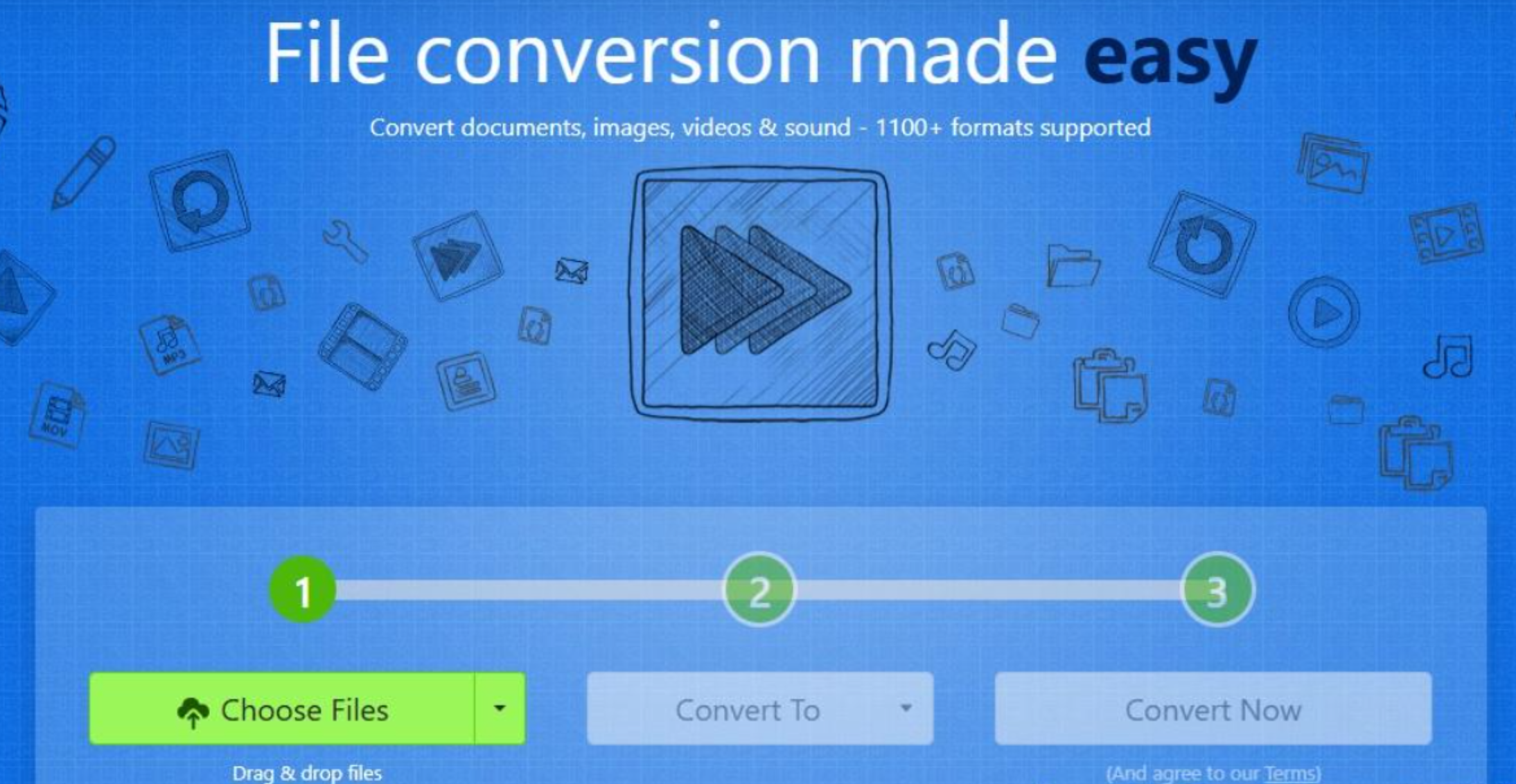
3. 额外设置:可选填写邮箱接收转换完成通知,适合大文件转换时处理其他事务。
4. 快速转换:点击"Convert Now"开始处理,等待时间取决于文件大小(平均1-5秒)。
5. 文件管理:转换完成后收到邮件,点击附件直接下载,支持多格式合并下载。
方法5:懒人办公
专注图片格式互转的在线平台,适合网页设计从业者。
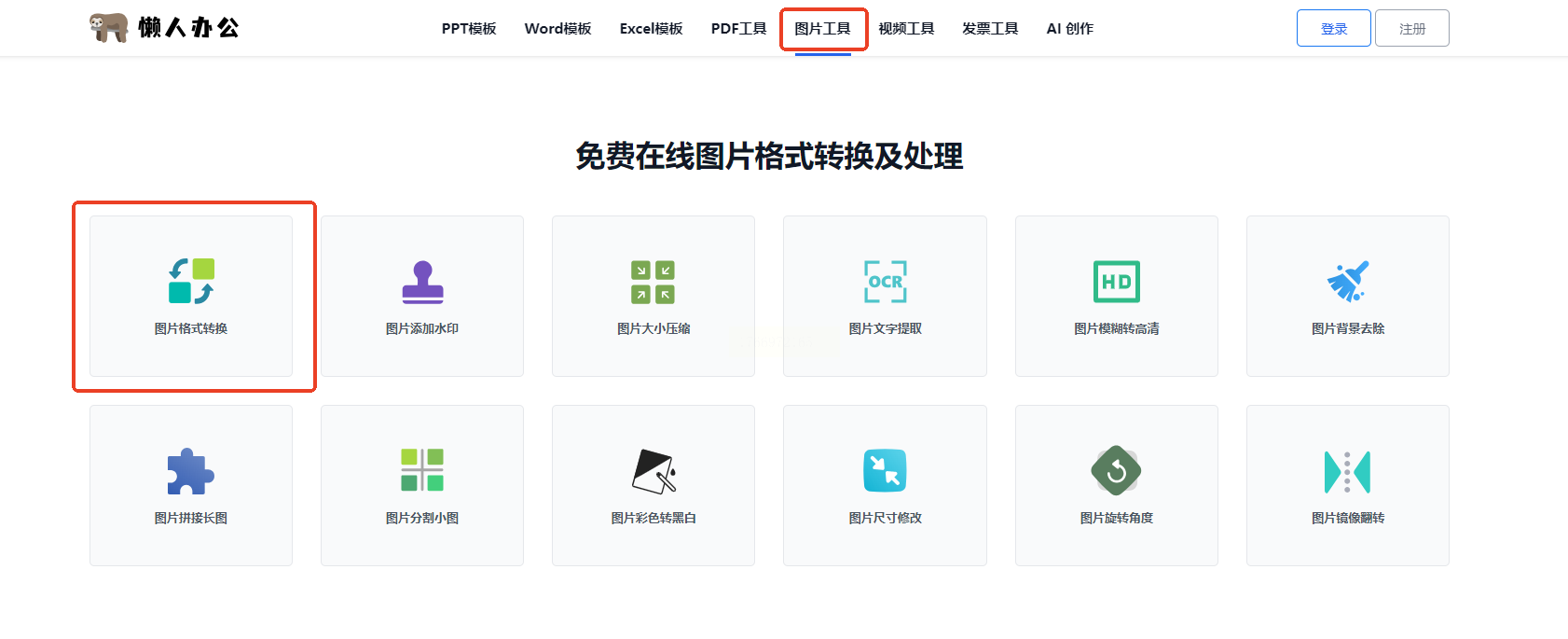
1. 功能入口:进入官网后点击顶部"图片工具"→"格式转换"→"其他格式互转"。
2. 上传设置:支持拖放上传,也可粘贴图片URL(需注意版权合规)。
3. 参数调整:选择"输出格式"为GIF后,可设置"透明背景保留"(适合PNG转GIF时保留白色背景)。
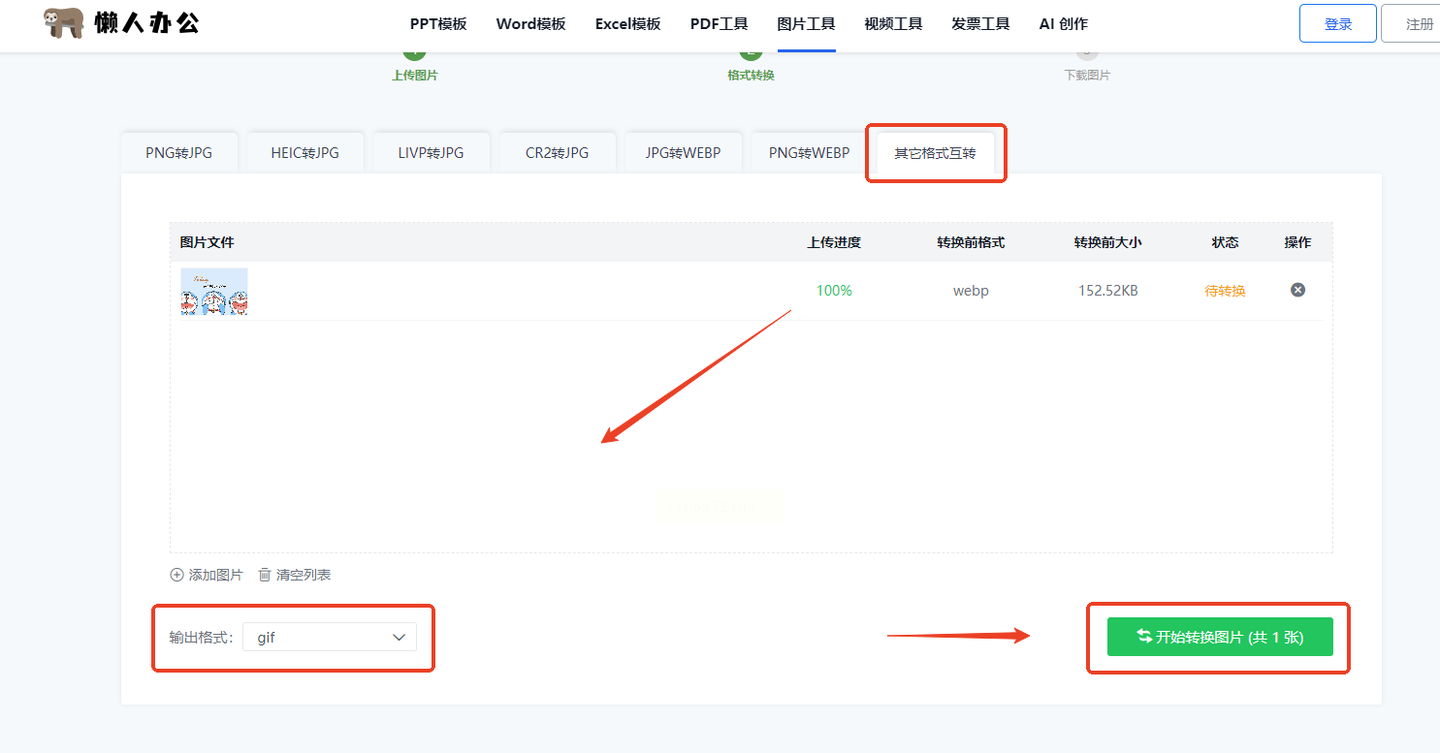
4. 专业效果:可选"动效优化"功能,自动去除WebP中冗余帧,让GIF更流畅。
5. 导出方式:转换后可直接下载或生成嵌入代码,适合网页开发场景。
方法6:风云视频转换器(误操作提示)
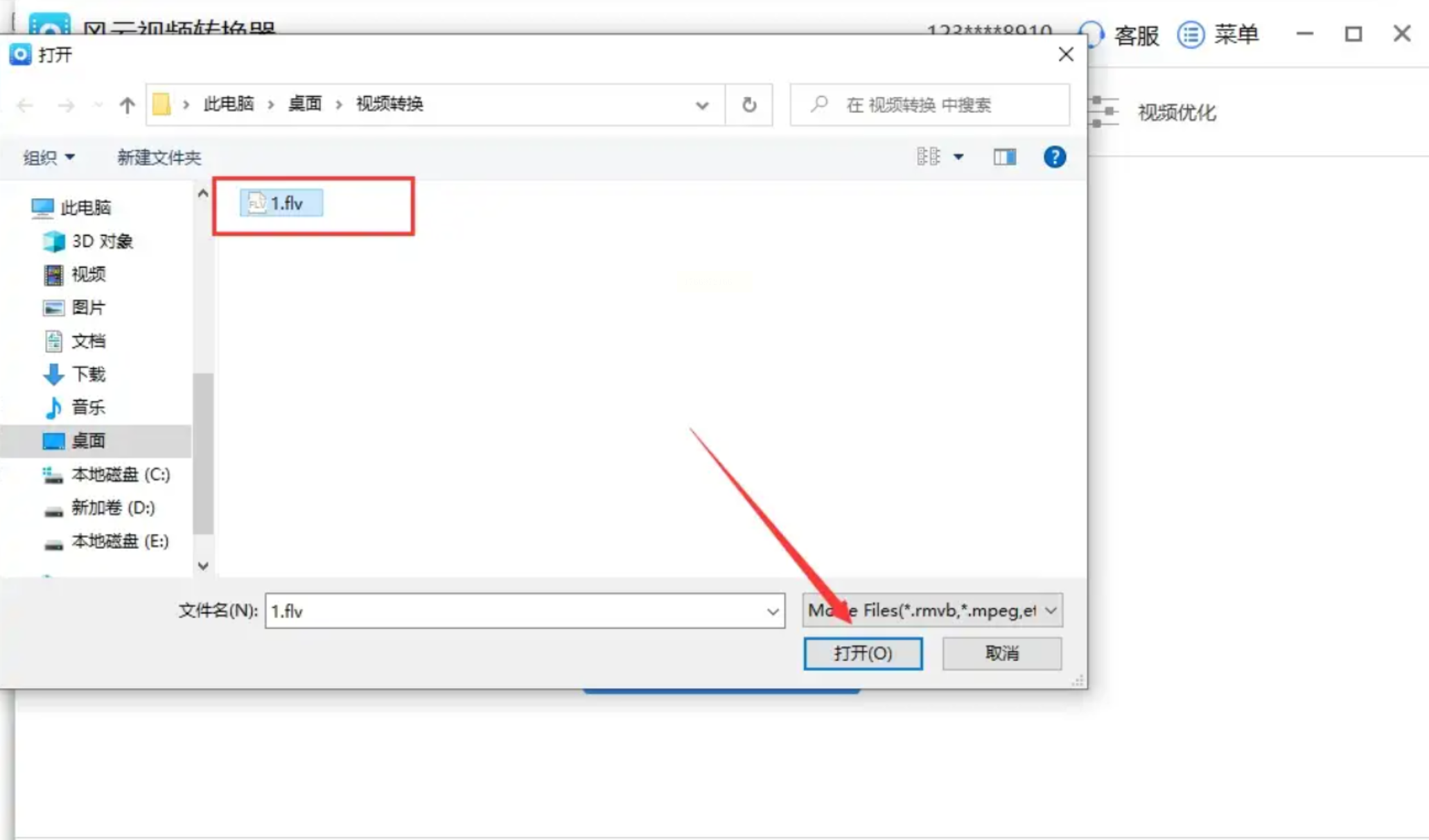
注意:风云视频转换器主要针对视频格式转换,其图片转换功能需手动选择。
1. 功能混淆:打开软件后点击"图片转换"标签,界面布局与视频转换相似。
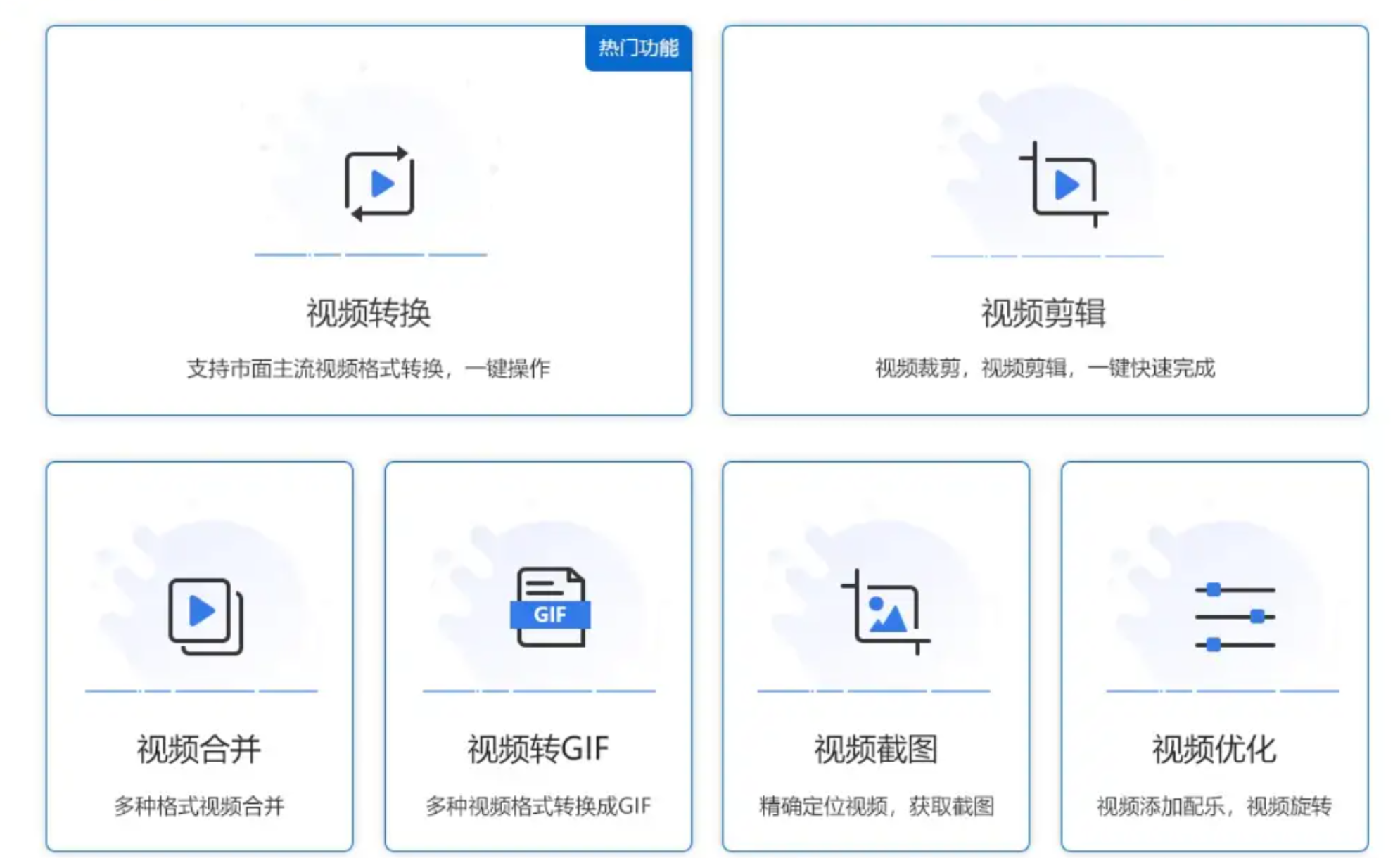
2. 格式支持:仅支持JPG/PNG转GIF,不适合多格式WebP转换。
3. 批量限制:免费版单次仅支持5张图片转换,付费版可解锁批量处理。
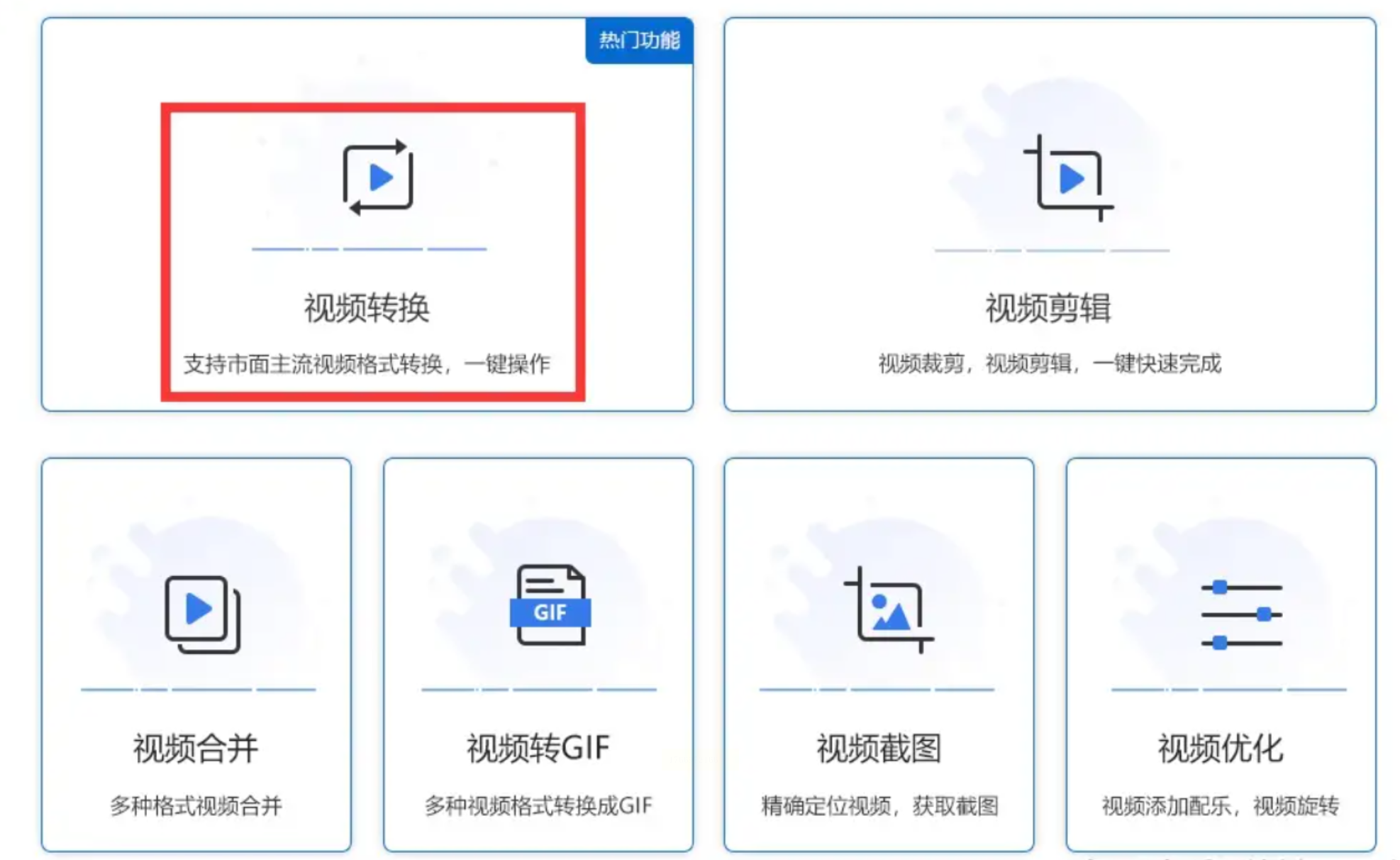
4. 替代建议:若视频场景需要,可优先使用专门的视频转GIF工具(如Ezgif)。
转换后的GIF文件要检查帧连续性和色彩还原度,避免出现跳帧或色彩失真。掌握这些技巧,让你的动态图片在任何场景都能完美呈现!
