

很多用户在处理证件照时,都会碰到同一个问题:怎么把照片改成两寸的?手动逐张调整不仅耗时,还容易在缩放过程中导致画面模糊、比例失衡。本文基于实际测试,梳理了批量修改两寸照片的几种有效方案,并重点演示汇帮图片处理器的完整操作流程,希望帮你快速完成任务。
怎么把照片改成两寸的:汇帮图片处理器详细操作步骤
针对“怎么把照片改成两寸的”这一需求,汇帮图片处理器内置了标准证件照规格,支持多张图片一次性导入、统一输出。下面把操作流程完整拆解一遍。
步骤1:打开软件,选择“批量改尺寸”功能
启动汇帮图片处理器,首页左侧能找到“批量改尺寸”入口,单击进入。
 步骤2:批量添加需要处理的图片
点击“添加图片”按钮,可以一次选中多张照片。软件支持常见图片格式,不限制单张大小和总量,JPG、PNG、BMP等都能直接导入。
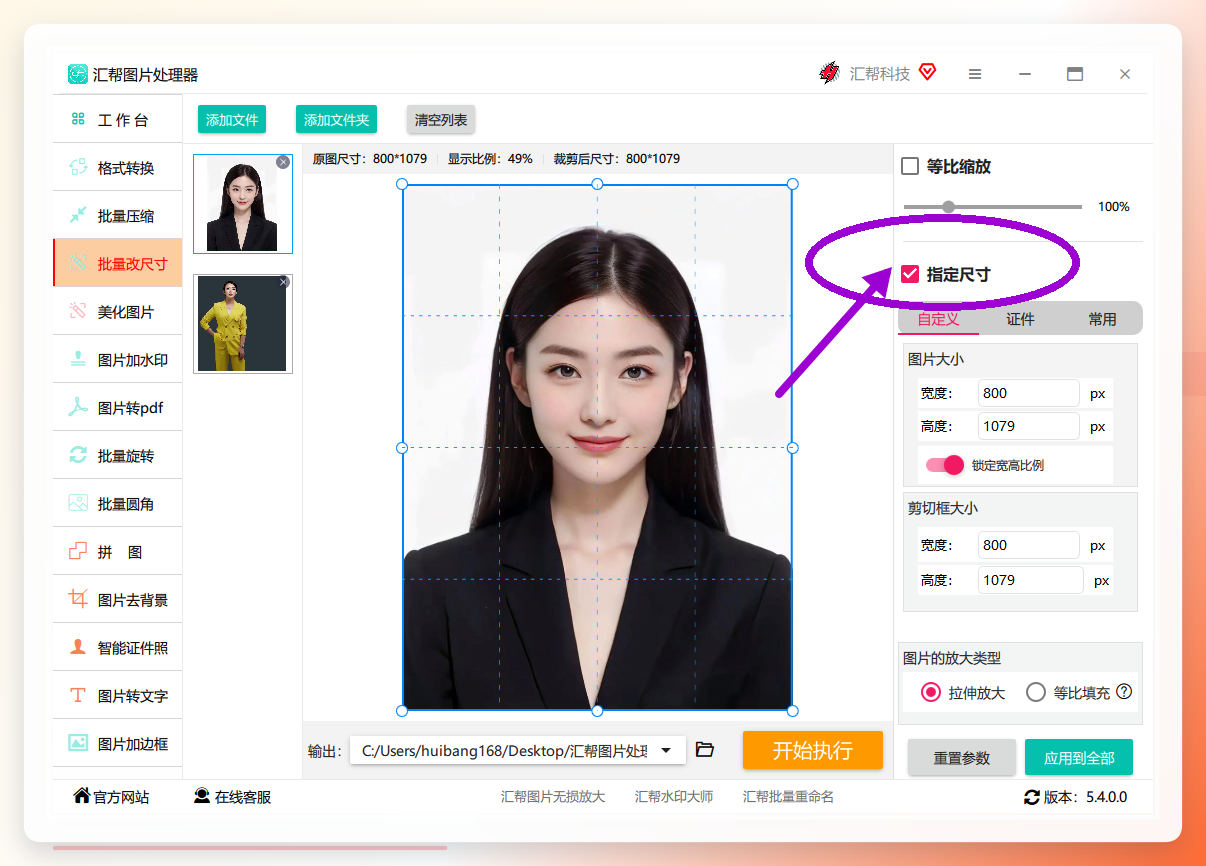
 步骤3:勾选“指定尺寸”,选择证件照规格
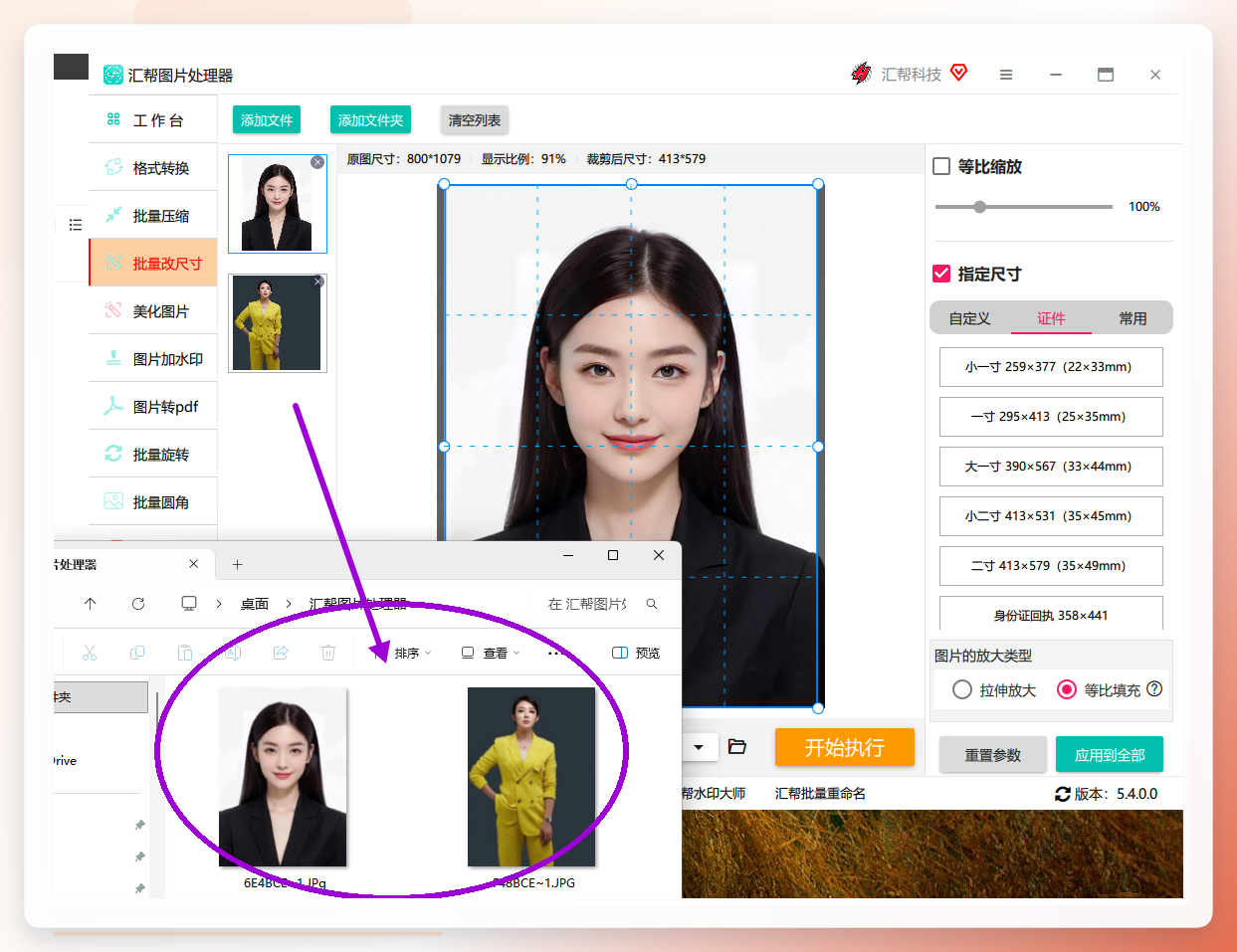
图片导入后,在右侧参数面板中勾选“指定尺寸”,然后依次完成三个设置:
- 点击标签“证件”;
- 在规格列表中选择“二寸”;
- 图片放大类型选择“等比填充”。
此时左侧预览区域会实时显示效果,可以直观检查照片裁切是否满意。
 步骤4:设置输出目录
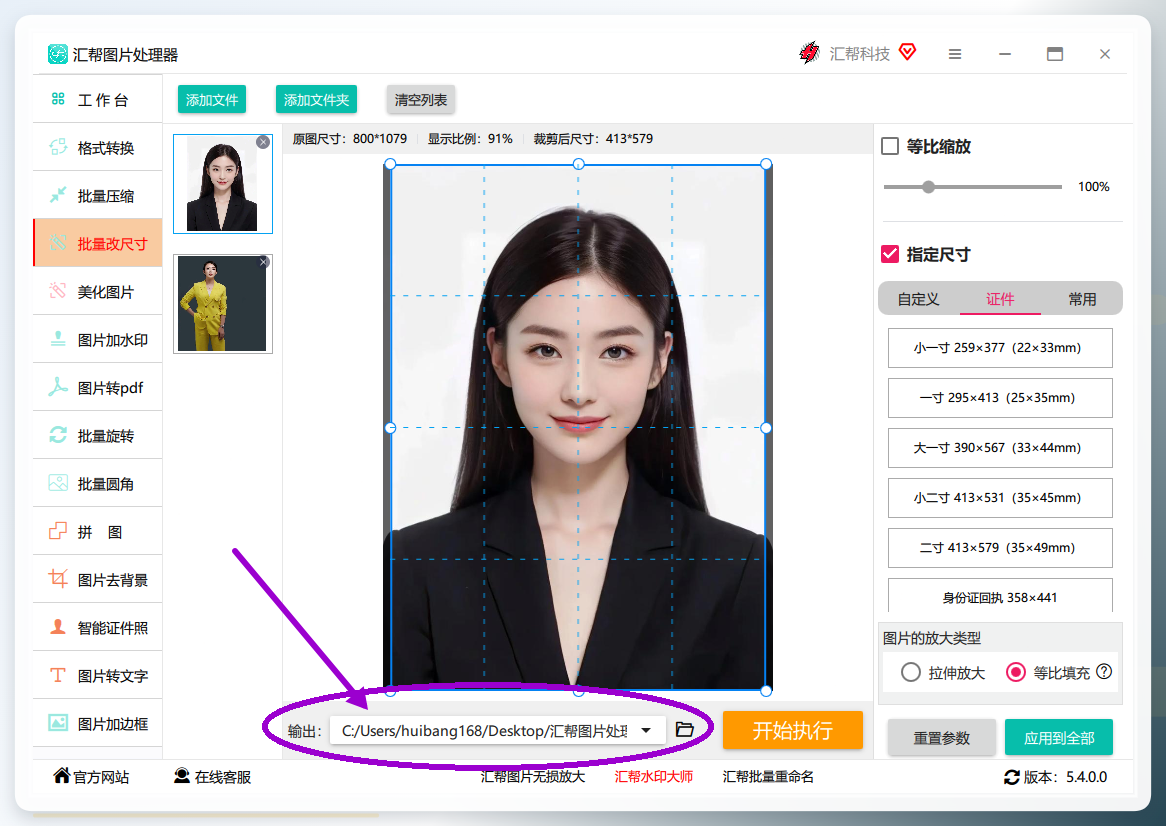
默认情况下,处理完成的图片会保存到系统桌面。如果你想自定义保存位置,可以点击“输出目录”右侧的文件夹图标,选择目标路径。
 步骤5:应用到全部图片
如果希望所有导入的图片都使用刚才设定的二寸规格,点击右下角的“应用到全部”按钮,即可将当前配置同步到每一张图片。
 步骤6:开始执行
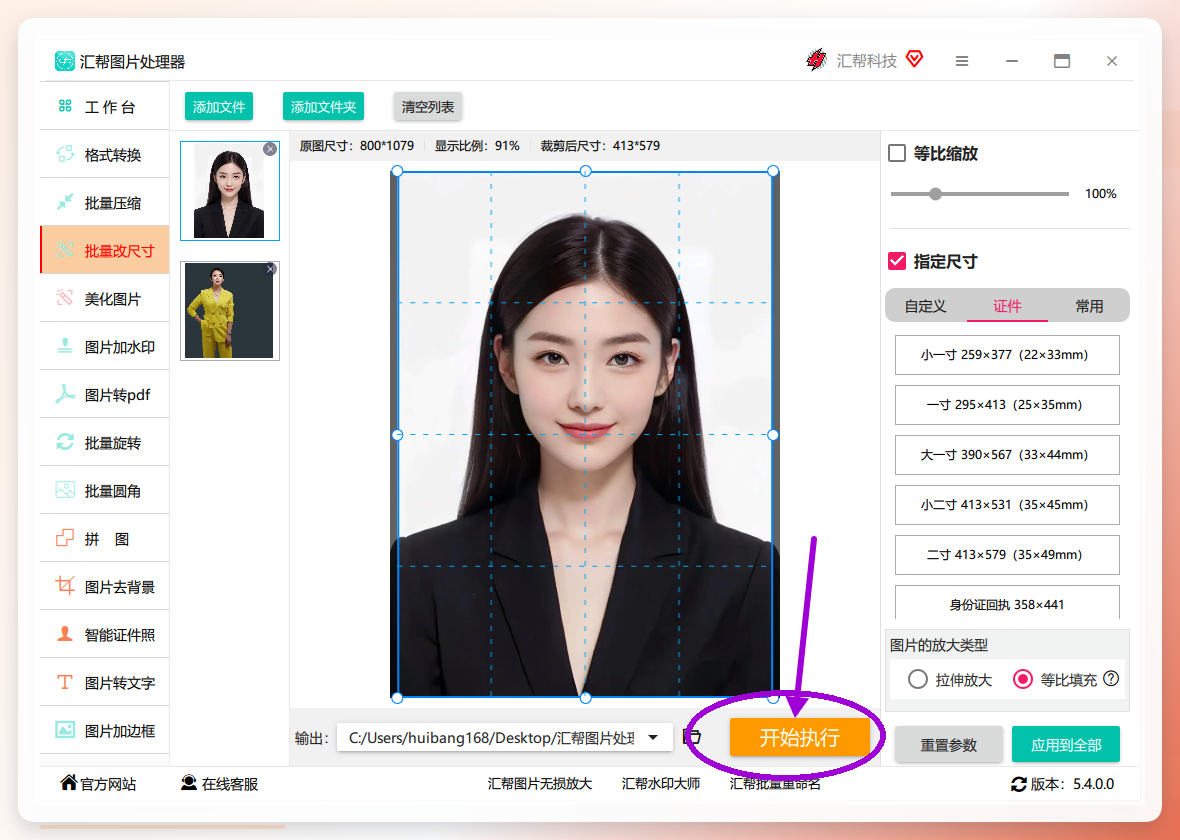
确认参数无误后,点击底部“开始执行”按钮。软件会依次处理所有图片,进度条会显示当前处理状态。执行结束后,输出目录会自动弹出。
 步骤7:检查输出结果
执行完成后,输出文件夹中即可看到所有已转换的图片。以两寸照为例,标准像素尺寸为413×579,分辨率为300dpi,可直接用于多数证件申请场景。
其他六款工具简评:支撑两寸照片批量修改的备选方案
除了汇帮图片处理器,市面上还有几款软件也能完成批量调整尺寸的任务,各有侧重,整理如下。
BatchPhoto
专业面向批量图像处理的软件,功能聚焦,操作逻辑直观。适合需要快速处理大量照片、并且不想学习复杂软件的用户。
关键步骤:打开软件后导入照片,在“编辑步骤”中添加“调整尺寸”动作,输入宽度3.5cm、高度5.3cm,分辨率设为300dpi,勾选“保持比例”,最后点击“开始处理”即可。
 Corel PaintShop Pro
老牌图像编辑软件,批量转换功能非常完善。除了修改尺寸,还支持对照片进行色彩调整、锐化等处理,适合对成片质量有要求的用户。
关键步骤:通过“文件→批量处理→批量转换”导入图片,在“转换设置”中勾选“调整尺寸”,输入目标宽高并设置300dpi分辨率,确认输出路径后点击“开始”。
 Adobe Lightroom
摄影师常用的图像管理工具,批处理能力出色。在处理多张照片时,还能同步优化曝光、对比度等画质参数,适合对照片质量有较高要求的场景。
关键步骤:导入照片到图库后,在“修改照片”面板中调整“图像大小”为3.5cm×5.3cm,300dpi,锁定比例后执行“导出”,即可完成批量输出。
 GIMP
GIMP
免费开源软件,功能接近Photoshop,而且完全免费。批量处理需要借助“批量处理”插件完成,适合偏好免费工具且有一定学习精力的用户。
关键步骤:安装后进入“文件→批量处理”,添加图片,选择“缩放图像”操作,输入宽度3.5cm、高度5.3cm,分辨率300dpi,插值算法选“立方”以减少模糊,点击“应用”即可。
 IrfanView
轻量级看图工具,安装包体积很小,启动速度快,在低配置电脑上也能流畅运行。适合临时处理少量照片、追求简单高效的用户。
关键步骤:打开软件后进入“文件→批量转换/重命名”,添加照片,在“高级”设置中选择“调整尺寸”,填好宽高和分辨率,点击“开始批量”即可。
 XnConvert
跨平台批量处理工具,支持超过500种格式,操作界面简洁,而且可以免费商用。适合需要处理不同来源图片、又不想付费的用户。
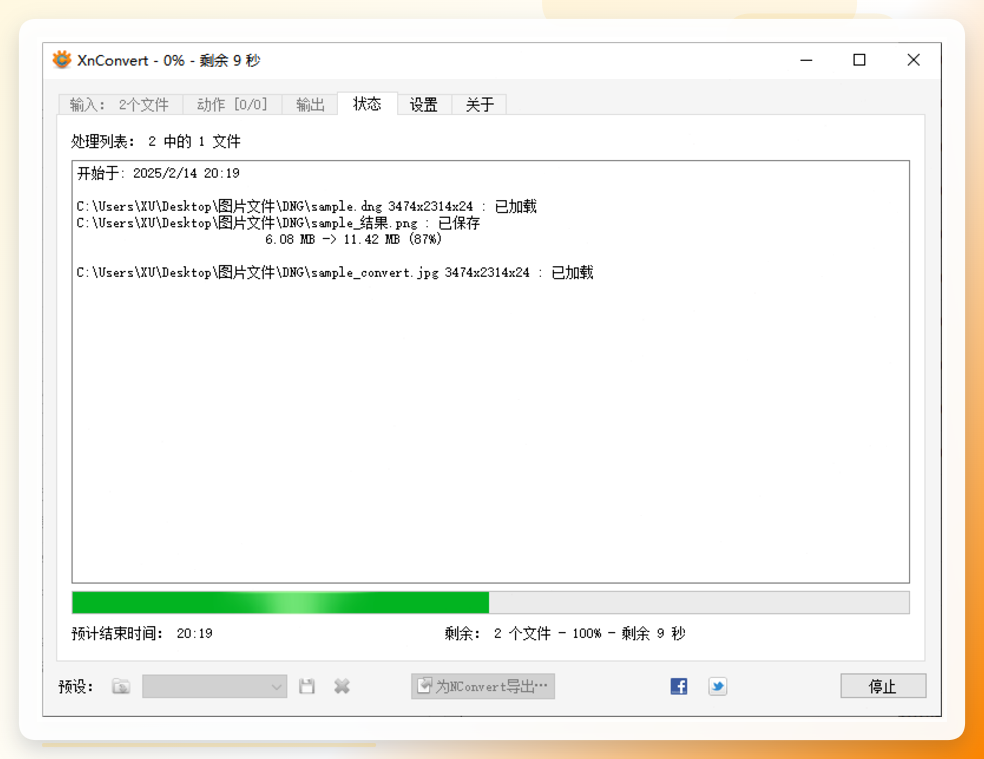
关键步骤:添加文件后,在“动作”菜单中添加“调整尺寸”,选择自定义尺寸,单位设为“厘米”,输入3.5cm×5.3cm,分辨率300dpi,最后设置输出目录并点击“转换”。
如何判断哪款工具适合你?
不同工具对应不同使用场景,可以按下面几条思路来做选择:
- 如果你需要处理一批照片、效率优先,同时希望操作足够简单,汇帮图片处理器的“证件规格”预设能省去手动计算尺寸的麻烦,可以直接参考前文的步骤执行。
- 如果你本身在用Lightroom管理照片,那么直接在LR里完成尺寸调整和导出即可,无需额外安装其他工具。
- 如果你更在意免费和开源,GIMP搭配批量处理插件是可行方案,但需要多花一点时间熟悉操作路径。
- 如果你只是偶尔处理一两张证件照,IrfanView这类轻量工具基本够用。
回到“怎么把照片改成两寸的”这个核心问题,其实没有固定答案。关键是想清楚自己的实际场景:处理量有多大、对画质有没有额外要求、愿不愿意花时间学软件。处理量小,在线工具或轻量软件都能解决;处理量大且涉及个人隐私信息,使用本地软件会更放心。希望这篇文章能帮你找到顺手的方式。如果你在实际批量调整两寸照片的过程中还有其他操作细节需要了解,可以在评论区留言,后续可以继续展开。
