

在数字化办公场景中,将JPG图片转换为PDF格式已成为处理合同扫描件、证件存档、学习资料整理等工作的必备技能。这种转换不仅能保持文件原始布局与内容完整性,还能有效防止图像被篡改,同时便于打印和网络共享。然而,面对市场上琳琅满目的转换工具,许多用户常因功能冗余、操作复杂或效果参差不齐而陷入选择困境。本文将结合不同设备(Windows/Mac/移动端)和使用习惯,为您提供五种实用且免费的转换方案,帮助您快速掌握高效转换技巧。
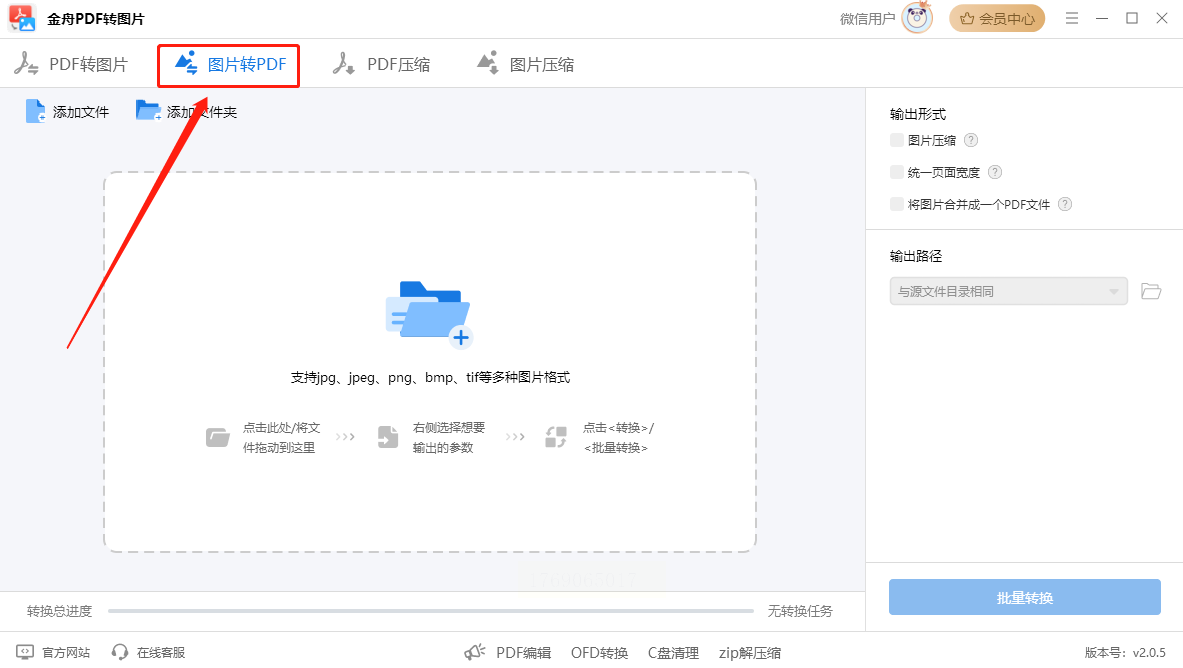
一、汇帮图片处理器
软件名称:汇帮图片处理器
下载地址:https://www.huibang168.com/download/XwByxR1noPx3
汇帮图片处理器作为一款专注图像批量处理的本地软件,凭借其轻量化设计和直观的操作界面,成为众多办公用户的首选工具。其核心优势在于支持20余种格式互转,尤其擅长处理批量图片转换任务,且无需联网即可完成操作,极大保障了文件隐私安全。
操作步骤:
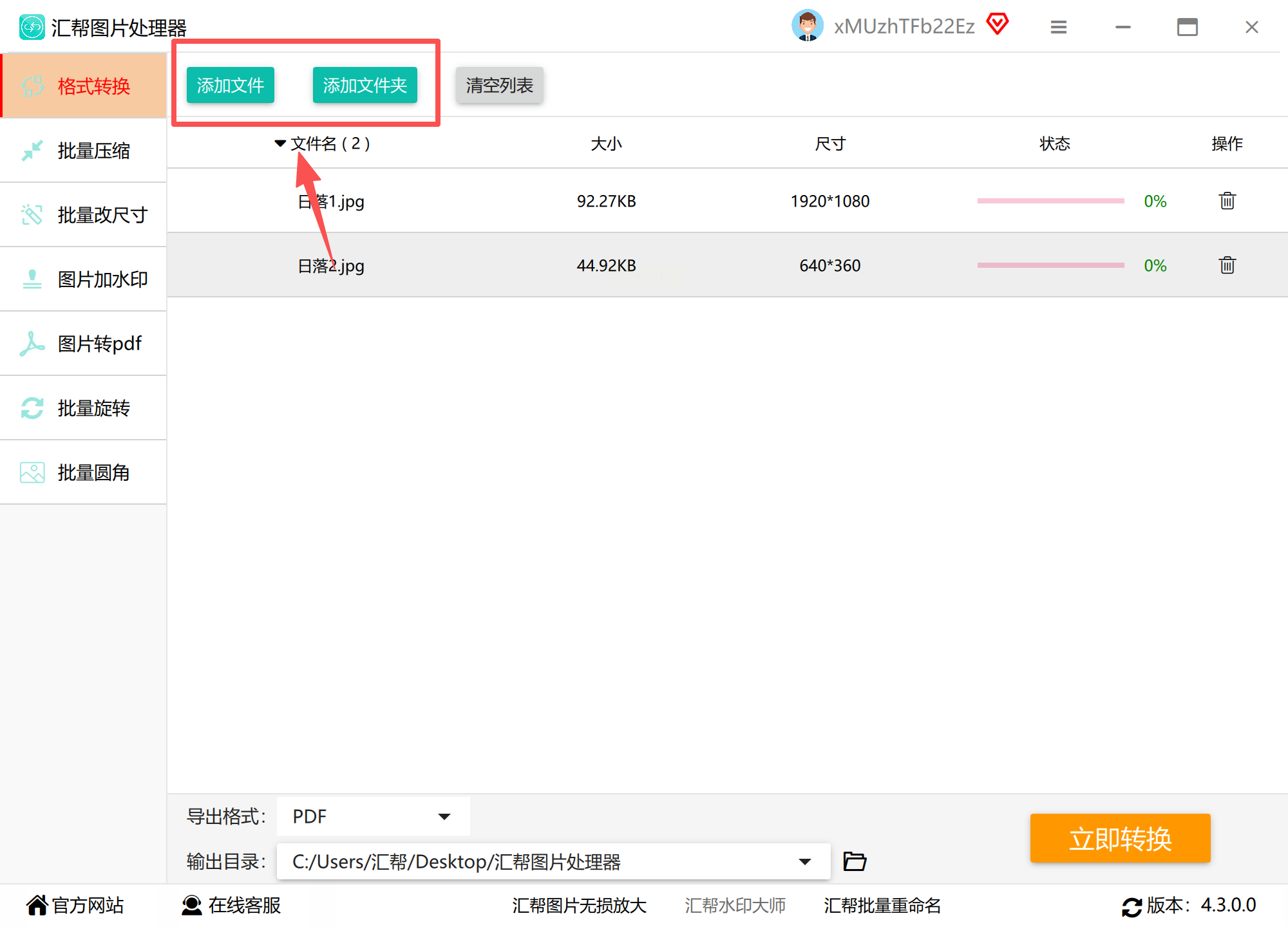
1. 启动软件与文件导入
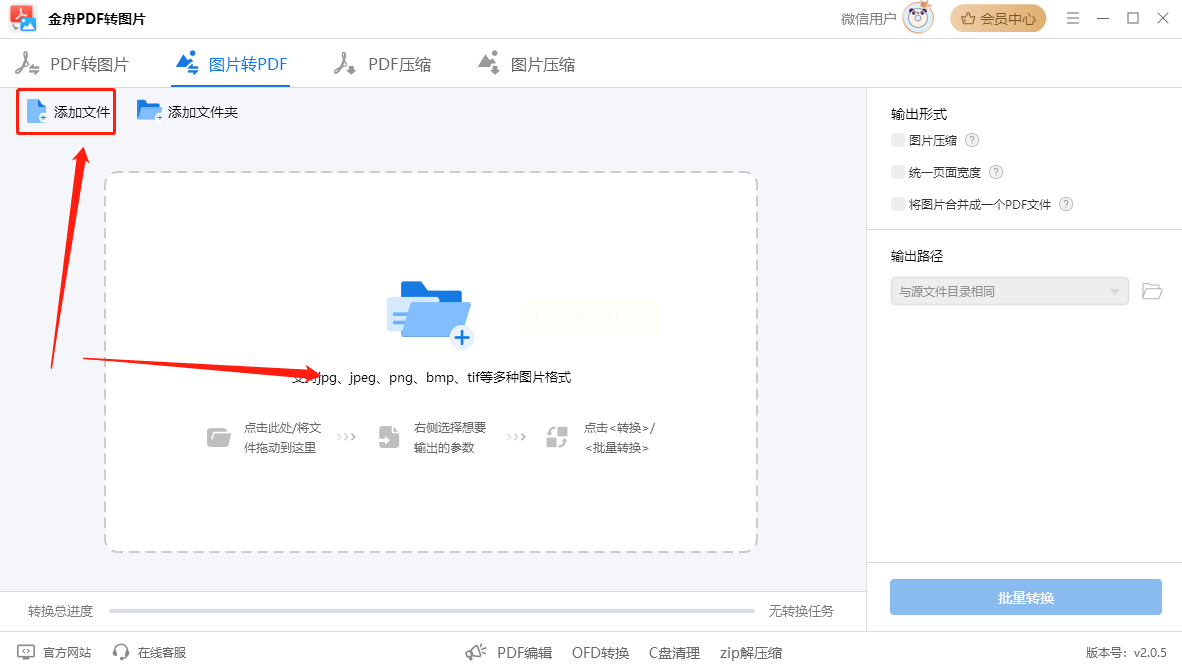
下载安装后双击打开,点击界面中央的「添加文件」按钮,可从本地文件夹中选择单个或多个JPG图片。软件支持直接拖拽操作,将图片文件从资源管理器拖入软件主界面,系统会自动识别并显示待处理文件列表,支持同时导入PNG、BMP等多种常见图片格式。
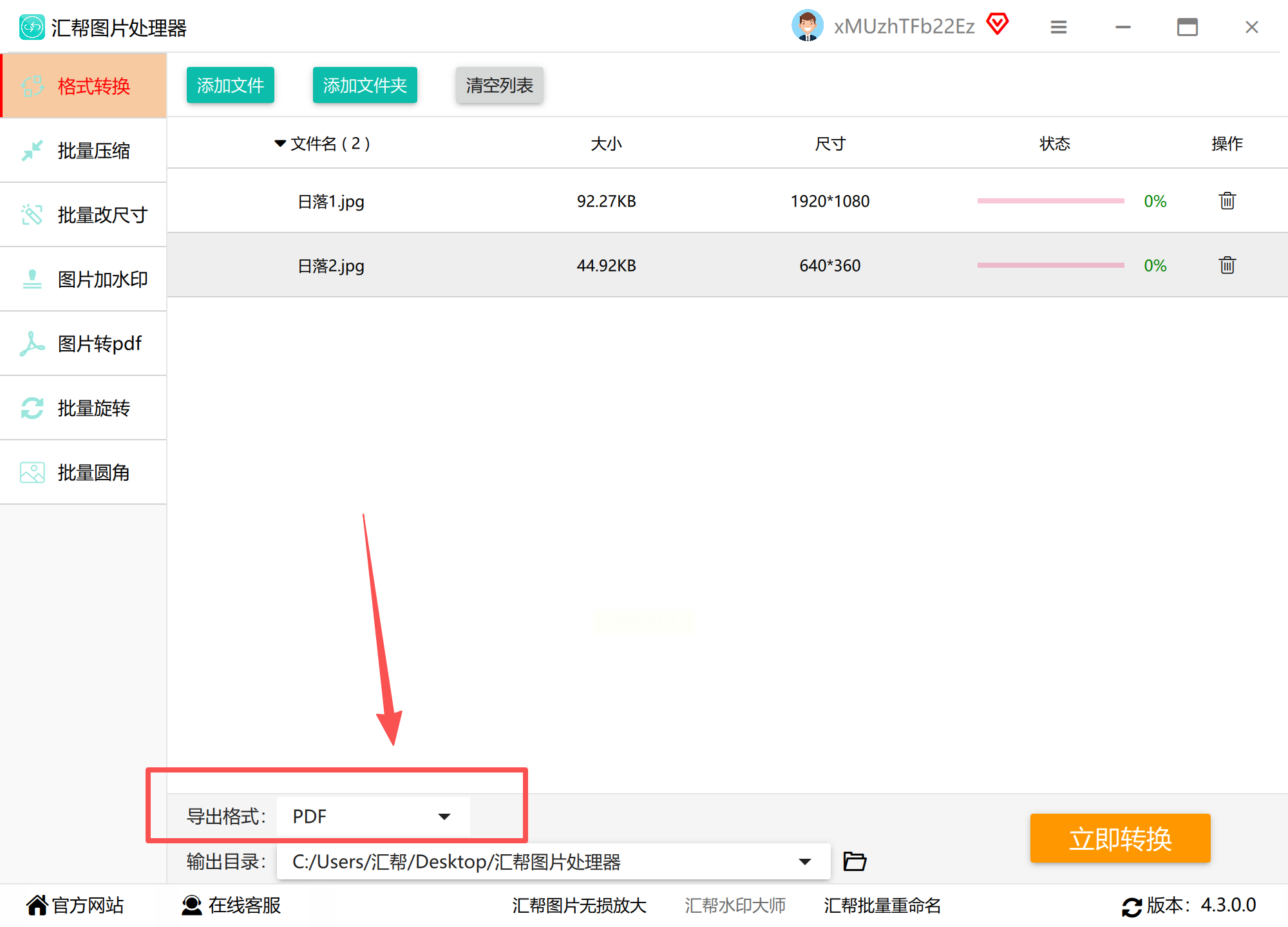
2. 格式与参数设置
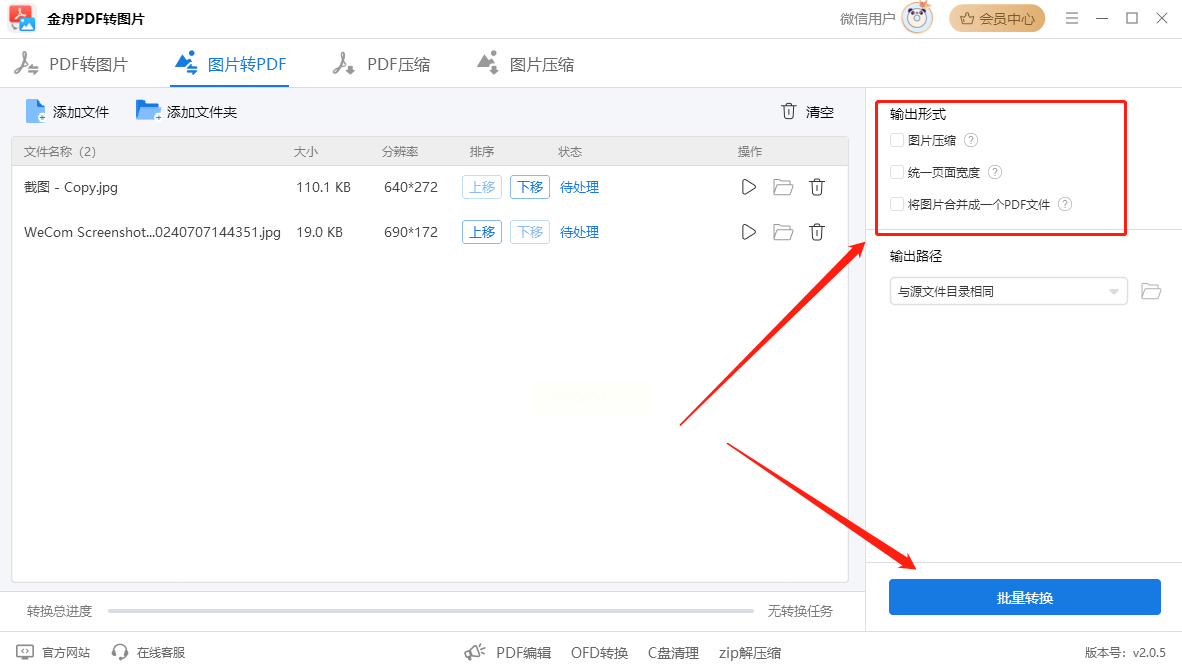
在界面右侧的「导出格式」下拉菜单中,选择「PDF」选项(注意区分不同版本软件的格式命名,部分版本可能显示为「PDF文档」)。此时可根据需求调整关键参数:
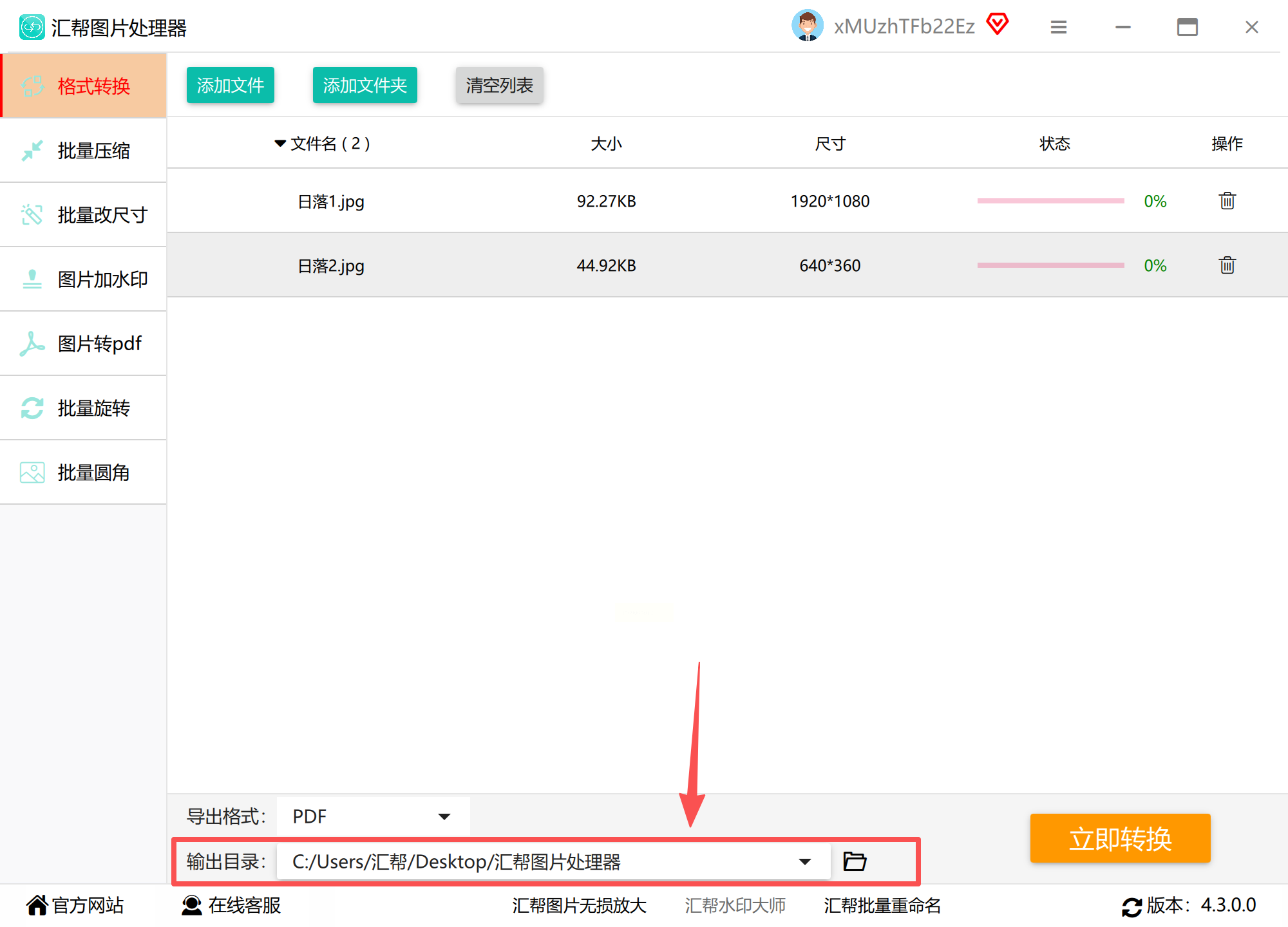
3. 存储路径与批量转换
点击「浏览」按钮自定义输出文件夹路径,或直接使用软件默认的「图片转换」文件夹。完成设置后,点击「开始转换」按钮,进度条会实时显示转换状态(如「转换中:3/5」),转换完成后系统会自动提示“处理完毕”。
4. 转换效果验证
转换结束后,可通过软件内置的「预览」功能查看PDF文件,重点检查:
- 图片清晰度是否正常(无模糊或拉伸变形)
- 页码是否完整(多图合并时注意顺序是否正确)
- 文件属性信息是否保留原图EXIF数据(如拍摄日期、设备参数等)
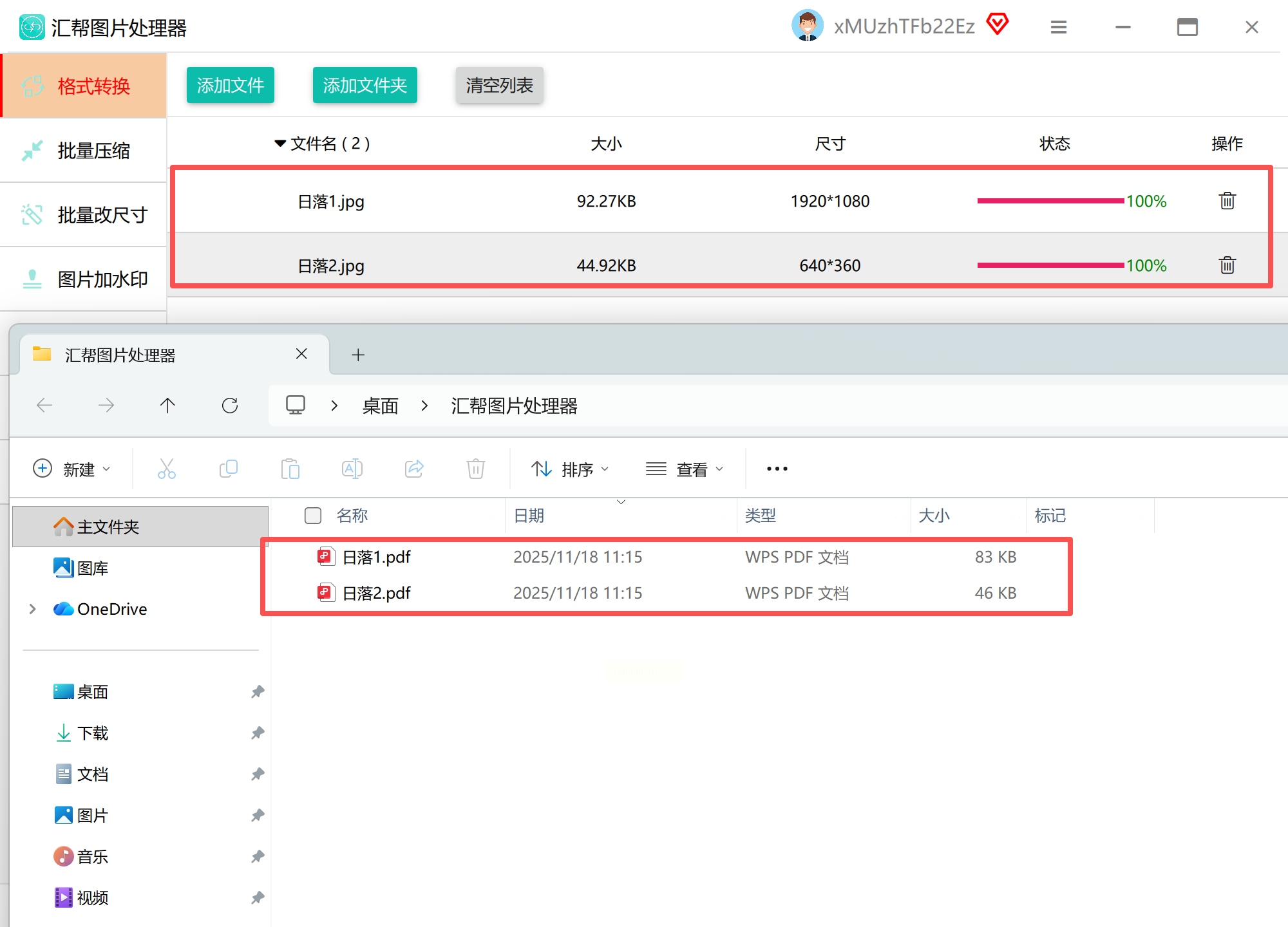
适用场景:企业批量处理合同扫描件、学生批量整理课程笔记图片、摄影师整理作品集等需要本地处理且对隐私要求较高的场景。
二、PDFPRO:功能全面的在线转换平台
PDFPRO是一款集转换、编辑、合并功能于一体的在线工具,支持JPG、PNG、TIFF等多种图片格式批量转换。其优势在于转换过程中自动保留原始图片色彩与分辨率,且提供基础的PDF编辑功能(如添加水印、注释)。
操作步骤:
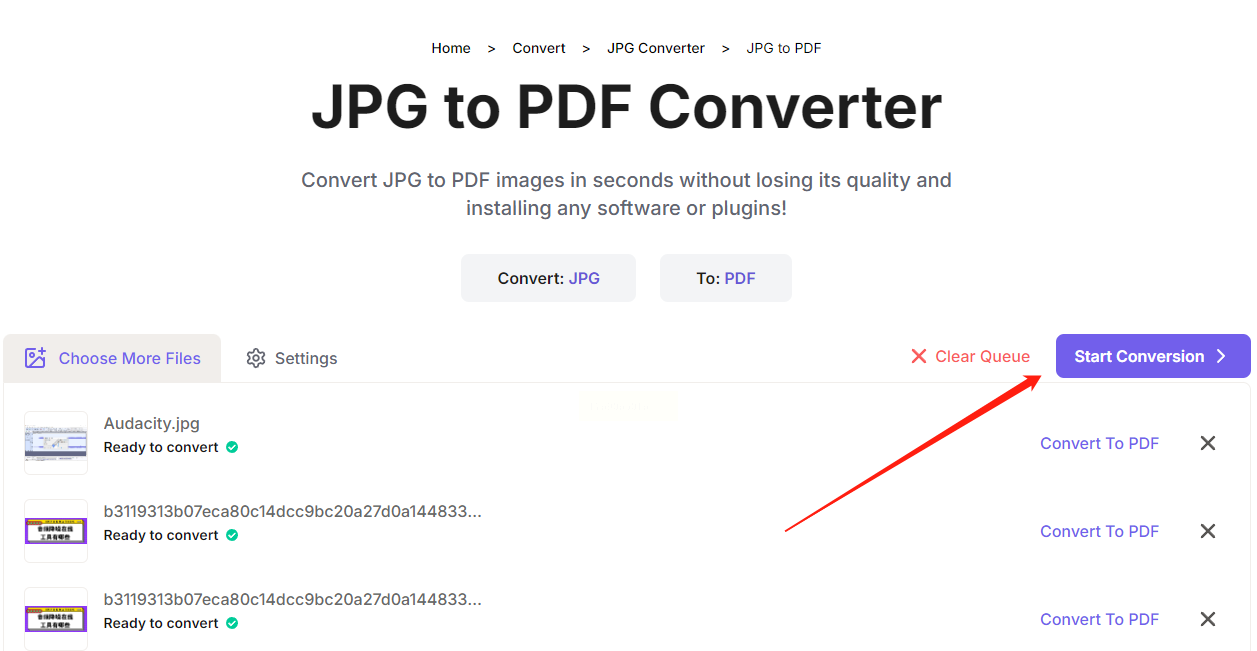
1. 打开浏览器访问PDFPRO官网(无需注册登录),点击首页「JPG to PDF」快捷入口
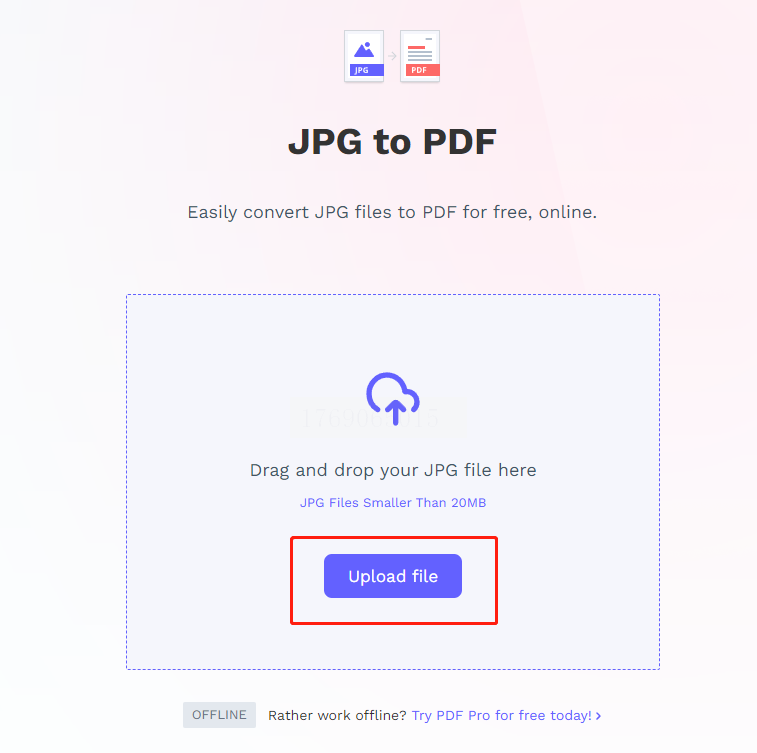
2. 点击「选择文件」按钮,在弹出的文件选择窗口中选中待转换图片(支持按住Ctrl键多选多个文件)
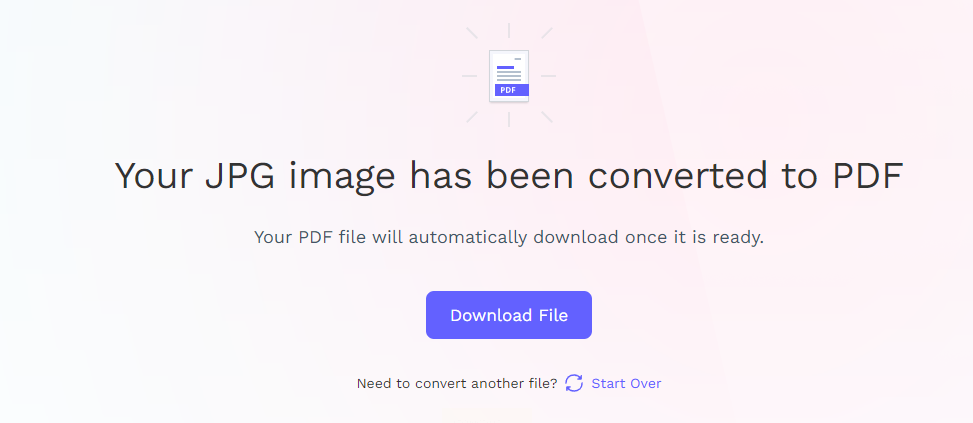
3. 系统自动开始转换,转换完成后点击「下载」按钮,文件会以ZIP压缩包形式保存(多图转换时合并为单个PDF)
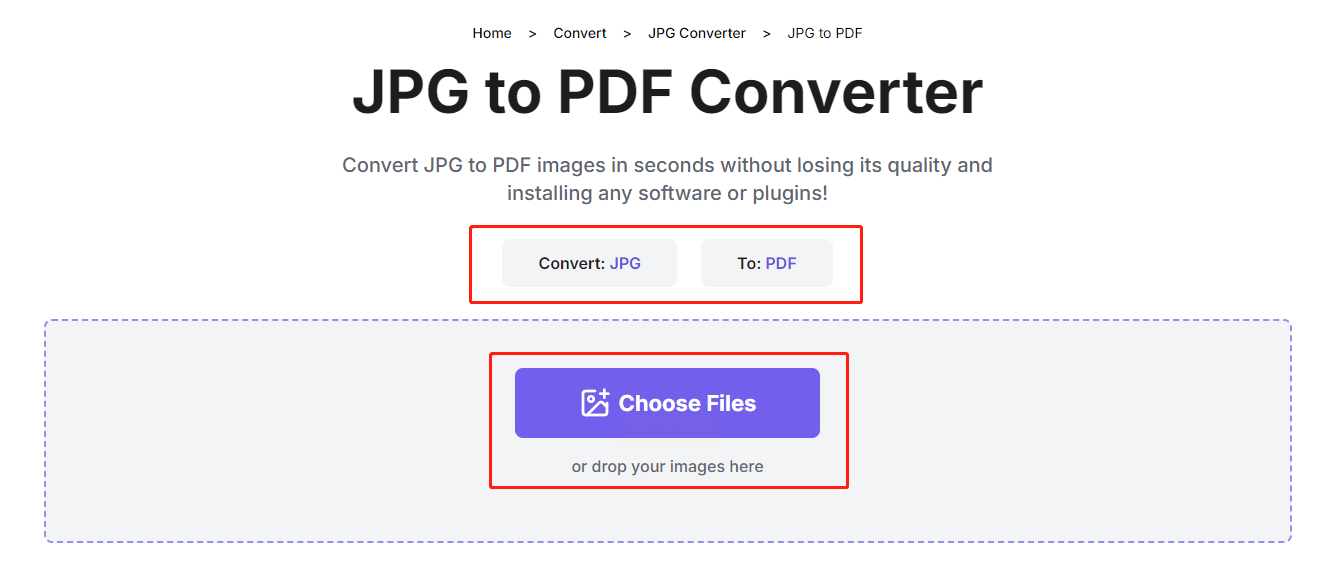
4. 如需调整格式细节,可在转换前点击「高级设置」:
- 勾选「合并所有图片」生成单页PDF
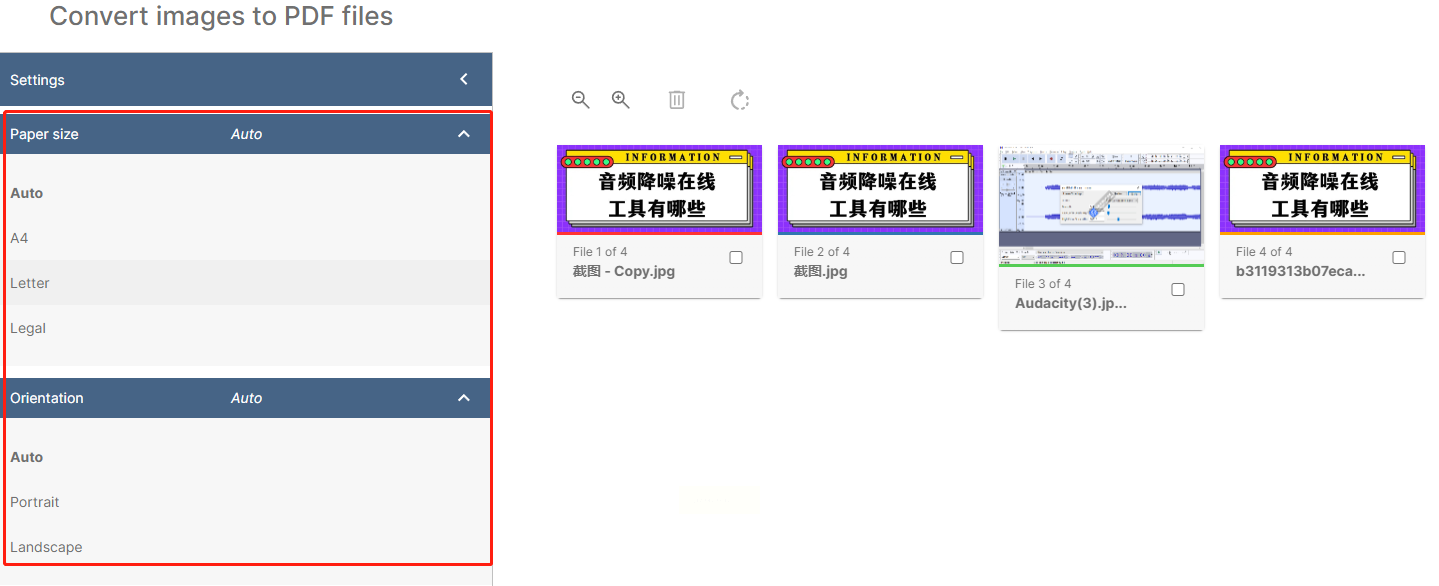
- 设置页面方向(横向/纵向)或添加页眉页脚
注意事项:免费版文件大小限制为10MB,单文件转换速度受网络带宽影响,建议优先处理小于5MB的图片文件。
三、Pixelied:设计导向的图片转换工具
Pixelied作为面向设计师和创意工作者的在线平台,以“保持视觉美感”为核心优势,适合需要在转换时添加基础图形元素的场景。其JPG转PDF功能支持图片格式与设计模板的无缝结合。
操作步骤:
1. 进入Pixelied官网后,点击「Create」按钮创建新项目,选择「Convert」功能模块
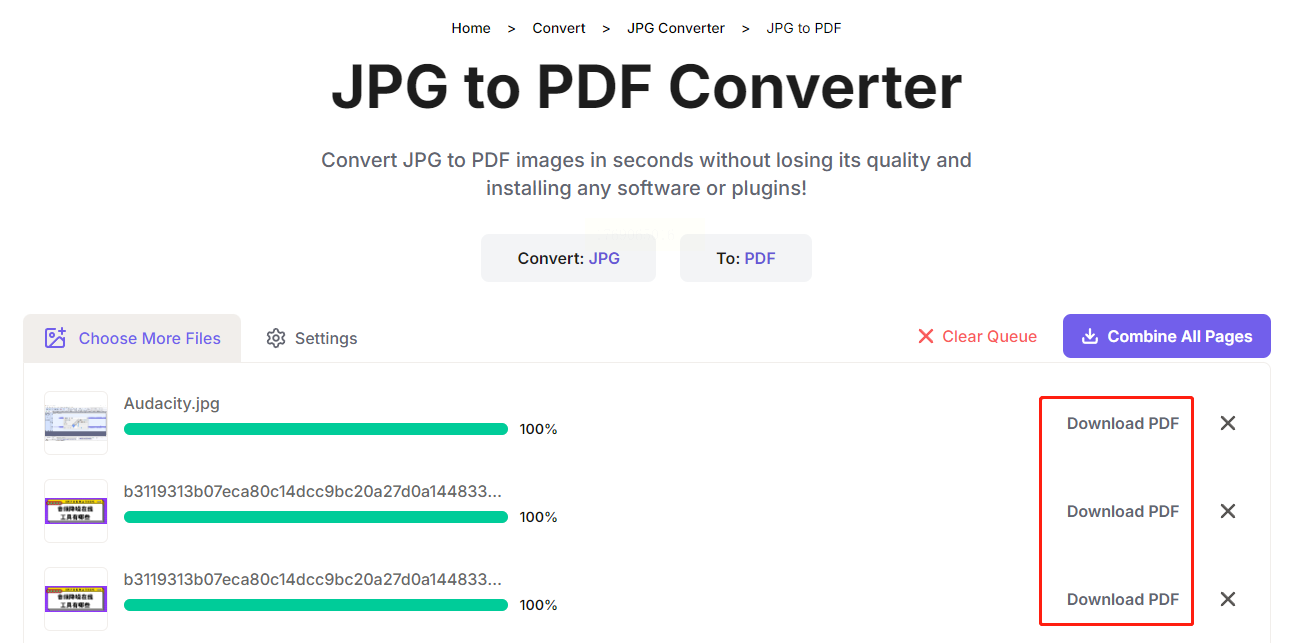
2. 在格式转换面板中,左侧设置「输入格式」为JPG,右侧「输出格式」选择PDF
3. 上传图片后,可通过右侧工具栏调整:
- 布局设置:选择单页多图或独立PDF
- 尺寸匹配:自动适配A4/A5等常用尺寸,或自定义宽高比
- 背景增强:为PDF添加纯色/渐变背景,提升专业感
4. 完成设置后点击「Download」,选择「PDF(高质量)」选项即可下载
适用人群:需要在转换后添加品牌标识、色彩调整或创意排版的职场新人与内容创作者。
四、PDFCreator Online:极简主义的快速转换工具
PDFCreator Online以“零配置”为特色,适合对操作复杂度敏感的用户。其界面仅保留最核心的转换功能,无需注册即可完成单文件转换,适合处理紧急文档。
操作步骤:
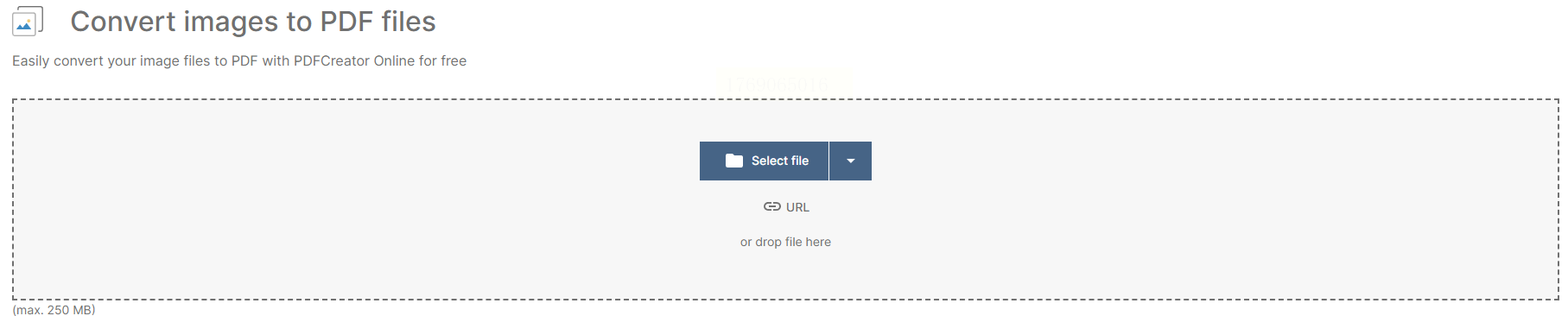
1. 打开浏览器访问PDFCreator Online官网,无需注册登录
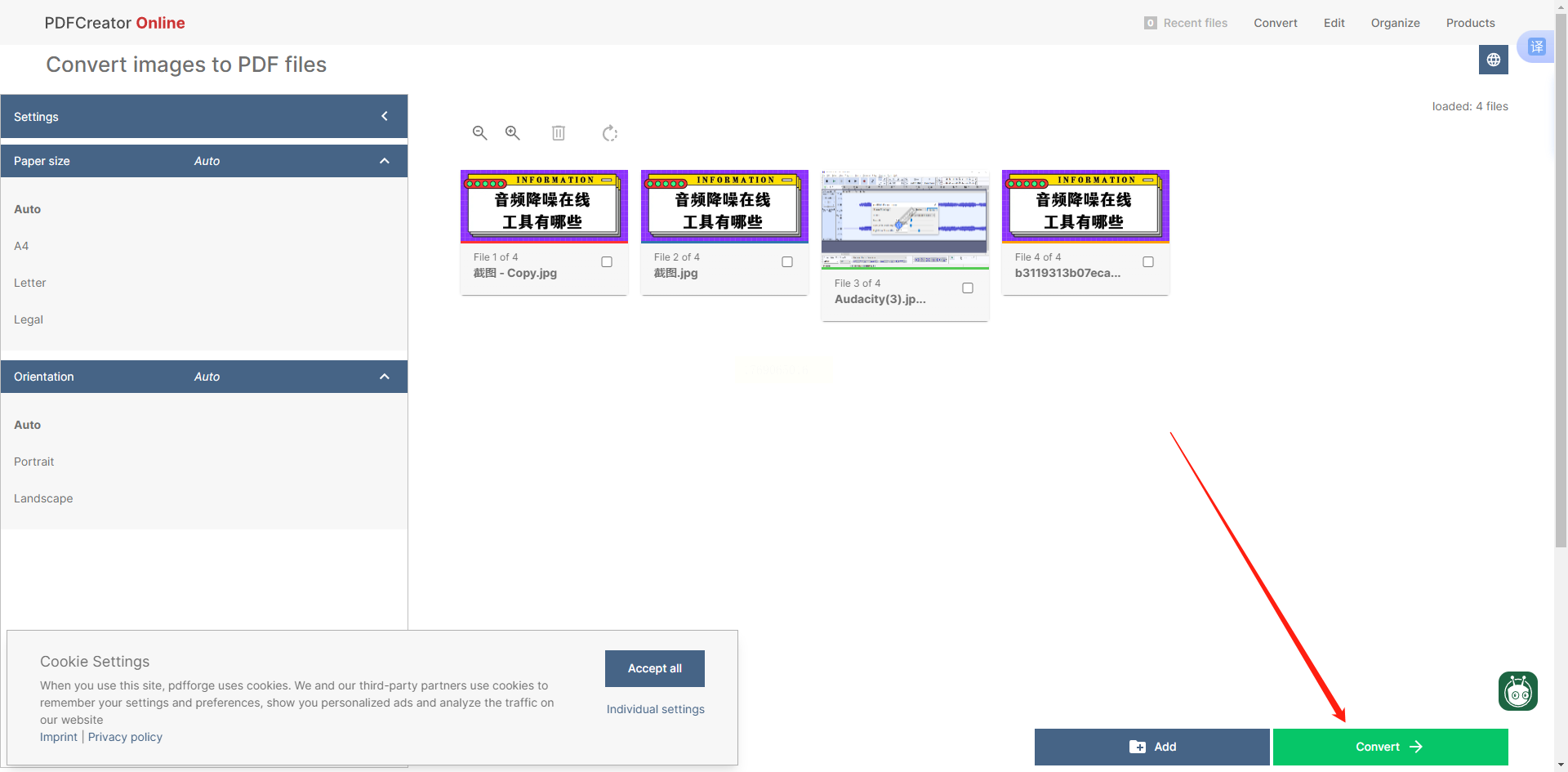
2. 点击「Select File」按钮,从本地磁盘选择JPG图片(单次最大支持10MB文件)
3. 系统自动完成格式转换,无需额外设置,直接点击「Convert」按钮即可
4. 转换完成后,系统弹出下载窗口,点击「Save」保存PDF文件
优化技巧:若需转换多图,可使用“文件合并”功能先将图片批量导入,再选择“转为PDF”,避免重复操作。
掌握JPG转PDF的核心技巧后,您将能更高效地处理合同归档、证件管理、学习资料整理等场景,提升日常办公与学习的数字化管理能力。建议根据实际需求组合使用不同工具,形成个性化的转换工作流,让文件处理更流畅、更专业。
