

咱们平时处理图片时,有时候需要把图片换成PNG格式,比如做设计要透明背景,或者需要无损压缩的图片。PNG格式支持透明,画质也比JPG好(尤其是文字、图标类),但怎么快速将图片转成png呢?这里给大家介绍几种简单的方法,不用太复杂的操作,跟着步骤走就行,轻松搞定图片转成png。
一、运行环境要求
硬件环境
- 电脑:Windows系统(Win7及以上版本,不支持Mac系统)
- 内存:至少4GB(开多任务时建议8GB以上)
- 网络:在线工具需要联网(速度越快越好)
软件环境
- 在线工具:浏览器(推荐Chrome、Edge,兼容主流浏览器)
- 本地工具:已安装对应软件(如汇帮图片处理器、画图工具等)
二、图片转PNG的方法
方法1:用CloudConvert在线转换
这是个网页版的转换工具,能处理图片、文档啥的,转换格式超方便,临时需要图片转成png不用装软件。
1. 打开CloudConvert网站(直接在浏览器搜这个名字就行,不用装插件)
2. 点界面中间的“选择文件”,从电脑里选要转的图片(支持JPG、JPEG、BMP等常见格式,一次只能传一个,批量的话得一个一个来)
3. 选好图片后,右边格式列表里找“PNG”(有的网站会自动识别图片类型,可能直接就显示PNG选项,没有的话手动选)
4. 然后点“Convert”(转换)按钮,等进度条走完,点“Download”(下载)就能拿到PNG格式的图片啦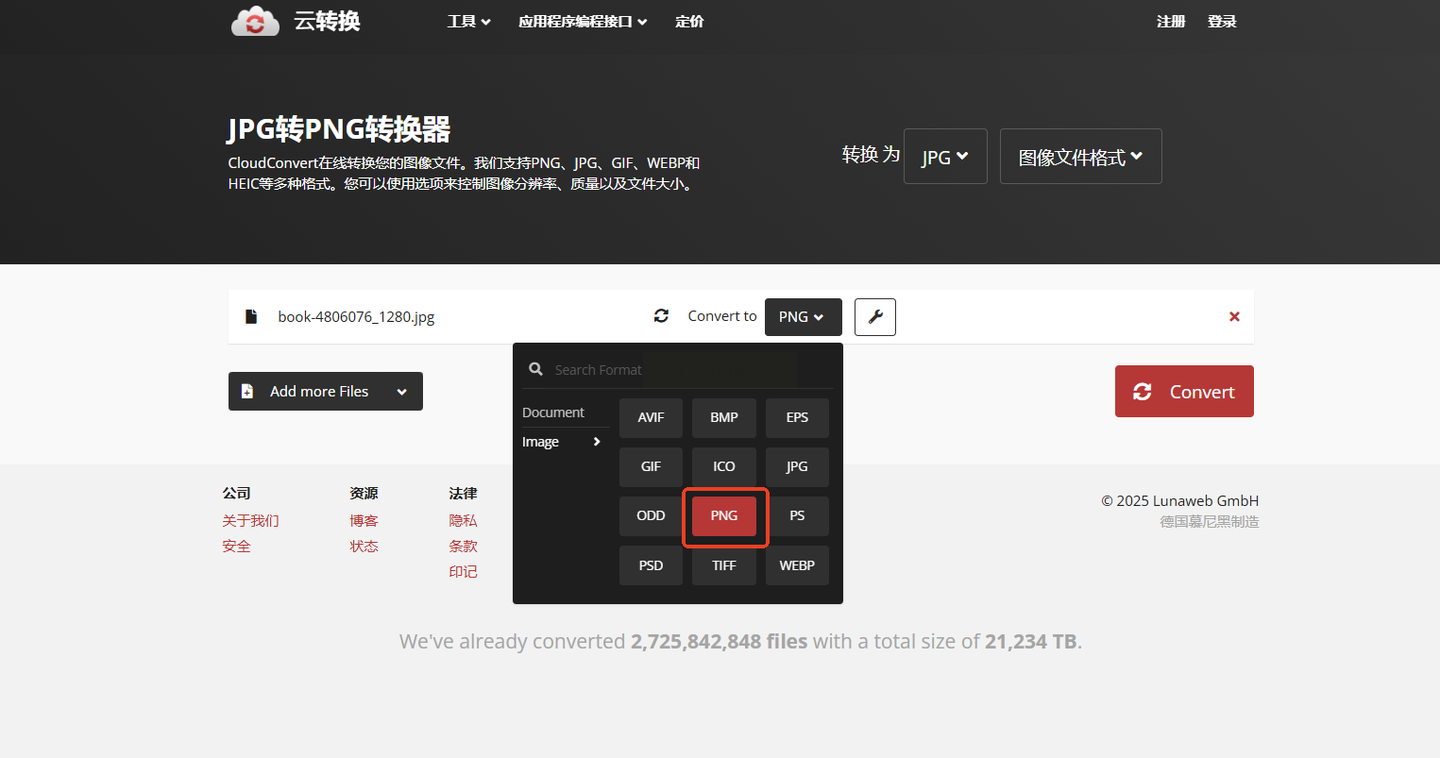
优点:不用装软件,啥格式都能转;缺点:得联网,图片太大可能要等一会儿。
方法2:用汇帮图片处理器(本地软件,推荐!)
这个是专门处理图片的工具,操作超简单,还能批量处理图片转成png,新手也能快速上手。
1. 打开汇帮图片处理器(双击软件图标就行,打开后界面是中文的,很好找)
2. 点“上传图片”按钮,把要转的图片拖进去,或者点“添加文件”批量选图片(支持同时传几十张,不管大小和格式,都能直接拖进去,不用一个个改格式)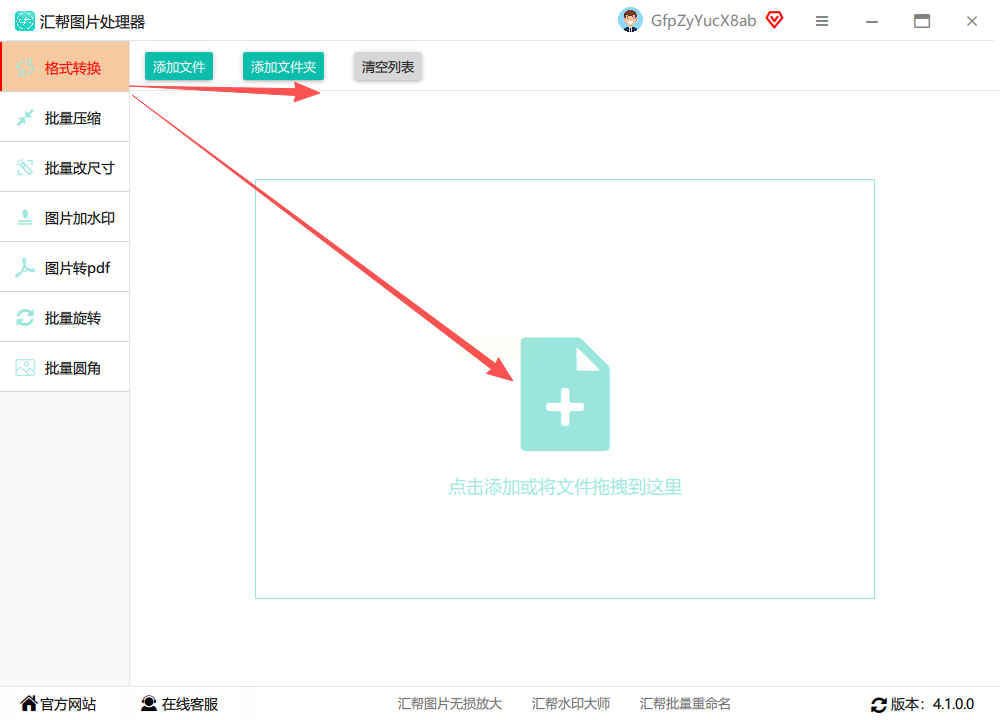
3. 图片导入后,下面有个“导出设置”,找到“输出格式”选“PNG”(下拉菜单里能看到好多格式,比如PNG、JPG、GIF,直接点PNG就行)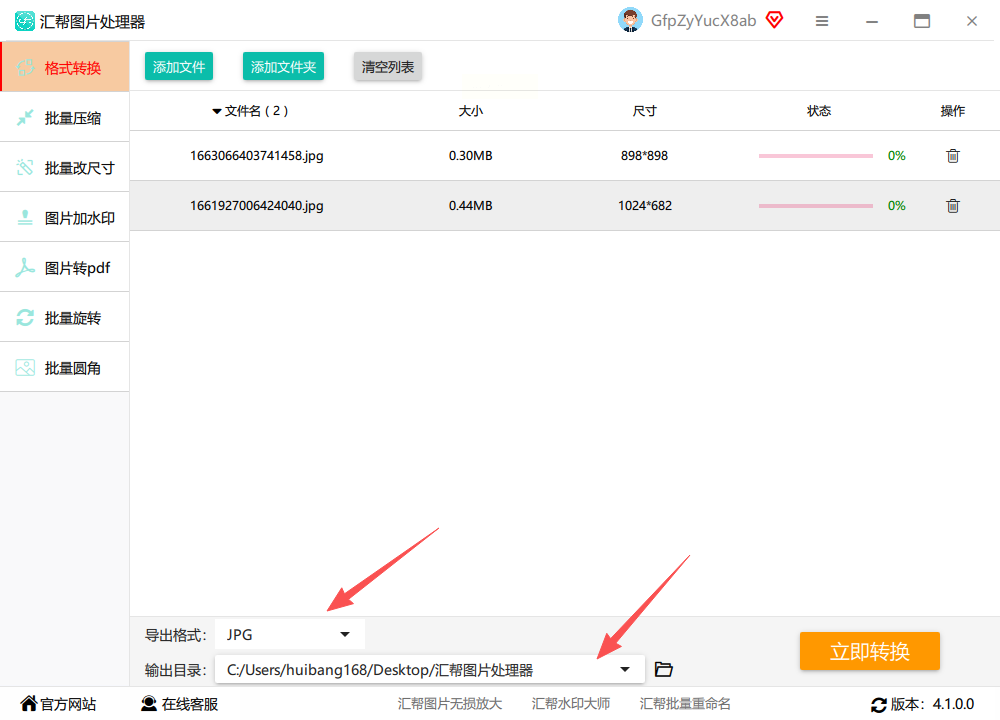
4. 然后选“输出目录”(就是图片保存的地方,默认可能是原文件目录,想改位置就自己选个文件夹)
5. 最后点“立即转换”,等进度条没了,软件会自动生成一个新的PNG图片(注意:转换完后源文件还在,不会覆盖哦,这点很贴心!)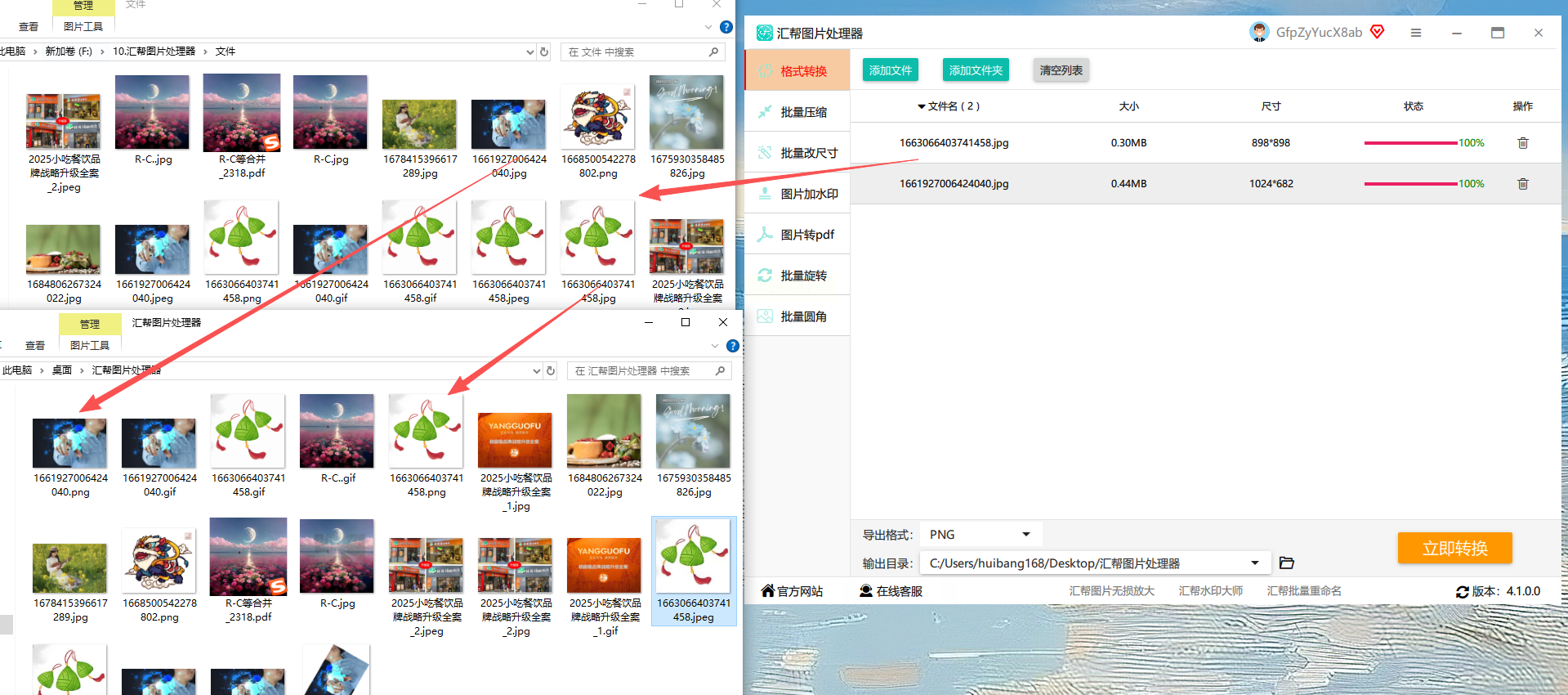
💡 注意:汇帮图片处理器是本地软件,处理过程中图片不会上传到网上,完全不用担心内容泄露,安全又靠谱。而且它支持批量处理,一次传几十张图片都没问题,改格式的时候还能调大小、压缩质量,很灵活,批量图片转成png用它最省心。
方法3:用Windows自带的“画图”工具
系统自带的小工具,不用额外装软件,适合临时改格式,应急将图片转成png很合适。
1. 按Windows键(键盘左下角那个“田”字键),在搜索栏打“画图”,找到“画图”软件点开(有的系统可能叫“画图3D”,选第一个经典的“画图”就行)
2. 打开画图后,点左上角的“文件”→“打开”,找到要转的图片打开(支持JPG、PNG、BMP等格式,点文件列表里的“所有图片”就能看到)
3. 图片打开后,再点“文件”→“另存为”,在弹出的格式里选“PNG图片”(如果没看到PNG,点下拉菜单往下翻,或者选“图片另存为”后选PNG格式)
4. 选个保存位置(比如桌面),点“保存”,就完事了。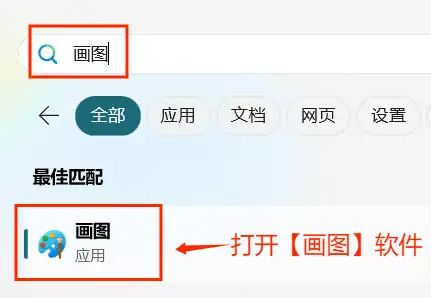
优点:系统自带,不用联网;缺点:不支持批量处理,图片大的话转换会有点卡。
方法4:改图片后缀名(不推荐!但应急能用)
这个方法最简单,就是直接改文件名后面的字母,但有风险!应急图片转成png可以用,不建议常用。
1. 先把图片放在桌面(方便找),右键点图片文件,选“重命名”
2. 把文件名后面的后缀改一下,比如原来叫“风景.jpg”,改成“风景.png”(注意:后缀名一定要是png,前面的文件名别改,只改最后面的.xxx)
3. 改完后点回车,系统会提示你“重命名后可能打不开”,点“是”就行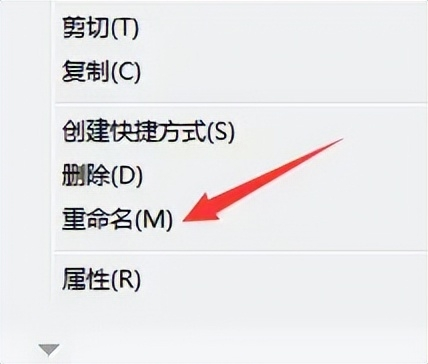
⚠️ 注意:这个方法容易出问题!比如图片是JPG但后缀改成PNG,可能会导致图片损坏,打不开。只有小图片或者确认格式没问题的时候用,不建议常用,汇帮图片处理器那种工具更安全,图片转成png也更稳妥。
方法5:Online-Convert在线转换
又是一个在线工具,支持图片、视频、文档转换,功能和CloudConvert类似,也能轻松实现图片转成png。
1. 打开Online-Convert网站(直接搜名字,界面简洁)
2. 点“Image Converter”(图片转换),然后选“Convert to PNG”(转成PNG)
3. 点“Select File”上传图片(支持拖放,一次传一个,也能批量拖多个)
4. 有的图片可能需要调参数(比如分辨率、压缩度,默认就行),不用改,直接点“Convert File”
5. 转换完后点“Download”下载,和CloudConvert差不多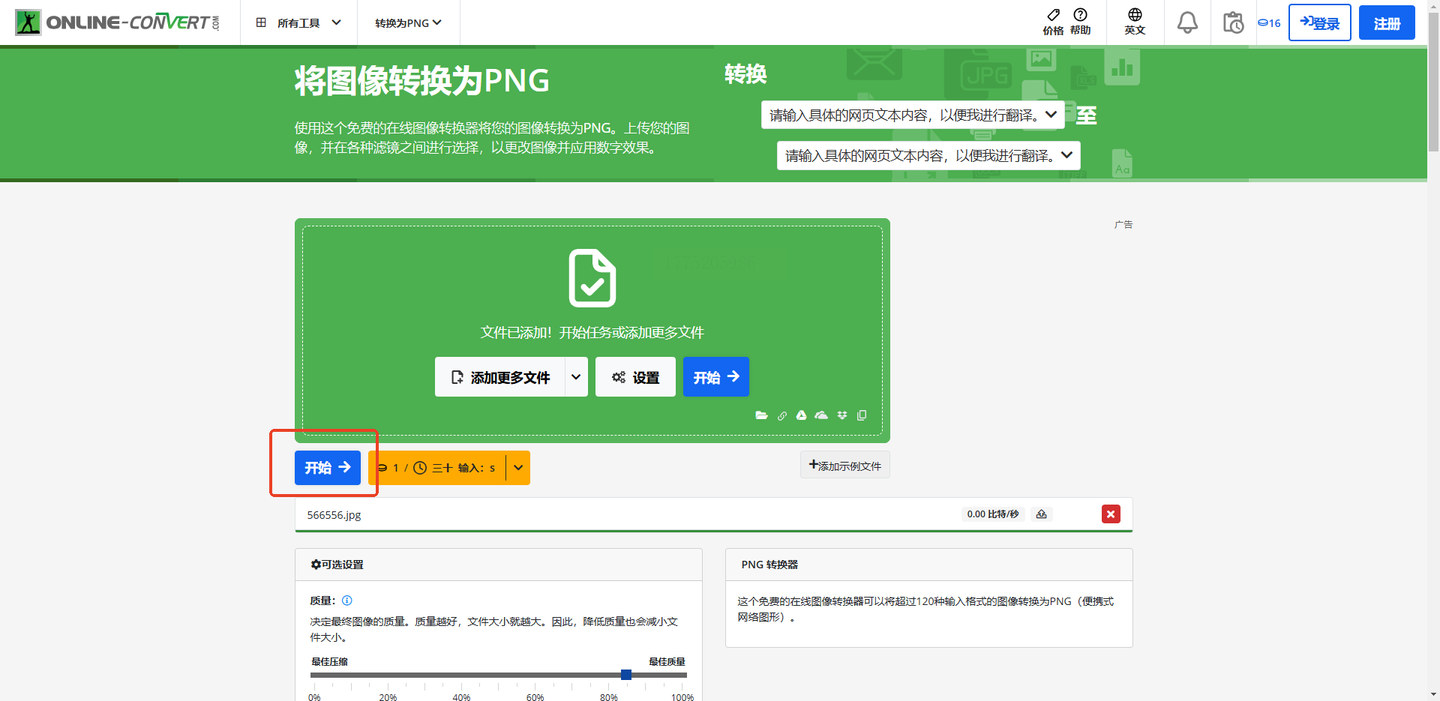
优点:支持多种输出设置;缺点:同上,要联网,大文件慢。
方法6:Aconvert在线转换
这个工具能处理图像、PDF等,操作步骤也简单,批量图片转成png很方便。
1. 浏览器搜“Aconvert”,进官网(首页左边有“图像”选项,点它)
2. 选“Convert to PNG”(转成PNG),然后点“Choose Files”选图片(可以拖多个进去,支持批量转换)
3. 格式默认就是PNG,不用改,然后点“Convert Now”
4. 转换完成后,点“Download”下载,会自动生成一个ZIP包(如果是批量的话,会把所有PNG压缩成一个包,解压就能看到)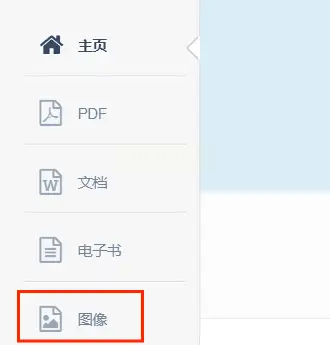
优点:批量处理能力不错;缺点:需要确认网站,别进错了,有时候广告会有点多。
方法7:彩虹办公中心(本地软件)
如果经常处理图片,装个这个工具更方便,能批量转格式还能调参数,批量图片转成png很高效。
1. 先打开彩虹办公中心(软件需要自己提前安装,官网可能有,但这里不直接提“下载”,去应用商店或正规渠道找)
2. 点“图片处理”模块,然后选“图片格式转换”
3. 点“添加文件”,把要转的图片批量选进去(支持jpg、png、bmp等,一次选几十张没问题)
4. 选“输出格式”为PNG,还能调“图片质量”(默认就好,太高可能文件大,太低影响清晰度),选个保存位置
5. 点“开始处理”,等软件提示“转换完成”,去输出目录找新图片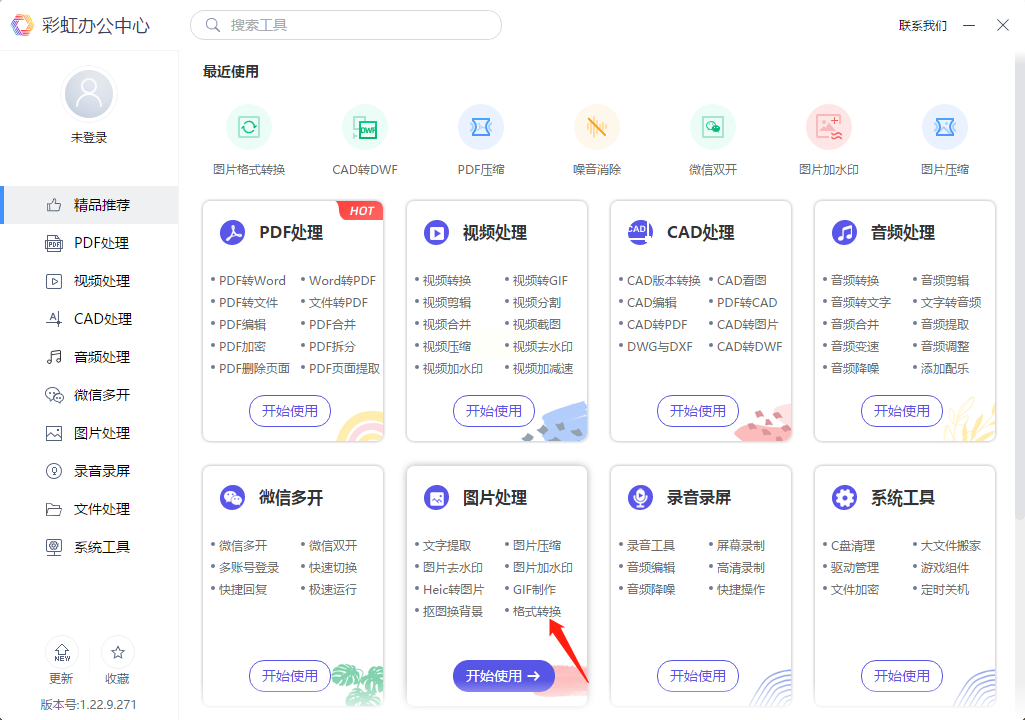
⚠️ 注意:彩虹办公中心是本地软件,图片处理在本地完成,不用担心内容泄露,安全系数高。但要先安装,适合长期用。
三、注意事项
1. 转换前备份原文件:尤其是重要图片,比如工作文件、老照片,转换后如果不满意还能重新处理。
2. 大图片别用网页工具:比如10MB以上的JPG,在线转换可能很慢,甚至失败,用汇帮图片处理器或彩虹办公中心这类本地工具更稳,图片转成png也更高效。
3. 汇帮图片处理器最推荐:既不用联网,又支持批量处理,改格式的时候还能保留原图,安全可靠,完全不用担心内容泄露(因为数据不会上传到服务器),操作也简单,新手直接上手,图片转成png零难度。
4. 改后缀名风险:如果不是万不得已,别用这个方法,90%的情况会导致图片损坏,比如图片是GIF格式改后缀成PNG,可能打不开。
四、总结
根据不同场景选方法:
- 临时小图片,用系统自带的“画图”,简单快速,应急图片转成png很省心;
- 批量处理、不想联网,选汇帮图片处理器或彩虹办公中心(本地软件,安全又方便);
- 没装软件,临时用一次,选CloudConvert或Aconvert在线转换。
所有工具里,汇帮图片处理器最省心,不用改格式后缀,也不用等加载,直接上传、选格式、转换就行,而且支持批量处理,特别适合处理大量图片,轻松实现图片转成png。如果是自己的电脑,装个这个工具随时用,安全又方便~
