

哈喽宝子们!作为一个常年用苹果手机但又总爱跟安卓朋友分享照片的人,我太懂那种抓狂的感觉了——明明手机里拍的照片色彩鲜活又清晰,结果传到电脑上或者发给安卓的小伙伴,就变成打不开的"神秘文件",点开一看后缀名是HEIC!这种格式虽然省空间,但兼容性真的太太太让人头疼了。
最近后台好多人问我怎么把HEIC批量转成JPG,今天就把自己摸爬滚打攒下的几个实用方法全掏出来,都是普通人也能轻松操作的干货,包教包会哈~
方案一:用「汇帮图片处理器」批量转换HEIC
详细步骤:
1. 打开软件
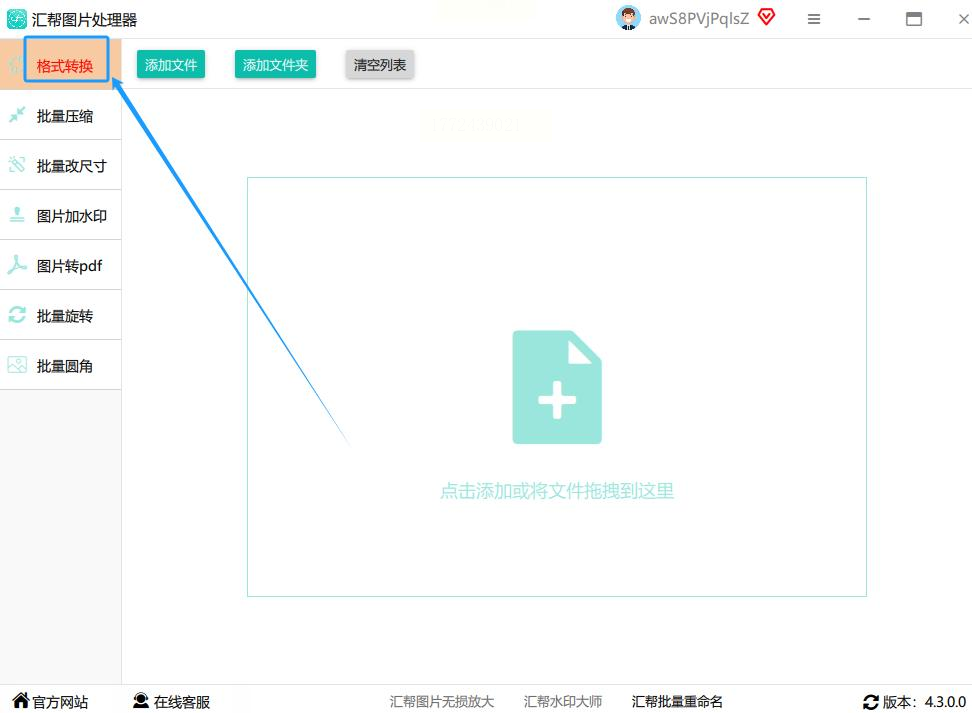
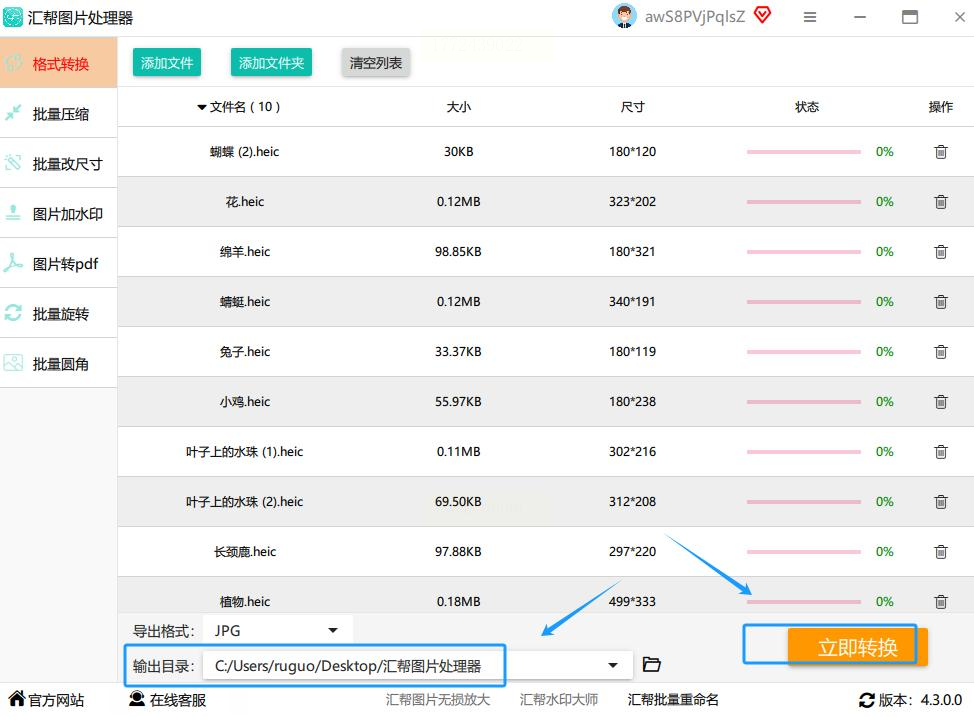
打开软件,主界面看起来功能挺多的,但咱们不用管那些花里胡哨的,直接看左边那排菜单。找到"格式转换"这一项,点进去!
2. 把HEIC照片都"塞"进去
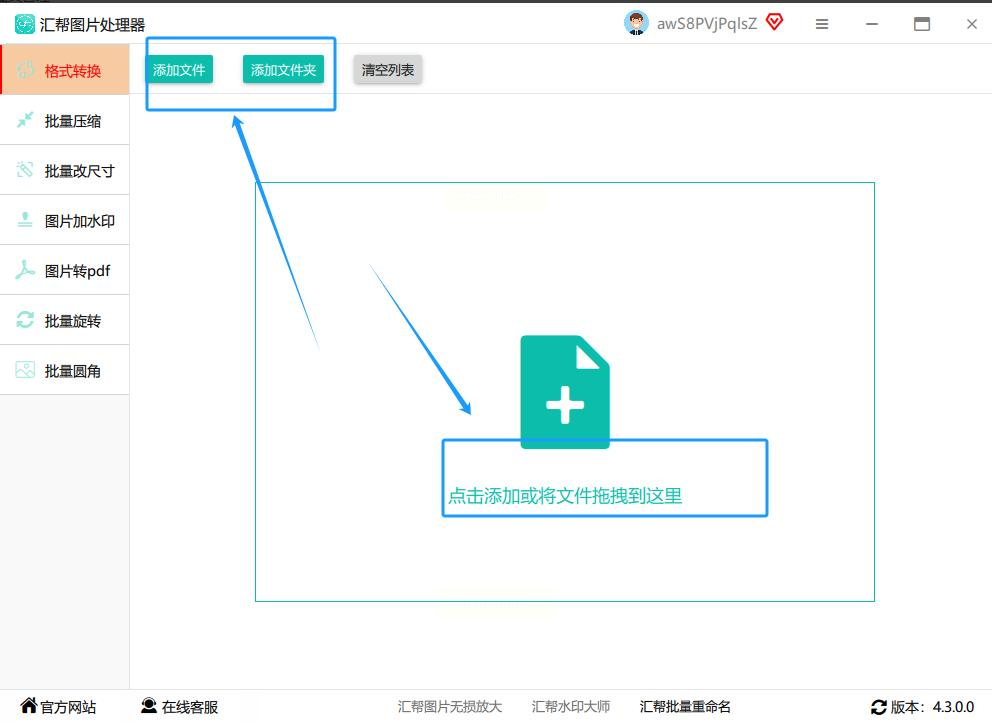
点了"格式转换"之后,中间区域会是空的。这时候你看右边或者旁边,一般会有个大按钮,上面写着"添加文件"或者"添加文件夹"。我通常都是直接拖文件夹进去,比如手机导出的HEIC照片都存在电脑的"手机相册HEIC"文件夹里,直接把这个文件夹拖到软件里就行,超方便,不用一张张选!
3. 选输出格式为JPG
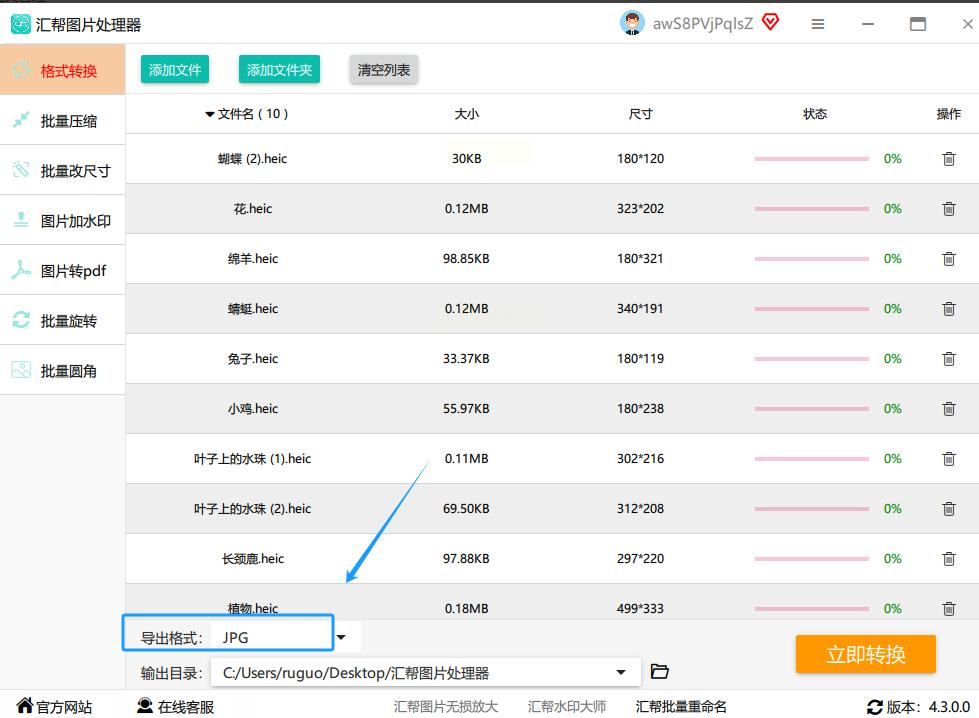
照片都导入后,往下翻一点,就能看到输出格式的选项了。一般是个下拉菜单,里面有各种格式,你找到"JPG"(有时候也叫JPEG,别纠结,选这个就行),点一下选中它。这里要注意,有的软件可能默认是PNG或者别的格式,一定要改成JPG,不然转出来不是我们想要的格式。
4. 给转换后的照片找个家
接下来是最重要的一步:选保存位置!不然转换完了找不到图片就白忙活了。界面上一般会有个"输出目录"或者"浏览"按钮,点一下,选一个你能记住的文件夹。比如我会在桌面新建一个文件夹,命名"HEIC转JPG成果",这样下次找的时候一眼就能看到。
5. 点击转换,等一会儿就好
所有设置检查一遍:文件都加了吗?格式选JPG了吗?保存路径对不对?确认无误后,就点那个最显眼的"立即转换"按钮。然后你可以去倒杯水,或者看看手机,转换过程中软件会显示进度条,等进度走完就好了。一般100张照片也就几分钟,很快的。
6. 验收成果
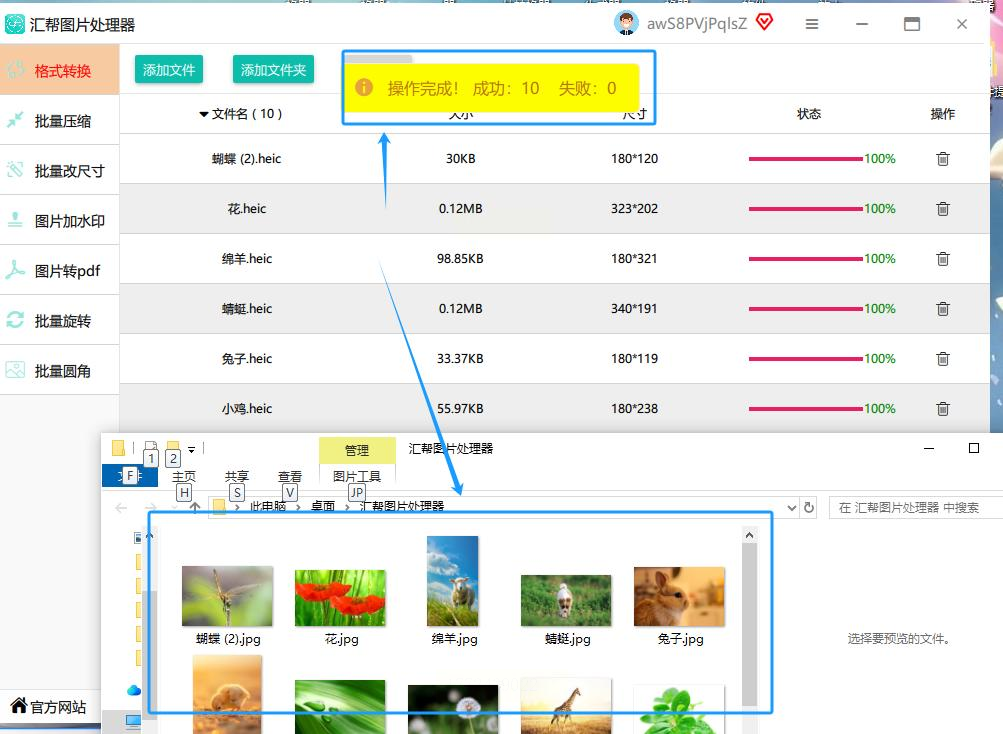
转换完成后,软件会提示"转换成功",这时候你直接去刚才设置的那个文件夹里看看,是不是所有HEIC照片都变成JPG了?而且文件名基本都没变,方便你核对。比如你手机里有张"春日野餐.jpg",转完后还是这个名字,只是格式变成JPG了。
方案二:用「爱思助手」(适合苹果用户)
步骤分解:
1. 连接手机,进入工具箱
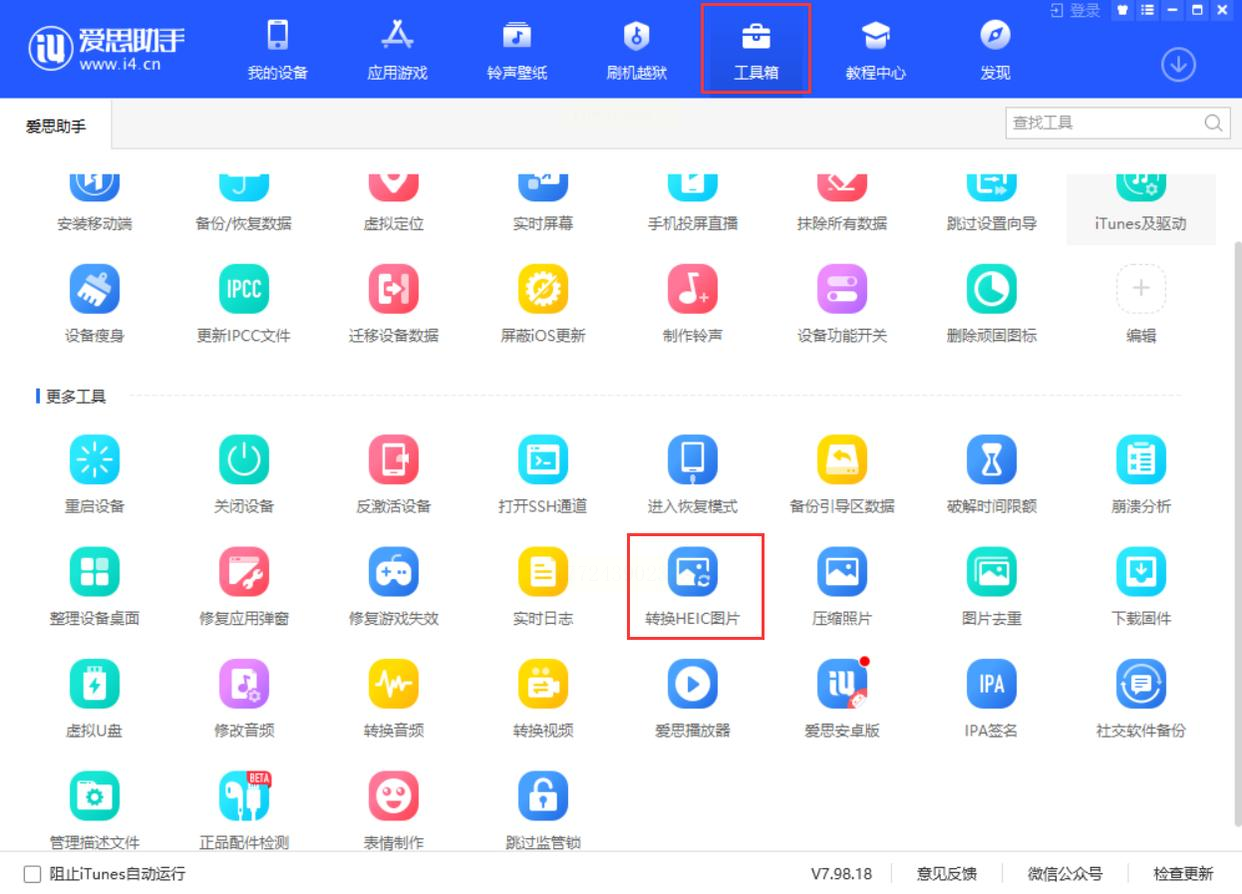
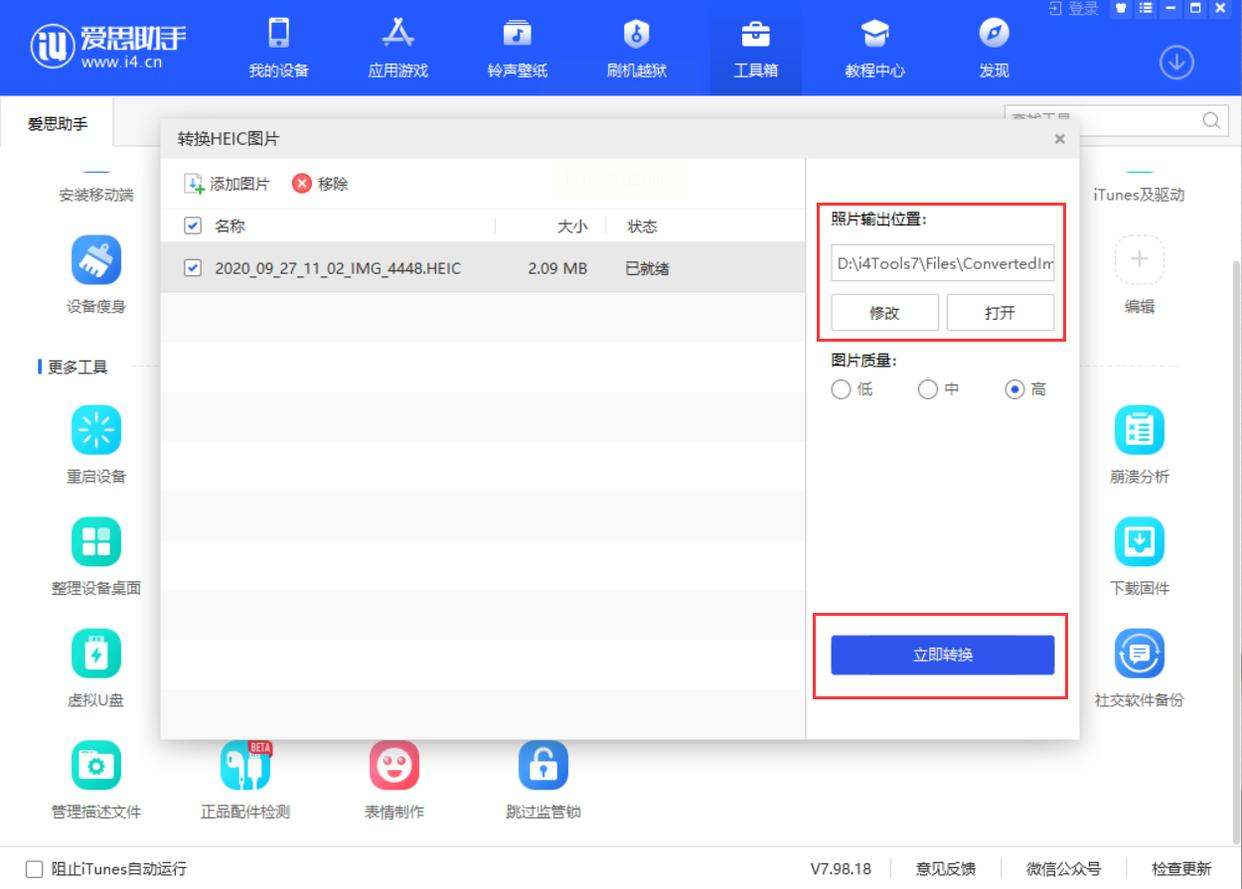
先拿数据线把iPhone或者iPad连到电脑,打开爱思助手。软件打开后,顶部菜单栏会有个"工具箱",点进去,里面有个"转换HEIC图片"的选项,直接点它就行。
2. 批量导入HEIC照片
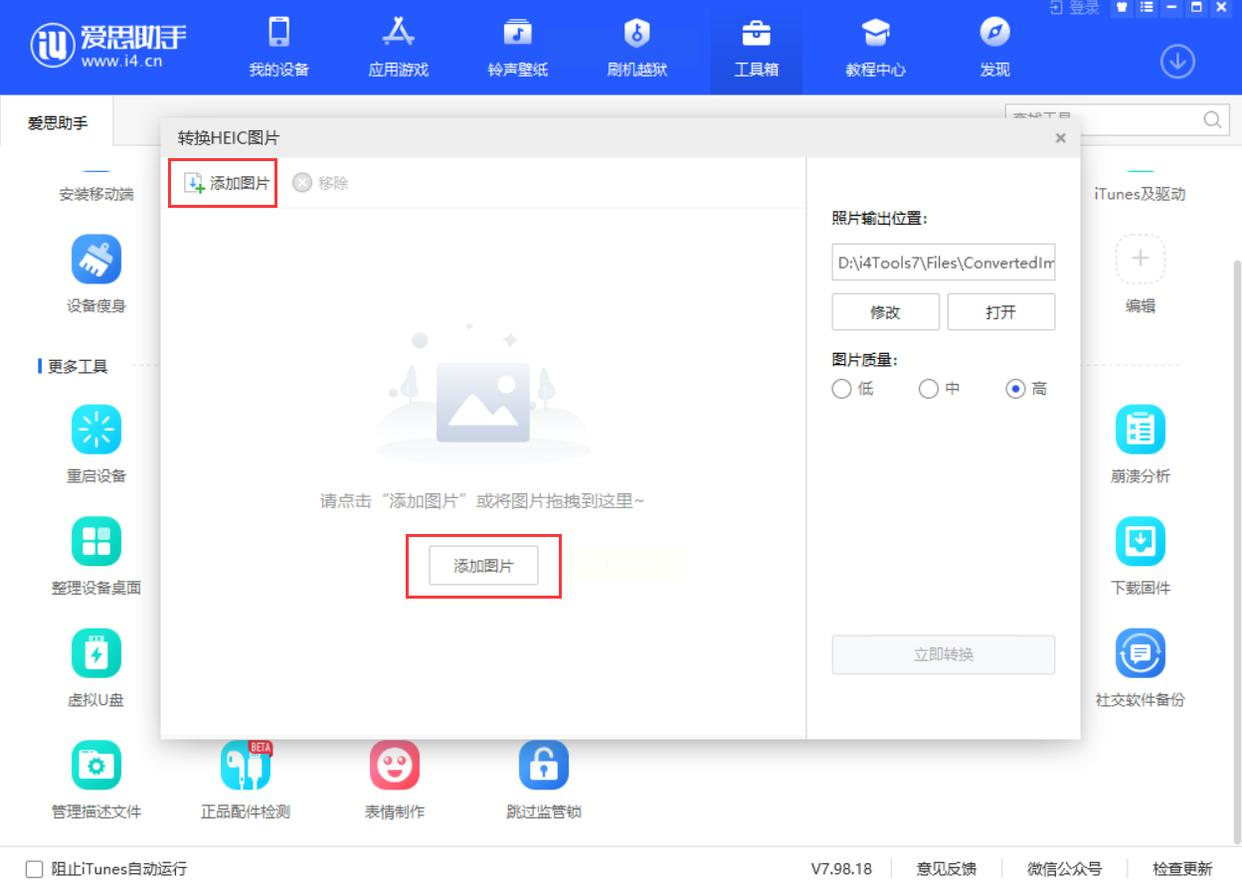
点进去之后会弹出一个窗口,这时候你看窗口里有没有"添加图片"或者"从手机导入"的按钮。如果你的HEIC照片存在手机里,直接点"添加图片",然后从手机相册里勾选要转换的照片(或者直接点"全选",省得一张张选)。如果已经导到电脑里了,就选"添加文件"也行。
3. 设置输出位置,一键转换
选好图片后,你可以改"输出位置",比如存到D盘的"转换后的JPG"文件夹里。改好之后直接点"立即转换",软件就开始工作了。转换完会提示"转换成功",这时候你可以点"打开"直接进到文件夹里看结果,而且转换完可以顺便把手机里的HEIC删掉,省空间!
方案三:用「AI绘图助手」(适合习惯用AI工具的人)
操作方法:
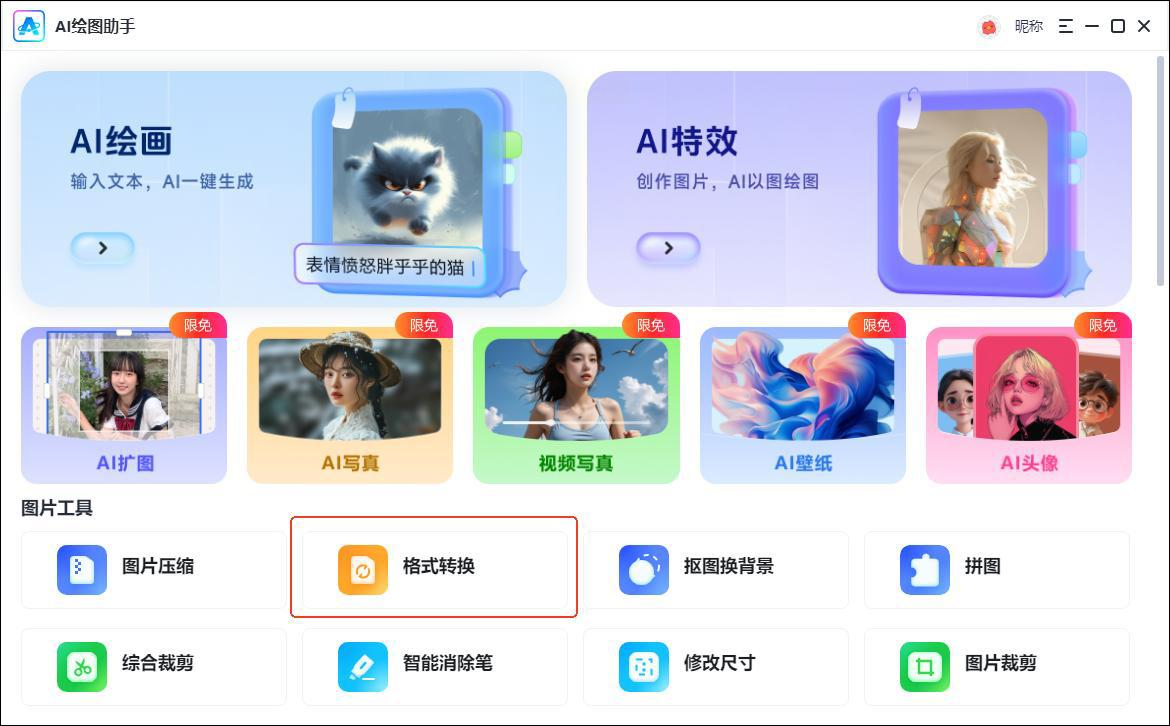
1. 打开软件,进入格式转换
打开AI绘图助手,在主界面找到"格式转换"功能(一般在顶部菜单或者侧边栏),点进去之后选择"HEIC转JPG"的选项。
2. 上传HEIC图片
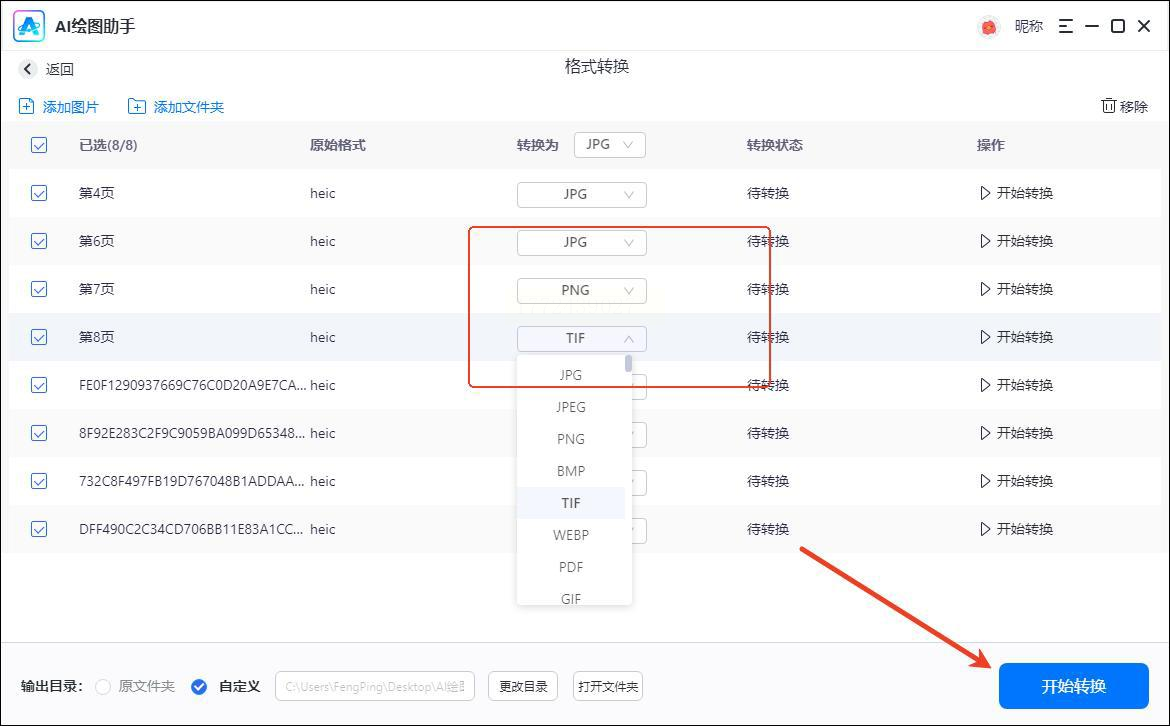
这里有两种方式:一种是点"上传文件",从电脑里选HEIC图片;另一种是直接拖文件夹进去,支持批量上传。它还能一次性转多种格式,比如你要是有部分PNG照片想一起转,也可以混着来,不过咱们这次主要是HEIC转JPG,所以重点选HEIC文件就行。
3. 开始转换
选好图片后,确认输出格式是JPG,然后点"开始转换",软件会自动处理。转换完在软件里或者本地文件夹里就能看到新生成的JPG图片了。
方案四:用「拼图工具箱」(适合需要拼图的用户)
步骤:
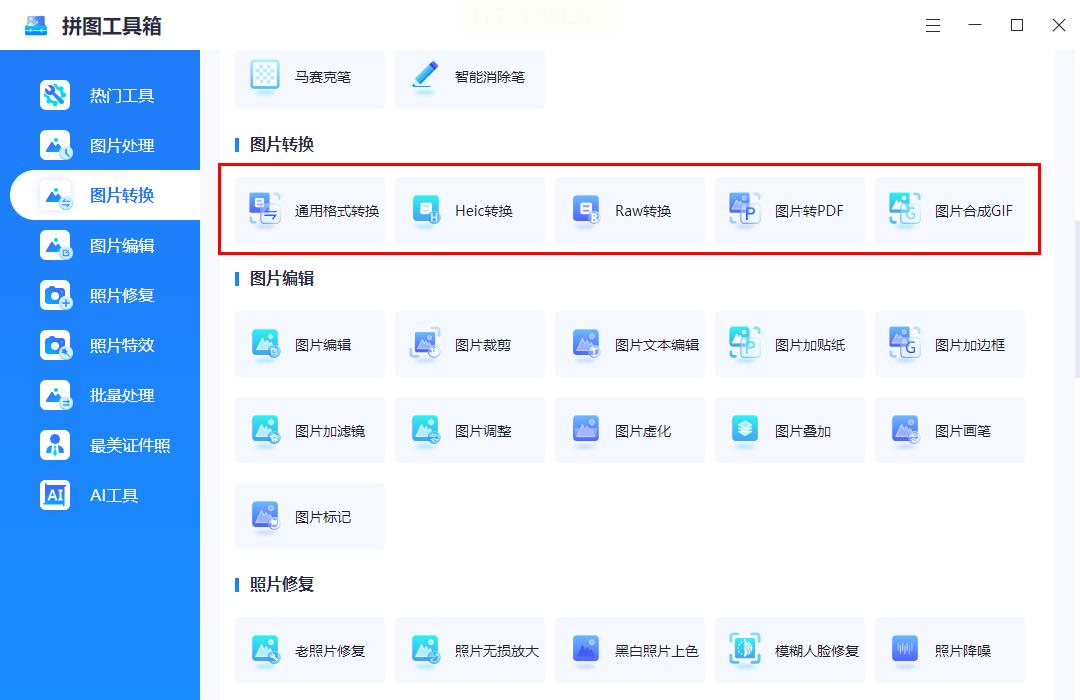
1. 找到格式转换功能
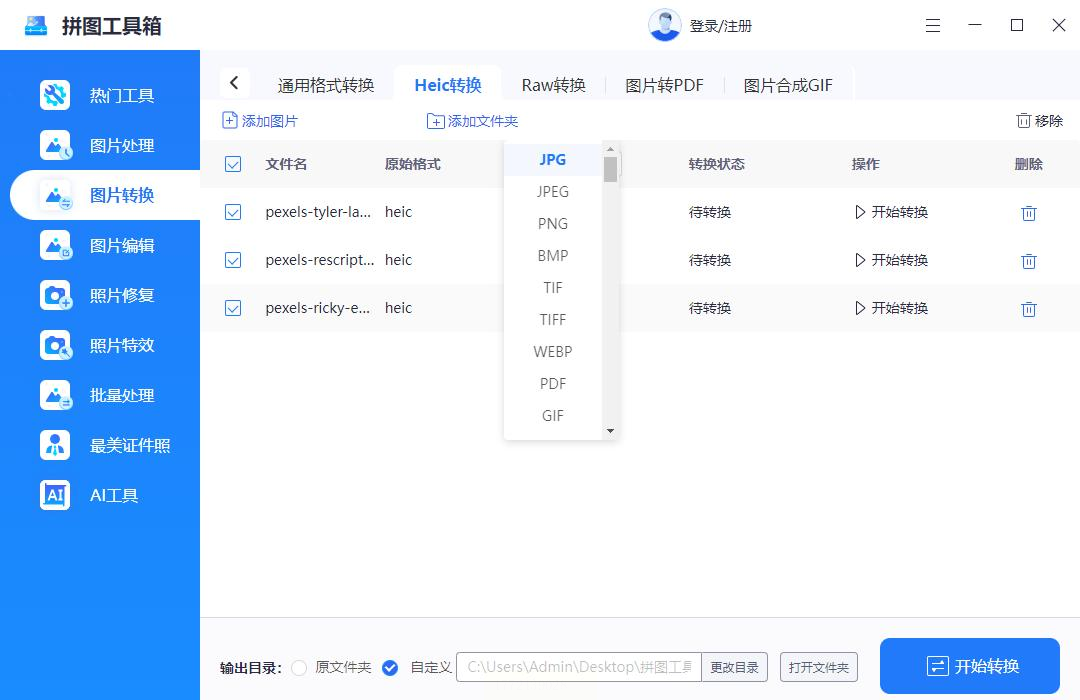
打开拼图工具箱,在主界面找"通用格式转换"或者"Heic转换"的按钮(有时候在"图片处理"分类里),点进去。
2. 添加HEIC图片
这里可以直接拖文件夹到软件里,也可以点"添加图片",支持批量全选。比如你手机里有个"旅行照片"文件夹,里面全是HEIC,直接拖进去就行,超方便。
3. 确认输出格式和开始转换
确认输出格式是JPG,然后点右下角的"开始转换"。等一会儿,你的HEIC照片就会变成JPG,而且质量损失很小,基本看不出差别。
方案五:用「极速HEIC转换器」(适合追求速度的人)
详细步骤:
1. 打开软件,添加HEIC文件/文件夹
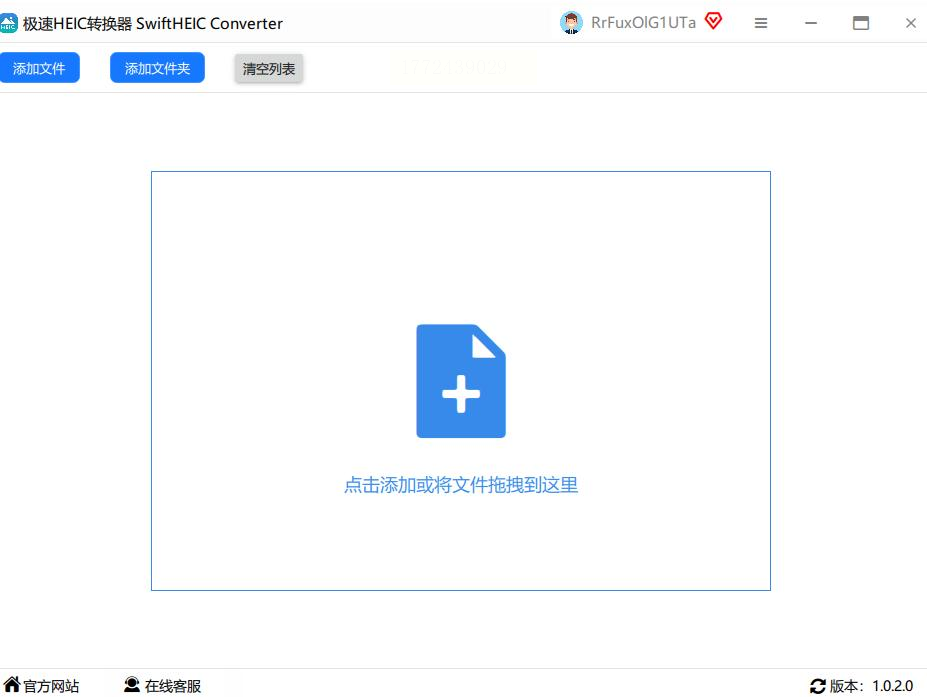
打开软件后,你会看到一个超大的"添加文件"或"添加文件夹"按钮。如果照片都在一个文件夹里,直接点"添加文件夹",把整个文件夹拖进去就行;如果是分散的,就用"添加文件",按住Ctrl键可以多选,或者直接点鼠标框选。
2. 选定输出格式为JPG
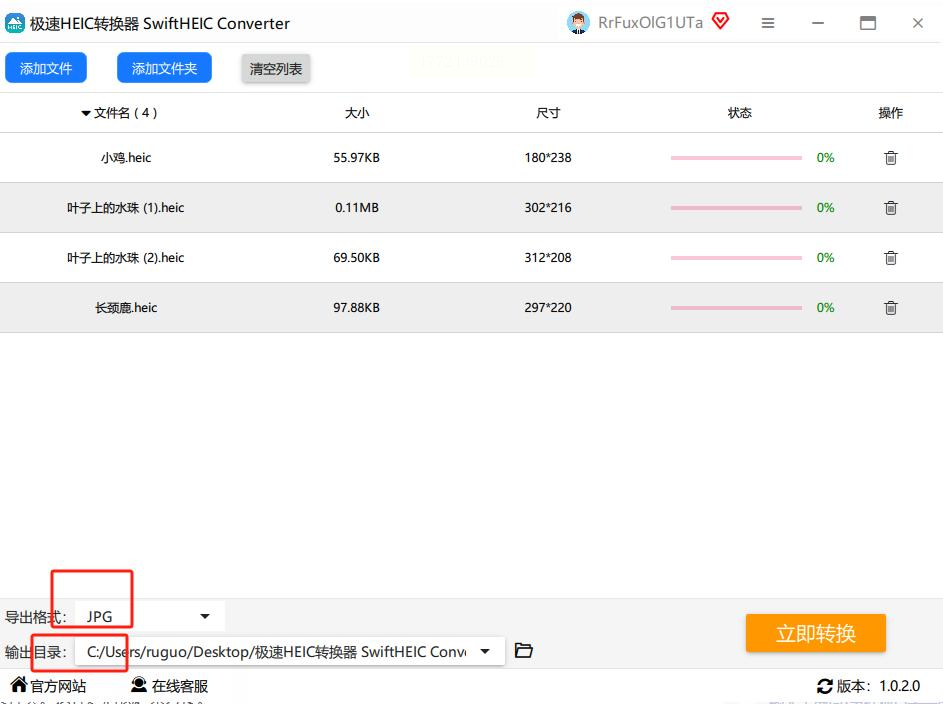
照片导入后会显示在列表里,你看软件底部或侧边,有个输出格式的下拉菜单,找到"JPG",点一下选中。这里要注意有的软件可能会默认设置压缩率,你可以根据需要调一下,一般默认就行。
3. 设置输出目录
点"浏览"按钮,选一个文件夹存转换后的JPG,比如桌面新建个"转换后的JPG"文件夹,这样找起来方便。
4. 开始转换
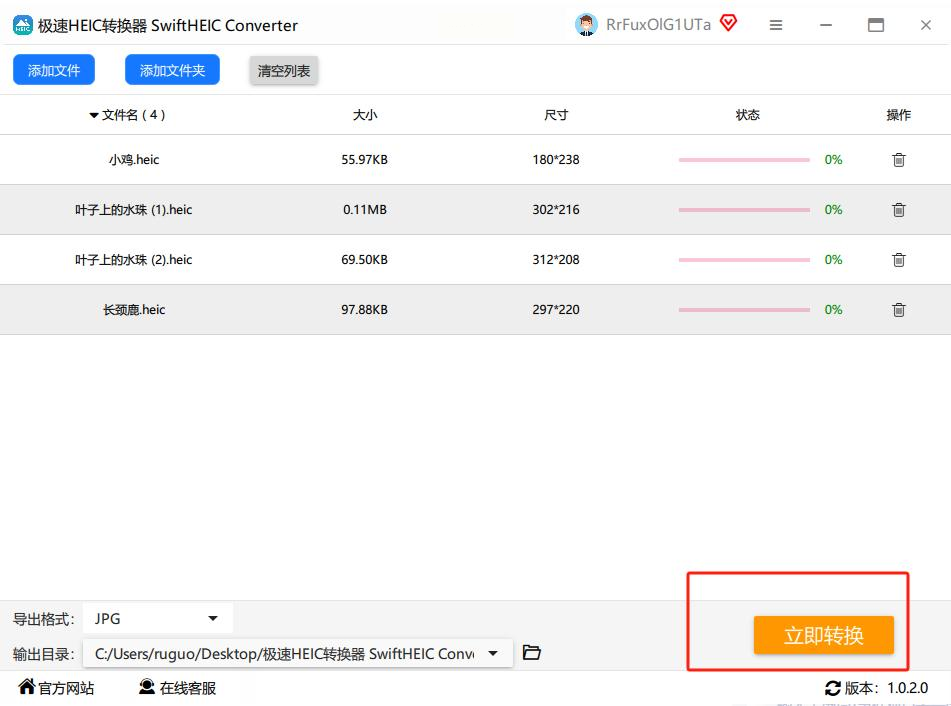
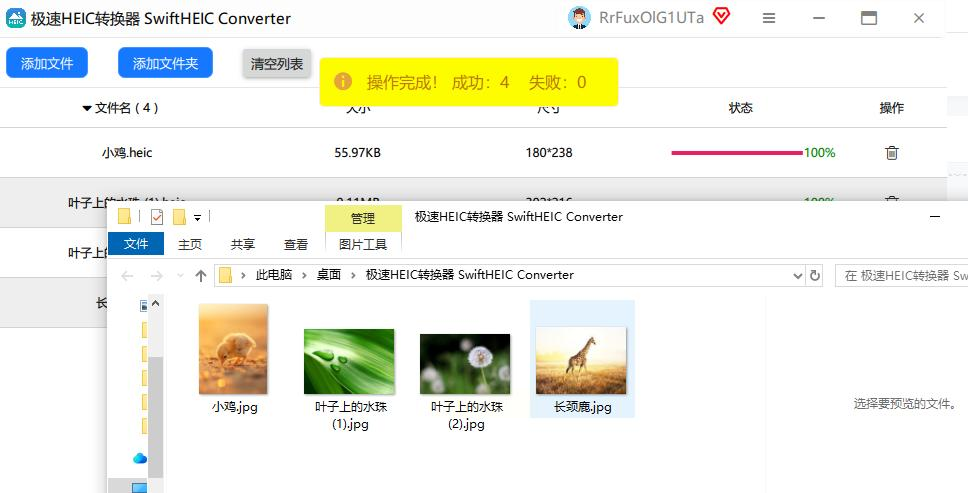
所有设置确认无误后,点"立即转换"或"开始转换"按钮,软件就开始工作了。你会看到进度条在走,这时候别着急关软件,等它跑完就行。
5. 查看成果
转换完成后,软件会提示成功,你直接打开输出文件夹,所有HEIC都变成JPG了,文件名也和原来一样,方便核对。
好处:
1. 兼容性好:转成JPG后,任何设备和软件都能打开,不用再担心朋友说"打不开你的照片"。
2. 操作简单:不管用哪种方法,步骤都不超过5步,电脑小白也能轻松上手。
3. 批量处理:都支持批量转换,不用一张张手动改格式,节省时间。
4. 功能多样:有的软件还能顺便修图、压缩,一站式解决图片问题。
注意事项:
1. 软件安全:下载软件一定要去官网或正规平台,别点不明链接,防止电脑中病毒。
2. 备份原图:转换前最好备份一下HEIC原图,万一转换后不满意,还能再试。
3. 质量设置:有的软件可以调JPG的压缩质量,想保留画质就选高一点,想省空间选低一点。
4. 手机连接问题:用爱思助手转换时,手机要保持联网,不然可能连接失败。
希望今天的教程对你有帮助!如果还有什么问题,欢迎在评论区问我哦~记得点赞收藏,下次遇到问题直接翻出来看,保准用得上!祝大家都能轻松搞定HEIC转JPG,和朋友分享照片再也不卡壳啦~
