

平时工作里,比如要给客户发作品集、学校要交作业需要把作业照片合并成PDF、甚至自己整理旅行照片做成电子相册,都得用得上图片转PDF。我之前试过用Word一张张插入图片再导出PDF,结果格式乱得像马赛克;也试过用手机APP转,结果清晰度掉得厉害。所以选对方法真的太重要了!下面这4种方法,我亲测过,各有优缺点,总有一种适合你~
方法一:「汇帮图片处理器」一键躺平法(适合懒人/批量处理)
操作步骤:
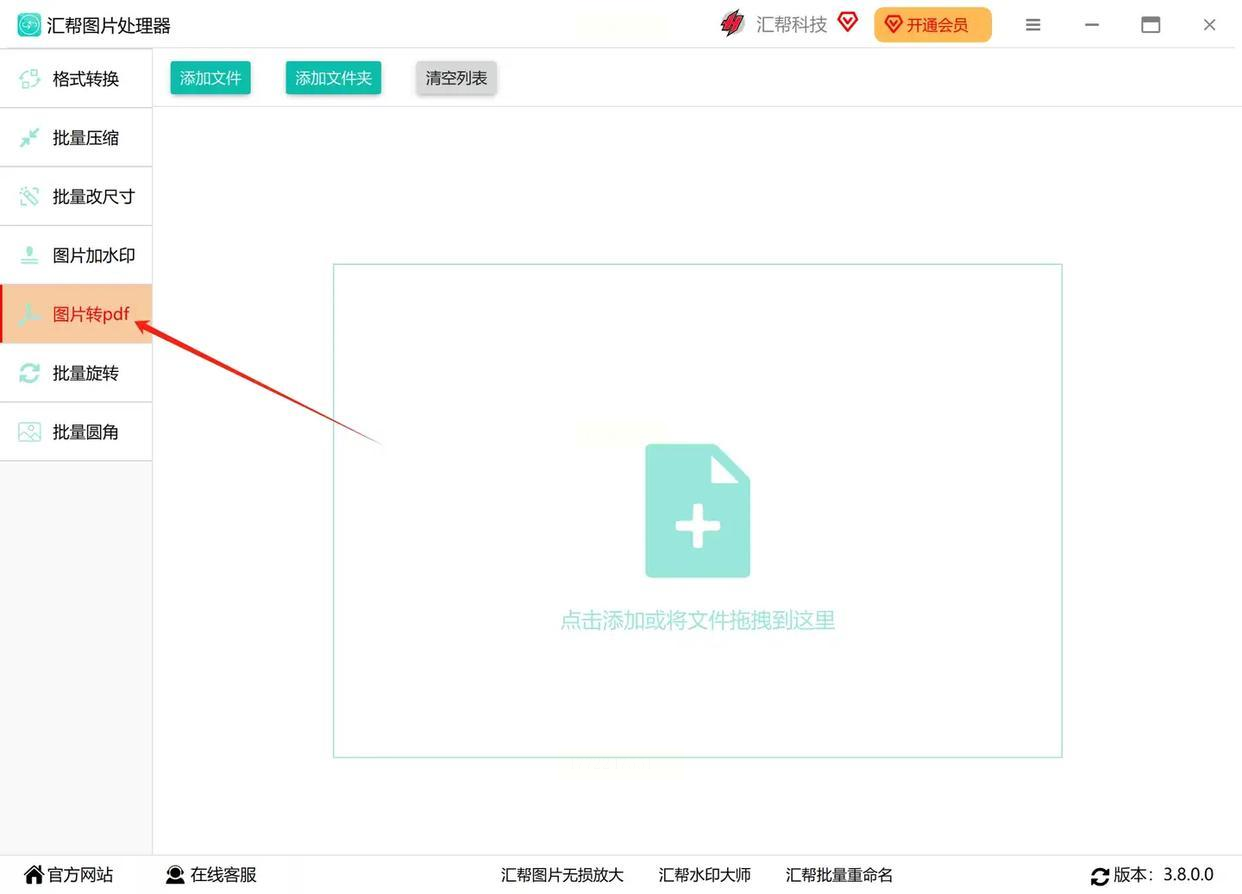
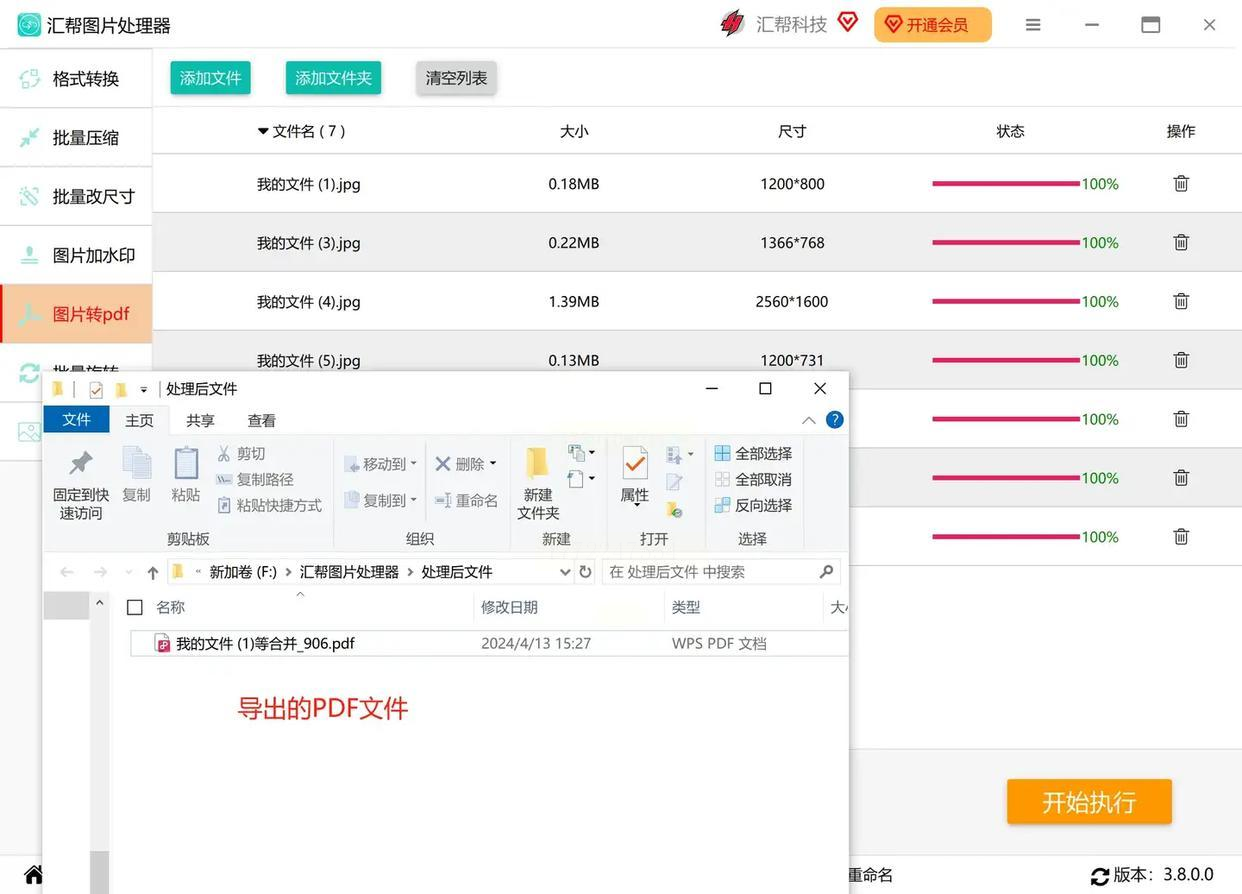
1. 打开软件:双击桌面上的图标,主界面左边是功能菜单,右边是图片预览区,最显眼的就是“图片转PDF”按钮,直接点进去!
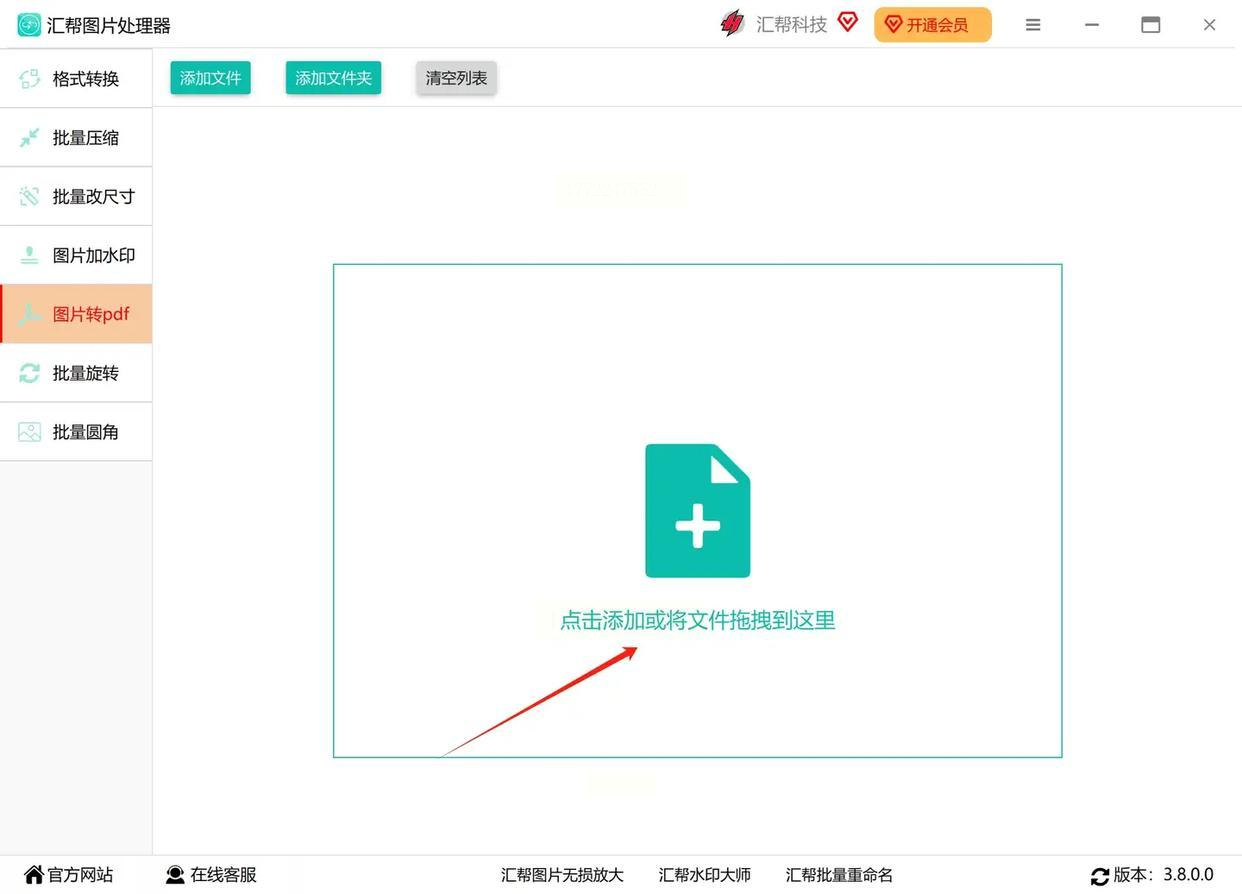
2. 导入图片:界面里有两个按钮——“添加文件”和“添加文件夹”。要是你只有1张图片,点“添加文件”选图片就行;要是有几十张照片想一起转,直接把整个文件夹拖到软件里(我试过一次拖50张图,超方便!)
3. 合并选项:注意底部有个“合并为一个PDF”的小框框,必须勾选!不然每张图都会生成一个单独的PDF,你得手动合并,等于白折腾~
4. 选保存位置:右下角有个“浏览”按钮,点它选个你常用的文件夹(比如桌面或者“我的文档”里的“PDF文件”),省得转换完找不到~
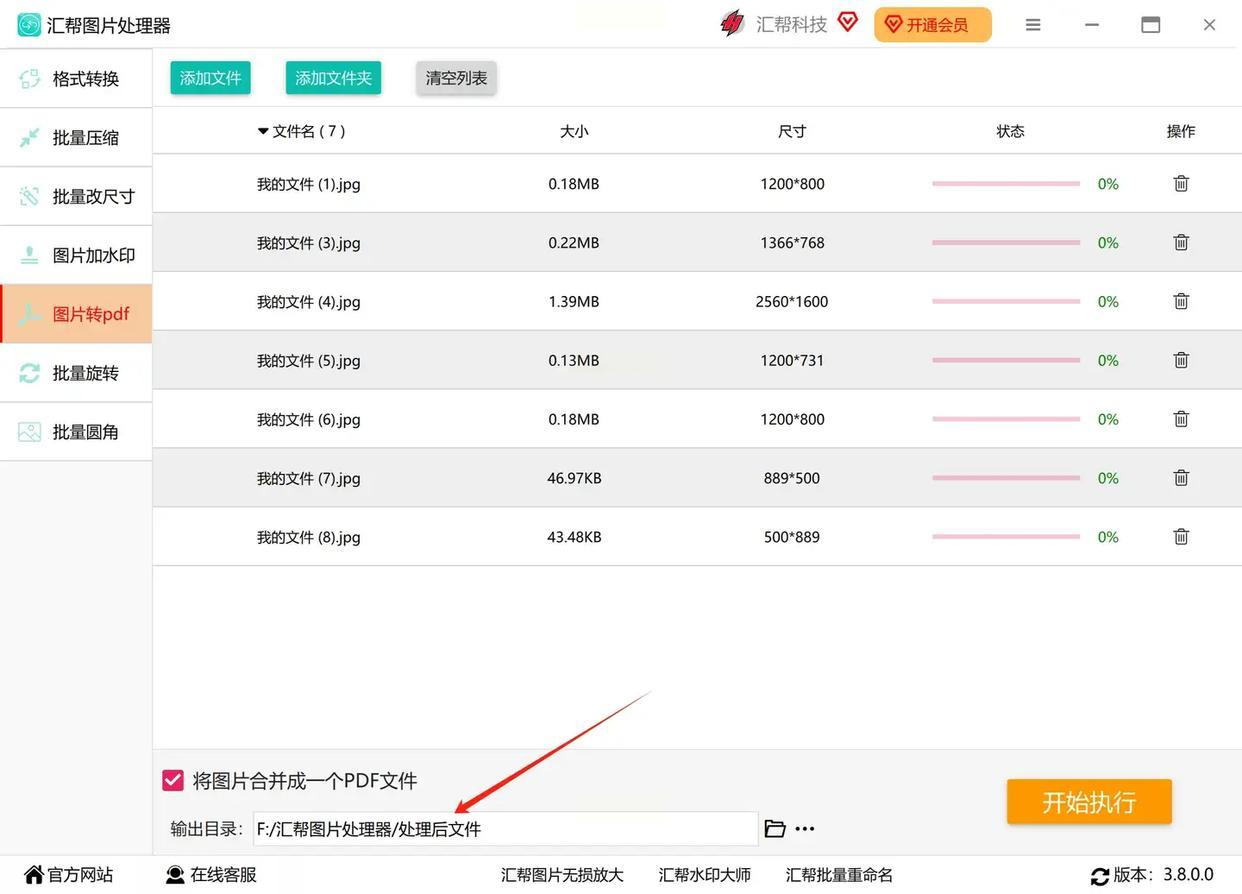
5. 开始转换:最后点“开始执行”,软件会默默转图片,进度条走完就能去文件夹里看成果了!我踩过的坑:第一次没勾选合并选项,结果导出了30个小PDF,删了半天,记得一定要勾上!
方法二:WPS Office(适合有WPS的小伙伴)
操作步骤:
1. 新建Word文档:打开WPS,点左上角“新建”选“空白文档”,或者直接点“插入”里的“图片”按钮,把要转的图片一张张放进去(多图的话可以先全选图片,按Ctrl+G排好版更整齐)。
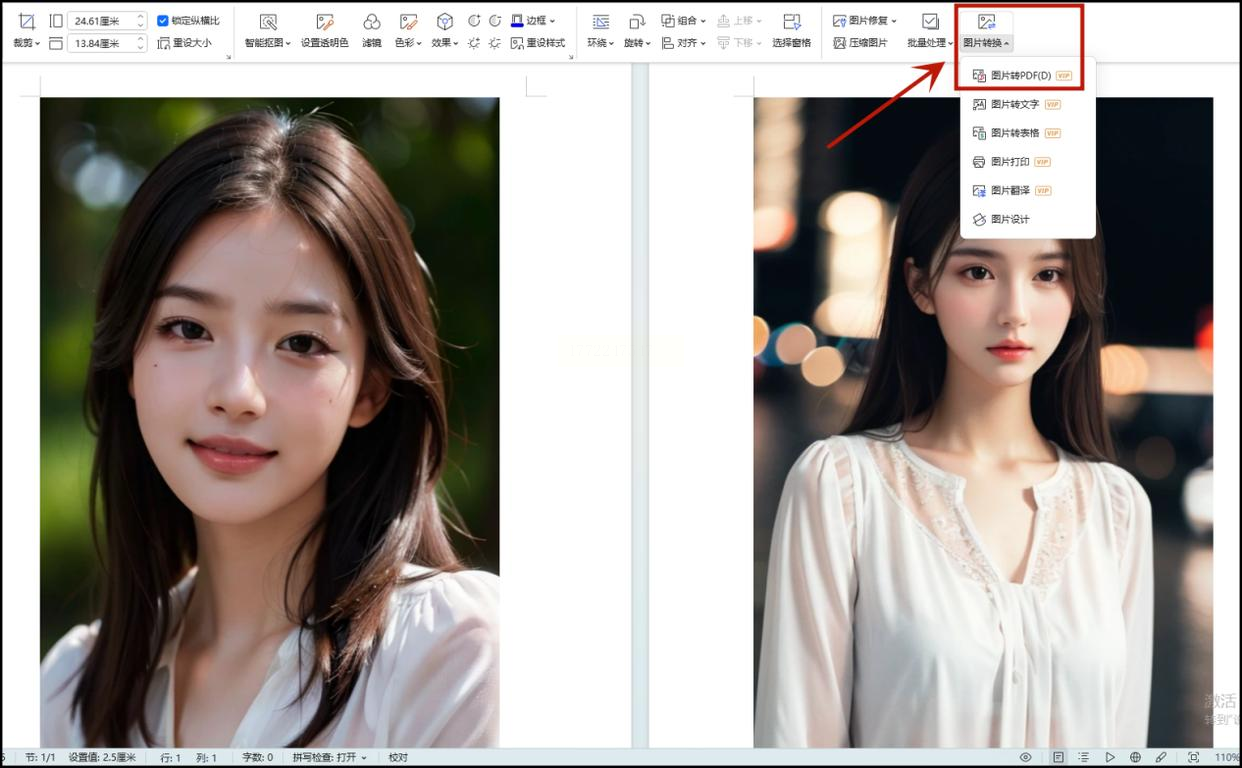
2. 找到转换功能:右上角有个“图片工具”,点进去后找“图片转PDF”(不同版本位置可能不一样,2023版在“开始”选项卡附近,你多点点就能找到)。
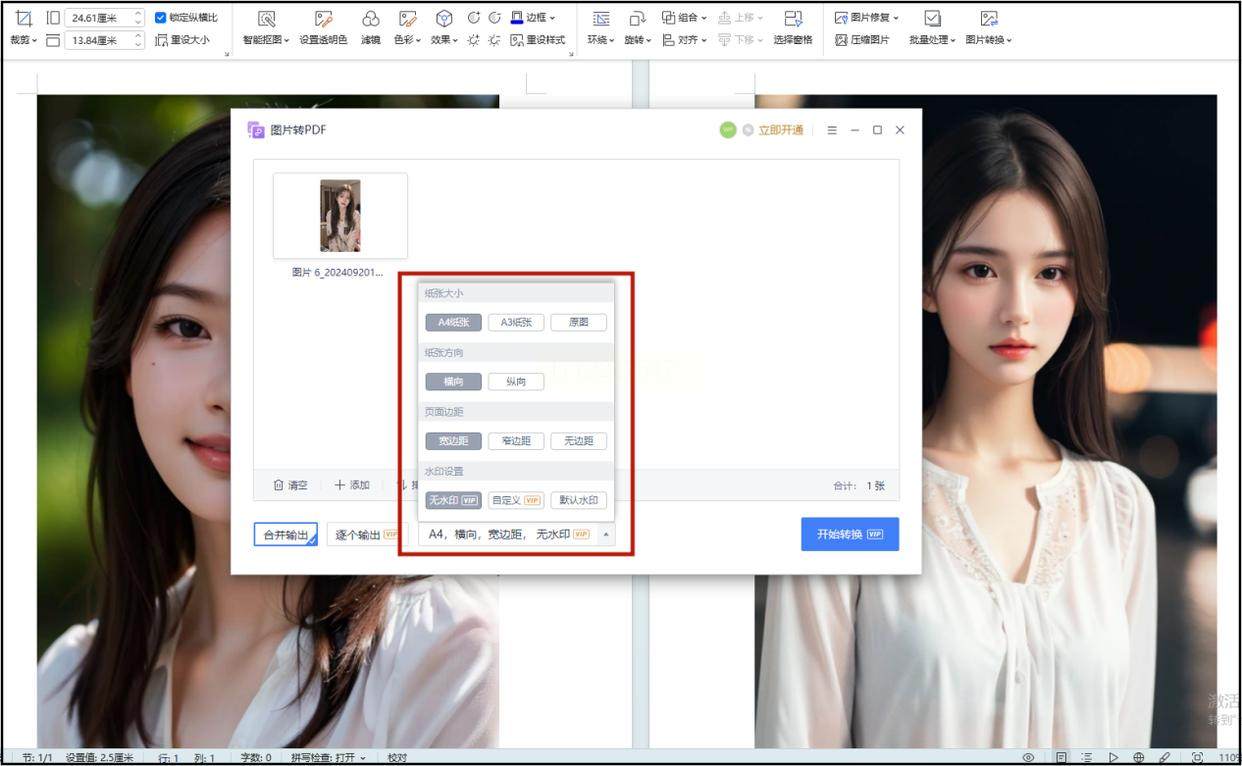
3. 设置参数:弹出窗口里可以选“合并输出”(单选所有图片),还能改纸张大小(A4最常用)、方向(横版竖版)、边距(默认就行,别乱改)。要是图片大小不一,记得勾选“保持原图比例”,不然图片会变形~
4. 开始转换:点“开始转换”,等进度条走完,就会弹出PDF预览窗口,检查一下格式对不对,没问题点“保存”就行~
我踩过的坑:图片太多的时候别堆在一起,WPS会有点卡,分批导入更稳妥~
方法三:在线工具ImagetoPDF(适合临时用/没软件的电脑)
操作步骤:
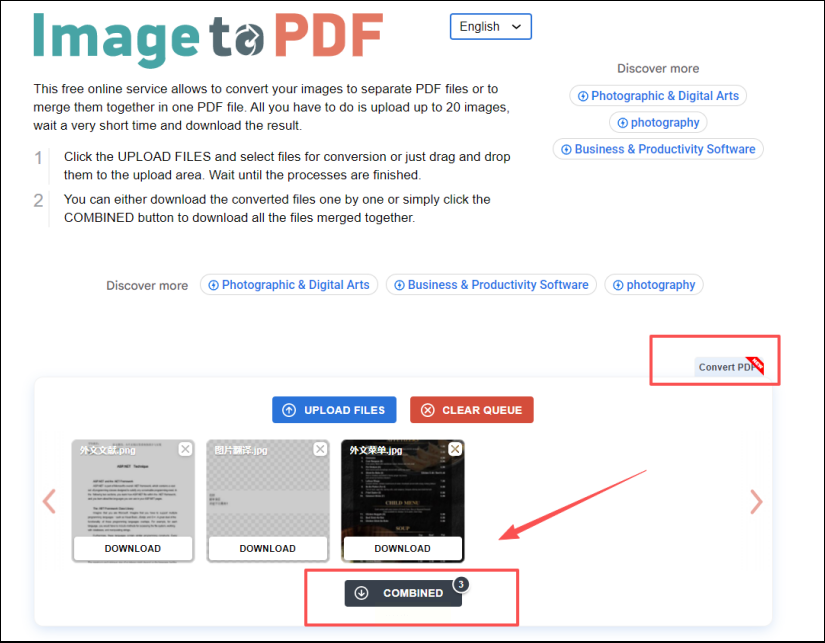
1. 打开网站:直接搜“ImagetoPDF”官网,不用注册登录,界面干净得很,没有乱七八糟的广告。
2. 上传图片:点中间的“选择文件”或者直接把图片拖到虚线框里,支持一次选多张!我试过拖5张JPG,10秒就上传完了~
3. 设置参数:默认是PDF格式,还能选“压缩图片”(如果图片太大想减小体积就勾上)、“合并为单页”(多张图转成一个PDF文件)。这里注意:如果图片是扫描件,选“扫描模式”更清晰~
4. 下载PDF:等转换完成,点“下载”按钮,PDF就自动存到电脑里了。要是电脑没装PDF阅读器,会默认用浏览器打开,直接Ctrl+S保存就行~
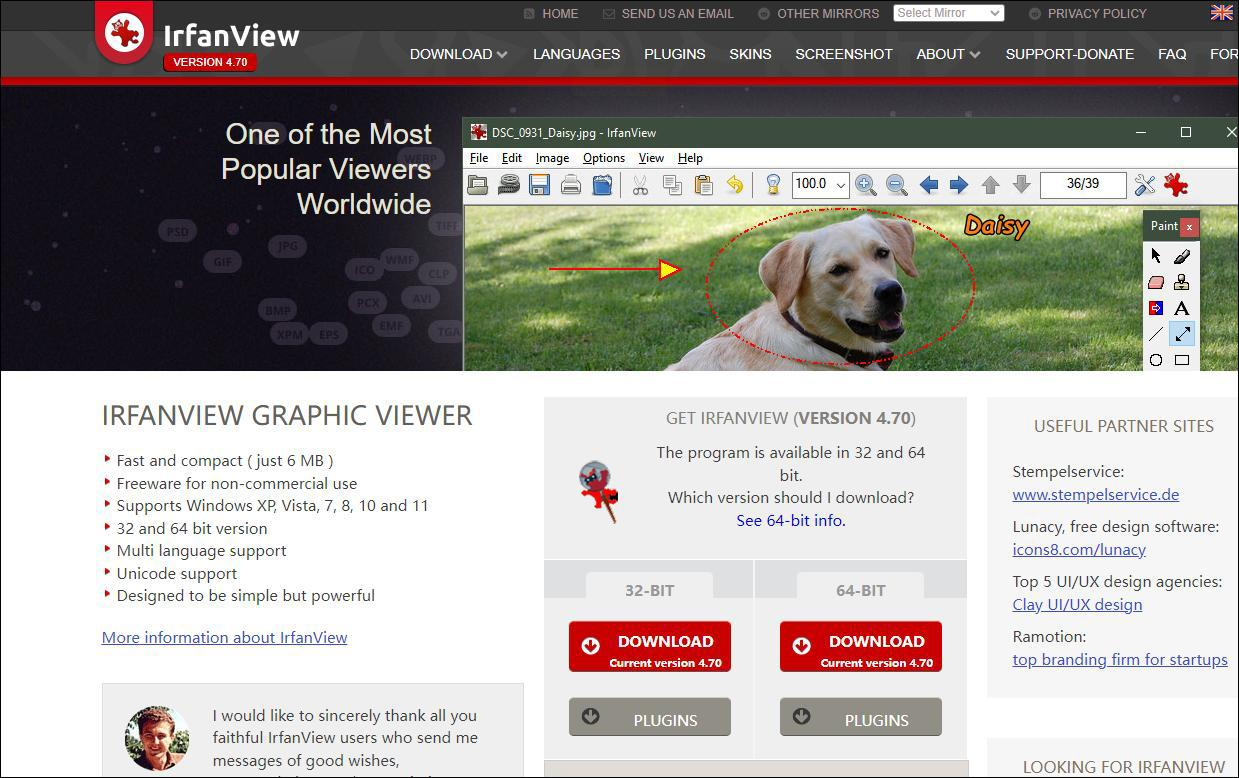
方法四:IrfanView(适合电脑老用户/追求精简工具)
操作步骤:
1. 打开软件:先确认电脑里有没有IrfanView(没有的话去官网下,免费版就够用)。打开软件后,点左上角“文件”→“打开”,从电脑里找到要转的图片文件(比如D盘里的“旅行照”文件夹)。
2. 简单编辑(可选):如果图片需要调整大小、裁剪,点“图像”菜单里的“调整大小”,改宽高比例,或者“裁剪”按钮框出需要的部分。我有时候拍歪了的照片,就用它调正~
3. 导出PDF:点左上角“文件”→“另存为”,格式选“PDF”,起个名字(比如“我的旅行日记.pdf”),选个保存位置,然后点“保存”。这里可以设置PDF的分辨率(选“高质量”,不然图片会糊)。
4. 检查文件:转换完后,去指定文件夹找PDF,双击打开看看清晰度有没有变,要是觉得模糊,就重新转一次,改高分辨率~
好处:
1. 文件小:同样画质下,PDF比多张图片总大小小30%左右;
2. 格式统一:不管对方用什么设备,PDF打开都不会乱码;
3. 方便编辑:PDF可以直接加文字注释、签名,适合办公场景;
注意事项:
1. 别用压缩过度的工具:免费在线工具可能会压缩图片,导致模糊,建议重要图片用软件转换;
2. 图片顺序别搞错:批量转换时,最好先把图片按顺序排好,不然PDF里的图片会乱;
3. 多检查几遍:转换完后打开看看清晰度和格式,比如图片有没有被拉伸、文字有没有错位~
最后想说:
学会图片转PDF真的是办公和生活的“小技能大作用”,以前我总觉得“转换格式这么简单,随便找个方法就行”,结果踩过不少坑。现在把亲测有效的5种方法分享给你,不管是电脑小白还是经常处理图片的人,都能找到适合自己的工具~
其实办公技巧不用追求“高大上”,能解决实际问题就行。比如我之前因为图片转PDF总出错,被领导说“格式都不对怎么交报告”,后来学会这些方法,现在每次交文件都被夸“整齐专业”~希望你也能通过这些小技巧,让工作和生活更轻松~
要是还有其他好用的方法,欢迎在评论区分享呀!下次见~
