

为什么你需要图片压缩工具?
现在不管是工作汇报、社交分享,还是日常聊天,图片都成了必备“选手”。但高清图片虽然画质好,体积却像吹气球一样膨胀——一张照片可能几MB,几百张堆起来直接占满硬盘!上传社交平台、发邮件、传微信,哪个环节都被“大文件”卡脖子:朋友圈加载半天,邮件提示“超过大小限制”,微信传输“正在发送中”转圈圈... 更别说客户催着要图,你还在等图片慢慢压缩,效率直接掉底!
别慌!今天就给你扒一扒7个超实用的电脑批量压缩图片方法,从免费软件到在线工具,总有一款适合你,让那些“笨重”的图片乖乖变瘦,轻松解决文件体积大、传输慢的烦恼!

方法一:用《汇帮图片处理器》,批量压缩像“一键瘦身”
软件名称:汇帮图片处理器
下载地址:https://www.huibang168.com/download/XwByxR1noPx3
详细步骤:
1. 打开软件,找准“主战场”
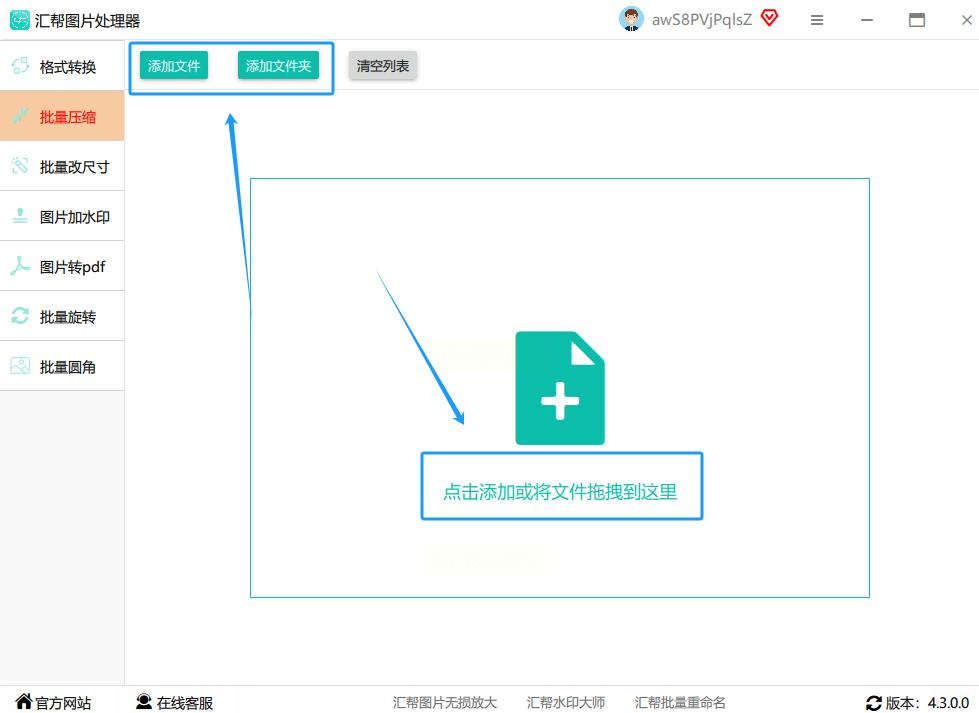
双击桌面图标启动软件,主界面上功能选项一目了然。扫一眼,找到写着“批量压缩”的按钮,点进去!这就进入到压缩的核心界面啦,就像打开了一个专门处理图片的“工厂流水线”。

2. 把图片“一股脑”拖进来
左上角有个“添加文件”,点一下!系统会弹出你熟悉的文件选择窗口。这里超贴心:支持一次性选中几十张甚至上百张图片,不管是手机拍的小图、单反拍的高清图,还是PNG、JPG、BMP这些格式,它全“照单全收”,完全不挑!要是想省事,直接把图片文件夹拖到软件窗口也行,一秒搞定导入~
3. 调压缩力度,不做“盲目瘦身”
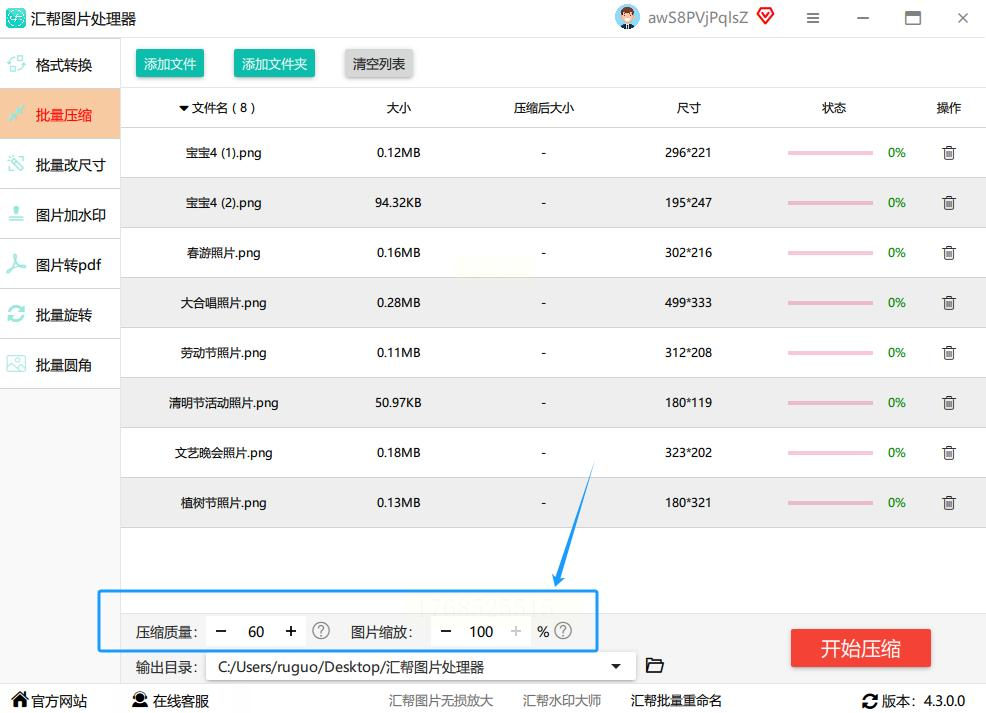
图片都列出来后,往下拉,底部有两个关键设置:
- 压缩质量:数值越小,压缩越狠,但画质可能会变模糊;数值越大,画质保留越好,但压缩效果弱。你可以先选个中等值(比如60%-80%),不满意再调。
- 缩放值:如果想同时缩小图片尺寸,比如50%就是直接减半大小,不想改尺寸就填100%或者空着。
(举个例子:一张2MB的图,压缩质量调70%,尺寸100%,可能就变成0.5MB,大小直接“腰斩”!)
4. 给压缩后的图片“安个家”
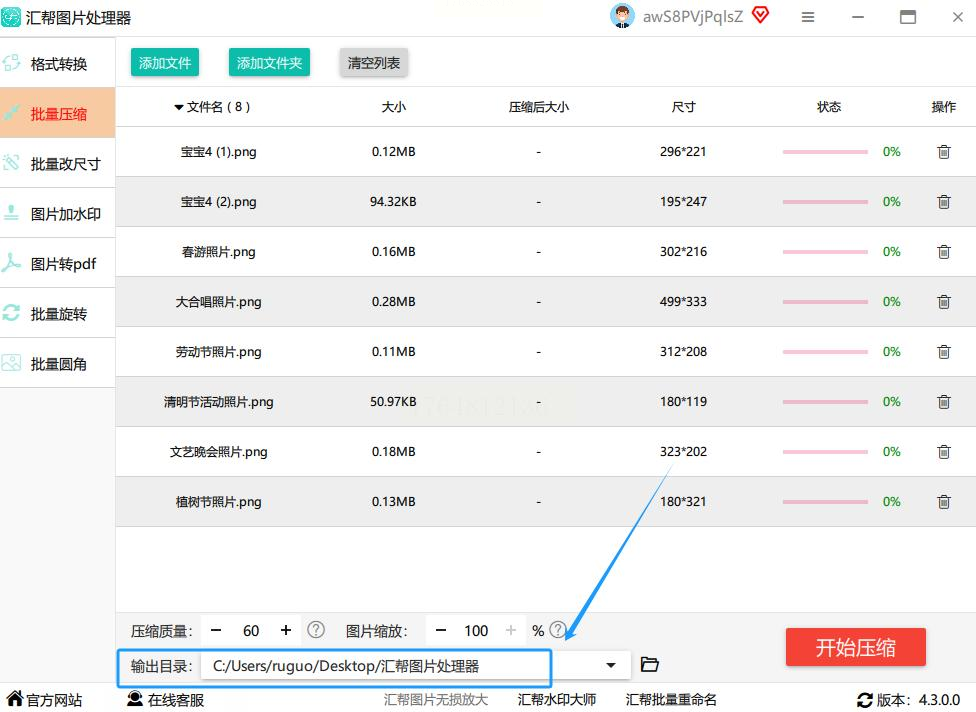
压缩完的图片放哪?必须指定输出文件夹!点“输出目录”旁边的按钮,选个干净的文件夹(比如新建一个“压缩后图片”文件夹),这样压缩前和压缩后的图片一目了然,找起来不费劲。
5. 启动压缩,坐等“瘦身成功”
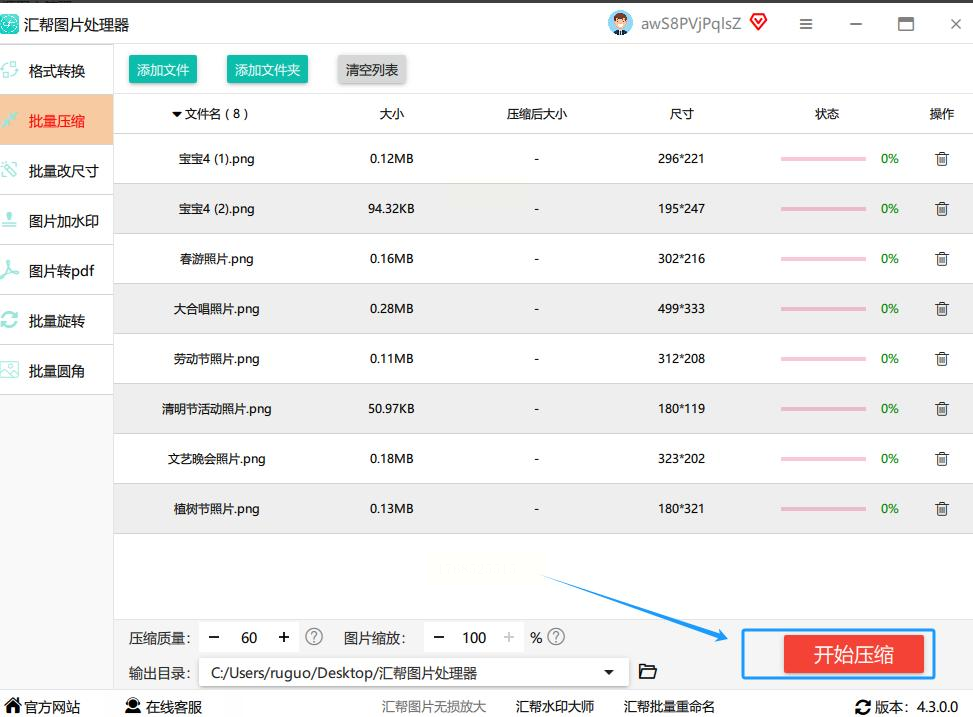
所有设置搞定,点那个“开始压缩”按钮!软件就开始“吭哧吭哧”干活了,进度条走得飞快,几秒到几十秒不等(看图片数量和大小)。你可以刷会儿手机,等它“完工”就行~
6. 验收成果,对比效果
压缩完成后,直接去你指定的输出文件夹里找。打开一张对比看看:原来2MB的图,现在可能只有0.3MB,文件小了一大半,画质却没怎么变模糊。爽!这时候你会发现,管理海量图片真的可以这么轻松~

方法二:WPS Office,办公软件里的“隐藏压缩大师”
详细步骤:
1. 打开Word文档,插入图片
先打开一个Word文档(Excel或PPT也可以,操作类似),把要压缩的图片全部插入进去(比如Ctrl+V粘贴,或者直接拖文件到文档里)。
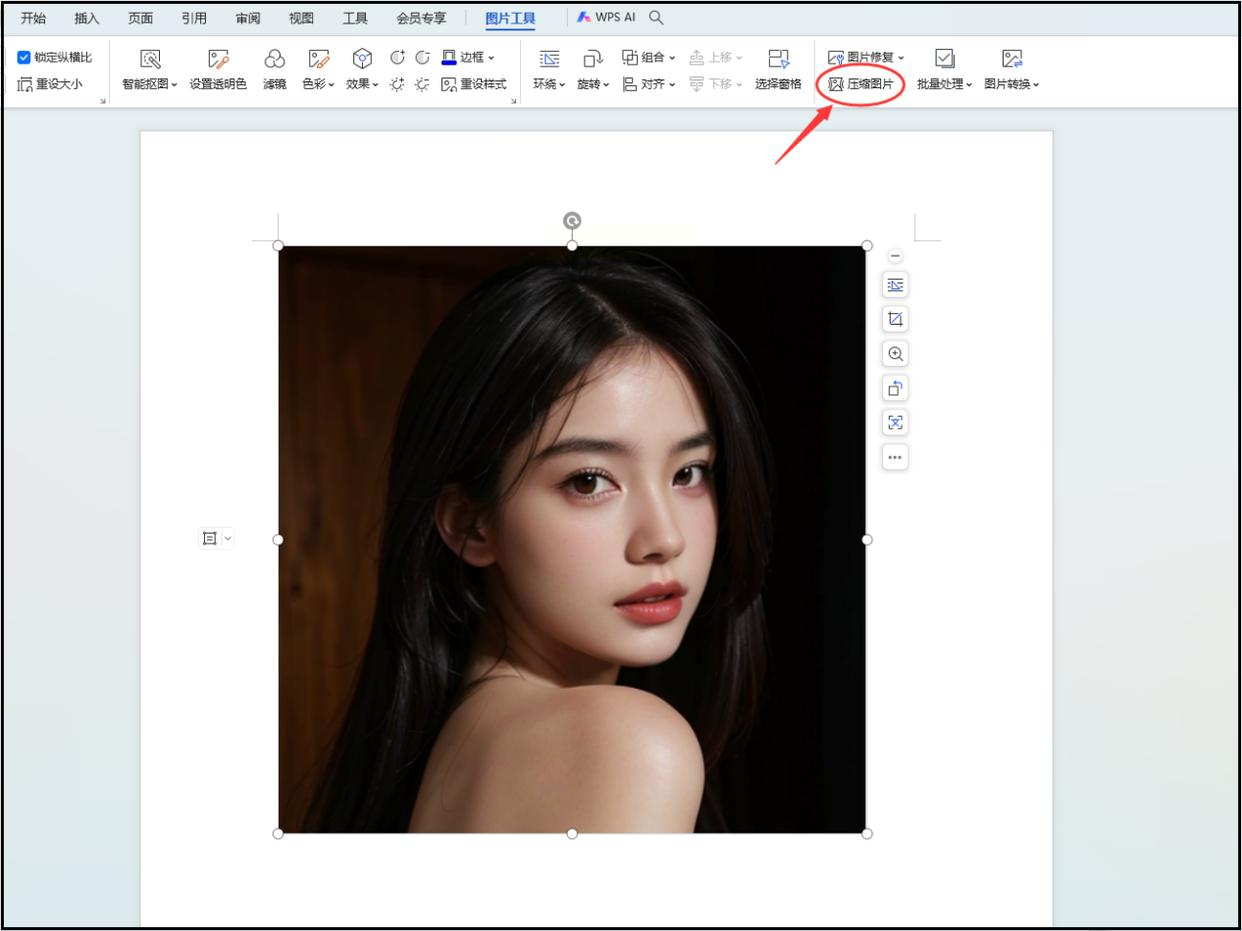
2. 找到“压缩图片”按钮
选中所有图片(按Ctrl+A全选),然后点上方菜单栏的“图片工具”(或者叫“图片格式”,不同版本可能叫法不同)。在工具里找到“压缩图片”选项,点它!
3. 设置压缩参数,精准“减重”
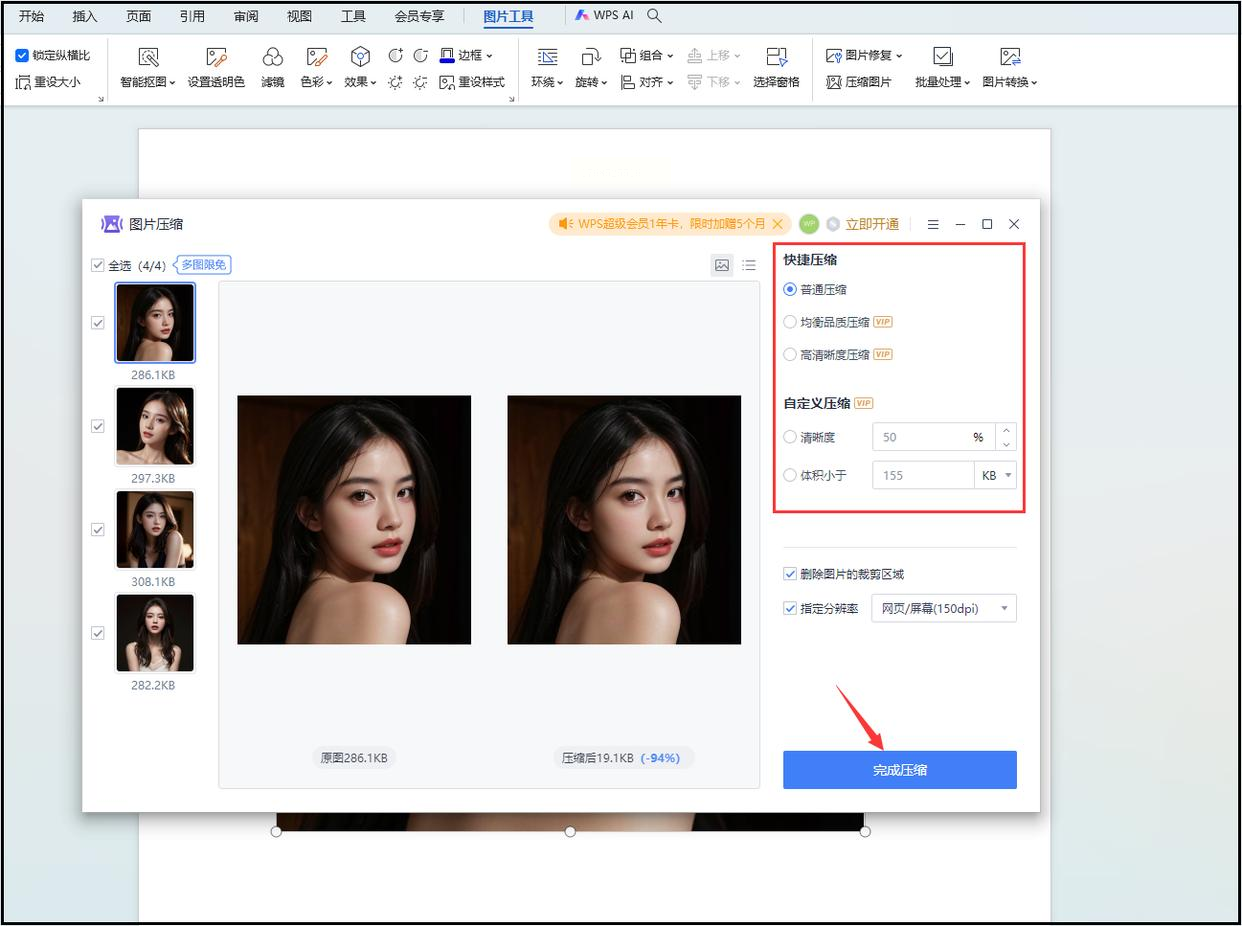
弹出的窗口里,左边默认全选图片,你可以直接选“全部图片”。然后有几个模式可选:
- “网页/邮件”模式:压缩力度大,适合发邮件或网页上传,体积最小;
- “打印”模式:保留更多细节,适合打印时用,体积适中;
- 要是想自定义,就选“自定义”,自己调清晰度(比如选“高分辨率”“中分辨率”),或者直接设定“目标大小”(比如“小于100KB”)。
调好后点“确定”,WPS就会自动帮你压缩所有图片。
4. 检查压缩效果
压缩完后,你可以右键查看图片属性,对比压缩前后的大小。要是觉得压缩过度导致模糊,就重新选“打印模式”再压一次,灵活调整~
方法三:图片缩器软件,“傻瓜式”压缩,新手也能秒上手
详细步骤:
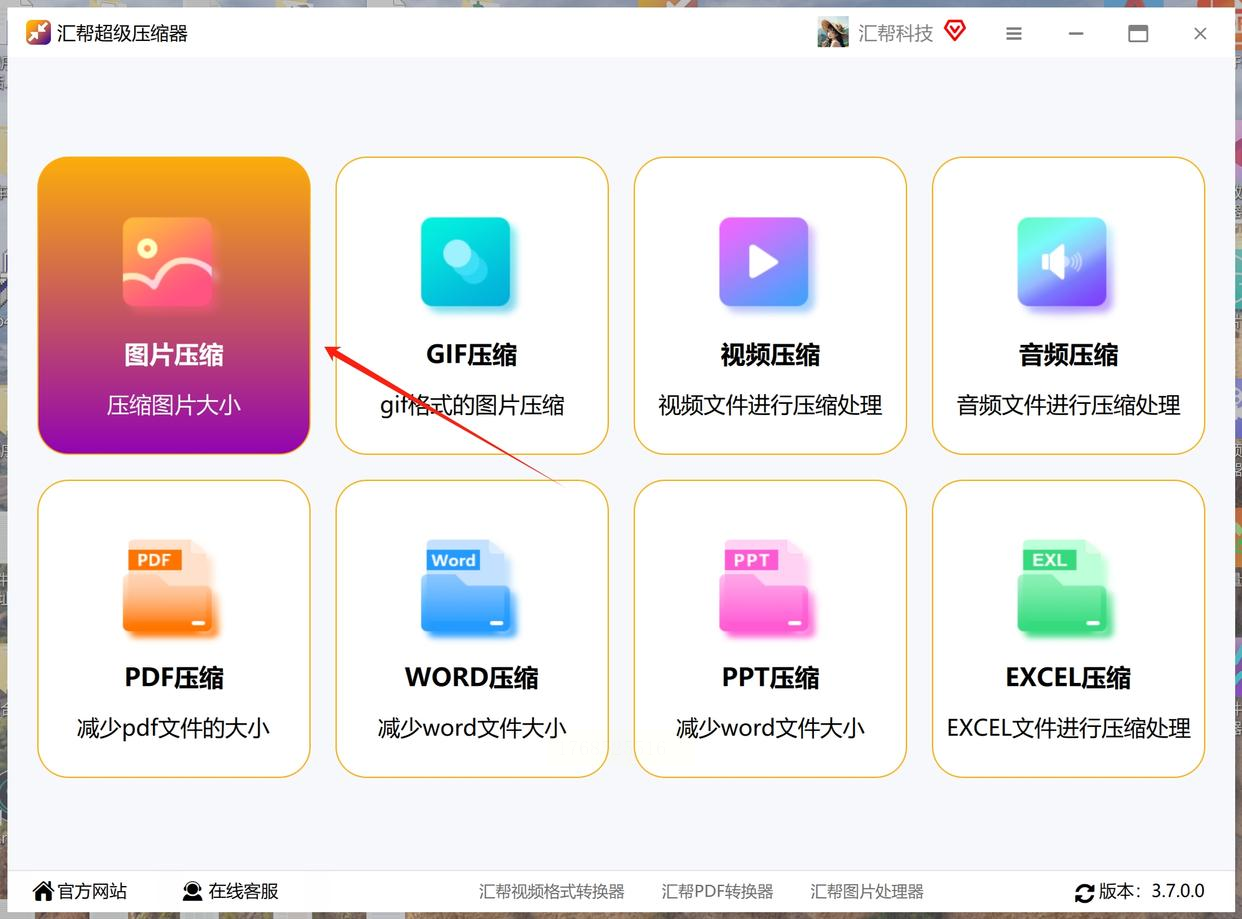
1. 打开软件,点“图片压缩”
找到软件图标双击打开,首页最显眼的位置就是“图片压缩”按钮,点它!惊喜的是,这软件不仅能压缩静态图片,还能压缩GIF动图、甚至视频和PPT,以后传文件多一个选择!
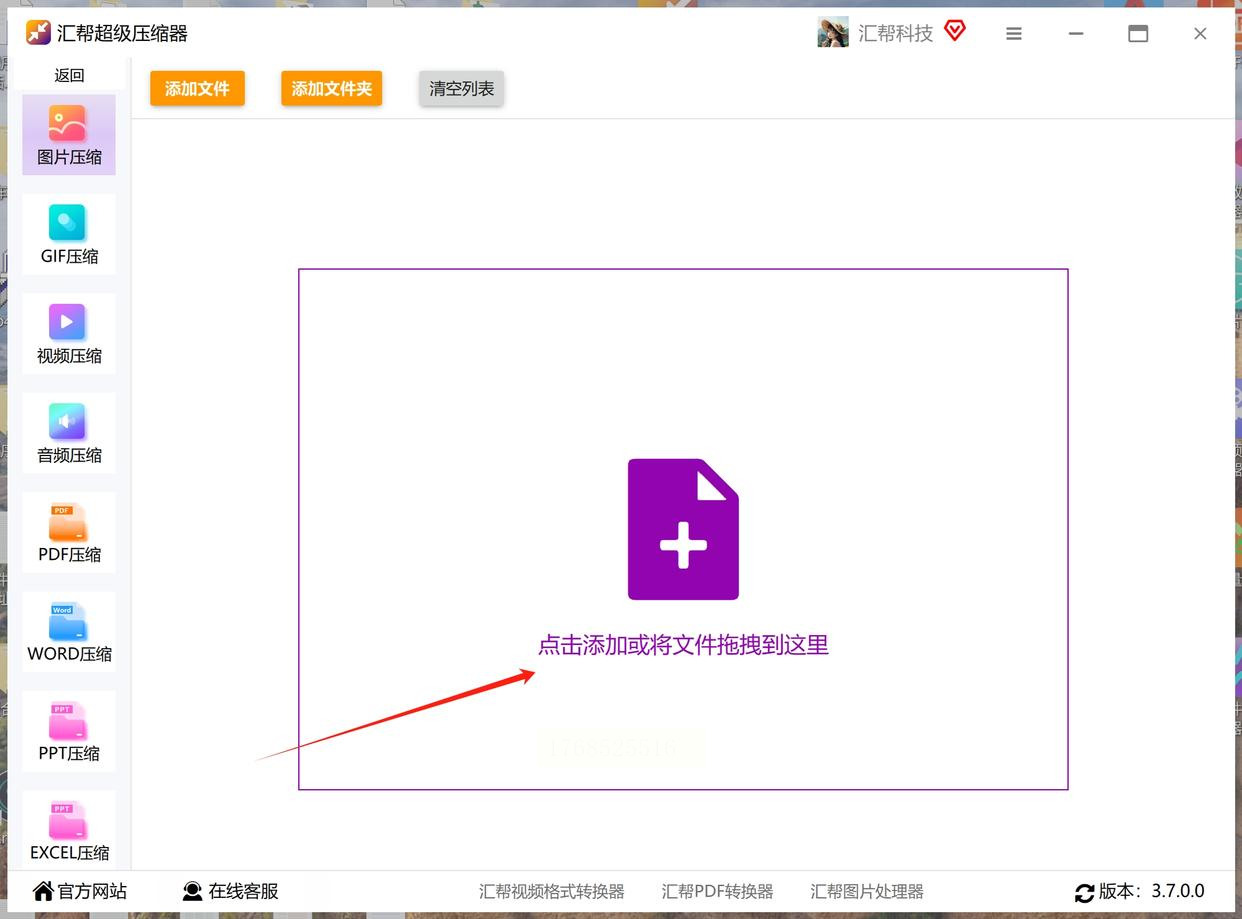
2. 图片“批量搬家”到软件里
中间有个大大的“+”号,点它就能从电脑里选图片;或者更简单——直接把图片文件夹拖到软件窗口里,几十张图片“唰”一下就全进去了,完全不卡顿!(注意:单个文件别太大,几十MB以内都没问题)
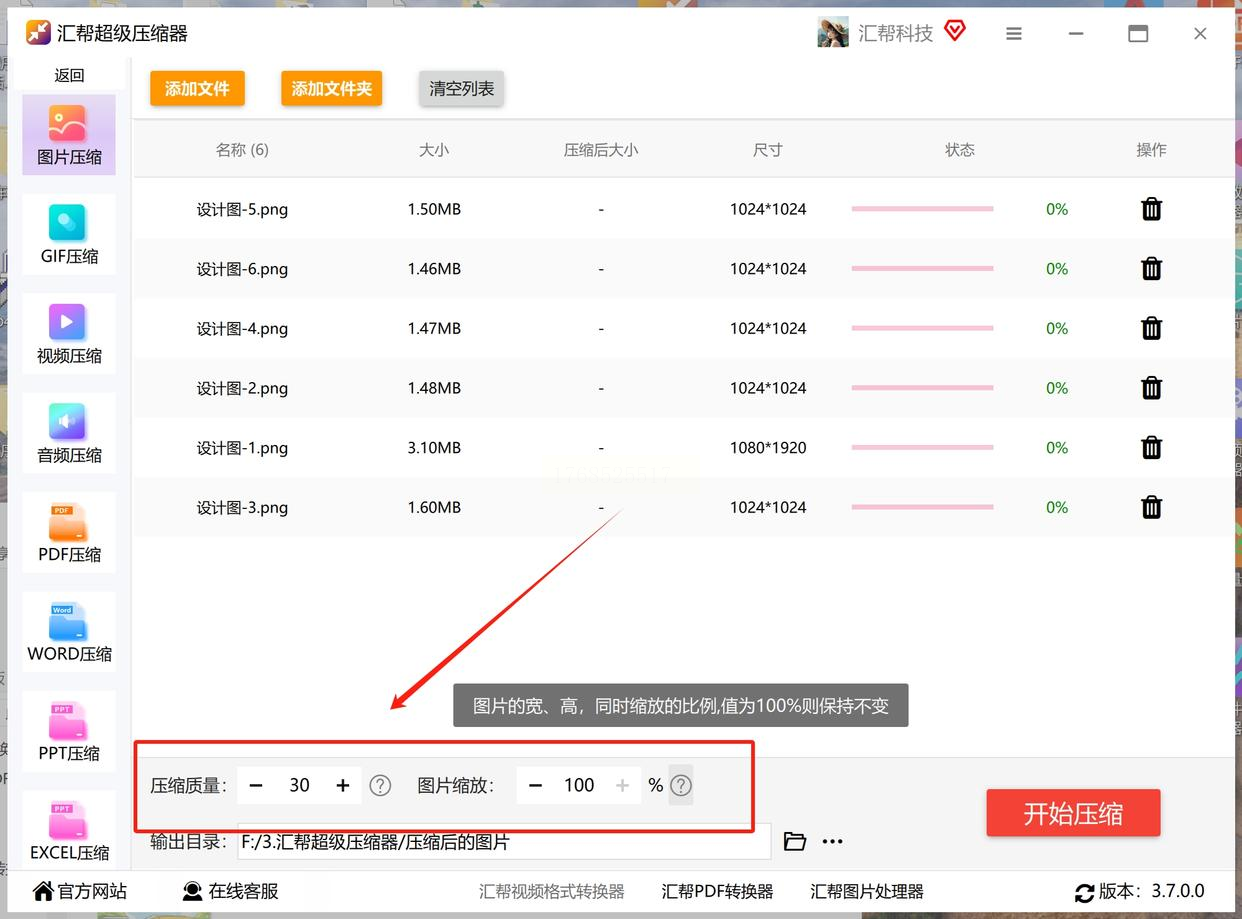
3. 调压缩质量,平衡画质和体积
压缩质量这栏是关键!默认一般是“自动”,但你可以手动拉滑块:数值低压缩狠(比如30%),体积小但可能模糊;数值高(比如80%),画质好但压缩效果弱。建议先拉到50%-60%,预览几张,要是觉得模糊就往上调,直到满意为止。
4. 图片尺寸“自由调整”
担心压缩后图片变形?默认是“等比例缩放”,所以不用担心拉伸。要是想裁剪尺寸,比如把图片宽度改成800像素,直接在“宽度”“高度”那里填数字就行,比例自动匹配,超方便!
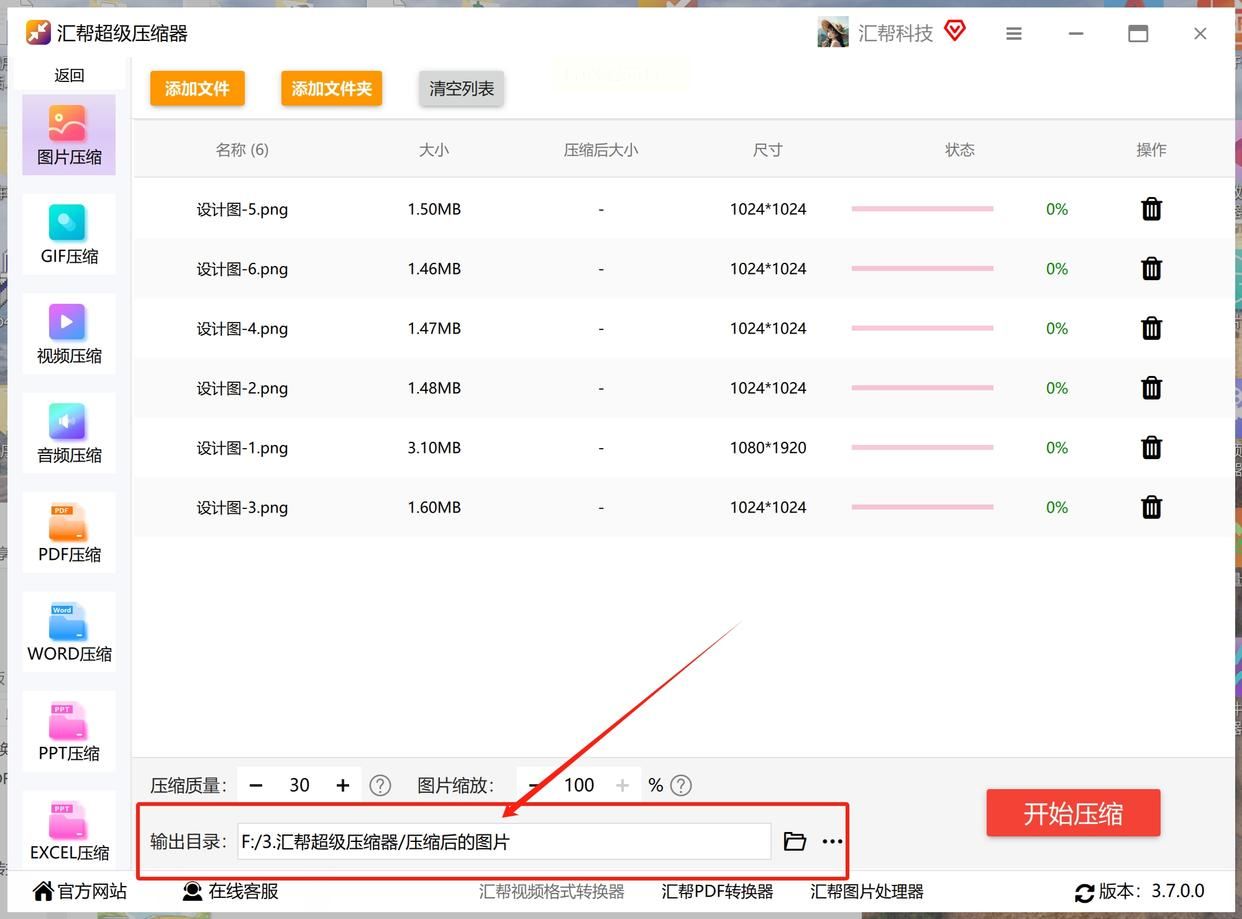
5. 选个好记的输出文件夹
压缩完的图片放哪?点“输出目录”选个文件夹,比如桌面新建一个“压缩图片”文件夹,以后找起来不费劲。
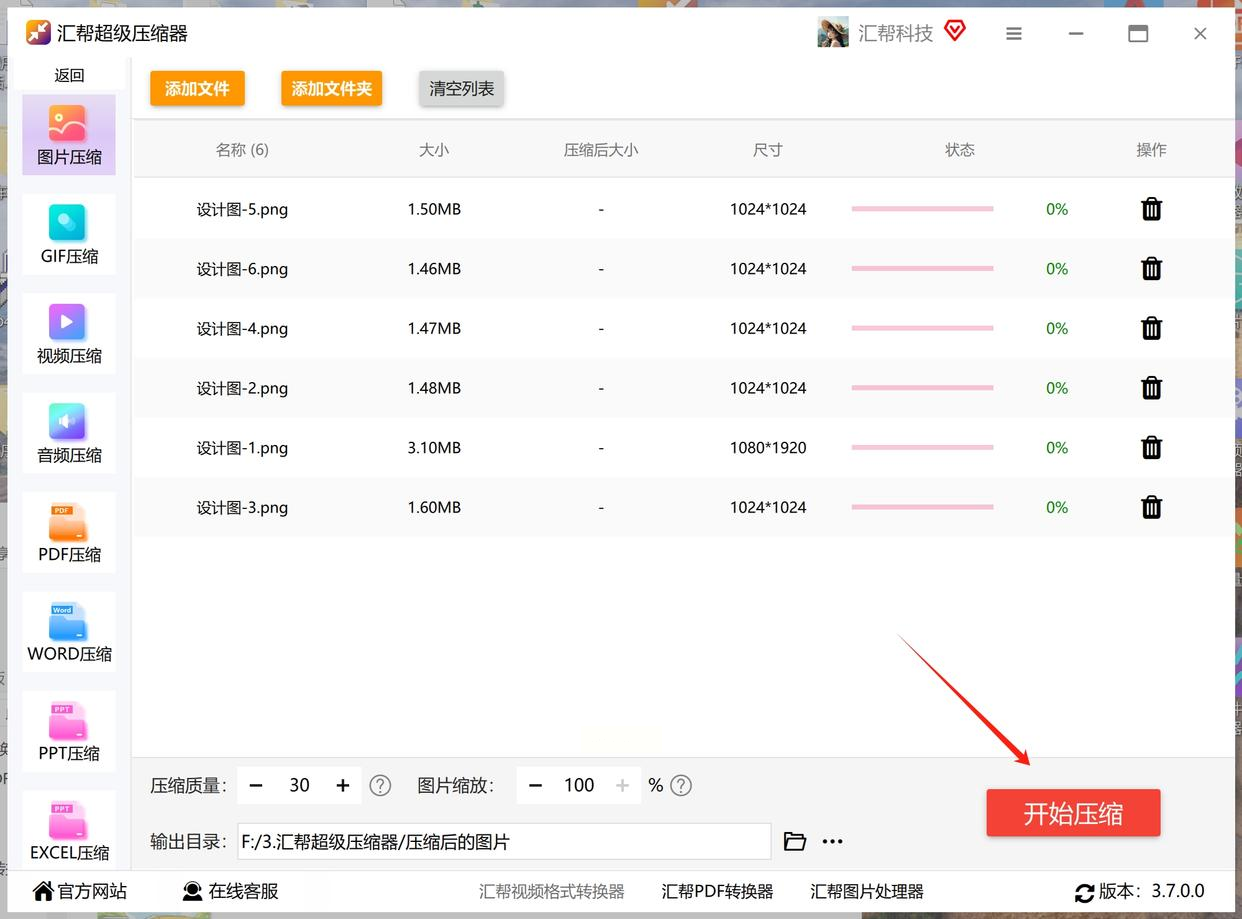
6. “一键压缩”,等它“变瘦”
点右下角“开始压缩”,软件就开始默默工作了。进度条走完后,去输出文件夹里看成果,一张张小图体积都小了一大截,文件管理瞬间清爽!

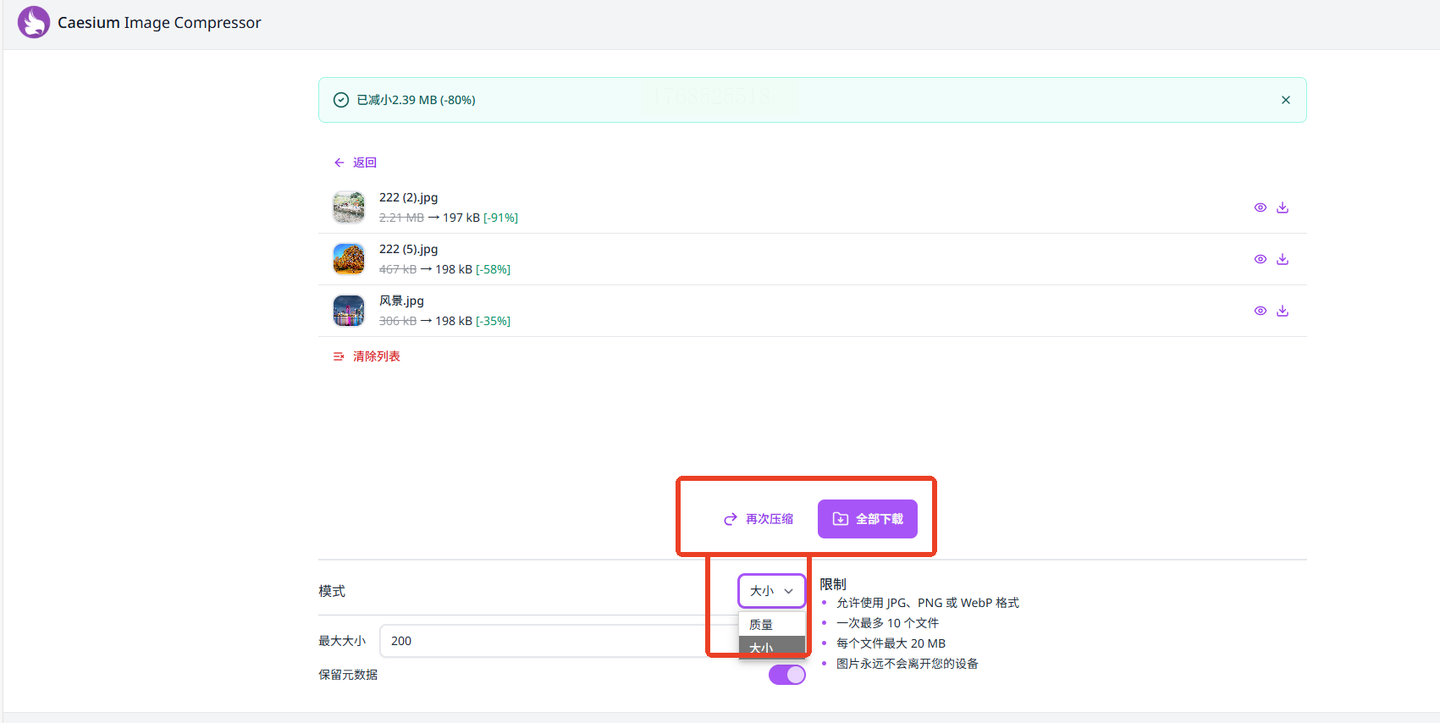
方法四:CAESIUM,轻量高效的压缩神器(适合喜欢简洁界面的小伙伴)
详细步骤:
1. 安装软件,打开界面
从官网下载安装包(注意别下错版本,选64位系统的),安装完成后打开,主界面只有“压缩”“批量处理”“设置”几个选项,干净得很。
2. 批量添加图片,一次“喂饱”它
点“批量处理”,然后点“添加文件”,或者直接把图片拖到窗口里。支持JPG、PNG、WebP格式,一次最多拖10张(免费版限制,付费版更多),但对于普通用户来说足够了。
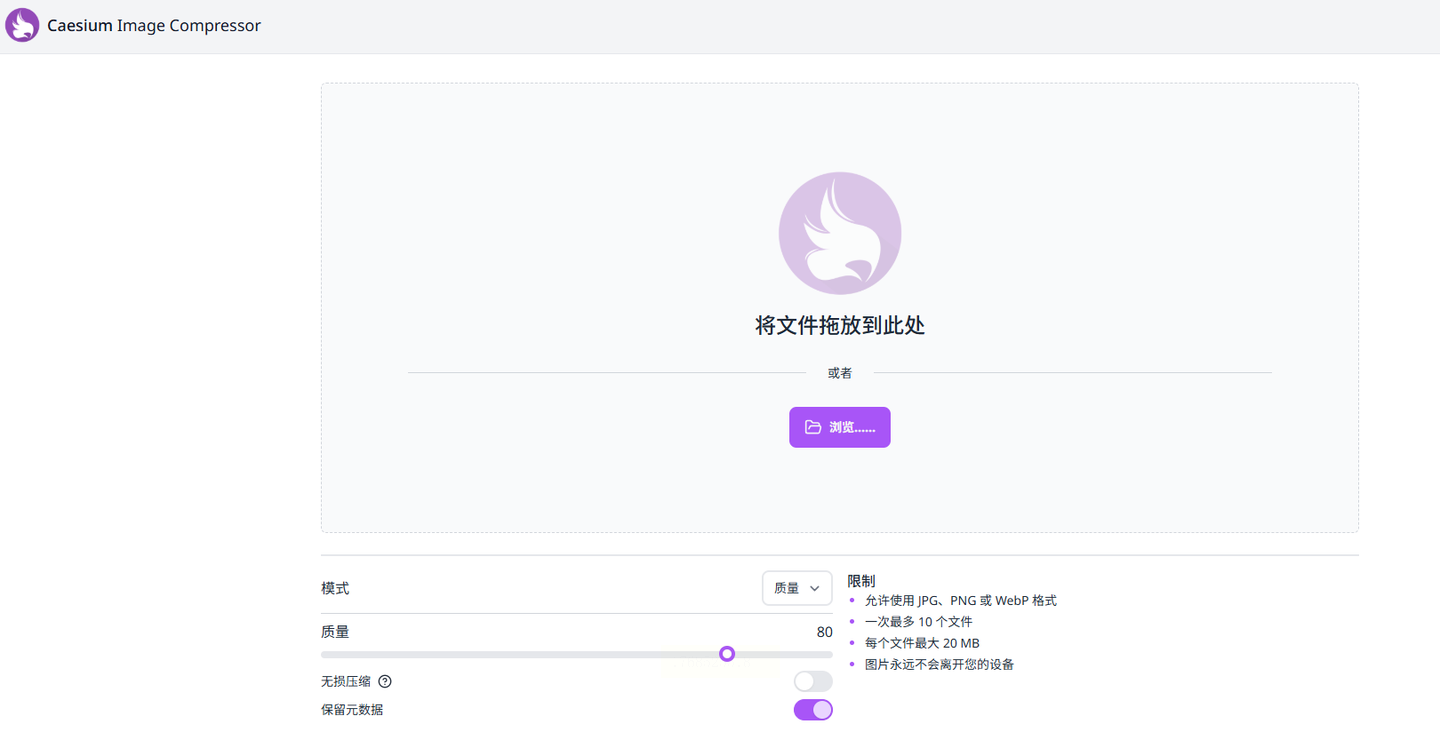
3. 设置压缩参数,灵活选“瘦法”
- 按质量压缩:滑块从0到100,数值越低压缩越狠(比如50就是画质中等,体积小);
- 按大小压缩:直接填目标大小(比如“50KB”),软件会自动帮你调整质量;
- 还能勾选“保留元数据”(比如照片拍摄日期),压缩完也不会丢信息。
4. 选择输出格式和位置
如果你想压缩后用WebP格式(体积更小),可以在下方选格式;然后指定输出文件夹,比如“桌面/压缩后”。
5. 开始压缩,快速“瘦身”
点“开始”按钮,软件会瞬间处理图片,进度条走完后,直接去输出文件夹找压缩好的图片,对比一下大小,效果立竿见影~
方法五:在线压缩工具“压缩豹”,不用安装,手机电脑都能用
详细步骤:
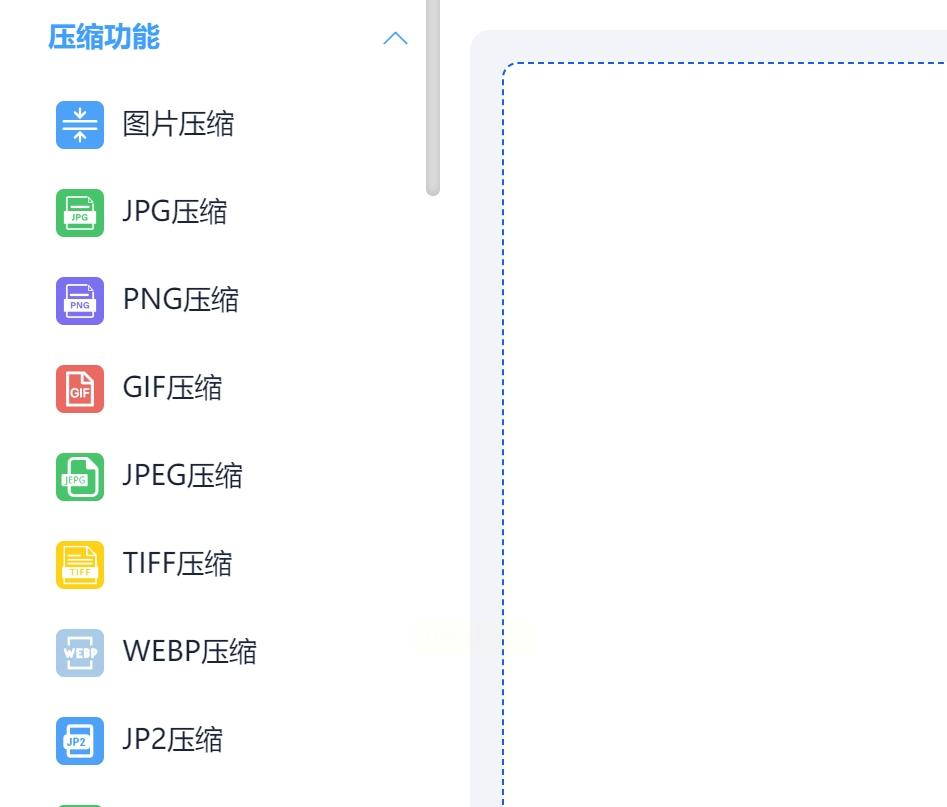
1. 浏览器搜索“压缩豹”,进入官网
打开浏览器,输入“压缩豹”,找到官方网站(认准带“官网”标识的),点进去。首页直接看到“图片压缩”按钮,点它!
2. 上传图片,“拖放”更方便
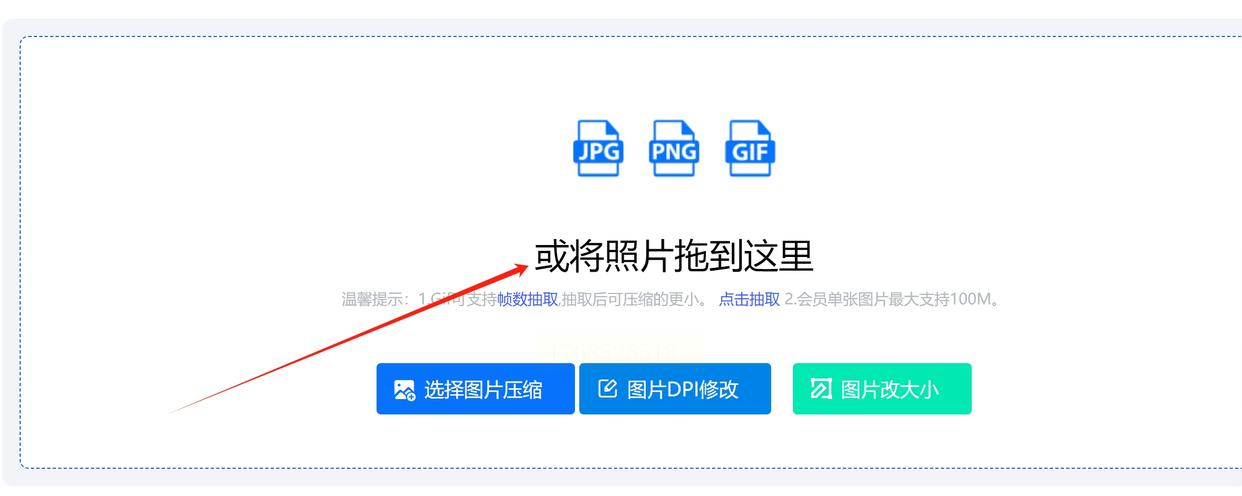
页面中间有个大大的“点击上传”,或者直接把图片文件夹拖到窗口里。支持批量上传,拖进去就开始自动压缩(对,你没看错,上传的瞬间就压缩了,不用等)。
3. “打包下载”,一键搞定
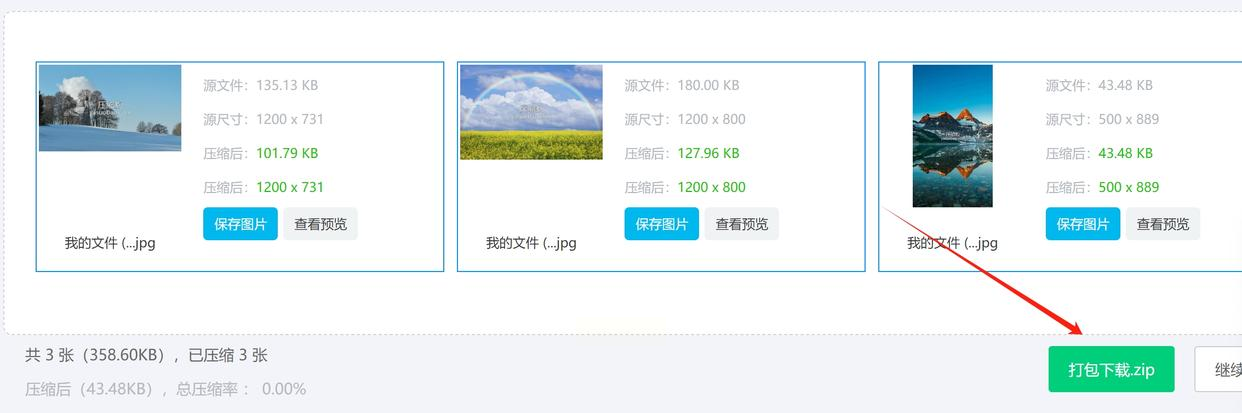
压缩完后,页面会显示“打包压缩”按钮,点它!图片会自动打包成ZIP文件(或者单独下载),直接保存到电脑里。要是你有很多图片,打包下载超方便,不用一张张存。
方法六:AI图片压缩(用AI智能压缩,画质更优)
详细步骤:
1. 打开AI压缩网站或软件
用浏览器打开“Let’s Enhance”官网(或者下载客户端),注册登录后,进入“批量压缩”界面。
2. 上传图片,手动选择压缩模式
拖放图片到上传区,选择“压缩”模式(默认是“平衡”,你也可以选“超高清”或“体积优先”),AI会自动分析图片内容,保留重要细节,只压缩冗余数据。
3. 等待AI“精修瘦身”
AI处理速度比普通软件快,一般几秒就能完成。压缩后会自动生成新的图片,你可以对比原图和压缩图,看画质是否满意,不满意还能调参数重新压缩。
4. 下载压缩后的图片
确认效果后,点“下载”按钮,原图和压缩图都会分开保存,方便对比和二次处理。
方法七:手机也能用的“压缩神器”(电脑手机联动压缩)
详细步骤:
1. 手机下载“压缩侠”APP
在应用商店搜“压缩侠”,安装后打开,注册账号(可选,游客模式也能用)。
2. 电脑端和手机端同步
电脑端打开官网,扫码登录账号,手机APP里的图片也能同步到电脑,或者直接在电脑端上传手机里的图片。
3. 一键压缩,手机电脑双端管理
选好图片后,点“压缩”,AI自动处理,压缩完后手机和电脑都能看到,直接在线查看或下载,超方便!
今天给你分享了7个图片批量压缩方法:从专业软件《汇帮图片处理器》、WPS自带工具,到在线工具“压缩豹”、AI工具,再到手机端的“压缩侠”,每个方法都针对不同场景设计,总有一款适合你!不管是处理几十张照片、还是单张高清图,都能快速“瘦身”。
现在知道怎么把图片“变瘦”了吧?从今天起,告别“大文件卡脖子”,让图片传输快如闪电,工作效率直接翻倍!要是还有其他好用的压缩工具,欢迎在评论区分享,一起把图片压缩成“小瘦子”~
